
Làm thế nào để cài đặt Xpenology vào eMMC hoặc SSD bên trong?
Lời nói đầu
Các hệ thống Xpenology truyền thống thường sử dụng ổ flash USB làm đĩa khởi động. Việc sử dụng ổ USB không chỉ chiếm dụng cổng USB mà còn tiềm ẩn mối đe dọa đến độ tin cậy của hệ thống do chất lượng của ổ đĩa và các vấn đề về độ ổn định lâu dài. Tuy nhiên, một số máy NAS chuyên dụng hiện nay đã tích hợp sẵn mô-đun eMMC hoặc SSD. Điều này cho phép hệ thống được cài đặt trên eMMC hoặc SSD, loại bỏ nhu cầu sử dụng ổ USB ngoài và cải thiện đáng kể tính ổn định, tính thẩm mỹ và bảo mật. Bài viết này sẽ hướng dẫn bạn từng bước cài đặt hệ thống Xpenology một cách an toàn và trơn tru trên eMMC hoặc SSD.
Sự chuẩn bị
- Ổ đĩa flash USB có dung lượng lớn hơn 8GB
- Phần mềm WePE
- Hình ảnh RR (Hình ảnh Xpenology)
2, 3 Bạn có thể tải xuống từ trang web chính thức (WePE và RR) hoặc từ liên kết tôi đã đóng gói.
1. Tạo hệ thống PE
Trước tiên, hãy cắm ổ USB flash đã chuẩn bị vào máy tính, mở phần mềm WePE và hoàn thành các bước sau. Hướng dẫn trong hình ảnh bằng tiếng Trung; đừng lo lắng nếu bạn không hiểu, chỉ cần làm theo các bước được đánh dấu trên hình ảnh cài đặt.
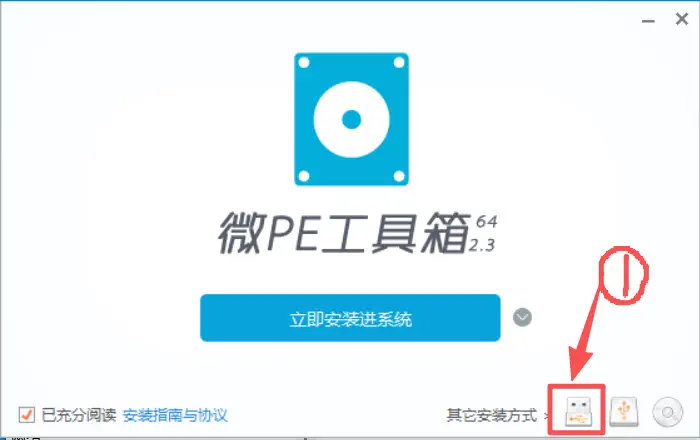
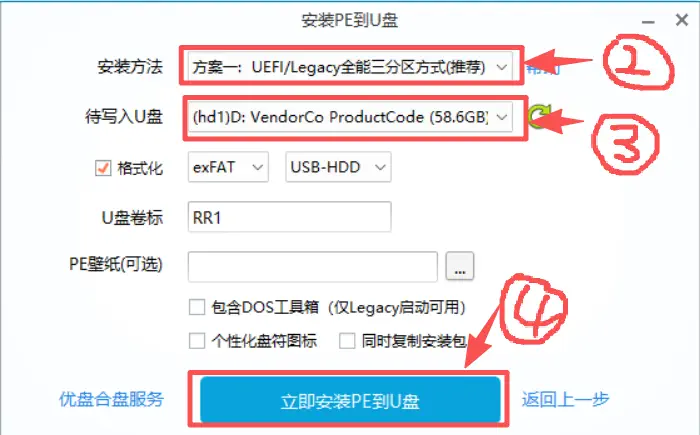
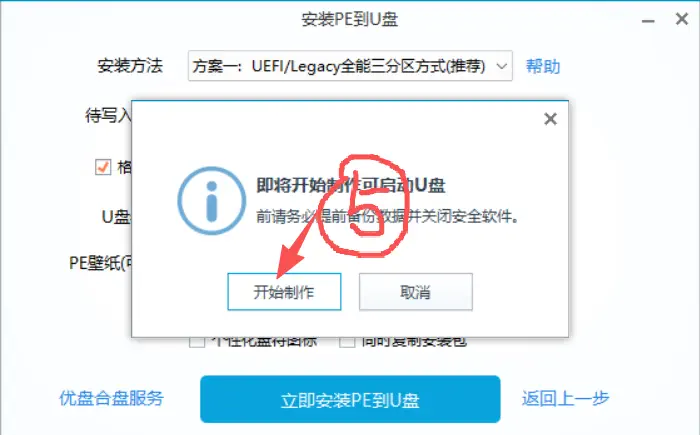
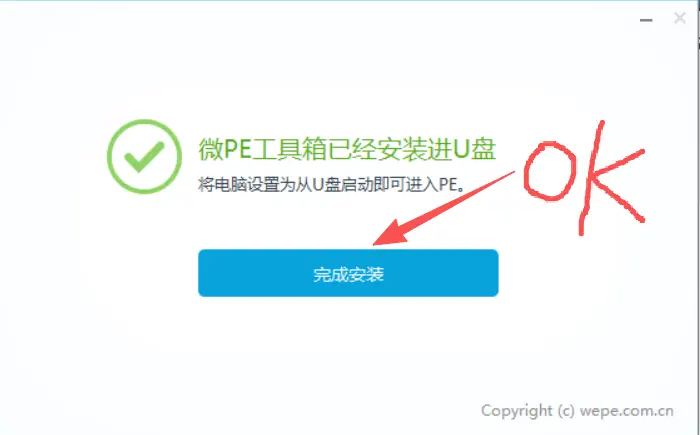
Cảnh báo: Ổ USB sẽ được định dạng. Vui lòng sao lưu dữ liệu trên đó.
2. Thay đổi cấu hình BIOS của máy
Chúng tôi sẽ lấy NASBOOST N41 làm ví dụ. Trong khi khởi động, hãy nhấn DEL hoặc F2 nhiều lần để vào hệ thống BIOS (cách thực hiện có thể khác nhau tùy theo máy).
Sau khi mở hệ thống, chúng ta có thể thấy trạng thái cơ bản của thiết bị: bộ xử lý Intel N150, RAM 3200MHz, bộ nhớ 8GB và ổ đĩa eMMC 64GB tích hợp. Là một NAS 4 khay, thiết bị này đủ đáp ứng nhu cầu sử dụng hàng ngày của chúng tôi.
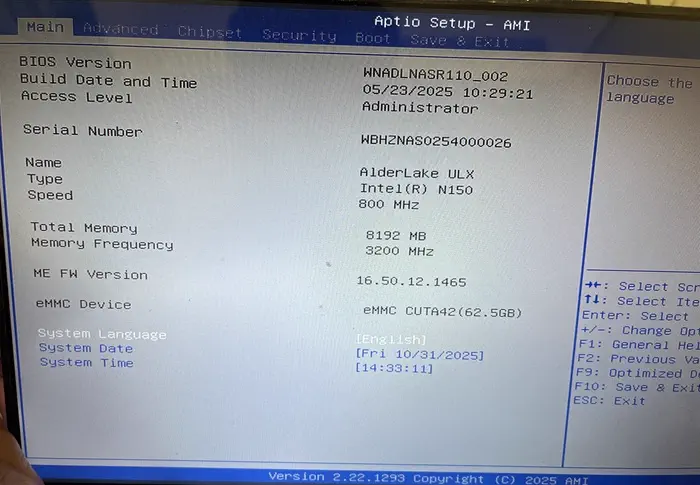
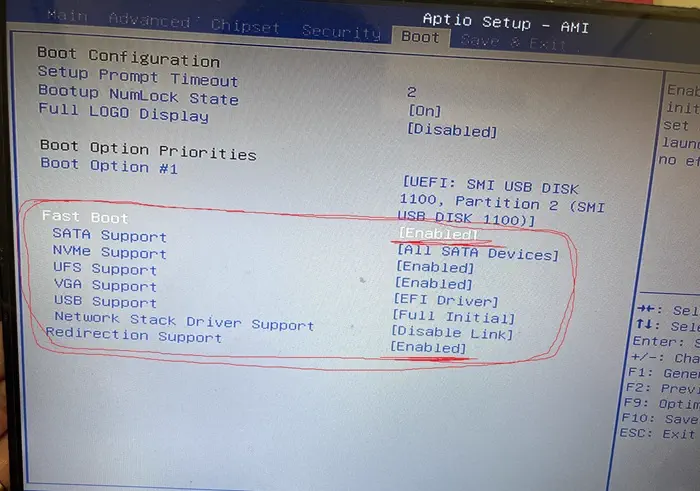
Chọn BOOT, sau đó bật Fast Boot -> bật Redirection Support. Lưu và thoát.
3. Sao chép hình ảnh Xpenology vào eMMC hoặc SSD
Sao chép ảnh RR vào ổ USB đã chuẩn bị ở bước một để chúng ta có thể chuyển nó sang EMMC. Cắm ổ USB vào máy, bật nguồn và khởi động, sau đó vào hệ thống PE từ ổ USB.
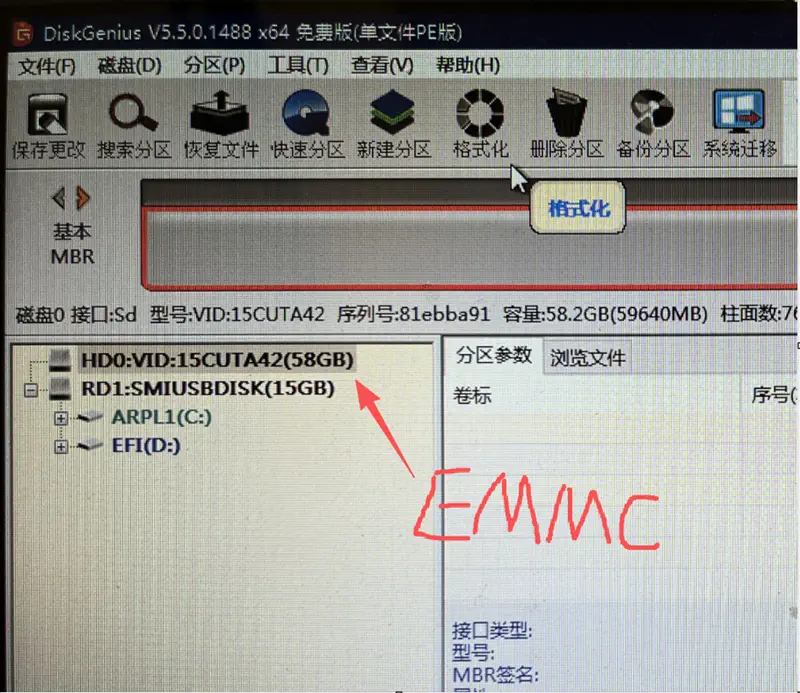
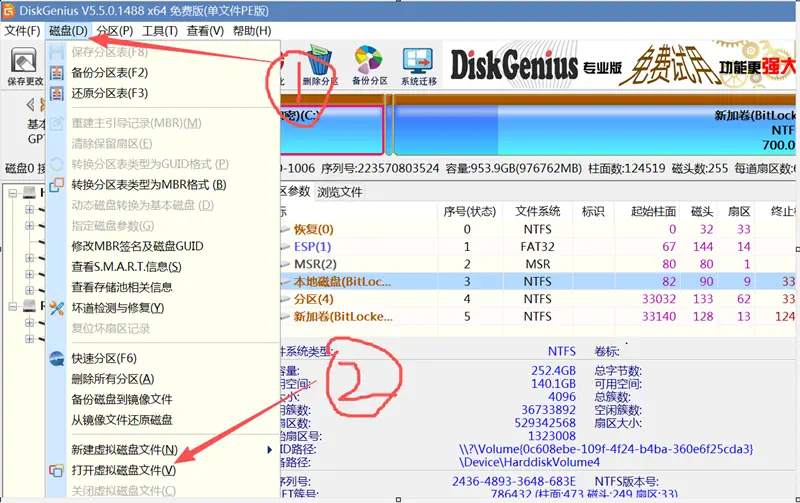
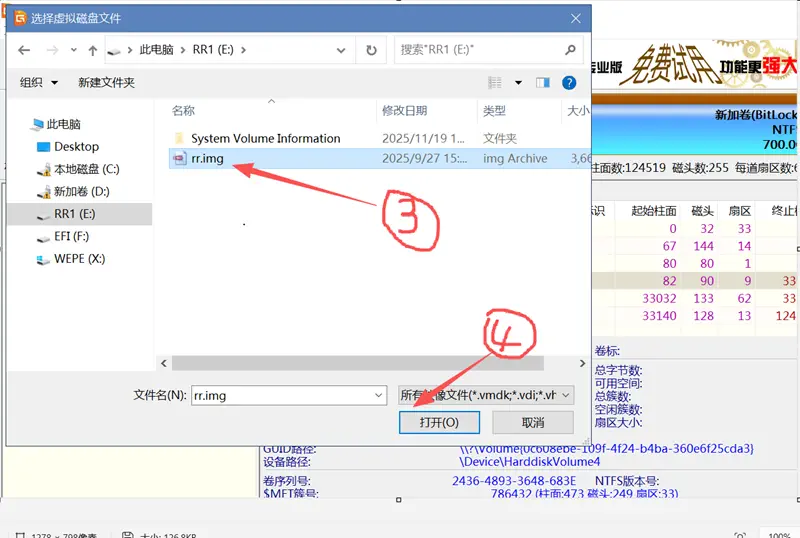
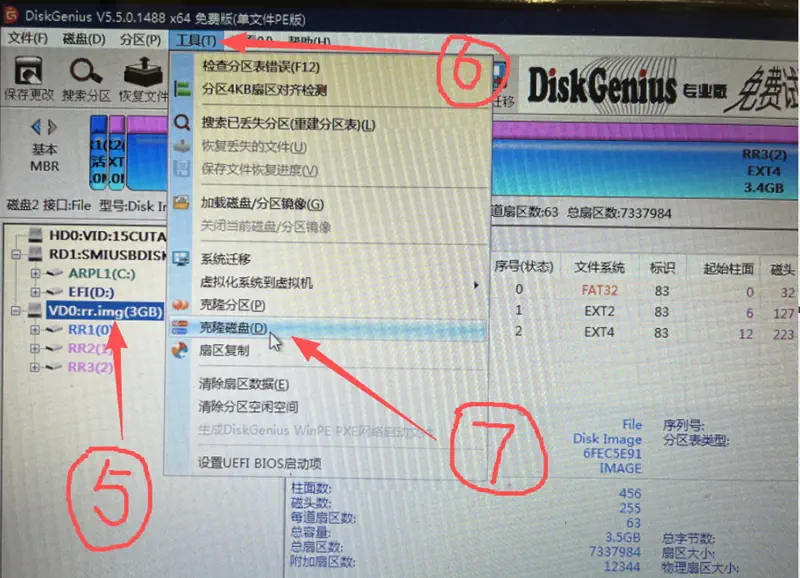
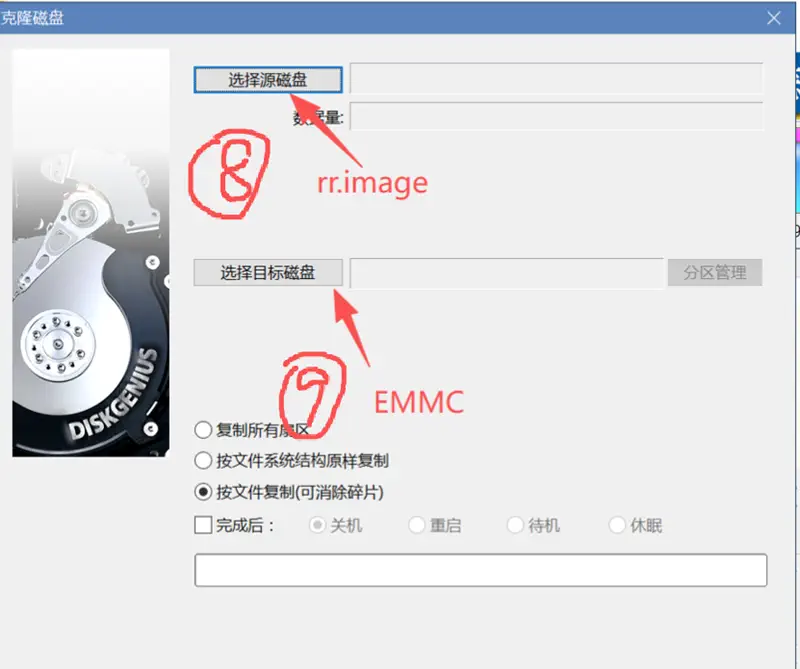
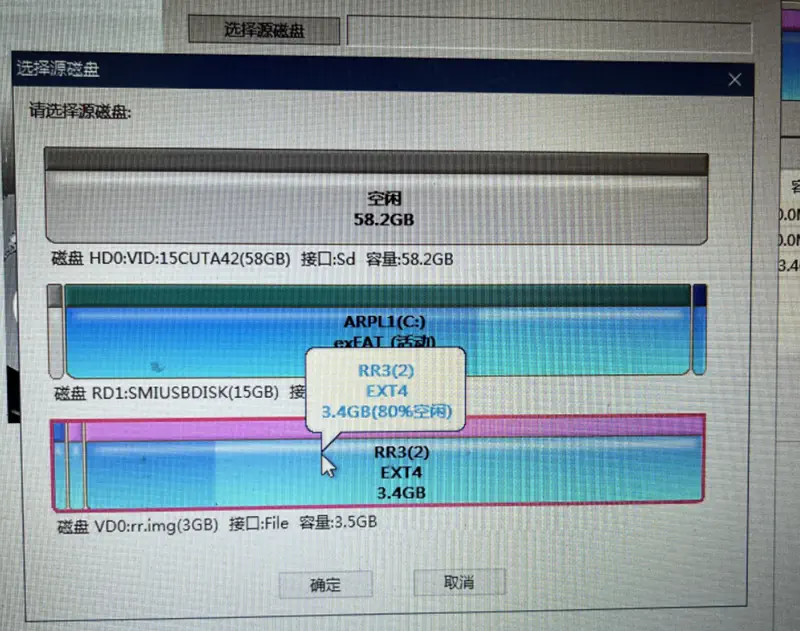
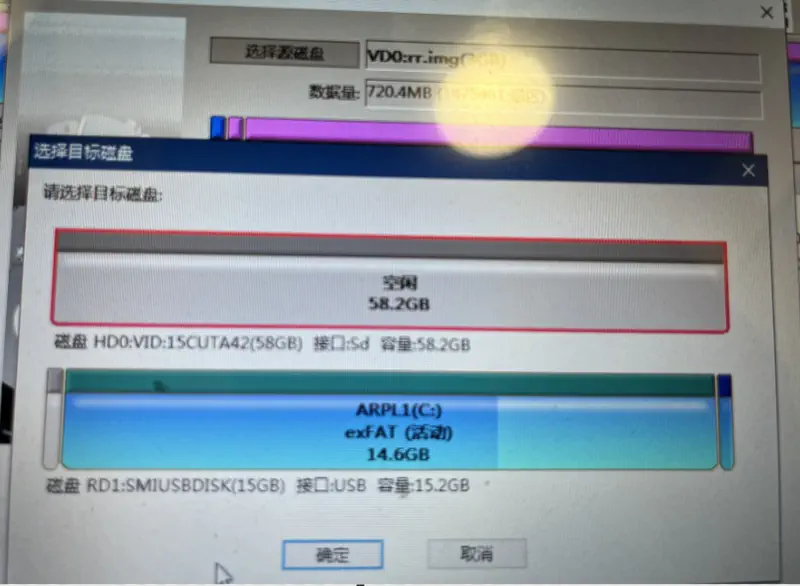
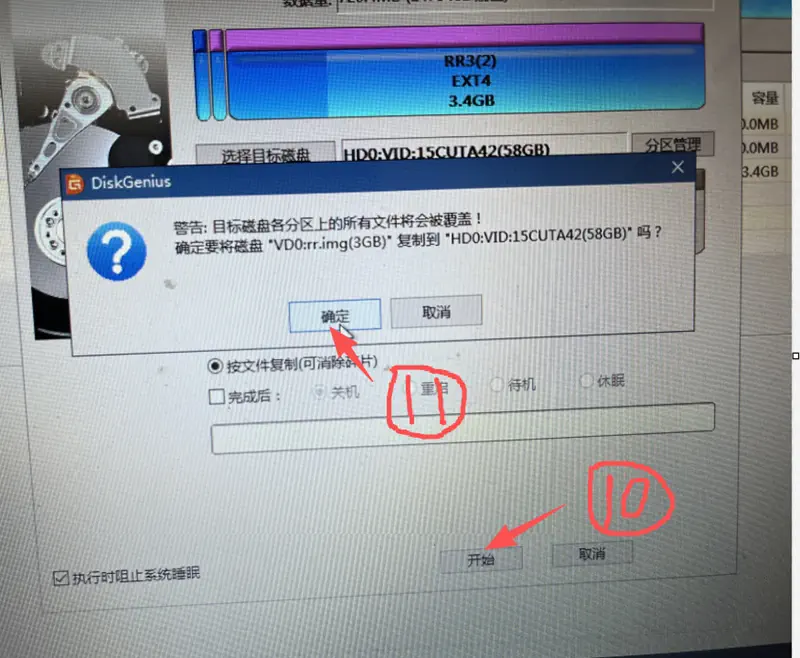
Sau khi quá trình sao chép hoàn tất, bạn có thể tháo ổ USB và khởi động lại máy.
Sau đó, máy sẽ tự động cài đặt hệ thống Xpenology. Vui lòng tham khảo Chương 2 của bài viết “Làm thế nào để cài đặt Xpenology trên máy tính cũ hoặc tự cài đặt?“.
kết thúc