古いパソコンや自作PCにXpenologyをインストールする方法
はじめに
私は電子工作愛好家で、自宅に6台のパソコン、複数のNAS機器、そしてDELLのサーバーを持っています。それでもなお、中古部品を熱心に購入してパソコンを組み立てています。もしあなたもご自宅に古いパソコンがある、あるいはNASの必要性を感じているなら、この記事がお役に立てば幸いです。この記事では、Xpenologyのインストールの全工程を、準備からシステム設定まで詳しく解説し、眠っているハードウェアを強力なNASサーバーへと変えるお手伝いをします。- 容量8GB以上のUSBフラッシュドライブ(起動ディスクの作成用)
- Rufusソフトウェア
- RRイメージ(Xpenologyイメージ)
2、3は公式サイトからダウンロードできます(Rufus と RR)
1. DMイメージ起動ディスクの作成
まず、起動可能なUSBドライブを作成する必要があります。8GB以上のストレージを持つUSBドライブを用意し、パソコンに挿入してRufusソフトウェアを開きます。この時点で、RufusがすでにUSBドライブを認識していることが確認できます。以下の図の手順に従って、起動ドライブの作成を完了してください。
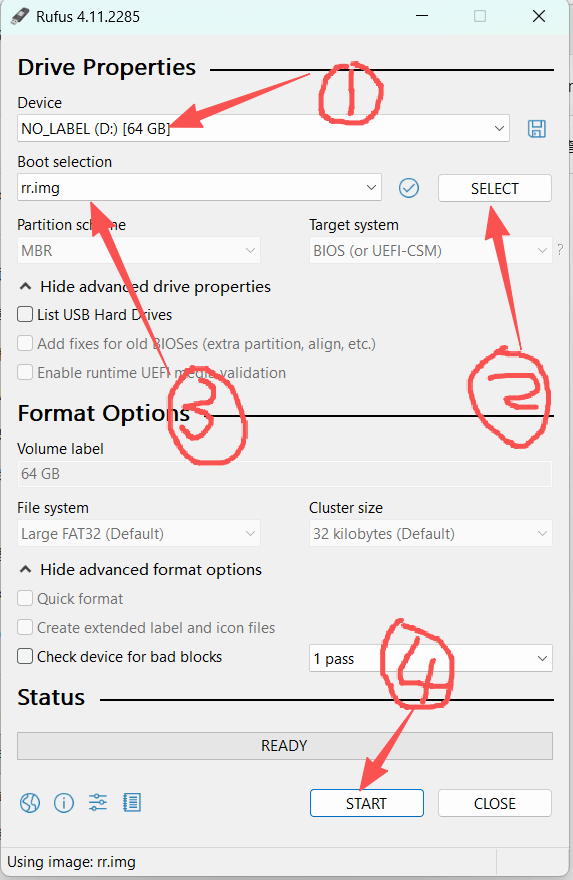
注意:USBドライブはフォーマットされるため、必ず中のデータをバックアップしてください。USBドライブは起動ドライブとして本体に挿したままにします。もちろん、お使いの機器に内蔵の起動ドライブがある場合は、常時挿しておく必要はありません(例えば、NASBoost N41には64GBのeMMCが内蔵されています)。
作成が完了したら、USBドライブを取り外します。
2. 機器の起動順序を調整する
パソコンの電源を入れる際にキーボードのDELキーまたはF2キーを押し続けて(BIOSへの入り方は機種によって異なります)BIOSに入り、起動順序でUSBを最初のオプションに設定します。パソコンを再起動し、以下の画面が表示されるまで待ちます。
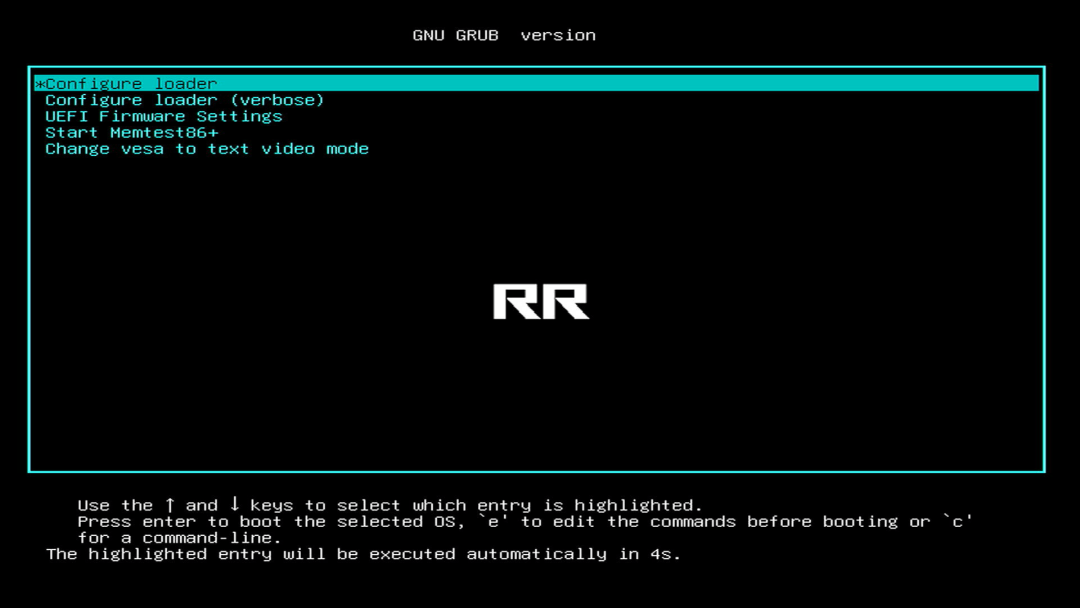
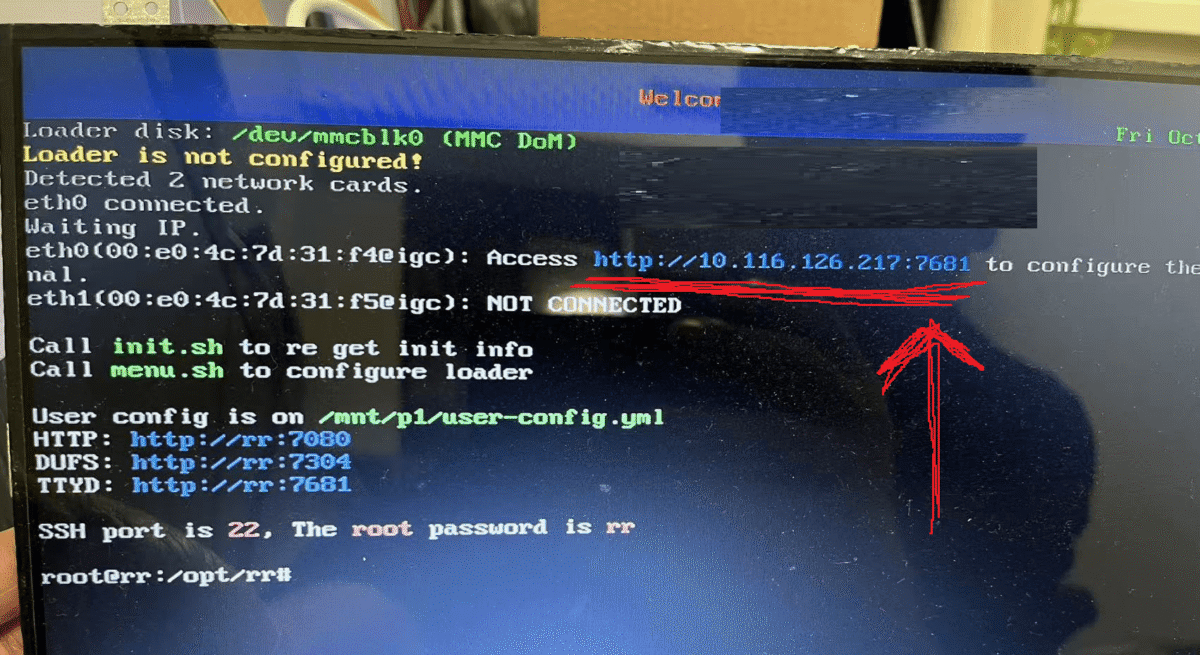
上の画像にあるリンク http://xxxx:7681 を覚えておいてください。次にシステムをインストールできます。
注意:機器はローカルエリアネットワークに接続されている必要があります。そうでない場合、機器がIPアドレスを取得できず、先に進めません。
3. Dark Xpenologyシステムのインストール
次に、パソコンのブラウザで上記のリンクを開き、以下の手順を完了してください。
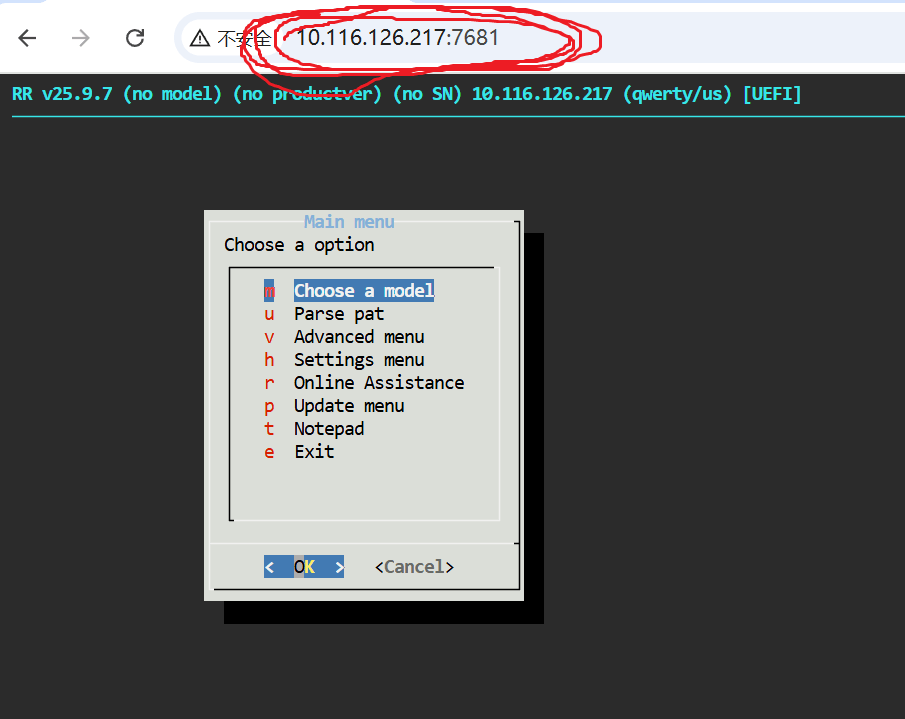
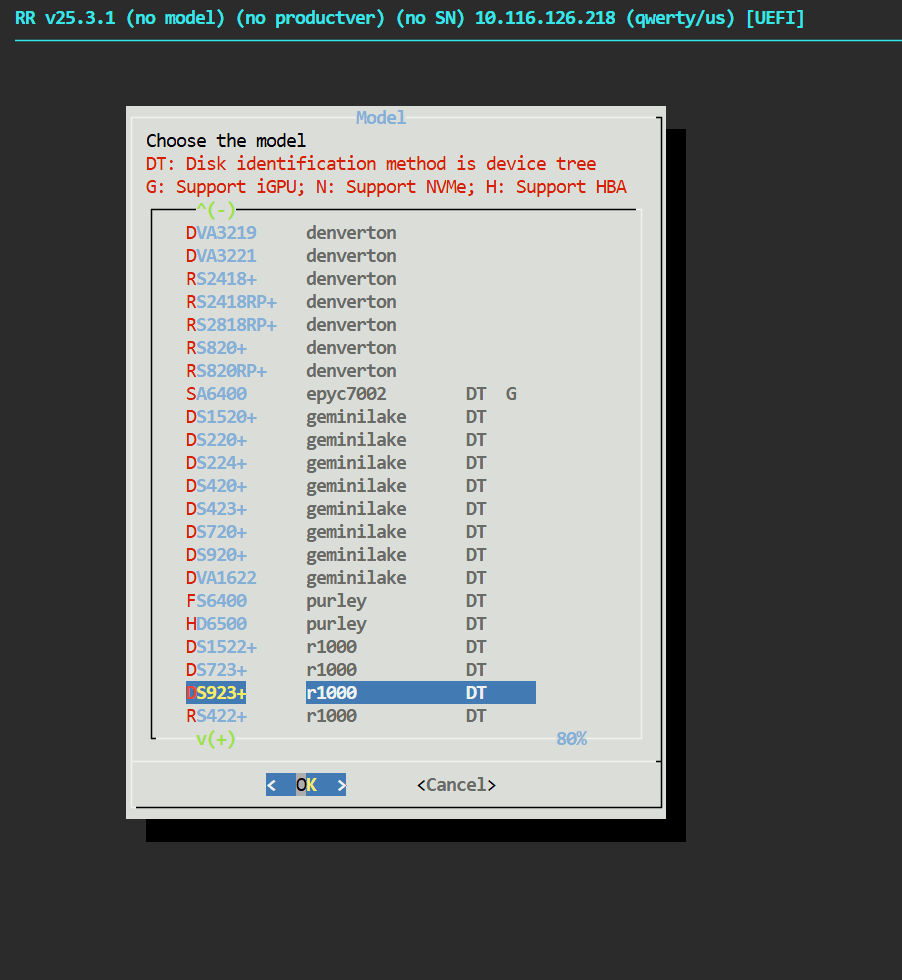
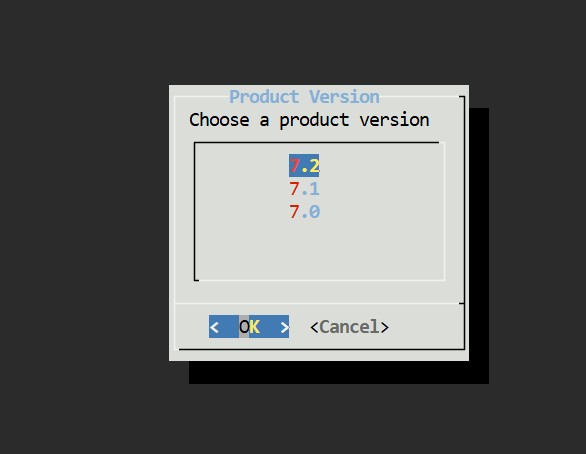
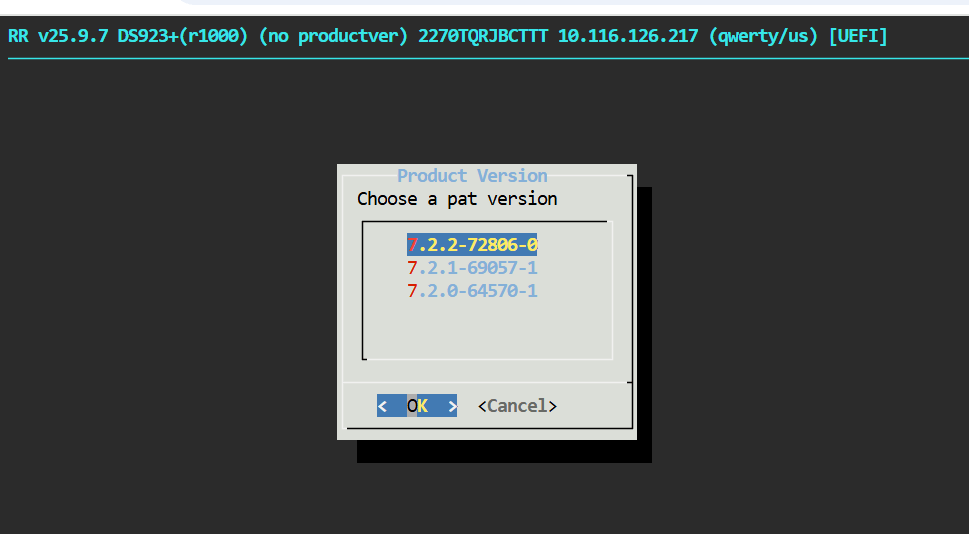
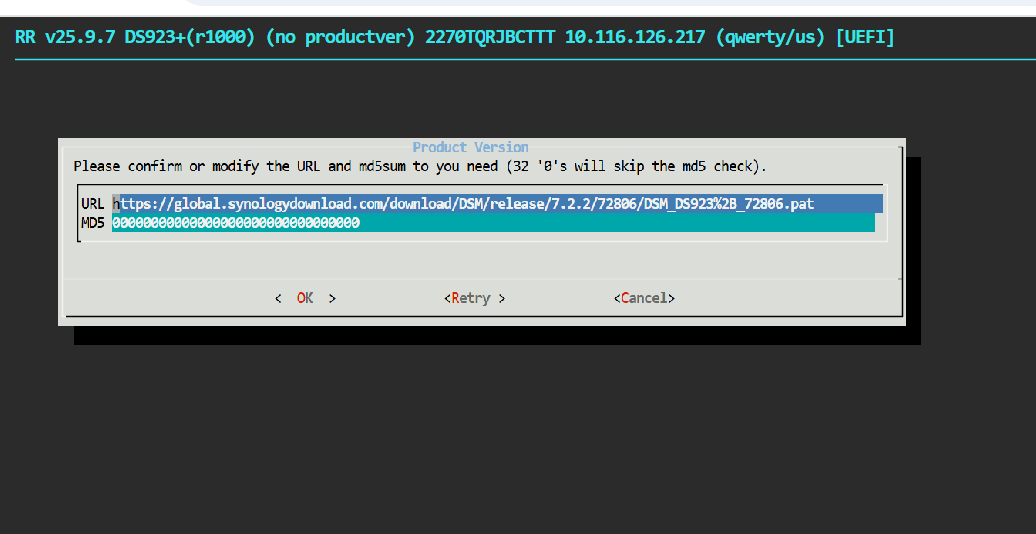
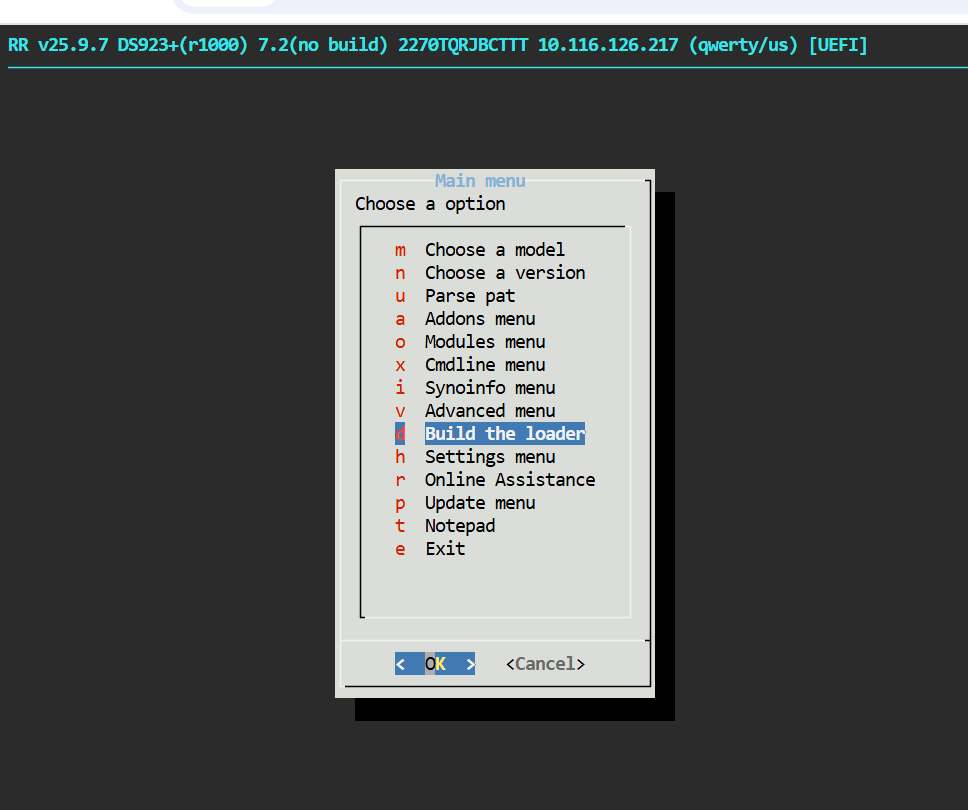
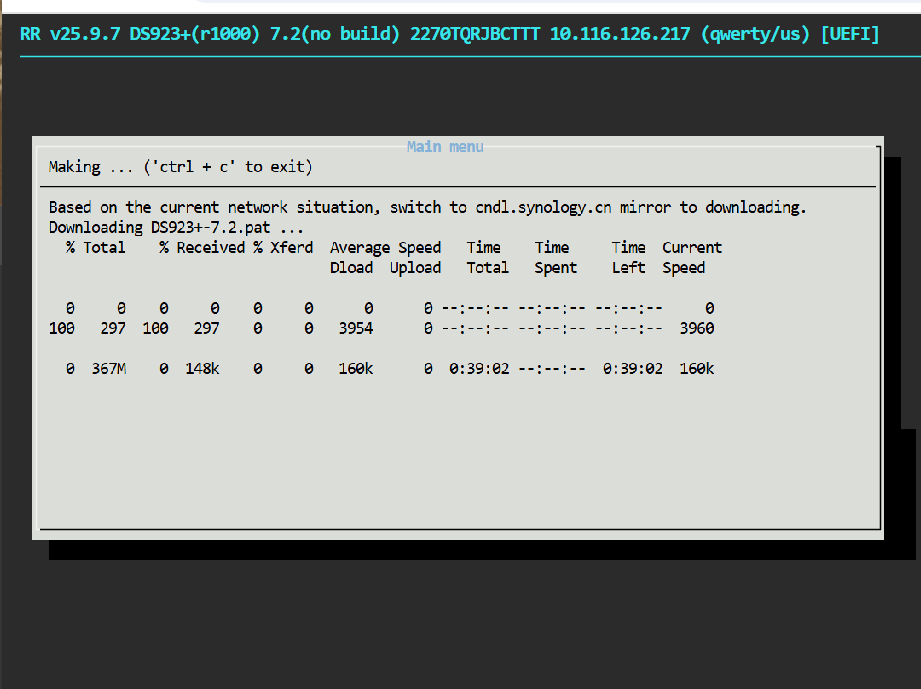
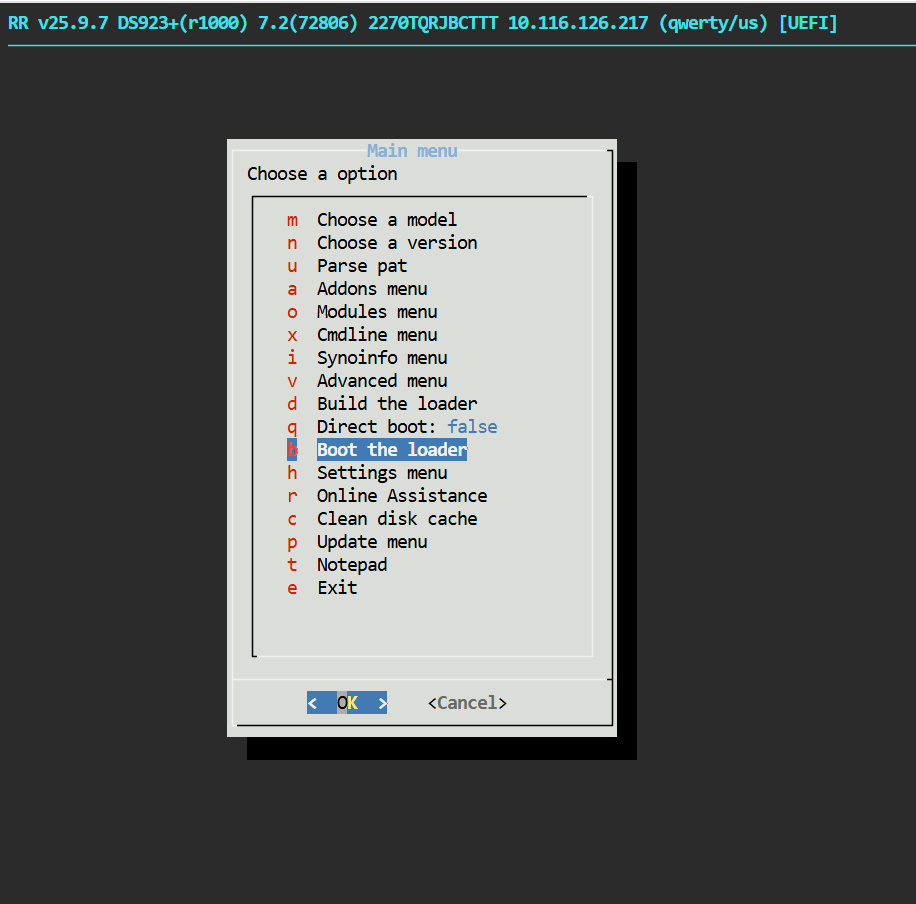
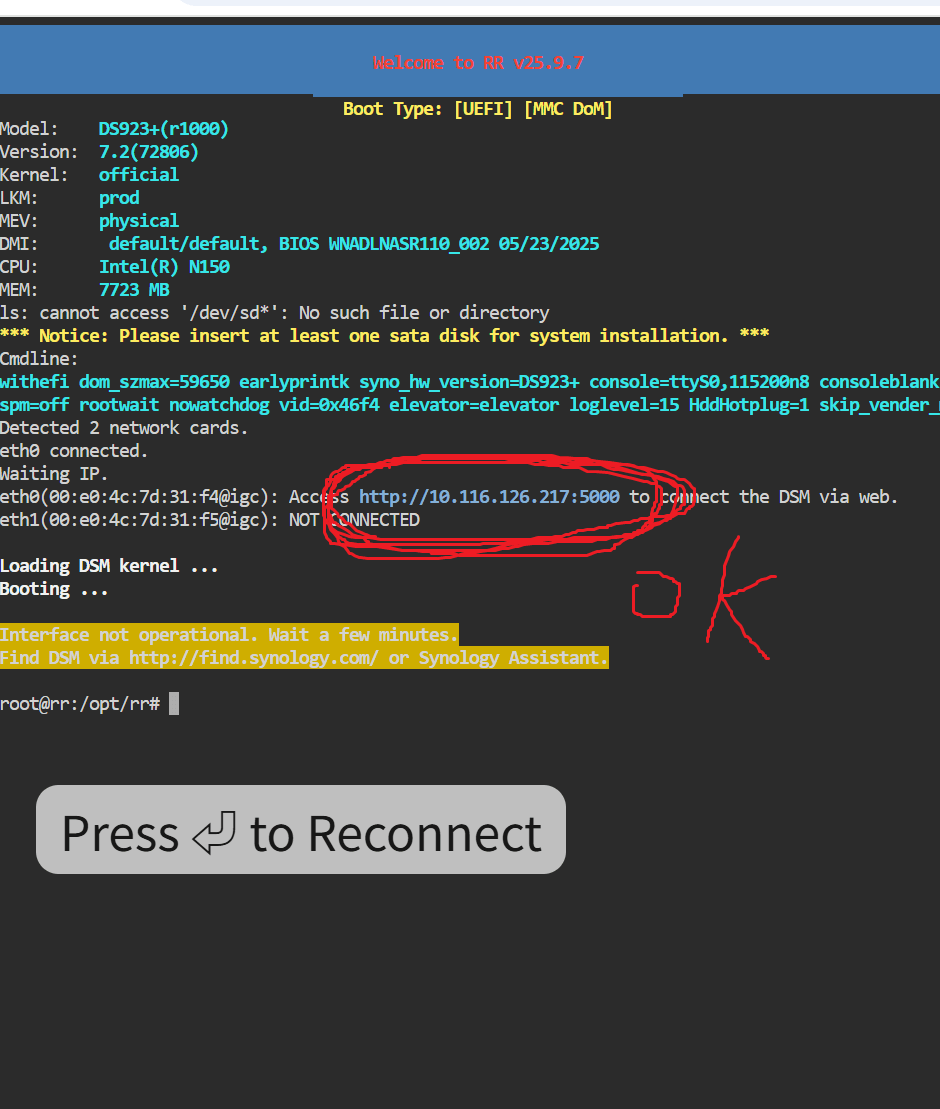
4. インストールが成功したか確認する。
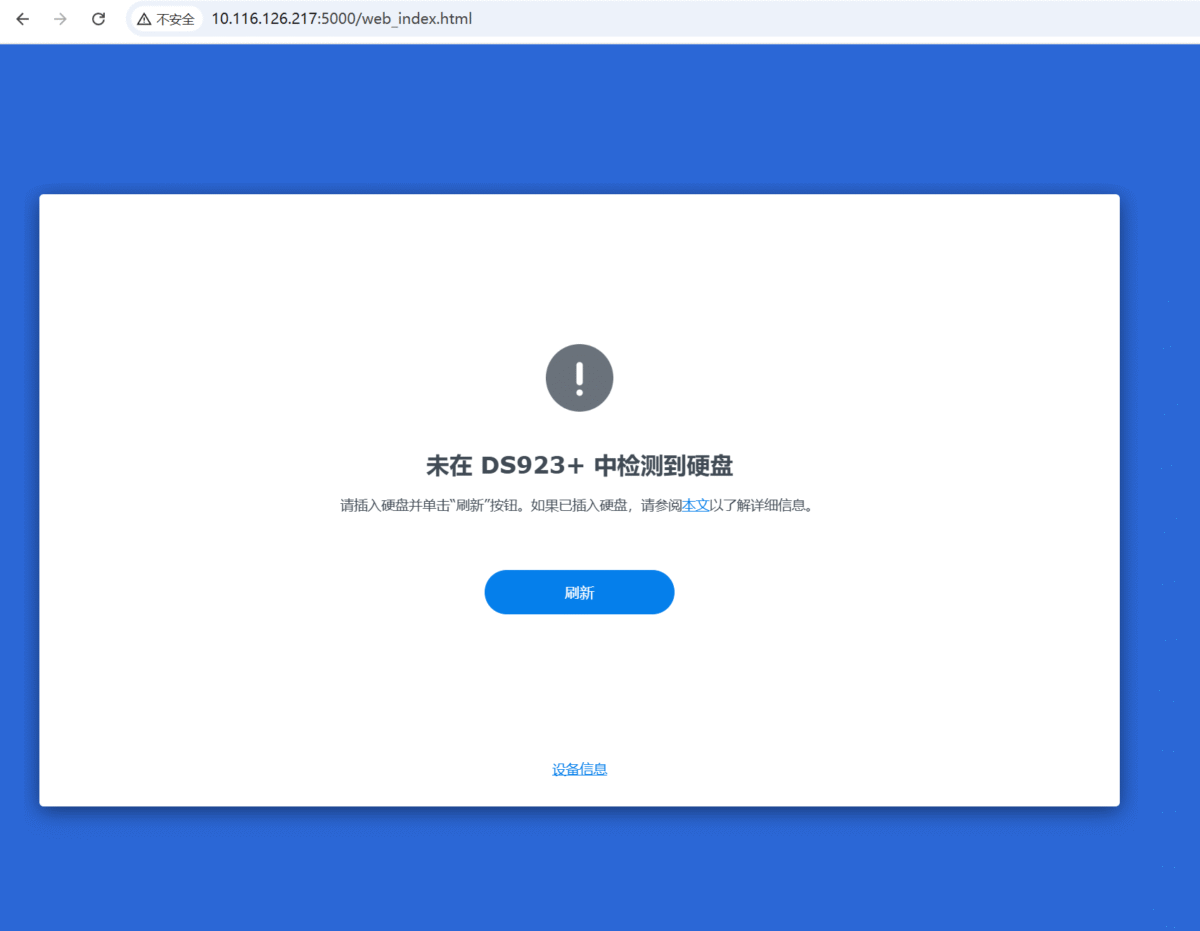
上記のリンク http://xxxx:5000 を開くと、システムに正常に入れたことが確認できます。もちろん、私のマシンにはハードディスクがありません。システムを実行するには少なくとも1台のハードディスクが必要です。
ヒント: お使いのNASを見つける方法
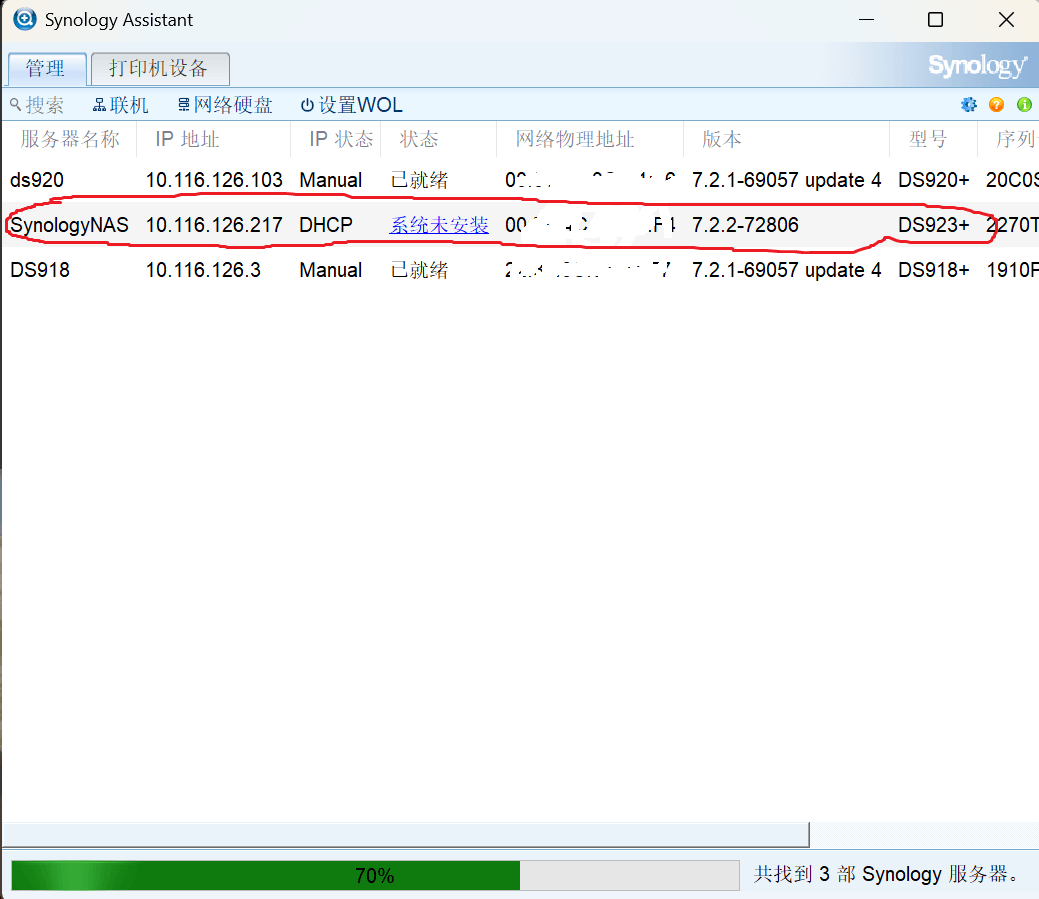
- Synology Assistantを使用する
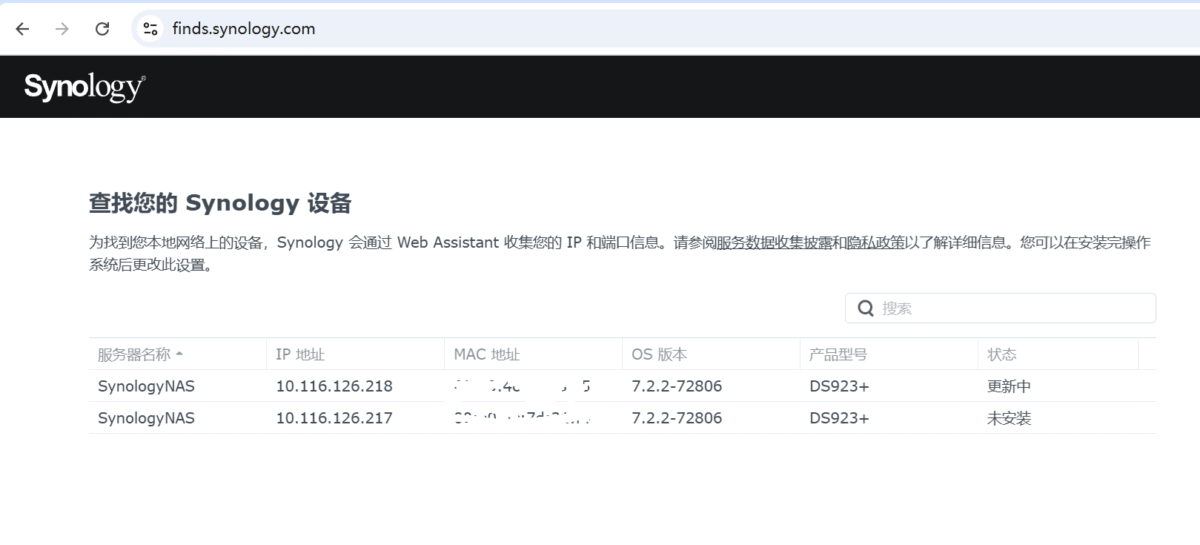
- Webページで https://finds.synology.com を入力する