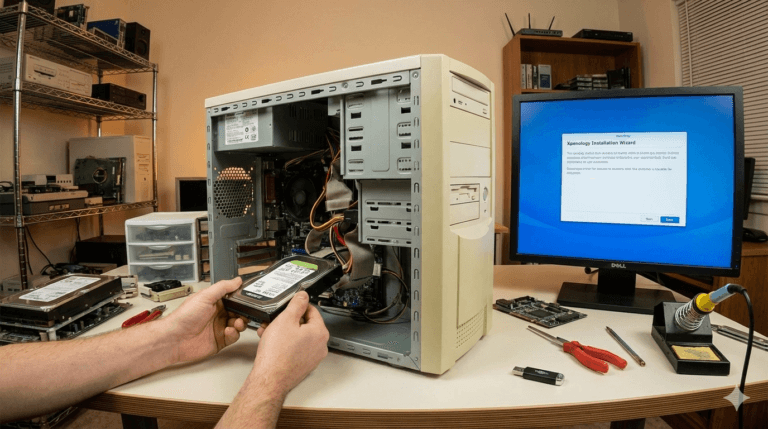
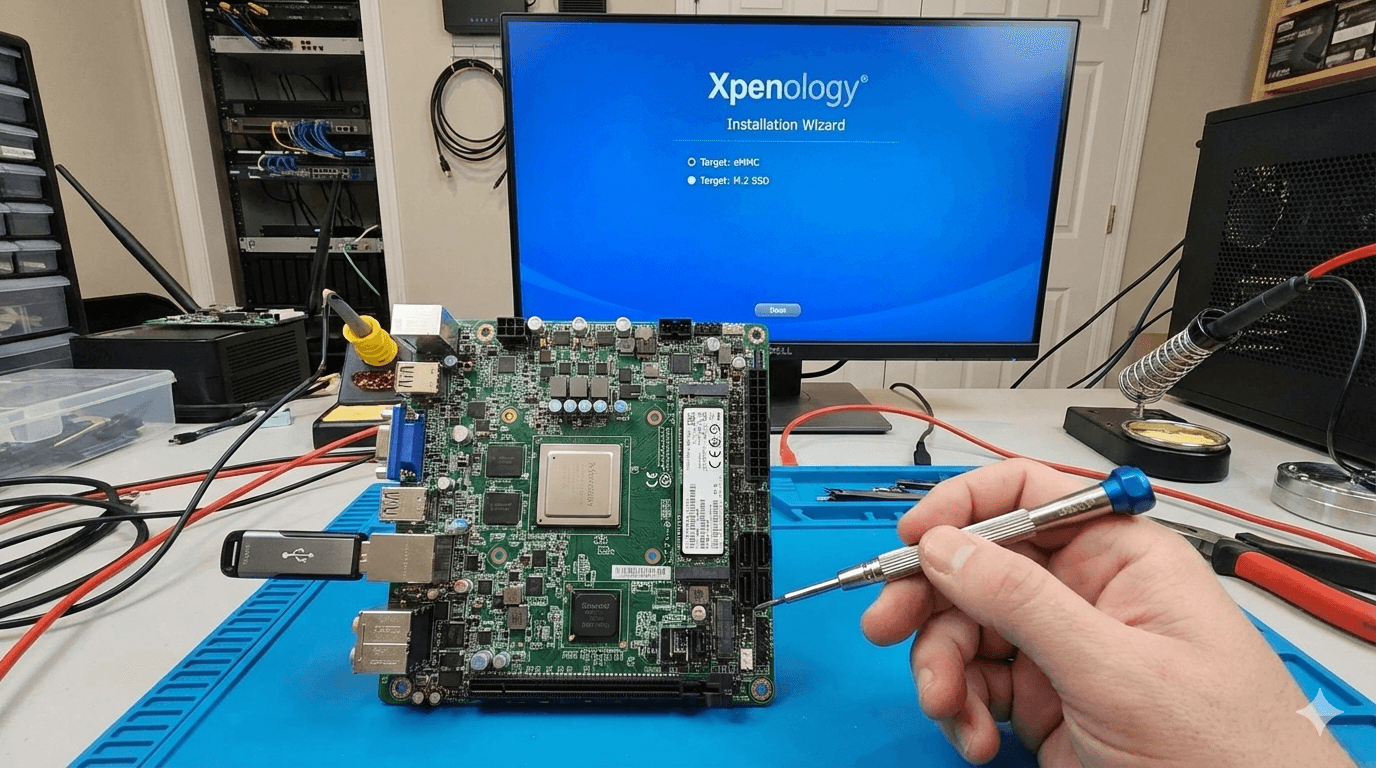
Xpenologyを内蔵eMMCまたはSSDにインストールする方法
はじめに
従来のXPenologyシステムは、通常USBフラッシュドライブを起動ディスクとして使用します。USBドライブの使用はUSBポートを占有するだけでなく、ドライブ自体の品質や長期的な安定性の問題により、システムの信頼性に潜在的な脅威をもたらします。しかし、一部の専用NASマシンには現在、内蔵のeMMCまたはSSDモジュールが搭載されています。これにより、システムをeMMCまたはSSDにインストールでき、外部USBドライブが不要になり、安定性・美観・セキュリティが大幅に向上します。この記事では、XpenologyシステムをeMMCまたはSSDに安全かつスムーズにインストールする手順を順を追って説明します。
準備
- 容量8GB以上のUSBフラッシュドライブ
- WePEソフトウェア
- RRイメージ(Xpenologyイメージ)
2、3は公式サイトからダウンロードできます(WePE と RR)、または私がまとめたリンクからも入手できます。
1. PEシステムの作成
まず、準備したUSBフラッシュドライブをパソコンに挿入し、WePEソフトウェアを開いて以下の手順を完了します。画像内の説明は中国語ですが、理解できなくても心配しないでください。インストール画像に示された手順に従うだけです。
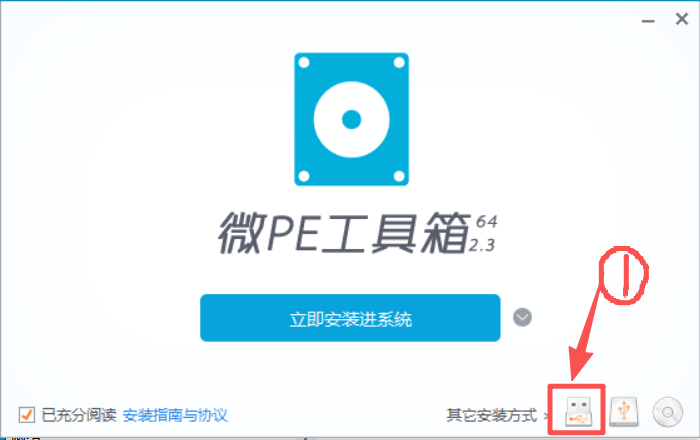
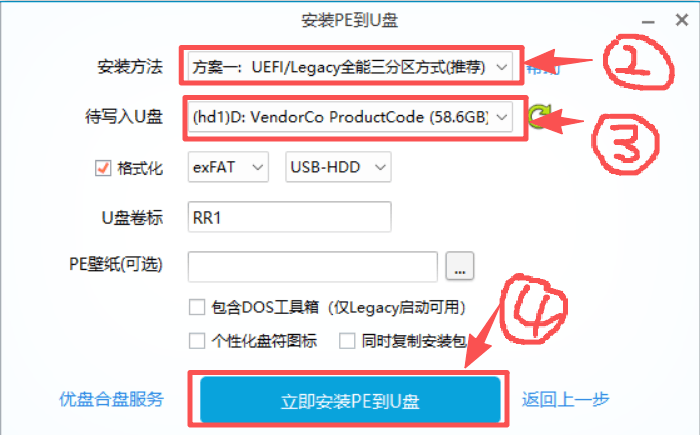
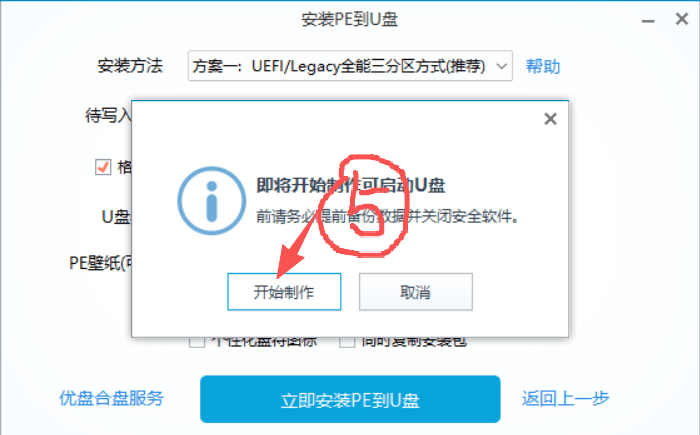

警告:USBドライブはフォーマットされます。中のデータを必ずバックアップしてください。
2. パソコンのBIOS設定を変更する
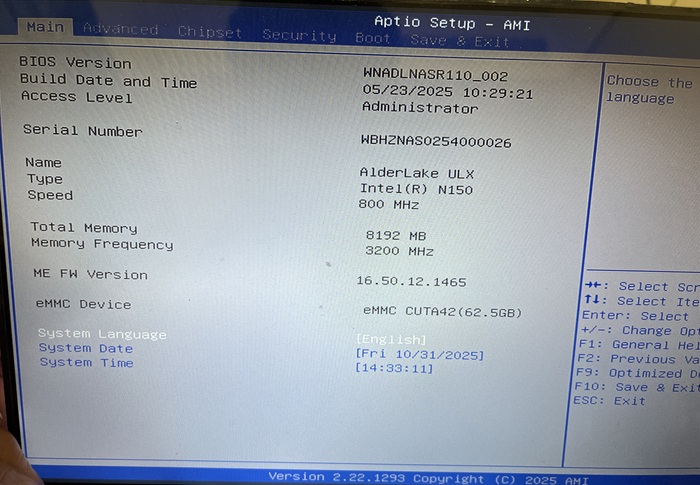
ここではNASBOOST N41を例にします。起動時にDELまたはF2を繰り返し押してBIOSシステムに入ります(方法は機種によって異なる場合があります)。
システムに入ると、デバイスの基本状態を確認できます。Intel N150プロセッサ、3200MHz RAM、8GBメモリ、そして内蔵64GB eMMCドライブです。4ベイNASとして、このマシンは日常使用に十分です。
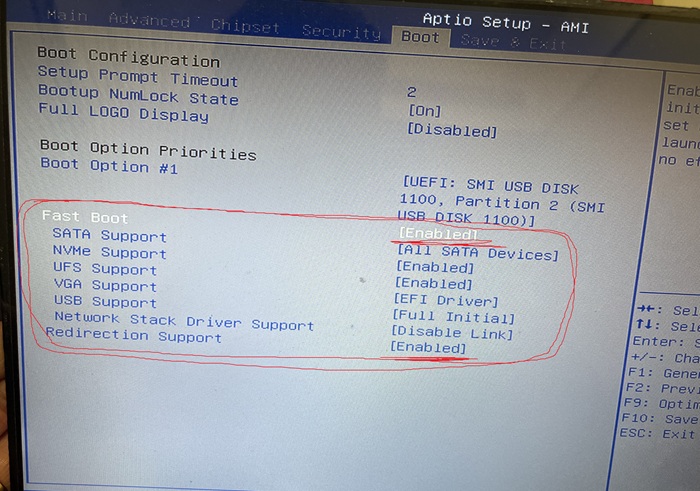
Wählen Sie BOOT, aktivieren Sie dann Fast Boot -> aktivieren Sie Redirection Support. Speichern und beenden.
3. XpenologyイメージをeMMCまたはSSDにコピーする
ステップ1で準備したUSBドライブにRRイメージをコピーして、eMMCに転送できるようにします。USBドライブをマシンに挿入し、電源を入れて起動し、USBドライブからPEシステムに入ります。
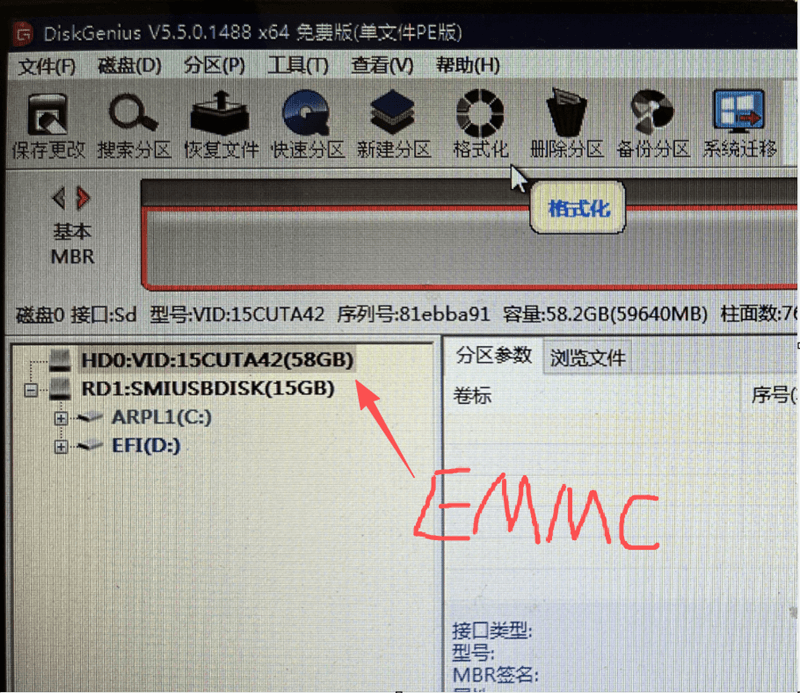
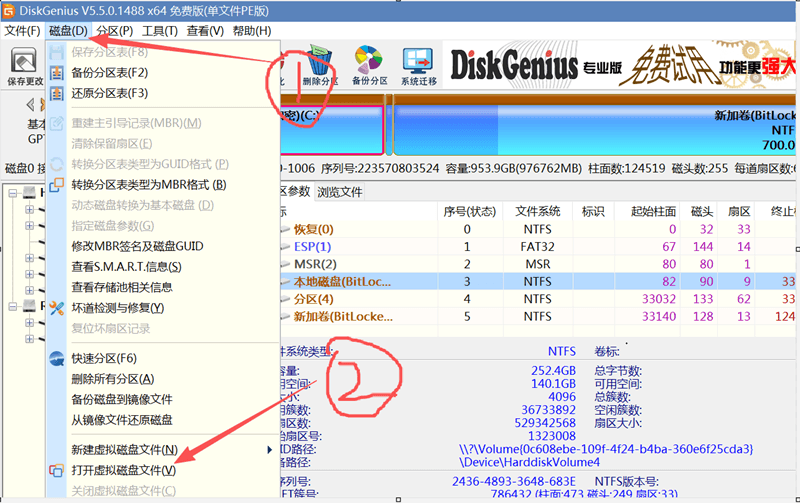
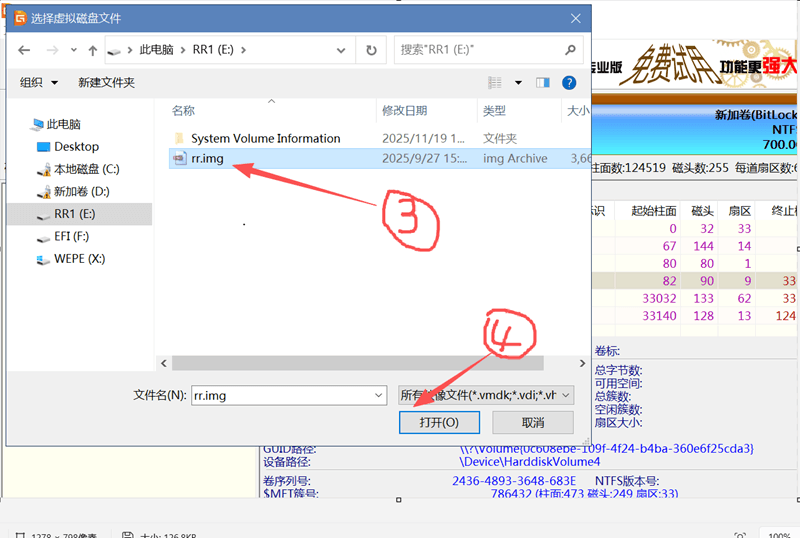
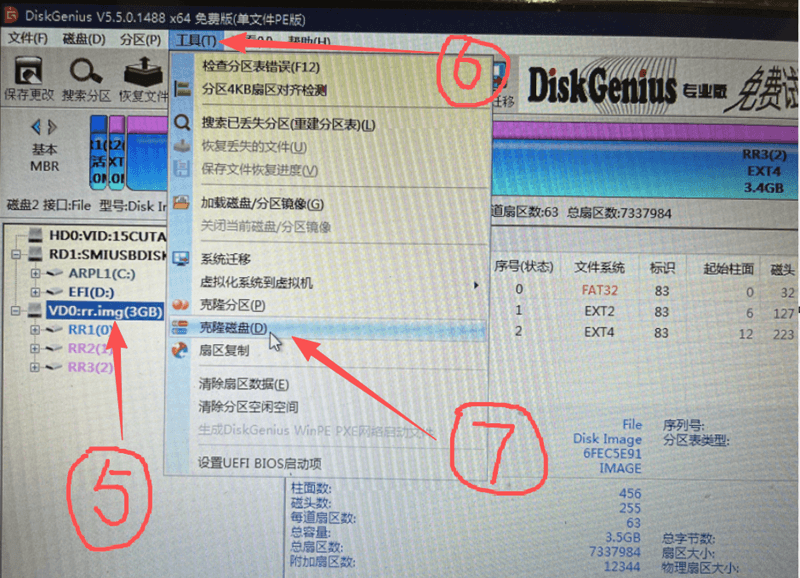
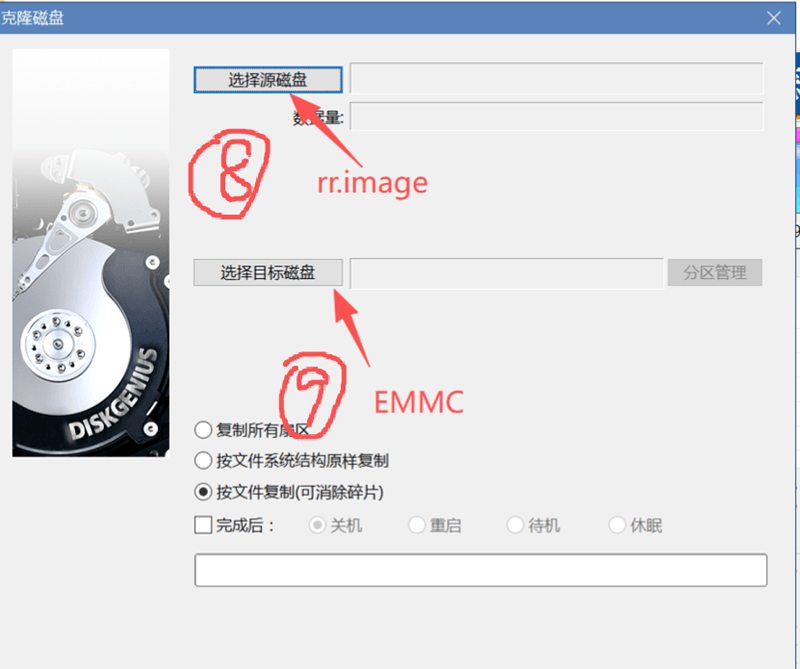
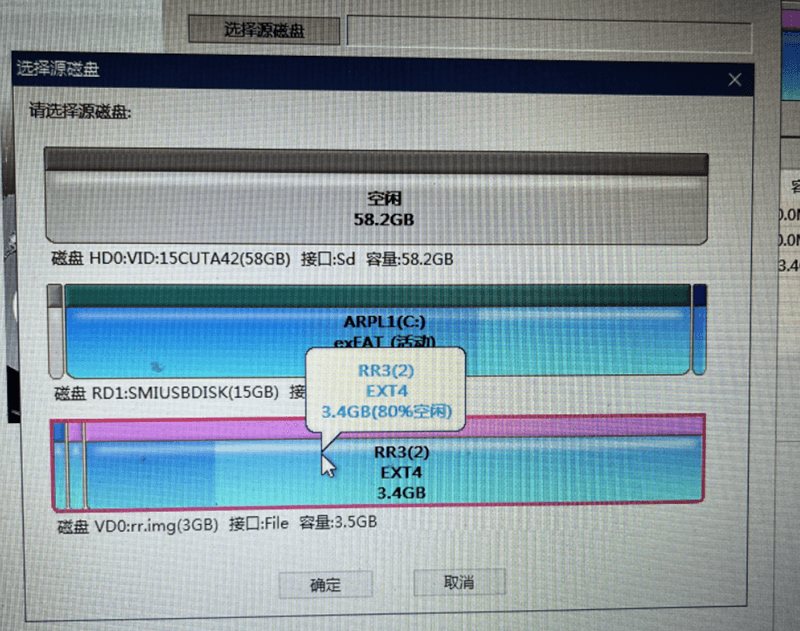
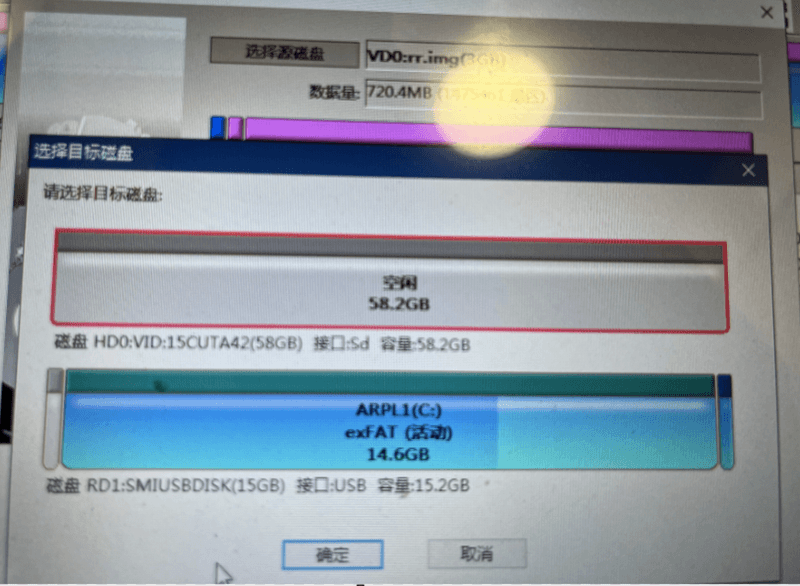

クローンが完了したら、USBドライブを取り外してマシンを再起動できます。
その後、マシンは自動的にXpenologyシステムをインストールします。記事「How to install Xpenology on an old computer or DIY?」の第2章を参照してください。
終わり