
NASBOOST Dokumentation
M13-N Mainboard Benutzerhandbuch
Mini-ITX NAS-Mainboard mit 6 SATA3.0-Anschlüssen, zwei Intel i226-V 2.5G-Netzwerkanschlüssen und Betrieb über einen weiten Temperaturbereich von -10 bis 60 °C. Dieses Handbuch beschreibt das Hardware-Layout, die Anschlussbelegungen, die Installation, die BIOS-Einstellungen und die Fehlerbehebung.
Sicherheitshinweise
- Lesen Sie vor der Verwendung dieses Produkts bitte das Benutzerhandbuch sorgfältig durch.
- Bewahren Sie Platinen, die noch nicht eingebaut werden sollen, in einer antistatischen Schutzhülle auf.
- Bevor Sie eine Platine aus der antistatischen Hülle nehmen, berühren Sie einige Sekunden lang (z. B. 10 Sekunden) einen geerdeten Metallgegenstand, um statische Elektrizität von Ihrem Körper und Ihren Händen abzuleiten.
- Tragen Sie beim Umgang mit Platinen antistatische Handschuhe und gewöhnen Sie sich an, nur die Ränder zu berühren.
- Um Stromschläge oder Produktschäden zu vermeiden, schalten Sie immer die Netzspannung ab, bevor Sie Platinen einsetzen, entfernen oder umkonfigurieren.
- Schalten Sie immer die Netzspannung ab, bevor Sie eine Platine oder das gesamte System bewegen.
- Bei einem kompletten System schalten Sie immer die Netzspannung ab, bevor Sie Platinen hinzufügen oder entfernen.
- Schalten Sie immer die Netzspannung ab, bevor Sie ein Gerät anschließen oder trennen.
- Um unnötige Schäden durch häufiges Ein- und Ausschalten zu vermeiden, warten Sie nach dem Herunterfahren mindestens 30 Sekunden, bevor Sie das System erneut einschalten.
Kapitel 1 Produkteinführung
1.1 Übersicht
Das NASBOOST M13-N kann breit eingesetzt werden: im allgemeinen DIY-Bereich, in NAS-Systemen, als Softrouter, in kommerziellen Displays, in der Kommunikationssteuerung, in medizinischen Geräten, in der Industriesteuerung, in Finanzgeräten, in Cloud-Terminals und in weiteren Bereichen.
Die wichtigsten Merkmale des M13-N Mainboards sind:
- Integrierter Intel® Core N150 / Quad-Core-Prozessor mit bis zu 3,6 GHz
- Unterstützt Single-Channel-DDR4-Speicher mit 3200 MHz / 1,2 V, bis zu 32 GB
- Anzeige über DP und HDMI, optional als kombinierte DP+HDMI-Ausgabe
- Unterstützt 2 × Intel i226-V 2.5G-Netzwerkkarten
- 1 × offener PCIe 3.0 x4-Erweiterungssteckplatz
- 6 × SATA3.0/SSD-Anschlüsse
- 2 × M.2 2280 NVMe-Steckplätze (nur NVMe-Modus)
- Unterstützt bis zu 8 USB-Anschlüsse
- Unterstützt Betrieb über einen weiten Temperaturbereich von -10 bis 60 °C
- 6-Lagen-PCB-Design für eine stabilere Leistung
1.2 Produktspezifikationen
| Mainboard-Abmessungen | 170 mm * 170 mm |
|---|---|
| CPU | Intel® Core™ N150 Prozessor |
| Arbeitsspeicher | 1 × 260-Pin DDR4 SO-DIMM Speichersteckplatz. Unterstützt 1,2 V DDR4 SO-DIMM Speicher. Ein einzelnes Modul unterstützt bis zu 32 GB. |
| Erweiterungssteckplätze | 1 × PCIe 3.0 x4 Erweiterungssteckplatz; 2 × M.2 Steckplätze (nur NVMe-Protokoll) |
| Anschlüsse der Rückseite | 1 × HDMI-Anzeigeanschluss; 1 × DP-Anzeigeanschluss; 4 × USB2.0; 2 × Audioanschlüsse (Line Out/MIC-IN); 2 × RJ45-Anschlüsse |
| Interne Anschlüsse | 6 × SATA-Festplattenanschlüsse; 1 × 9-Pin Frontpanel-Schalter-Header (FPANEL); 1 × 4-Pin CPU-Lüfter (CFAN1); 2 × 4-Pin Systemlüfter (SFAN1/SFAN2); 1 × CMOS_SW1 Taste zum Löschen des BIOS; 1 × FUSB30_1 Frontanschluss (kann 2 × USB3.0-Anschlüsse bereitstellen); 1 × interner USB2.0-Anschluss; 1 × USB2.0 Frontanschluss mit 5 Pins; 1 × 9-Pin interner Audioanschluss (F_AUDIO); 1 × 24-Pin + 4-Pin ATX-Stromanschluss |
| Anzeige | Unterstützt synchrone Dual-Anzeige DP+HDMI |
| Netzwerk | 2 × Intel I226V 2.5G-Netzwerkkarten |
| Audio | Realtek ALC897, unterstützt Line-Out & Line-In |
| I/O-Chip | NCT5585D |
| Stromversorgung | 24-Pin + 4-Pin ATX-Strombuchse |
| Betriebssystem | Windows 10, Windows 11, Linux, ESXi, PVE, Synology, fnOS usw. |
1.3 Layoutplan des Mainboards
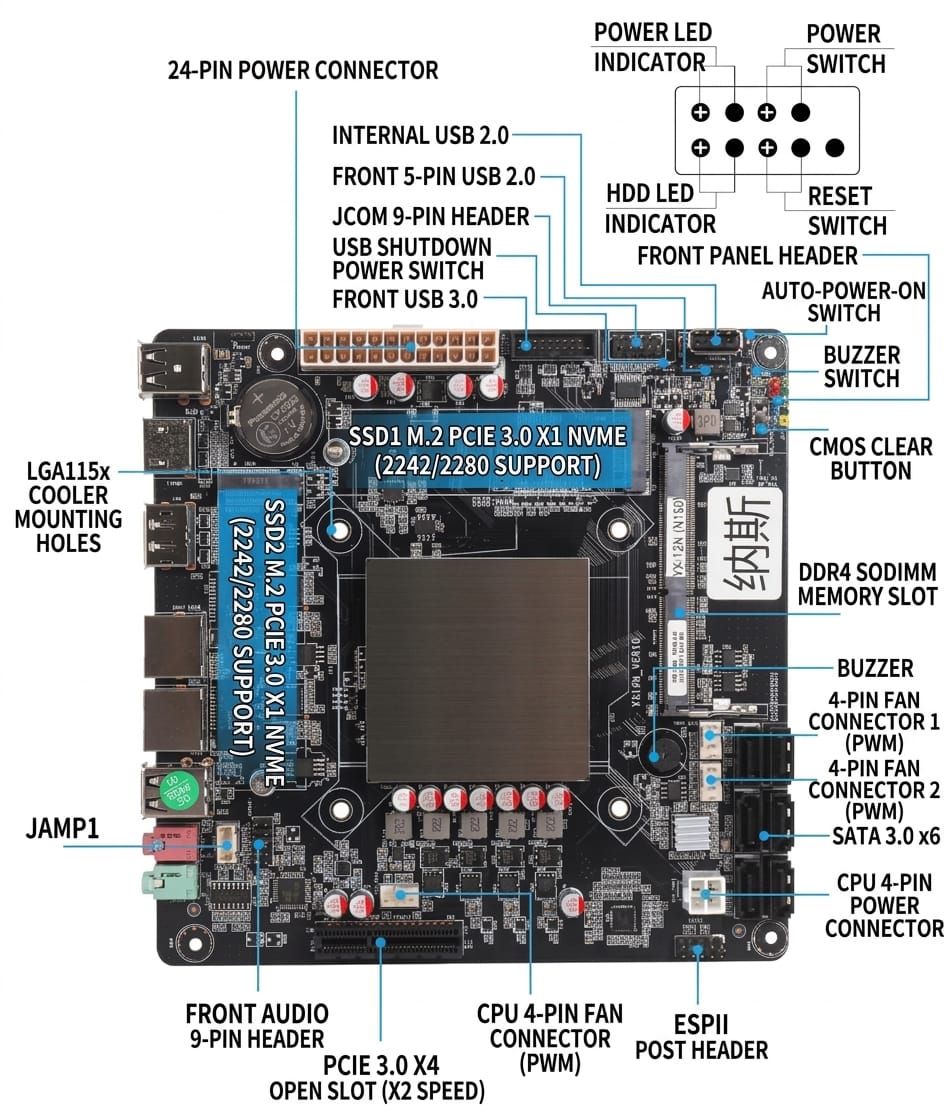
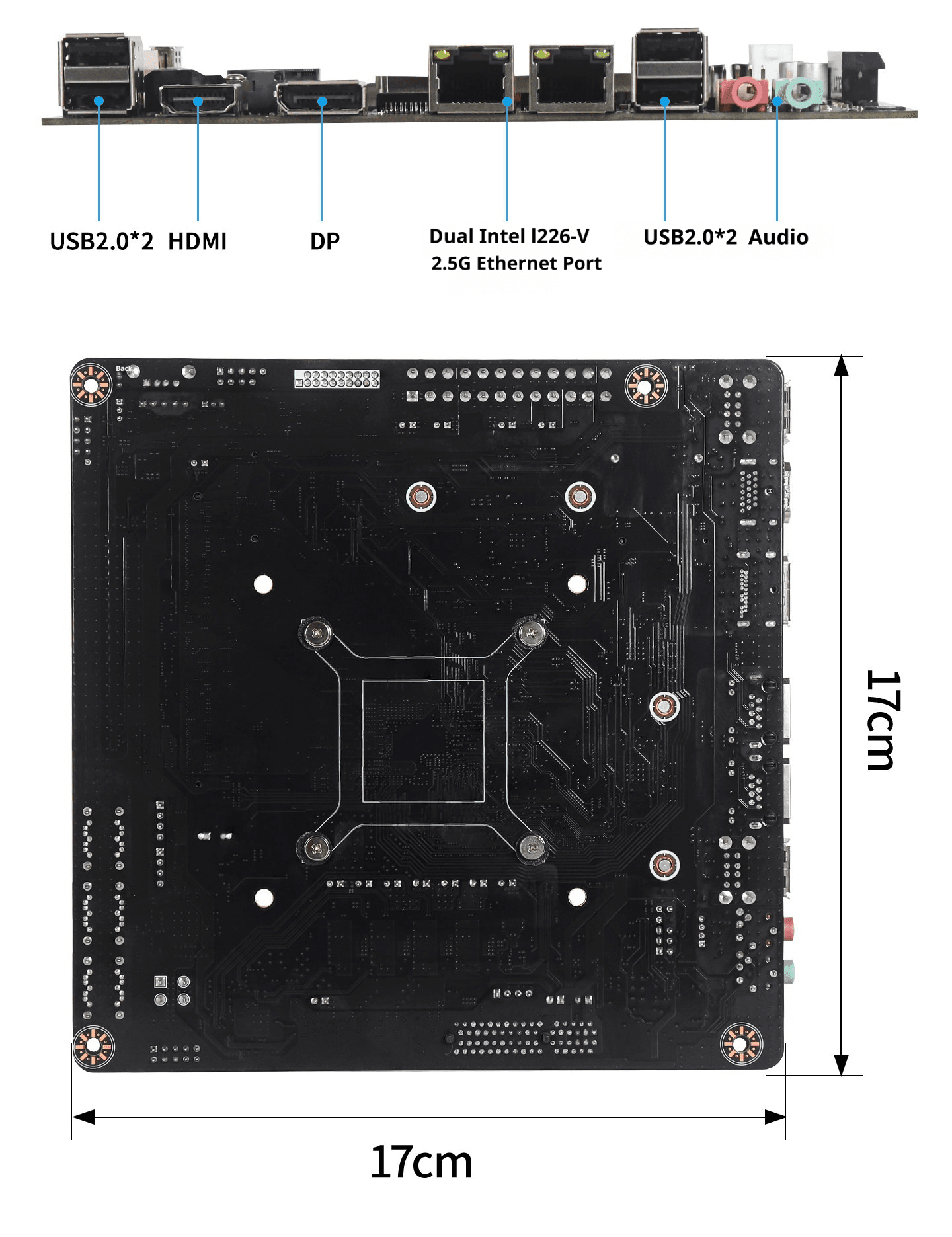
Hinweis: Die obige Darstellung ist die Kennzeichnung des M13-N Ver:1.1; für das konkrete Modell beachten Sie bitte das tatsächliche Produkt.
Kapitel 2 Mainboard-Installation
2.1 Sicherheitshinweise
- Entfernen Sie vor der Installation nicht die Seriennummern- oder Händler-Garantieaufkleber auf dem Mainboard, da dies die Feststellung der Garantiezeit beeinträchtigen kann.
- Schalten Sie vor dem Ein- oder Ausbau des Mainboards und anderer Hardwarekomponenten unbedingt die Stromversorgung aus und ziehen Sie das Netzkabel aus der Steckdose.
- Achten Sie beim Einbau anderer Hardwarekomponenten in die Anschlüsse des Mainboards darauf, dass Stecker und Buchsen fest verbunden sind.
- Berühren Sie beim Umgang mit dem Mainboard möglichst keine metallischen Leiterbahnen, um Kurzschlüsse zu vermeiden.
- Tragen Sie beim Umgang mit Mainboard, CPU oder Speichermodul am besten ein antistatisches Armband. Ist kein Armband verfügbar, stellen Sie sicher, dass Ihre Hände trocken sind, und berühren Sie zuerst einen Metallgegenstand, um statische Elektrizität abzuleiten.
- Legen Sie das Mainboard vor der Installation auf eine antistatische Unterlage oder in eine antistatische Hülle.
- Stellen Sie beim Abziehen des Steckers aus der Strombuchse des Mainboards sicher, dass die Stromversorgung ausgeschaltet ist.
- Stellen Sie vor dem Einschalten sicher, dass die Netzspannung auf die in Ihrer Region übliche Standardspannung eingestellt ist.
- Stellen Sie vor dem Einschalten sicher, dass alle Hardware- und Netzkabel korrekt angeschlossen sind.
- Lassen Sie keine Schrauben die Schaltkreise oder Bauteile auf dem Mainboard berühren, um Schäden oder Fehlfunktionen zu vermeiden.
- Stellen Sie sicher, dass keine Schrauben oder Metallgegenstände auf dem Mainboard oder im Gehäuse verbleiben.
- Stellen Sie den Computer nicht an einem instabilen Ort auf.
- Stellen Sie den Computer nicht in einer Umgebung mit übermäßig hoher Temperatur auf.
- Das Einschalten der Stromversorgung während der Installation kann das Mainboard, andere Geräte oder Sie selbst beschädigen.
- Wenn Sie mit der Installation nicht vertraut sind oder bei der Verwendung dieses Produkts technische Probleme auftreten, wenden Sie sich bitte an einen professionellen Techniker.
2.2 Arbeitsspeicher installieren
Dieses Mainboard bietet 1 × 260-Pin DDR4 SO-DIMM Speichersteckplatz. Beachten Sie vor der Installation des Speichers Folgendes:
- Vergewissern Sie sich zunächst, dass der gekaufte Speicher den von diesem Mainboard unterstützten Spezifikationen entspricht.
- Stellen Sie vor dem Ein- oder Ausbau des Speichers sicher, dass der Computer ausgeschaltet ist, um Schäden zu vermeiden.
- Der Speicher ist verpolungssicher; bei falscher Richtung lässt er sich nicht einsetzen. Ändern Sie in diesem Fall sofort die Einsteckrichtung.
- Schalten Sie vor dem Ein- oder Ausbau des Speichers die Stromversorgung aus und ziehen Sie das Netzkabel ab.
- Halten Sie das Speichermodul vorsichtig an beiden Enden und berühren Sie nicht die Metallkontakte.
- Richten Sie die Goldkontakte des Speichermoduls am Speichersteckplatz aus und achten Sie darauf, dass die Kerbe in den Goldkontakten zur Nase des Steckplatzes passt.
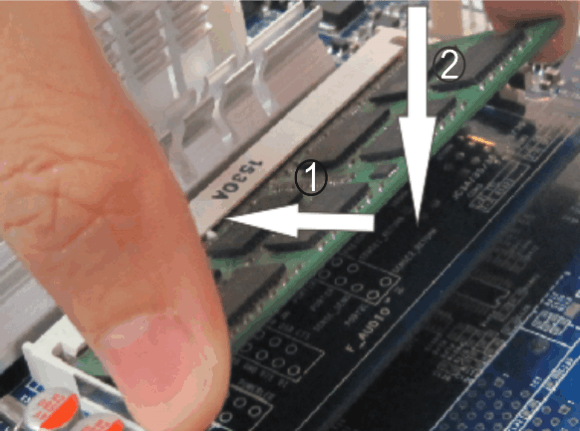
- Setzen Sie das Speichermodul in einem Winkel von 30 Grad in den Steckplatz ein und drücken Sie es anschließend nach unten, bis ein Klicken zu hören ist. Das bedeutet, dass der Speicher erfolgreich installiert und betriebsbereit ist. (Hinweis: Drücken Sie nicht zu stark, um den Speicher nicht zu beschädigen.)
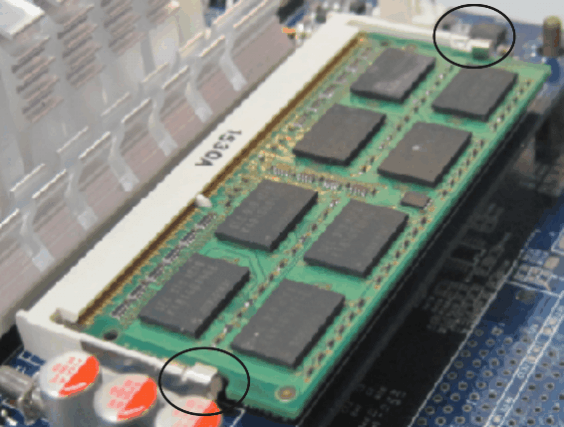
- Um das Speichermodul zu entfernen, drücken Sie die Klammern an beiden Enden des DIMM-Steckplatzes gleichzeitig nach außen und nehmen Sie das Speichermodul heraus.
Die Installationsabbildung dient nur als Referenz:
2.3 Jumper-Einstellungen
Die Platine verwendet für alle Jumper-Funktionen Standard-Pin-Header. Es gelten folgende Regeln:
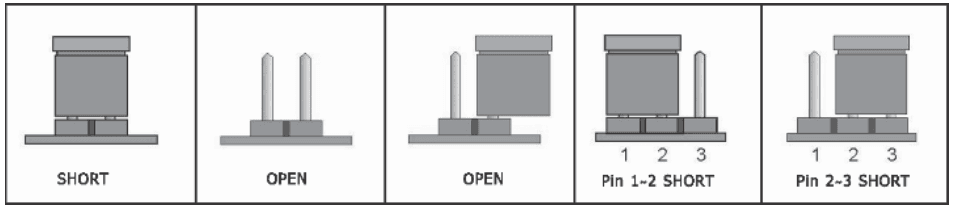
- 2-Pin-Header: Setzen Sie die Jumperbrücke auf beide Pins, um ihn zu schließen (kurzzuschließen).
- 3-Pin-Header: Die Jumperbrücke kann auf Pin 1-2 oder Pin 2-3 gesetzt werden, um ihn zu schließen (kurzzuschließen).
Wie erkennt man die Position von Pin 1 eines Jumpers?
- Betrachten Sie das Mainboard genau; jeder Pin, der mit 1 oder mit einer dicken weißen Linie markiert ist, ist Pin 1.
- Betrachten Sie die Lötpads auf der Rückseite; üblicherweise ist das quadratische Pad Pin 1.
Kapitel 3 Beschreibung der Anschlüsse
3.1 Audioanschluss: F_AUDIO
Das Mainboard bietet 1 × 2*5-Pin Front-Audioanschluss (Rastermaß: 2,54 mm). Die Pin-Belegung ist wie folgt:
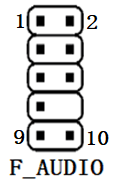
| 1 | MIC2_L_S | 2 | Mic-in_R |
|---|---|---|---|
| 3 | MIC2_R_S | 4 | NC |
| 5 | LINE2_R_S | 6 | MIC-Detect |
| 7 | FRONT_IO_SENSE | 8 | NC |
| 9 | LINE2_L_S | 10 | Line-Detect |
3.2 Schalteranschluss: JFP Definition
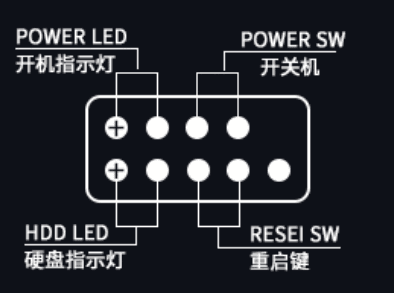
Der JFP-Header überträgt die Signale für Power-Schalter, Reset-Schalter, Power-LED und HDD-LED vom Frontpanel des Gehäuses. Die Pin-Belegung ist wie folgt:
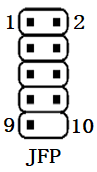
| 1 | HDD_LED+ | 2 | PWR_LED+ |
|---|---|---|---|
| 3 | HDD_LED- | 4 | PWR_LED- |
| 5 | GND | 6 | PW_ON |
| 7 | RST | 8 | GND |
| 9 | GND | 10 | NC |
3.3 Lüfteranschlüsse: CPU FAN, SYS FAN Definition
Das Mainboard bietet 3 × Lüfteranschlüsse (Rastermaß: 2,54 mm): 1 × CPU-Lüfter (CFAN1) und 2 × Systemlüfter (SFAN1/SFAN2). Die Pin-Belegung ist wie folgt:
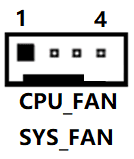
| 1 | GND | 2 | +12V |
|---|---|---|---|
| 3 | TACH-IN | 4 | PWM |
3.4 USB-Anschlüsse: F_USB1, F_USB30_1 Definition
Das Mainboard bietet 1 × 2*5-Pin USB-Header (Rastermaß: 2,54 mm) und 1 × 2*10-Pin USB3.0-Header (Rastermaß: 2,00 mm). Die Pin-Belegung ist wie folgt:
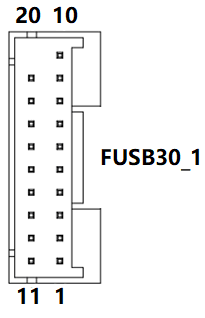
| 1 | VBUS | 11 | D+ |
|---|---|---|---|
| 2 | SSRX1- | 12 | D- |
| 3 | SSRX1+ | 13 | GND |
| 4 | GND | 14 | SSTX2+ |
| 5 | SSTX1- | 15 | SSTX2- |
| 6 | SSTX1+ | 16 | GND |
| 7 | GND | 17 | SSRX2+ |
| 8 | D- | 18 | SSRX2- |
| 9 | D+ | 19 | VBUS |
| 10 | NC | 20 | NC |
3.5 ATX_12 Stromeingangsanschluss
Das Mainboard bietet einen 4-Pin ATX_12V Stromeingangsanschluss, um unterschiedliche Kundenanforderungen zu erfüllen. Die Pin-Belegung ist wie folgt:
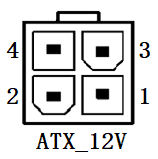
| 1 | GND | 2 | GND |
|---|---|---|---|
| 3 | 12V | 4 | 12V |
Hinweise zur Mainboard-Installation
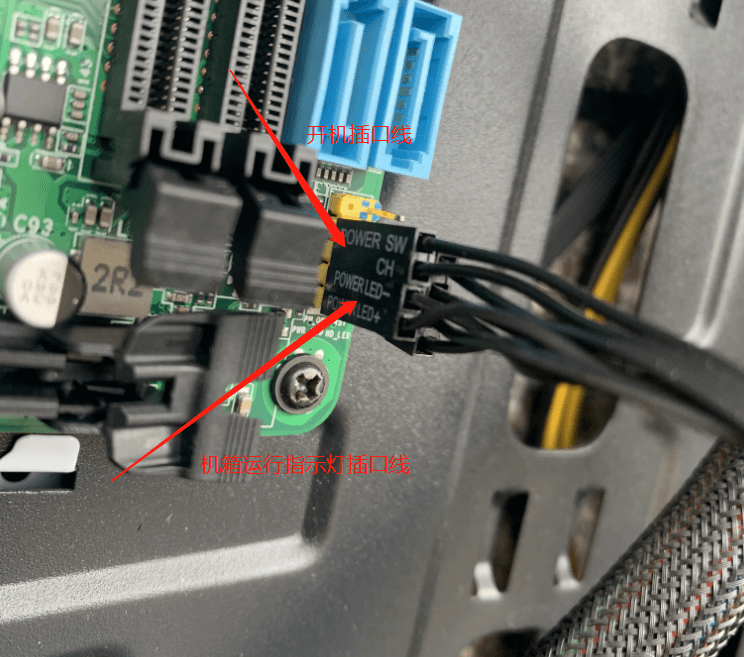
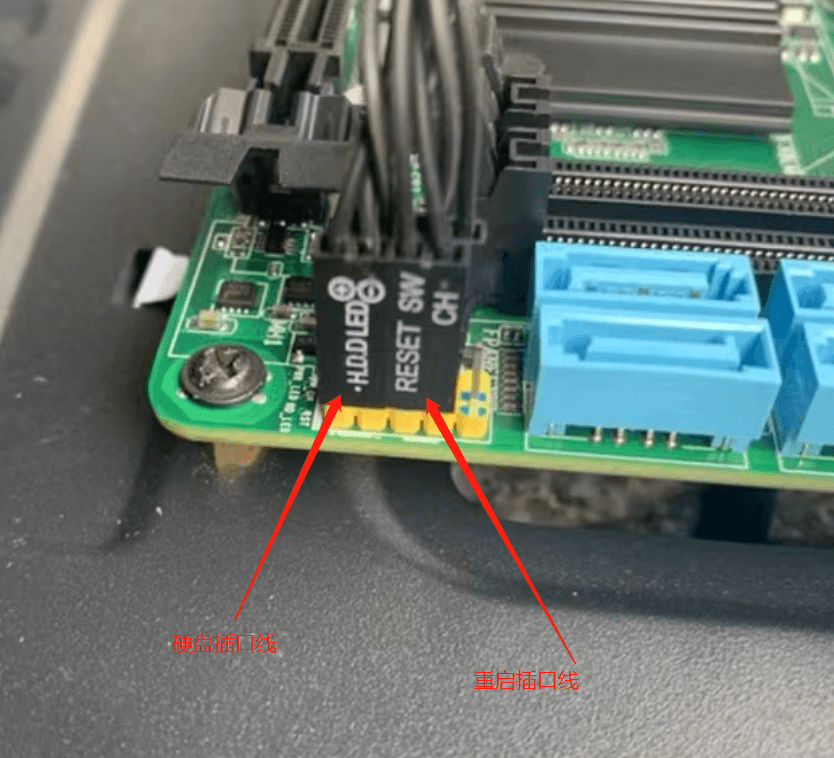
1. Power-Schalter-Kabel
Für den Anschluss des Power-Schalter-Kabels schließen Sie es einfach wie in der Abbildung gezeigt an.
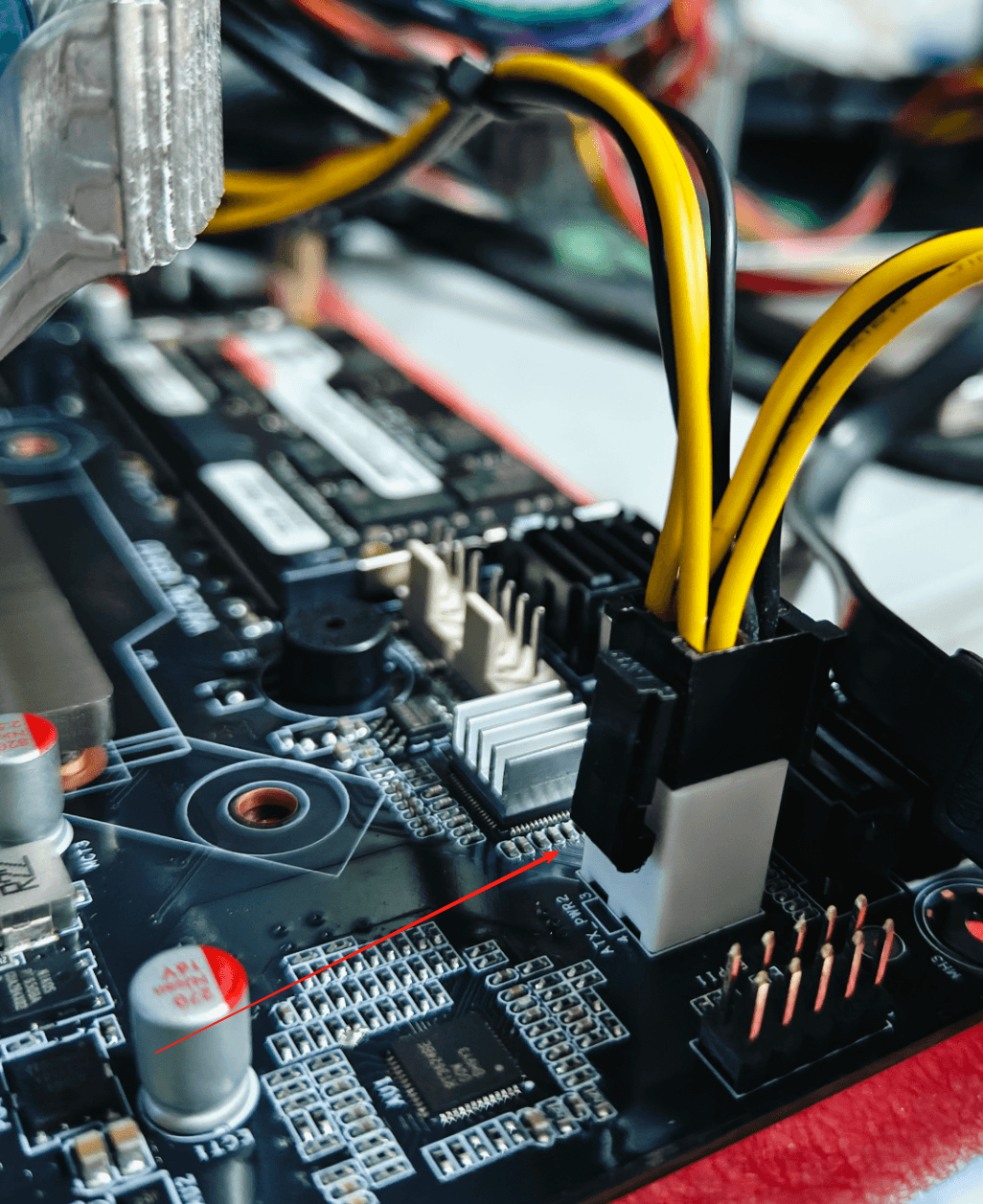
2. 4-Pin-CPU-Stromanschluss
Zum 4-Pin-CPU-Stromanschluss: Bei der 4-Pin-CPU-Stromversorgung zeigt die Rastnase in die positive Richtung. Achten Sie darauf, die Rastnase wie in der Abbildung gezeigt in diese Richtung auszurichten.
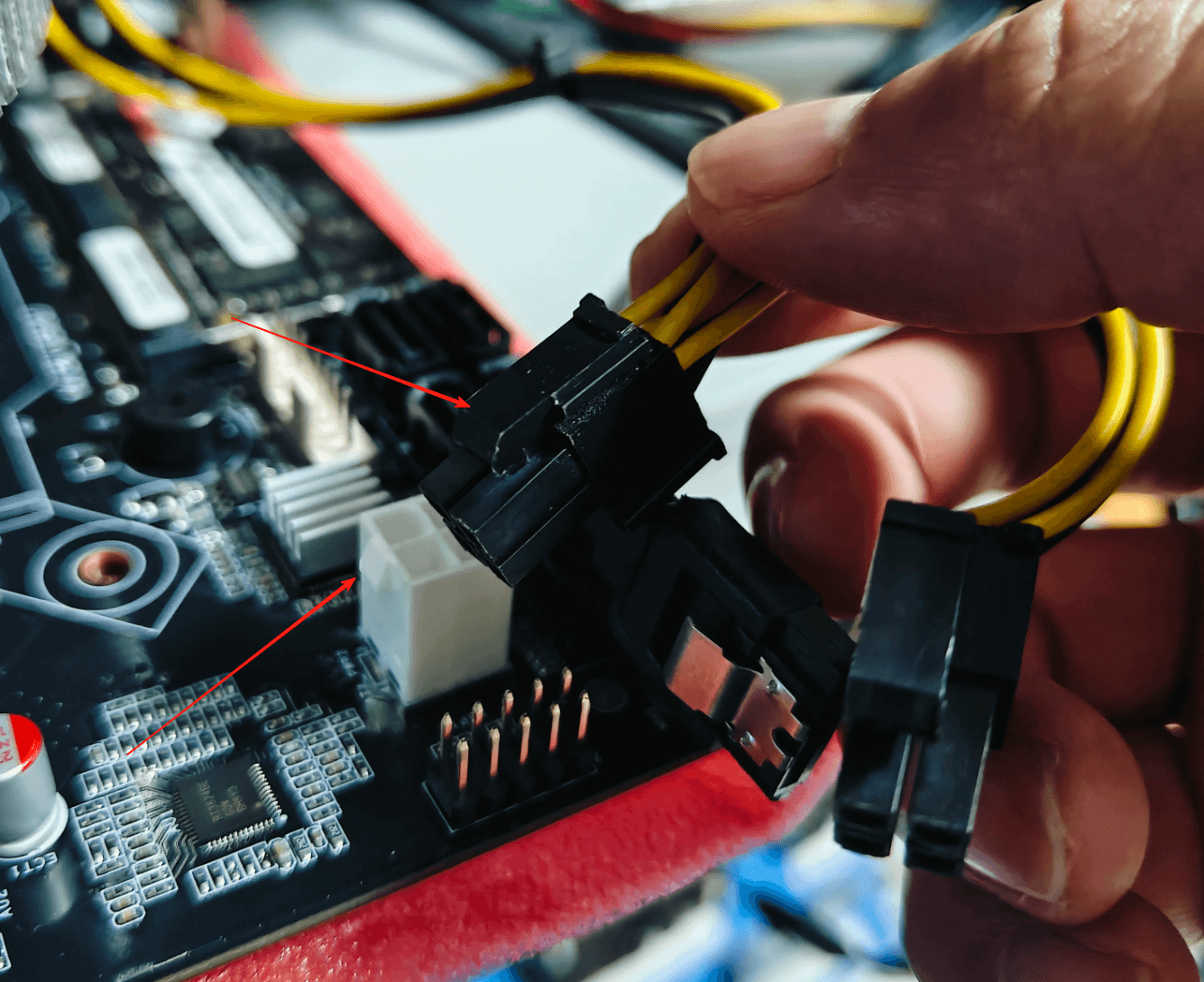
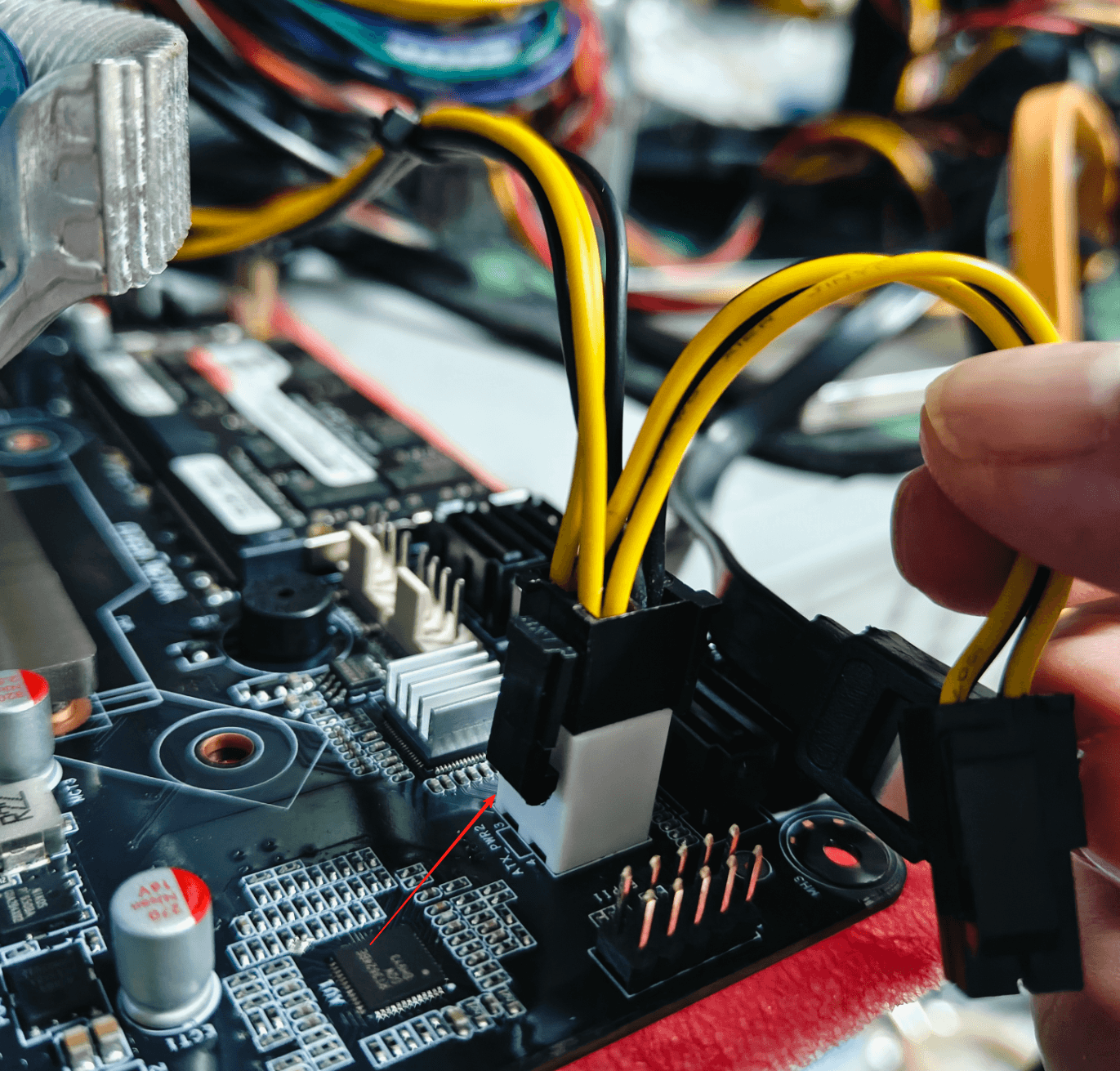
3. 4+4 8-Pin-CPU-Stromversorgung
Bei einer 4+4 8-Pin-CPU-Stromversorgung trennen Sie den Stecker einfach wie in der Abbildung gezeigt auf.
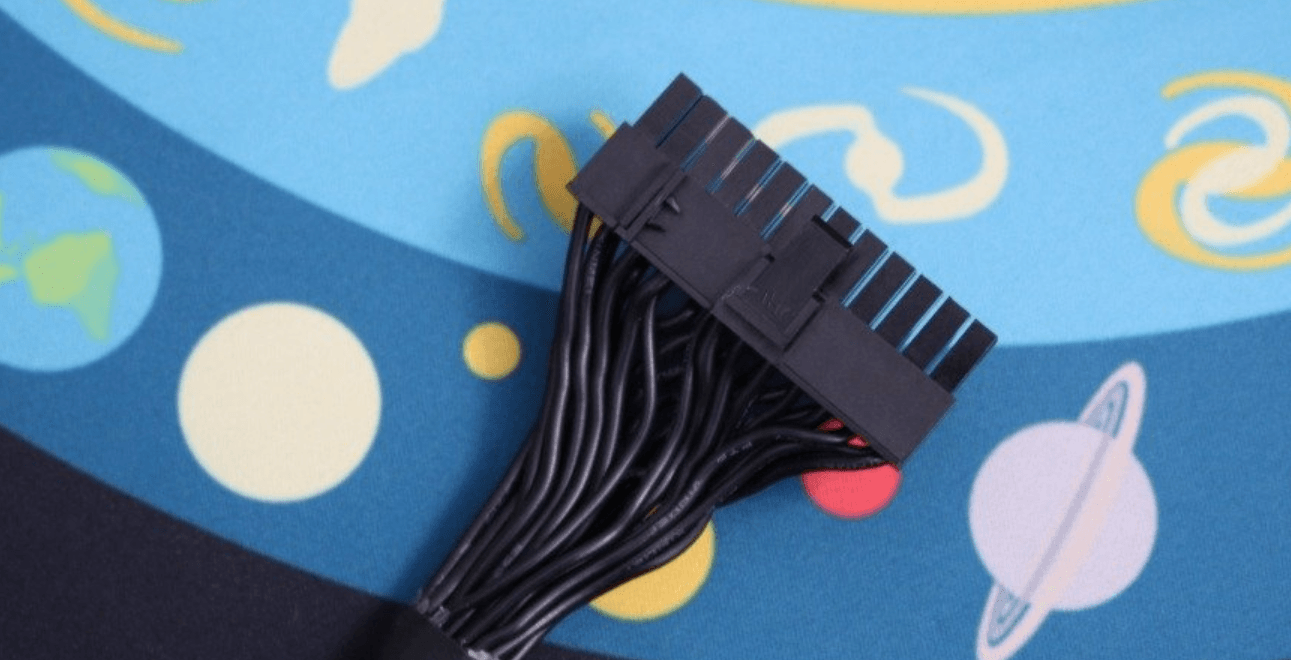
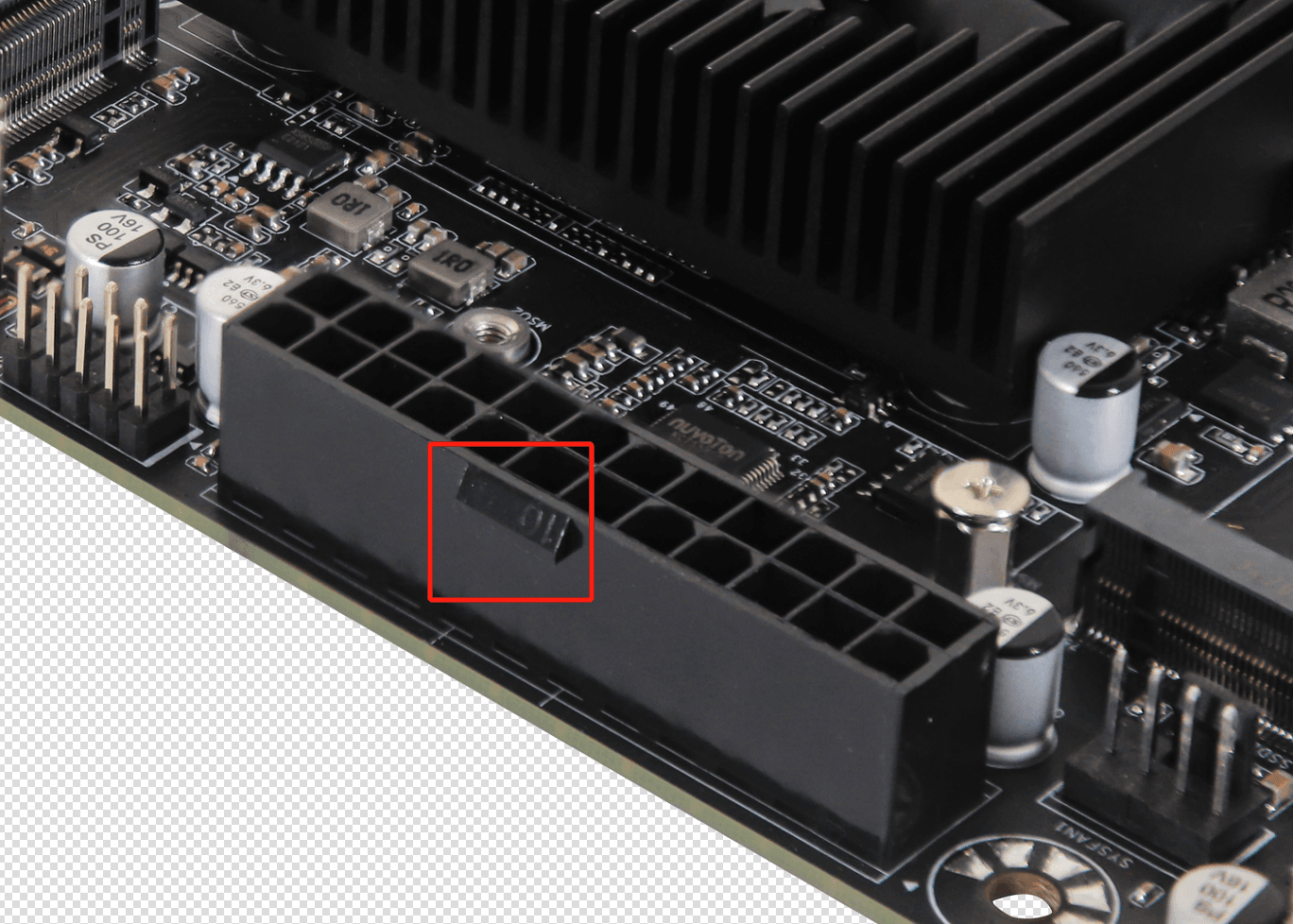
4. 24-Pin-Stromanschluss
Für den 24-Pin-Stromanschluss des Mainboards stecken Sie dieses Stromkabel ein; führen Sie das Mainboard-Stromkabel in Richtung der Rastnase des Mainboards ein.
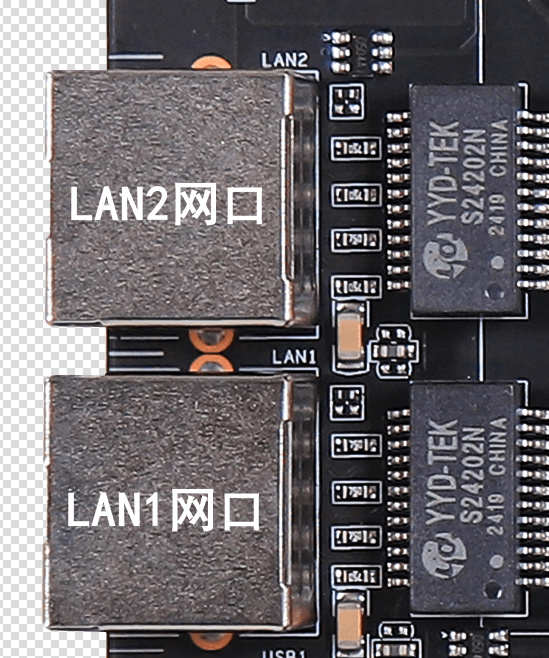
5. Reihenfolge der Netzwerkanschlüsse
6. Reihenfolge der M.2-SSDs
SSD1 arbeitet mit M.2 PCIe3.0 NVMe x1 Geschwindigkeit und unterstützt NVMe-SSDs im Format 2242 und 2280; SSD2 arbeitet mit M.2 PCIe3.0 NVMe x1 Geschwindigkeit und unterstützt NVMe-SSDs im Format 2242 und 2280 (die Lanes sind unabhängig und werden nicht geteilt).
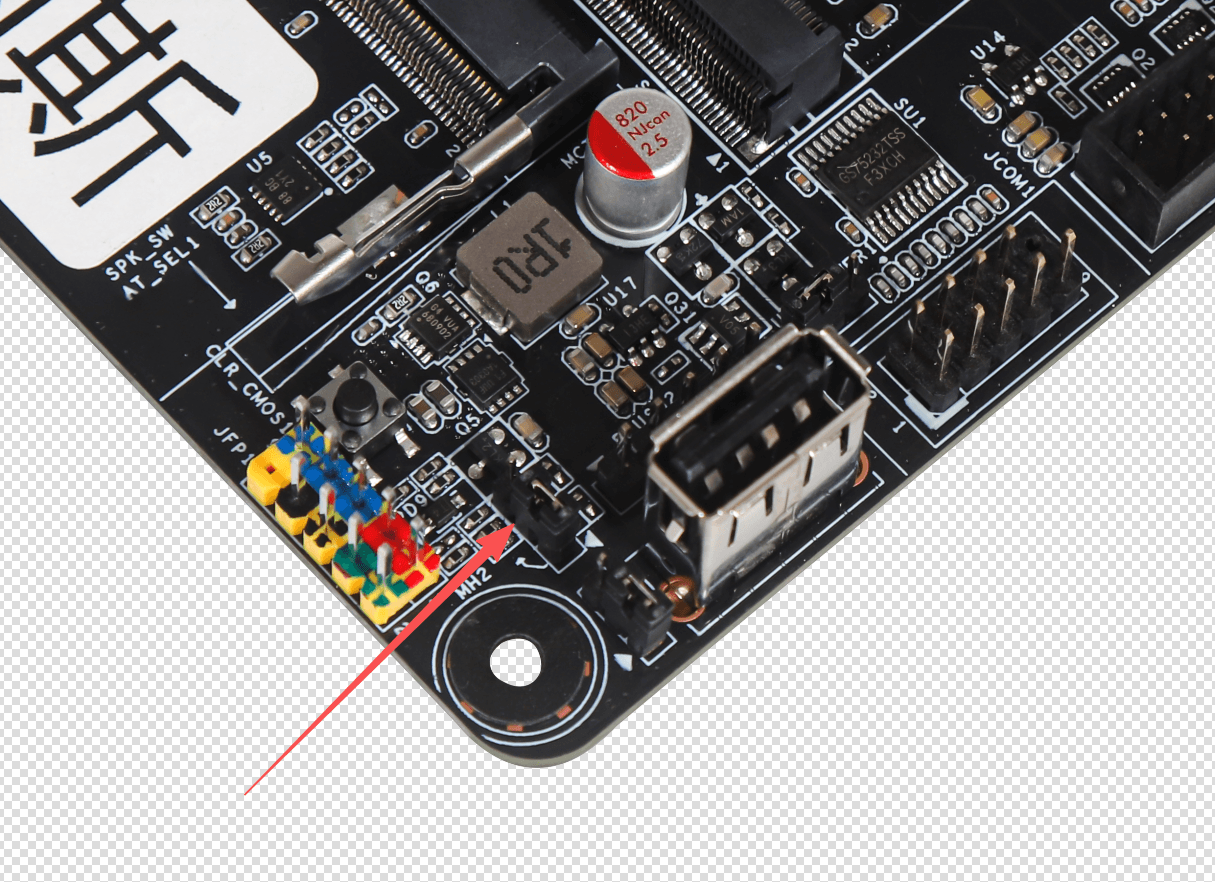
7. Einstellung USB-Stromversorgung bei ausgeschaltetem System
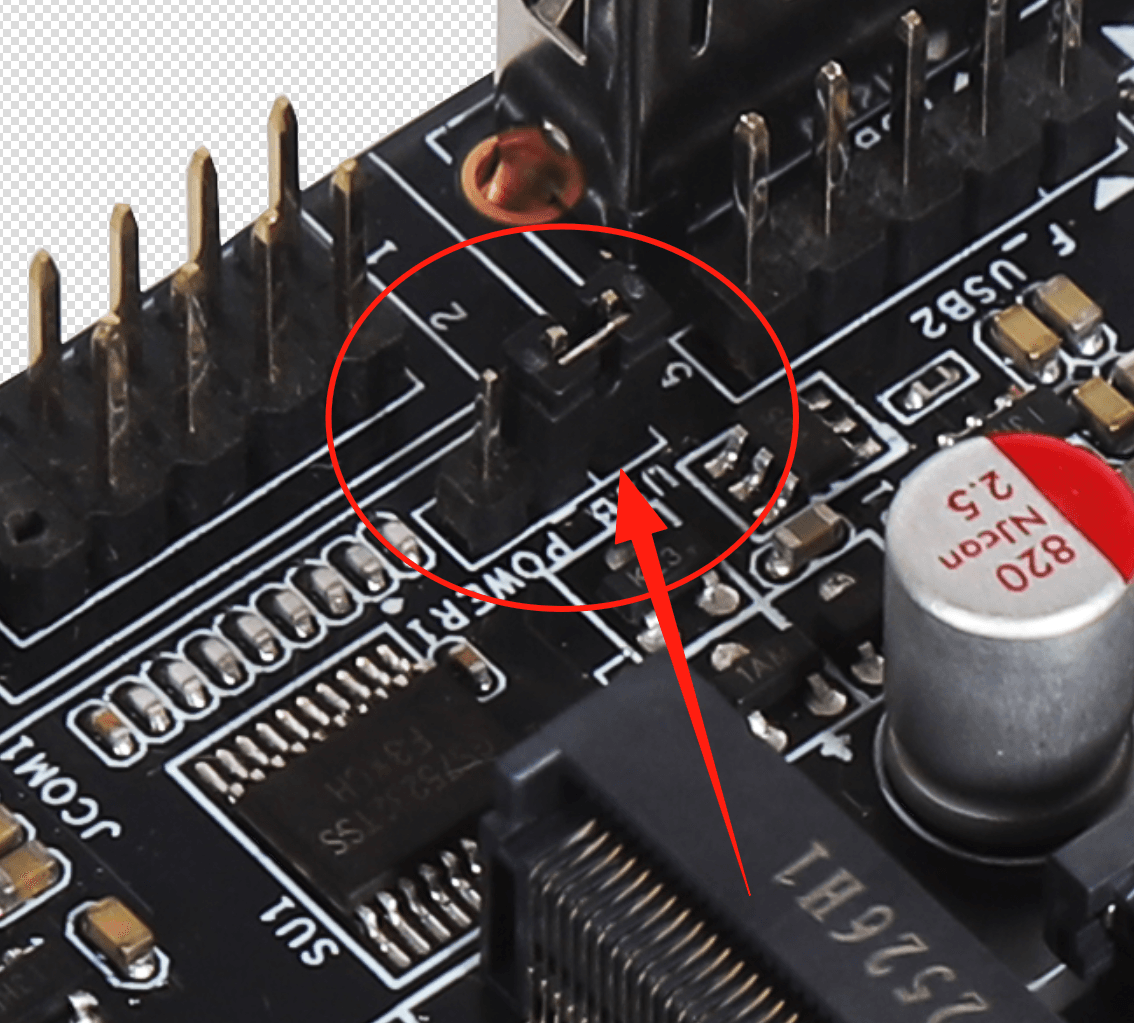
Die Brücke auf Pin 1-2 bedeutet, dass die USB-Stromversorgung bei ausgeschaltetem System aktiviert ist; die standardmäßige Brücke auf Pin 2-3 bedeutet, dass die USB-Stromversorgung bei ausgeschaltetem System deaktiviert ist.
8. Einstellung des Buzzer-Schalters
Die Brücke auf Pin 1-2 bedeutet aus; die standardmäßige Brücke auf Pin 2-3 bedeutet, dass der Buzzer aktiviert ist.
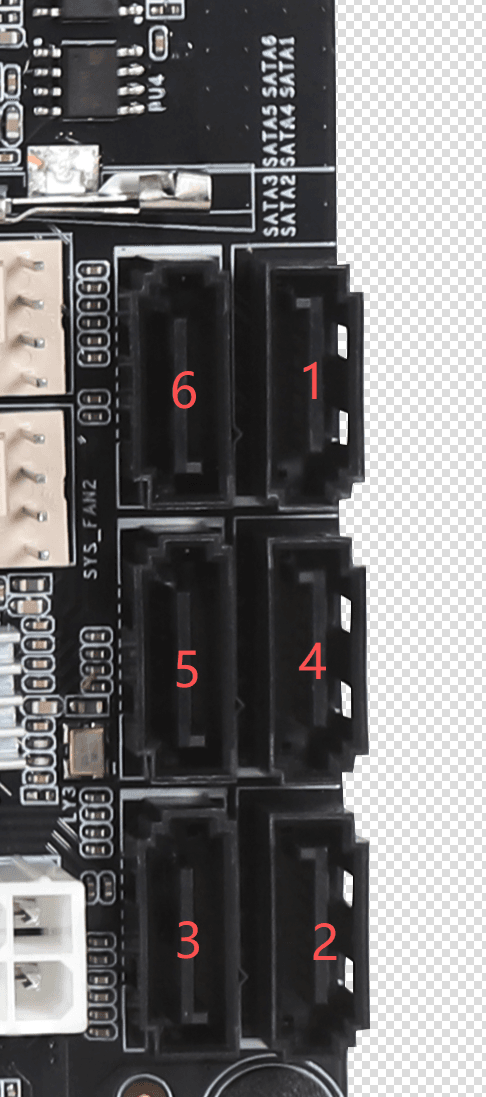
9. Reihenfolge der SATA-Anschlüsse
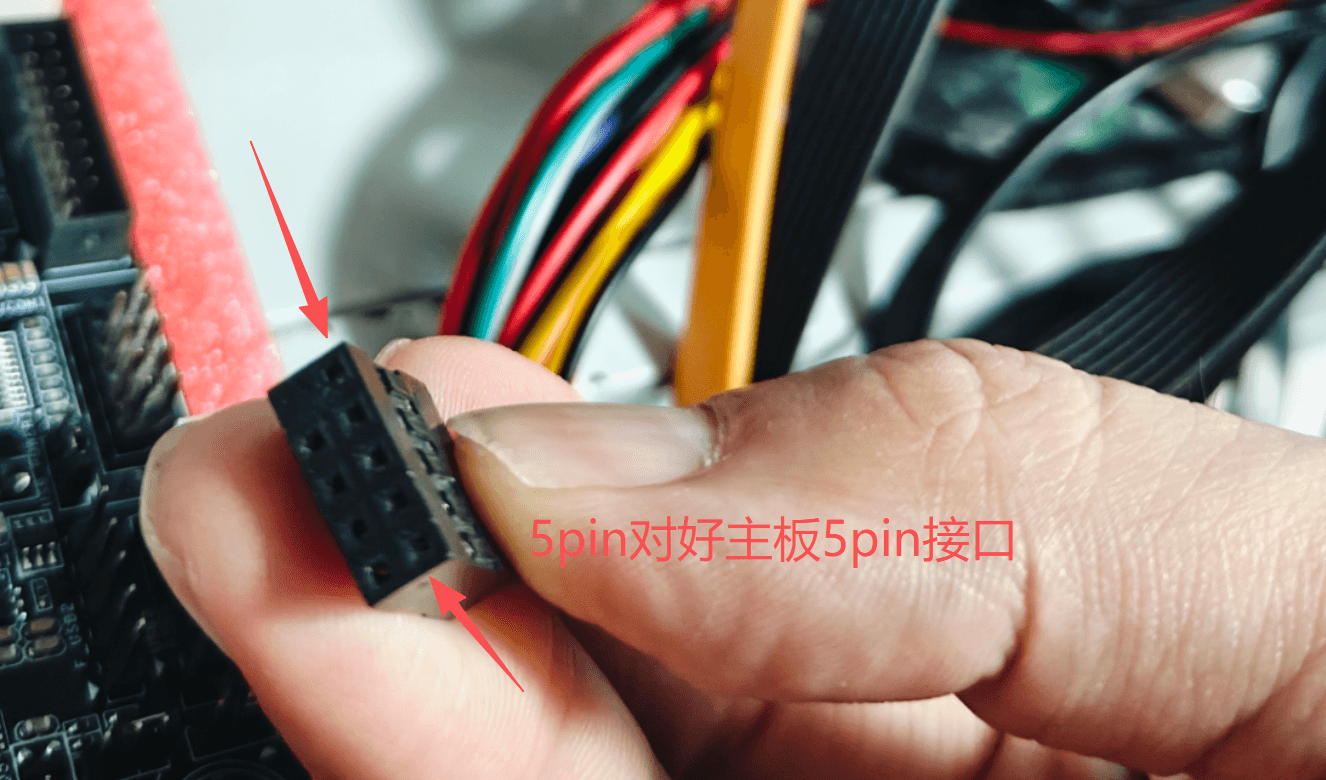
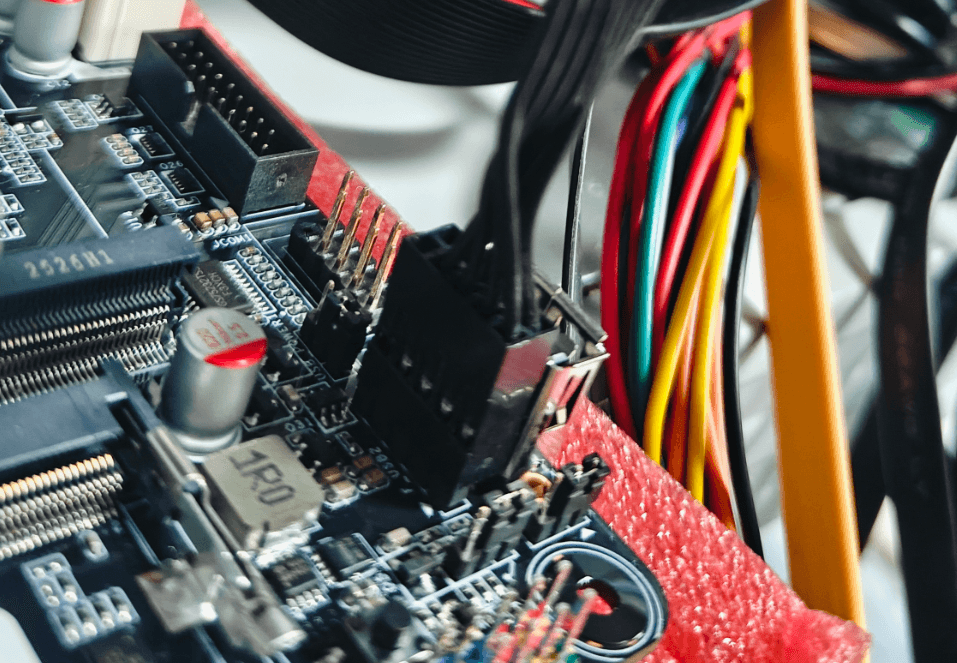
10. Frontseitiger 5-Pin-USB-2.0-Anschluss
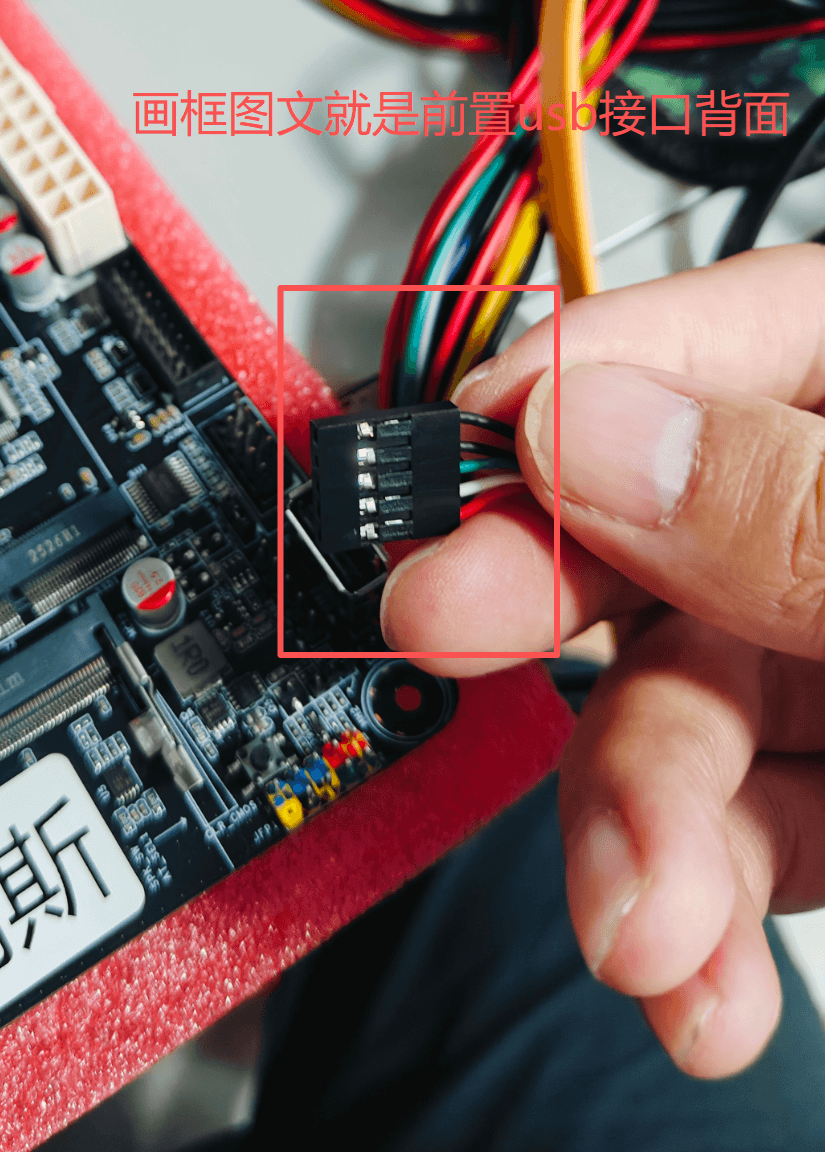
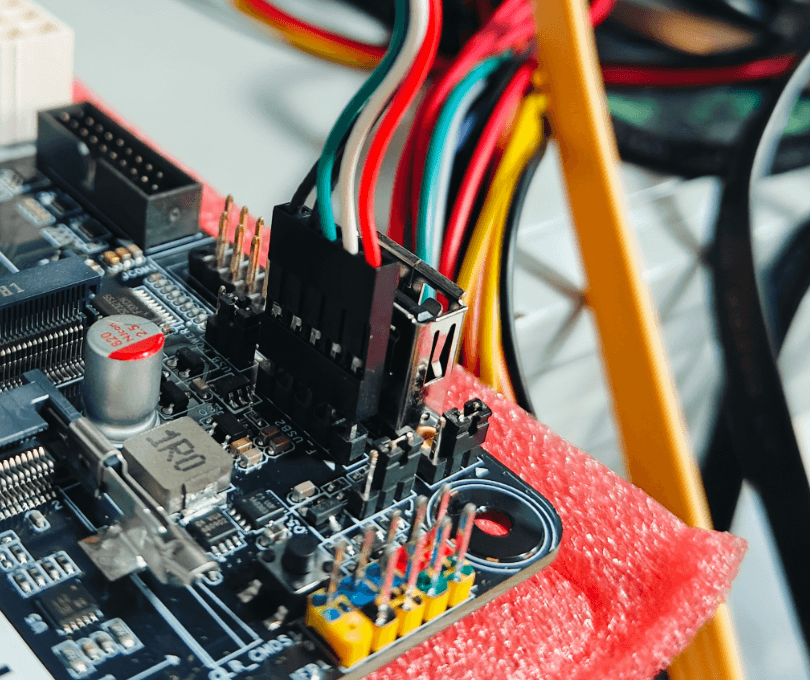
Der frontseitige 2.0-Anschluss ist ein einkanaliger Dual-Port-USB-Anschluss; es kann nur ein 2.0-Port erkannt werden. Beim Anschließen von USB müssen Sie daher jeden Port ausprobieren, um zu sehen, welcher standardmäßig erkannt wird. Bei einem 5-Pin-Anschluss stecken Sie das Ende mit der Kontaktseite zum Speichersteckplatz zeigend ein, wie in der Abbildung gezeigt.
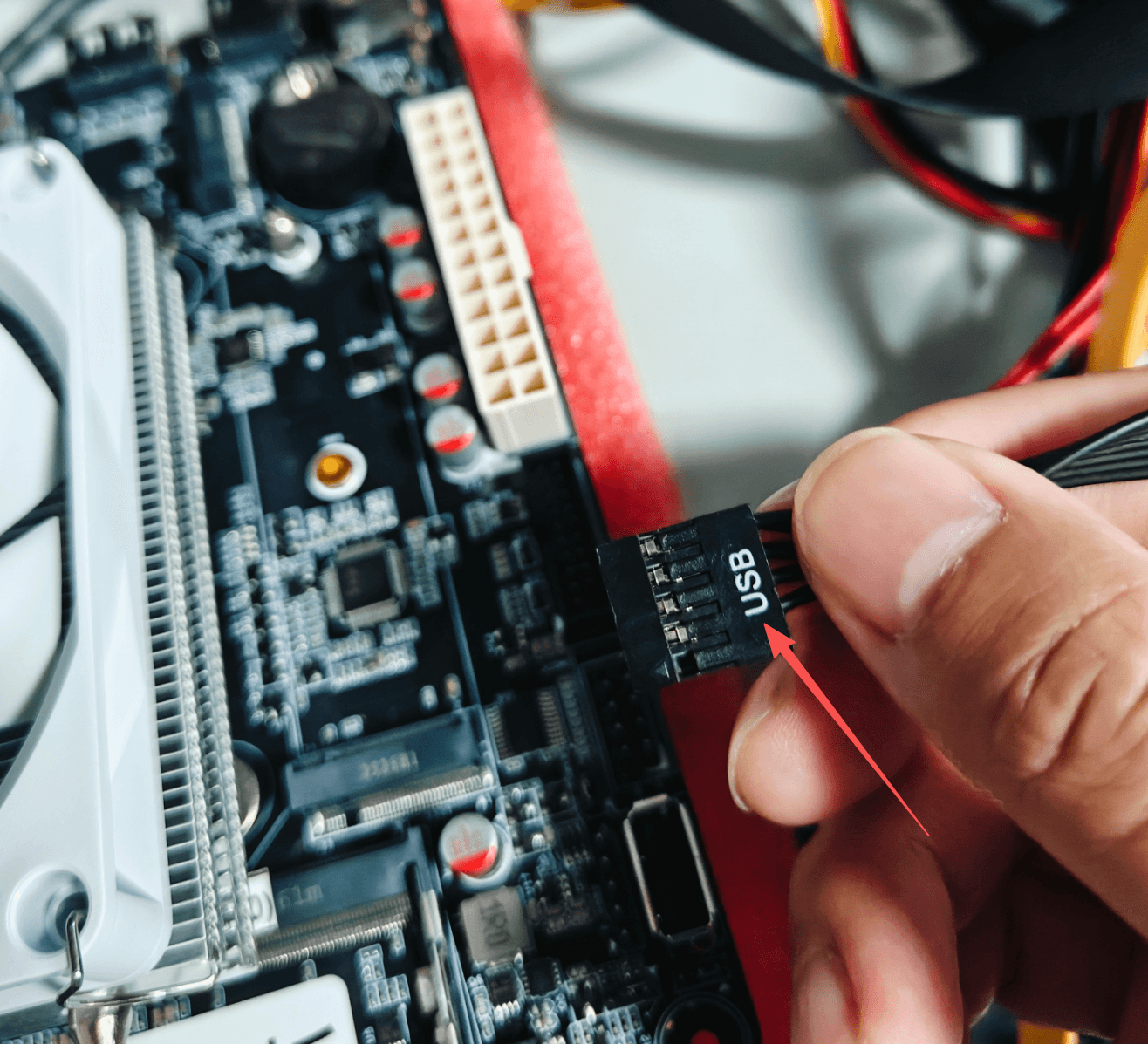
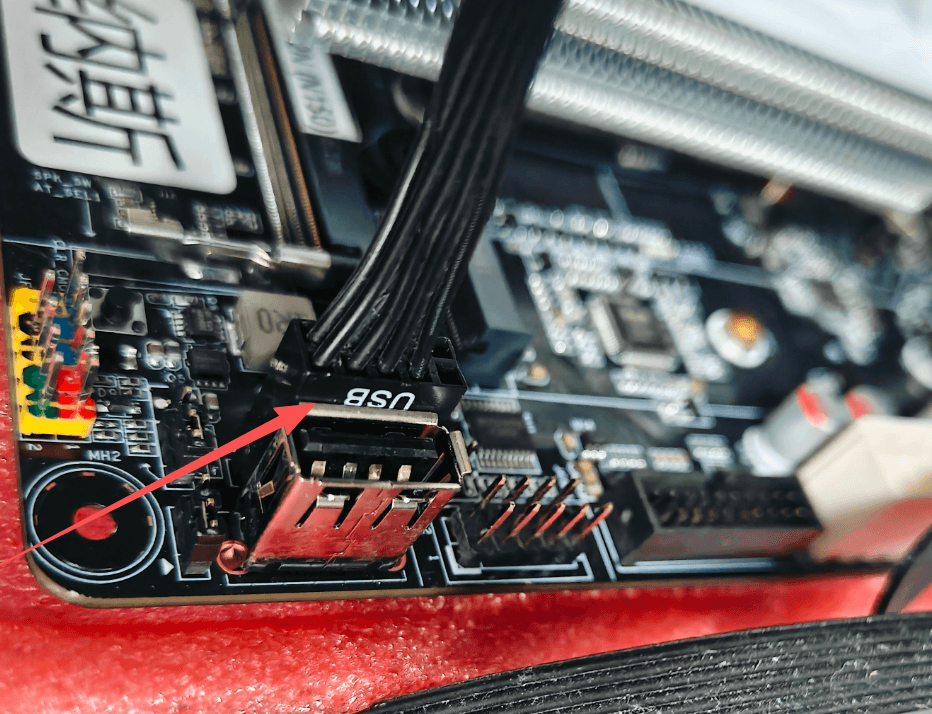
11. Frontseitiger 9-Pin-USB-2.0-Anschluss
Bei einem 9-Pin-Anschluss befindet sich eine USB-Markierung; stecken Sie ihn so ein, dass die Markierung zum internen USB2.0-Anschluss zeigt, wie in der Abbildung dargestellt.
Häufige BIOS-Einstellungen des Mainboards
Zugang zum BIOS
Schalten Sie das System ein und drücken Sie während des POST (Power-On Self-Test) wiederholt die folgende Taste, um das BIOS-Setup aufzurufen:
- Entf (Delete) oder Esc: BIOS-Setup aufrufen
- F7: Boot-Menü aufrufen
- F3: BIOS-Update-Werkzeug aufrufen
- F4: BIOS-Speicherprofil aufrufen
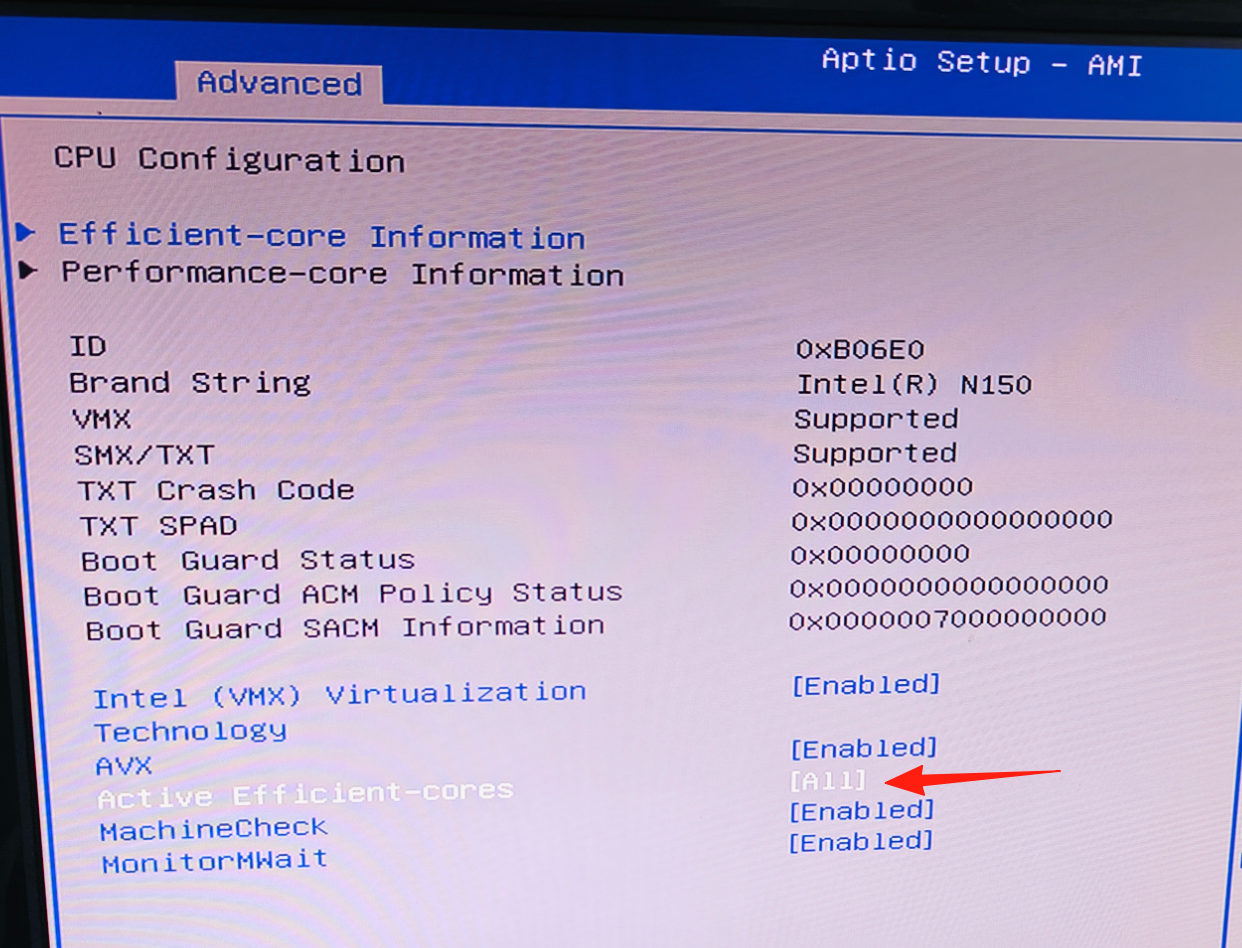
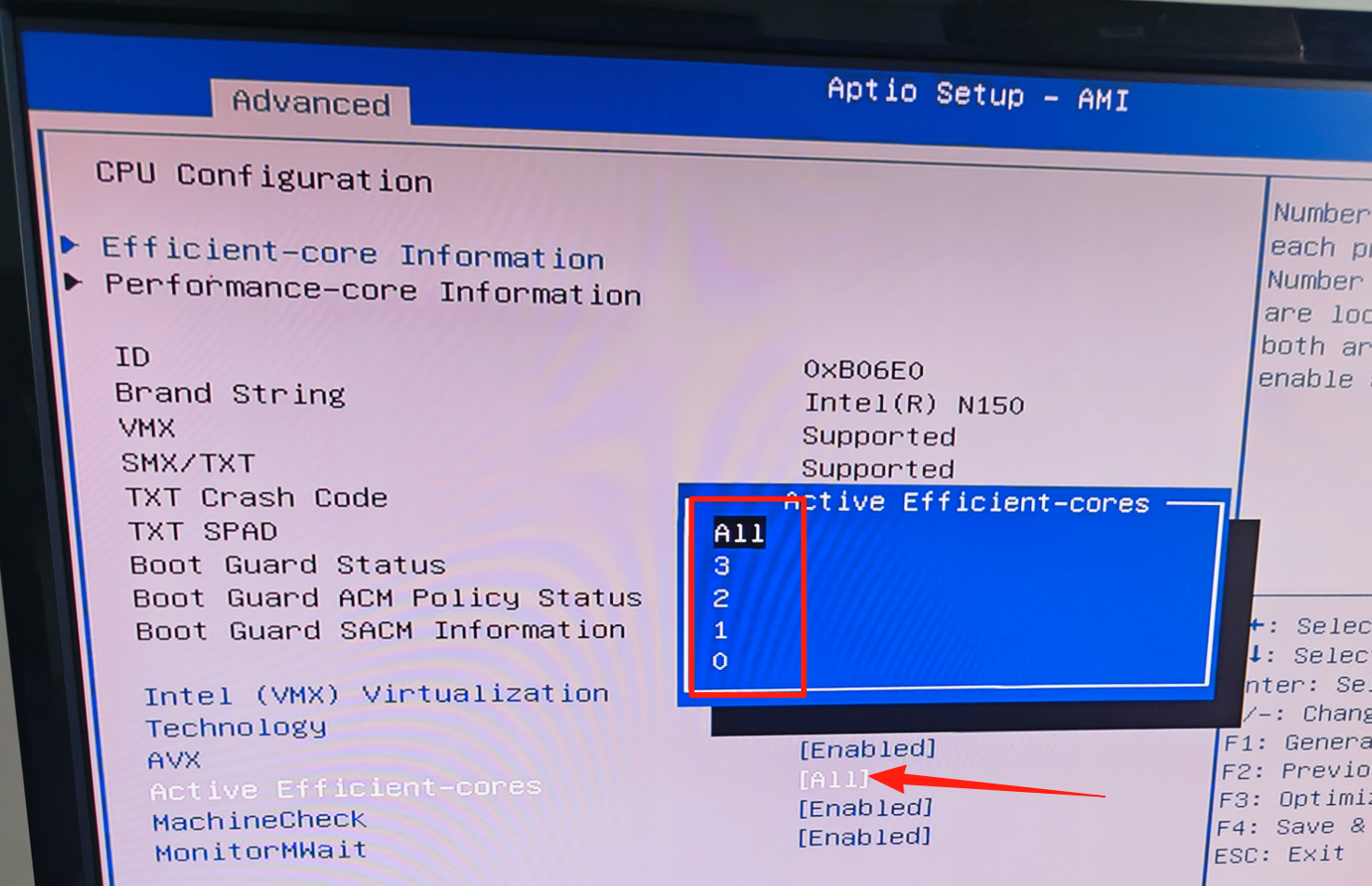
Anzahl der CPU-Kerne einstellen
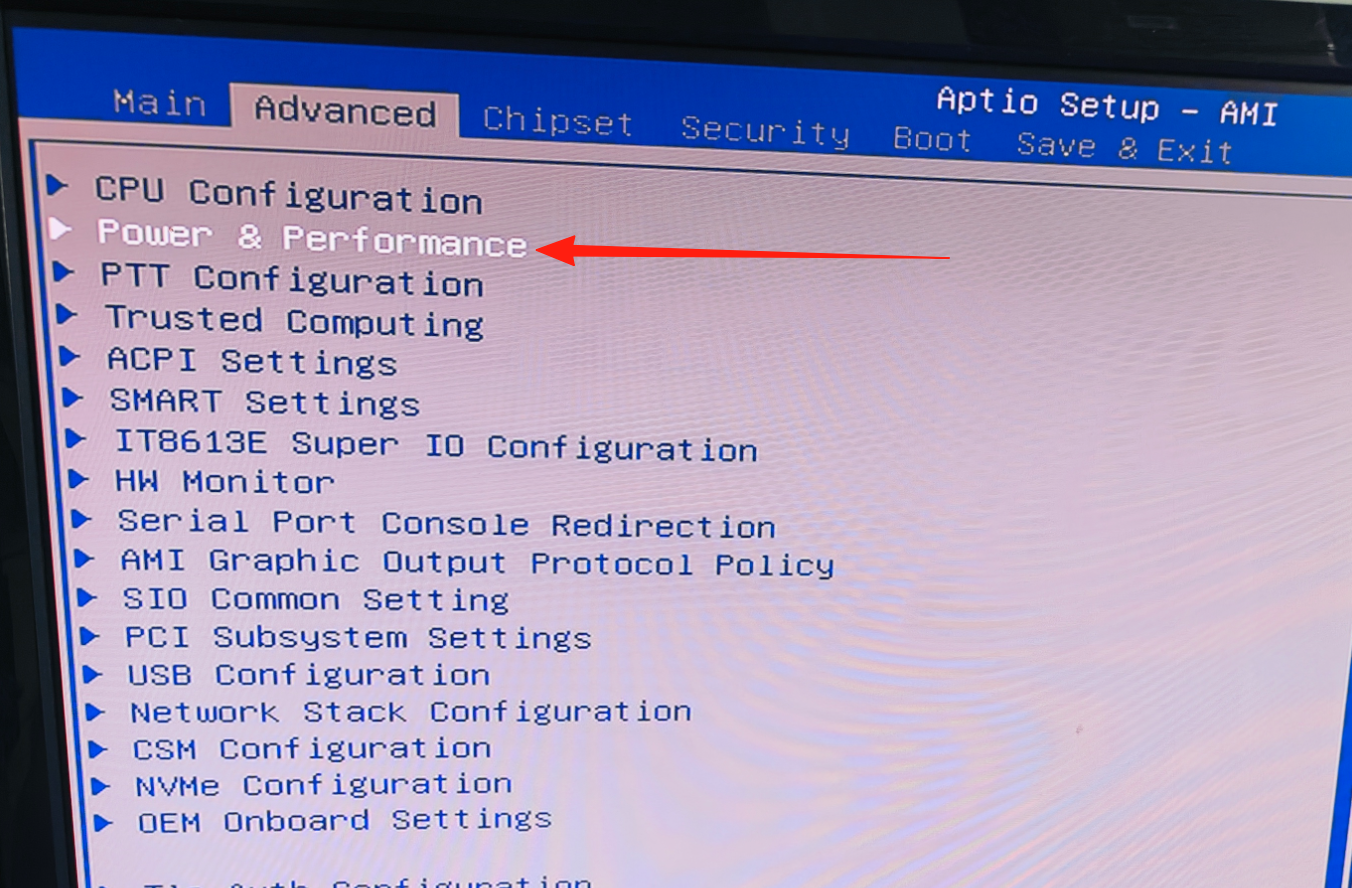
Im BIOS unter Advanced > CPU Configuration können Sie die Anzahl der aktiven Kerne festlegen. Dies ist nützlich, um den Stromverbrauch zu senken oder die Kompatibilität mit bestimmten Betriebssystemen zu verbessern.
Turbo-Modus einstellen
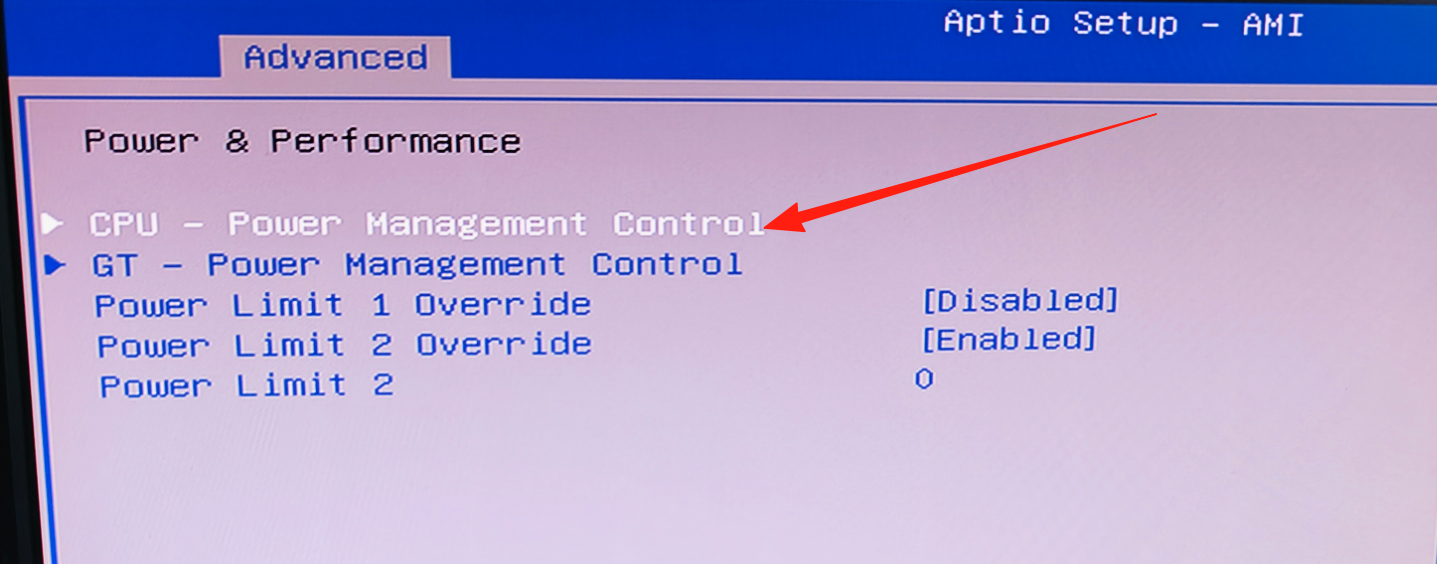
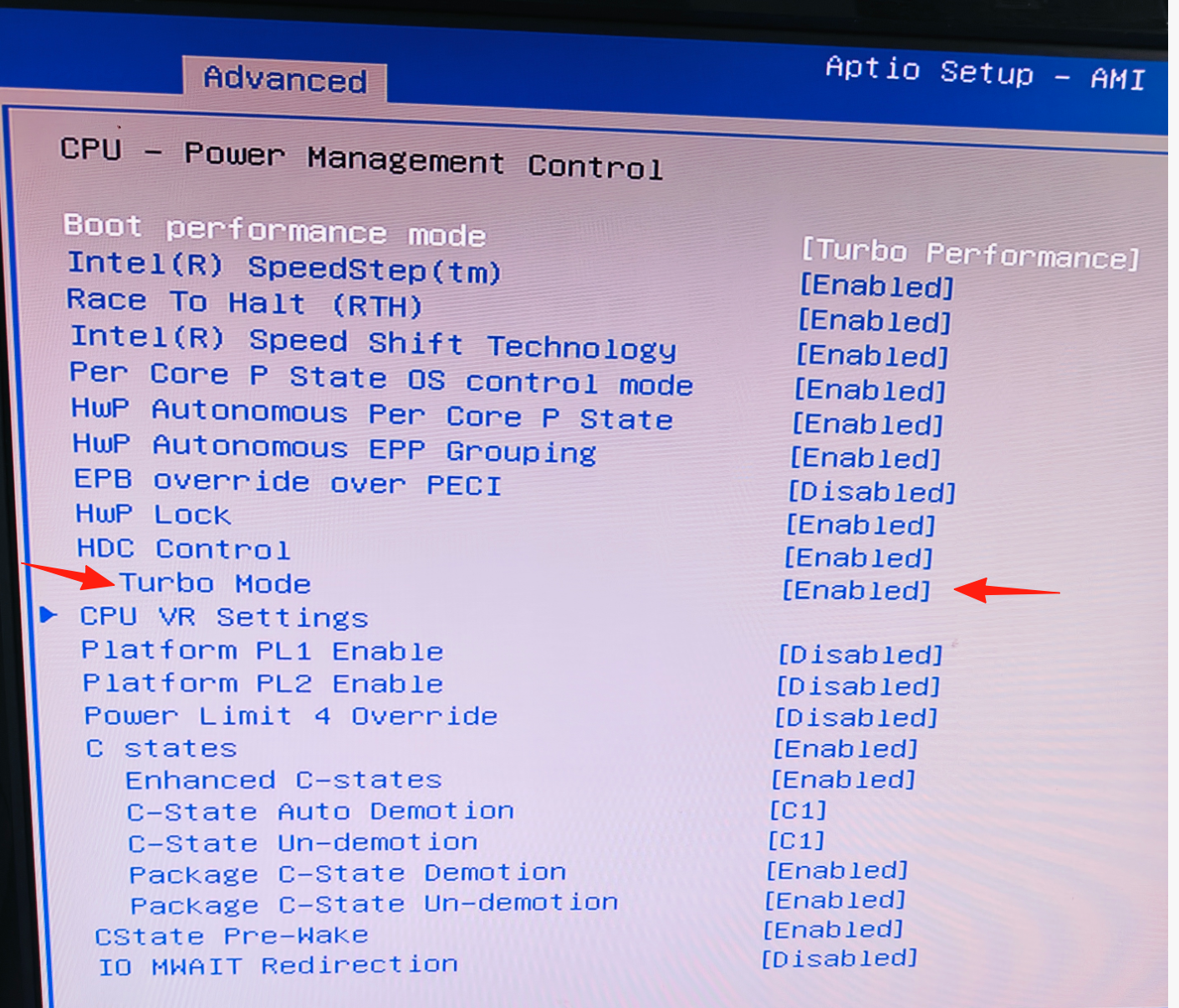
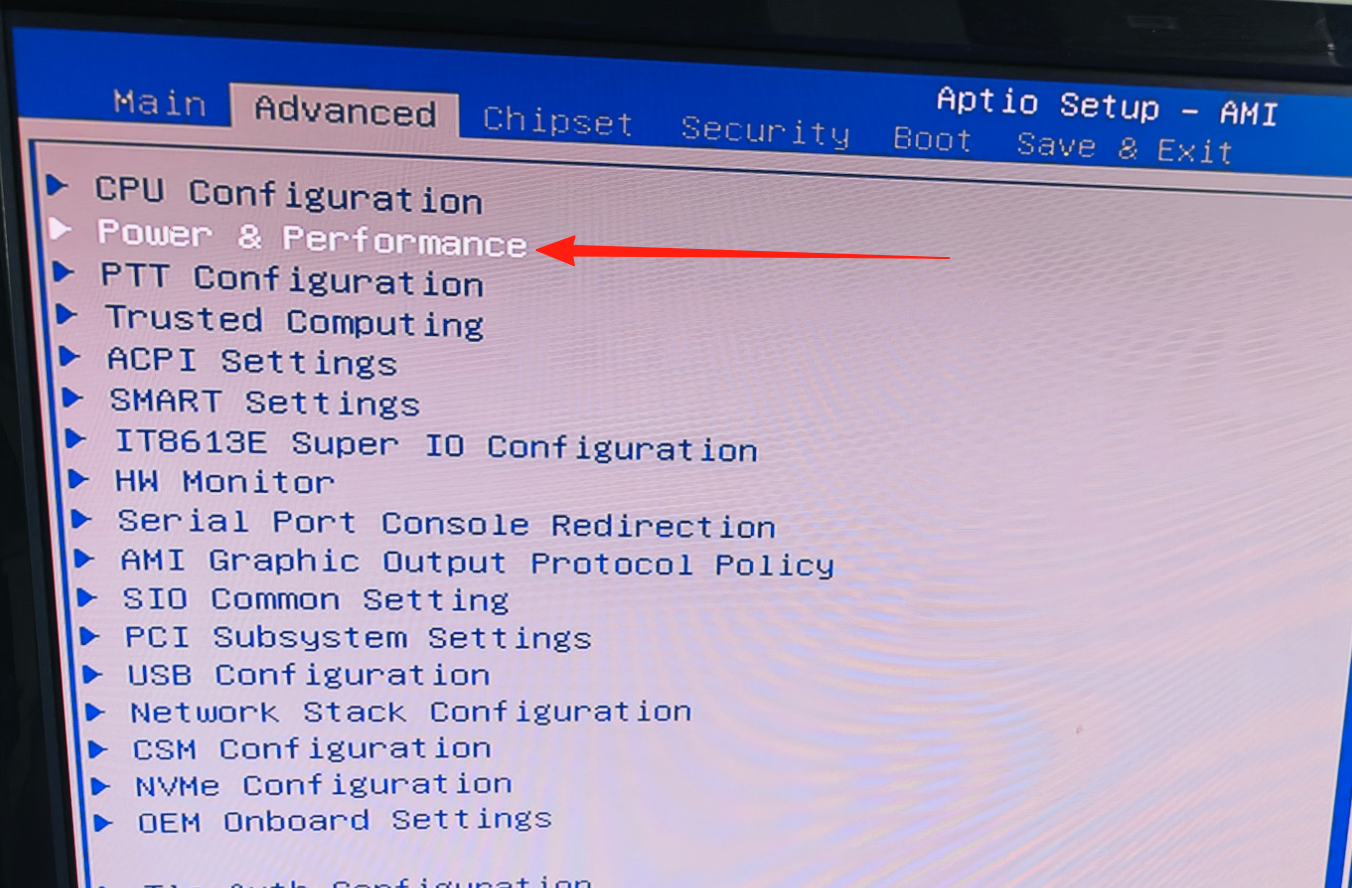
Unter Advanced > CPU Configuration > CPU Power Management können Sie den Turbo-Modus aktivieren oder deaktivieren. Bei aktiviertem Turbo-Modus steigt die CPU-Frequenz bei Bedarf, was die Leistung erhöht, aber auch die Wärmeentwicklung.
Stromverbrauchsgrenzen einstellen
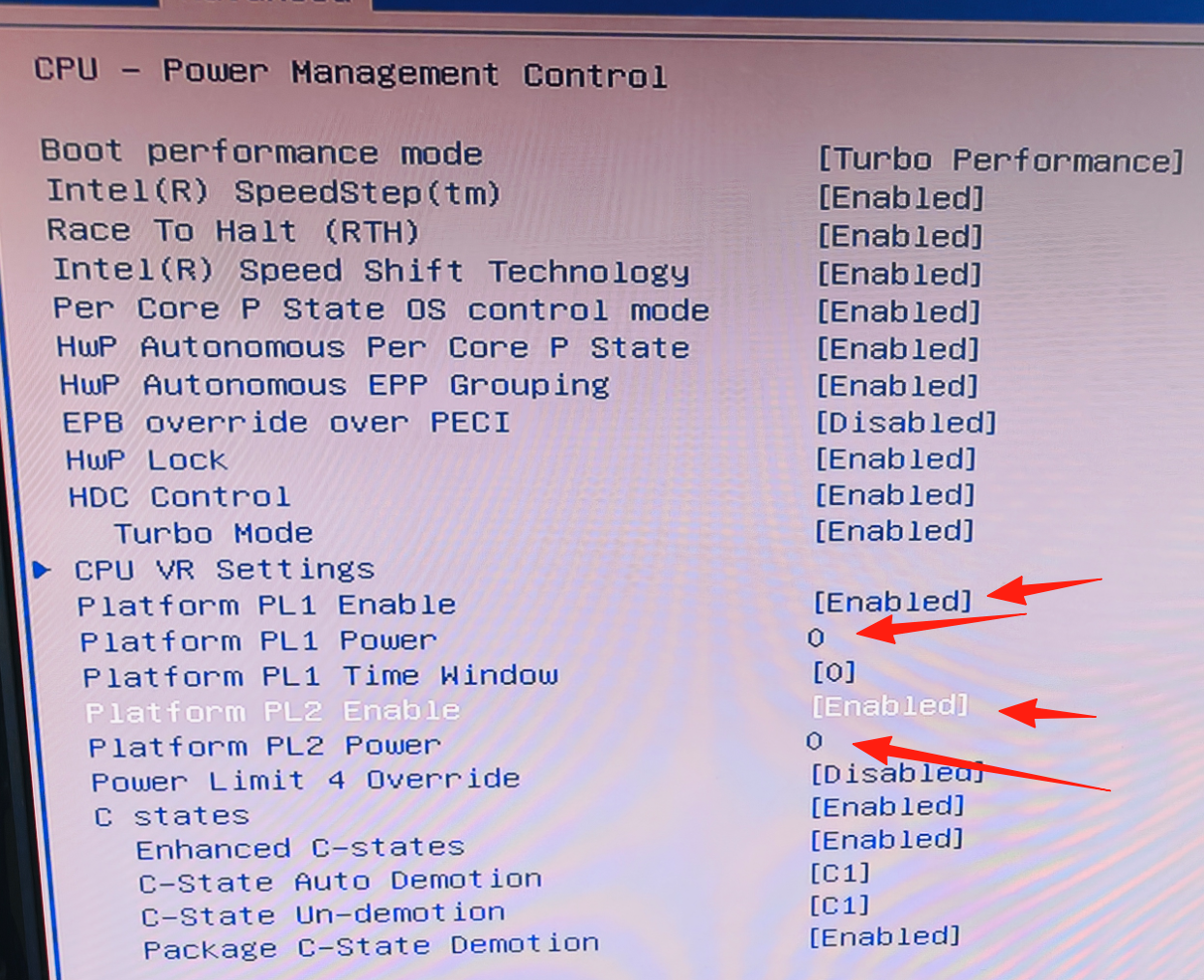
Unter Advanced > CPU Configuration > CPU Power Management lassen sich PL1 (langfristige Leistungsaufnahme) und PL2 (kurzfristige Leistungsaufnahme) anpassen. Eine niedrigere Einstellung reduziert die Wärmeentwicklung und den Stromverbrauch.
Temperaturwarnung einstellen
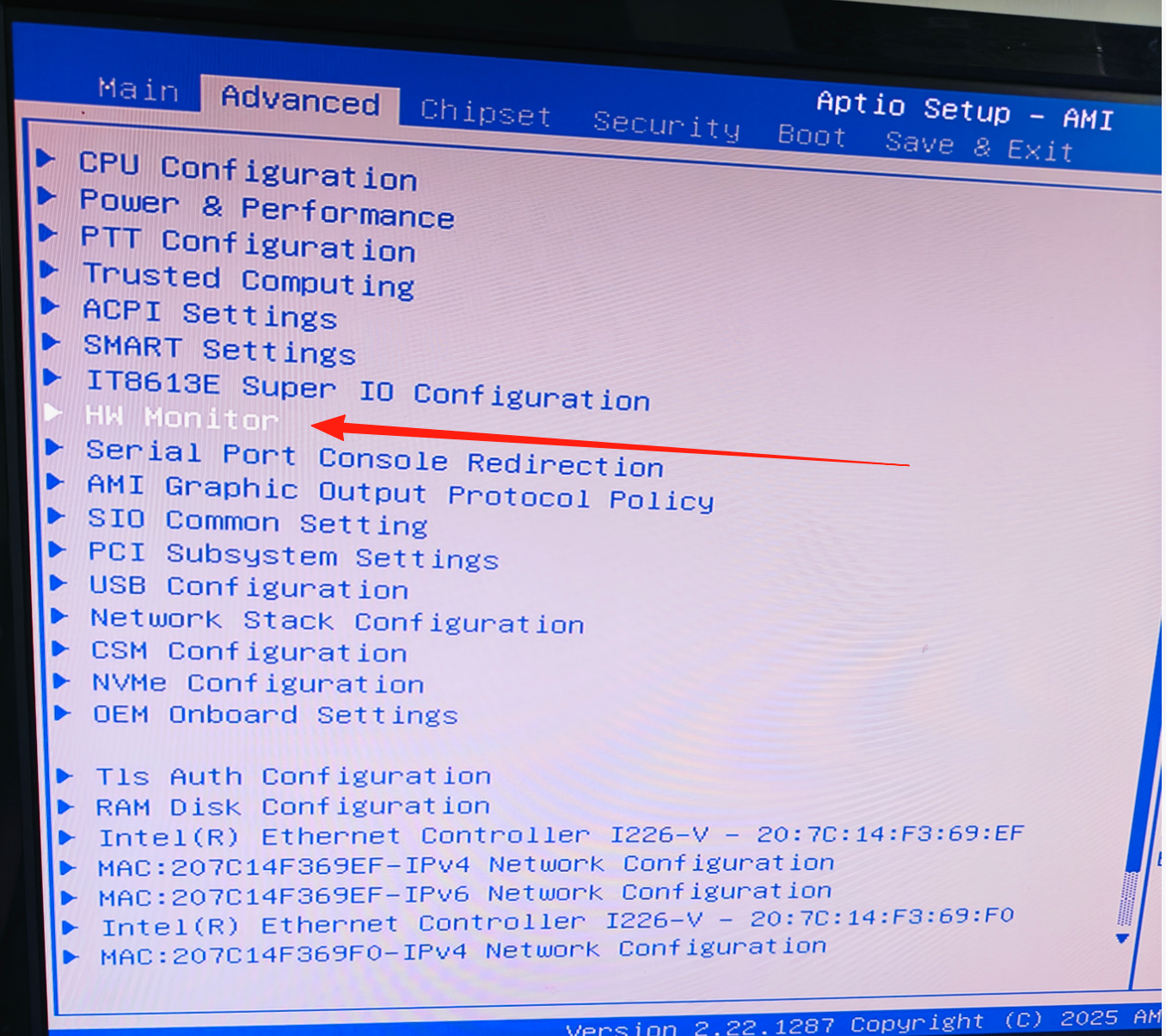
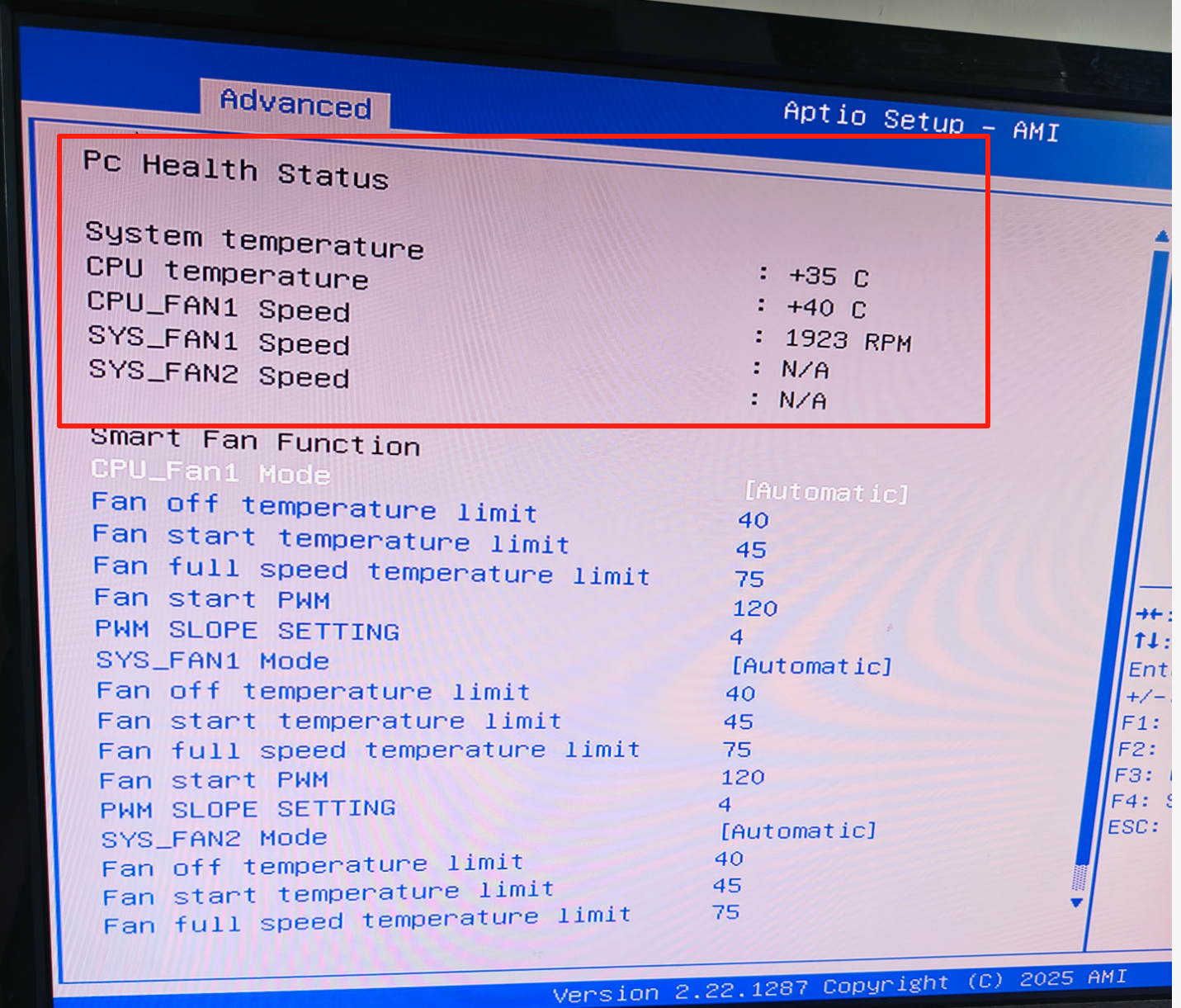
Unter Advanced > Hardware Monitor können Sie eine Temperaturschwelle festlegen, bei deren Überschreitung das System eine Warnung ausgibt.
Lüftergeschwindigkeit einstellen
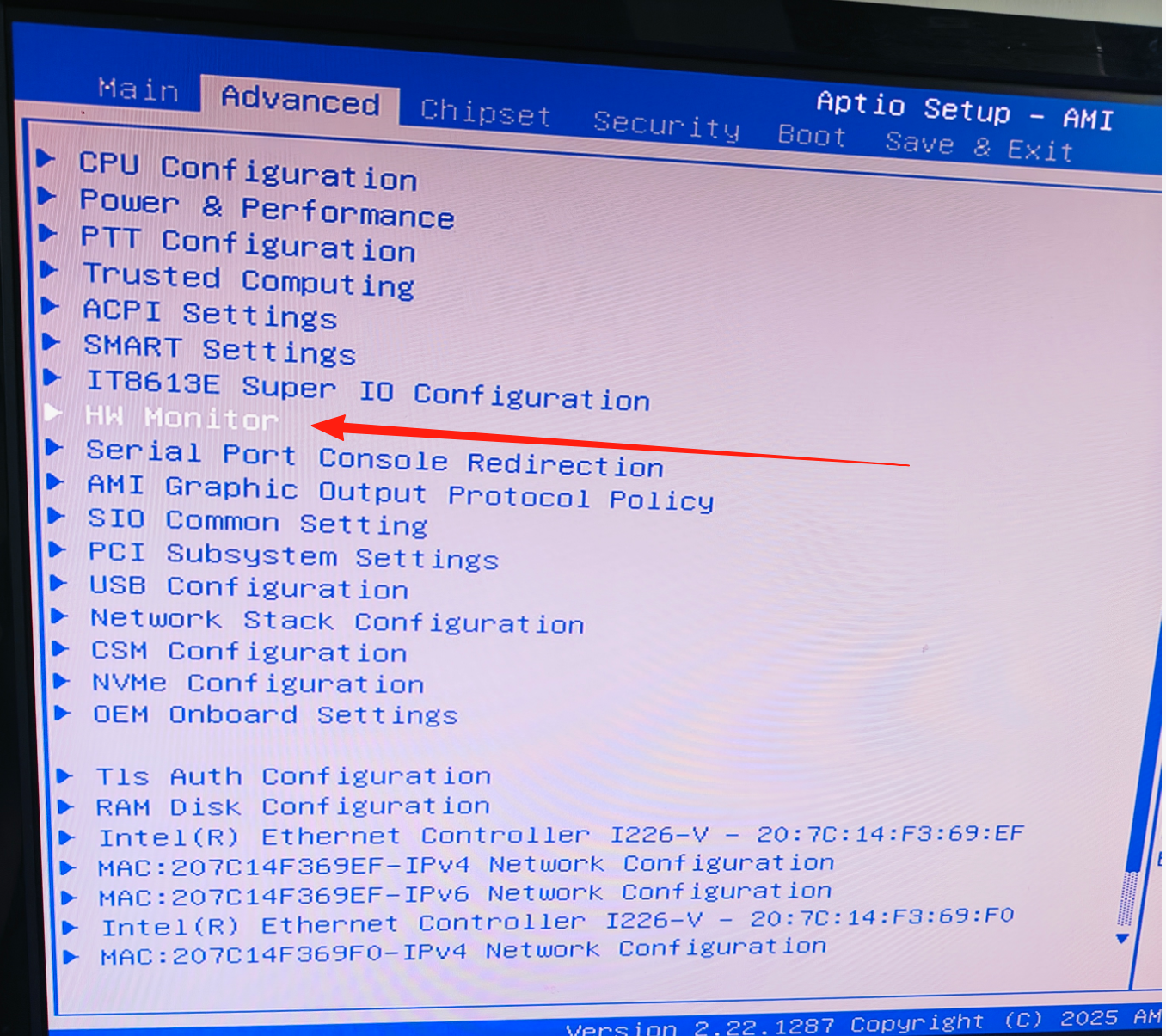
Unter Advanced > Hardware Monitor > Fan Control können Sie zwischen den Modi „Smart Fan“ und „Manual“ wählen und die Lüfterkurve anpassen.
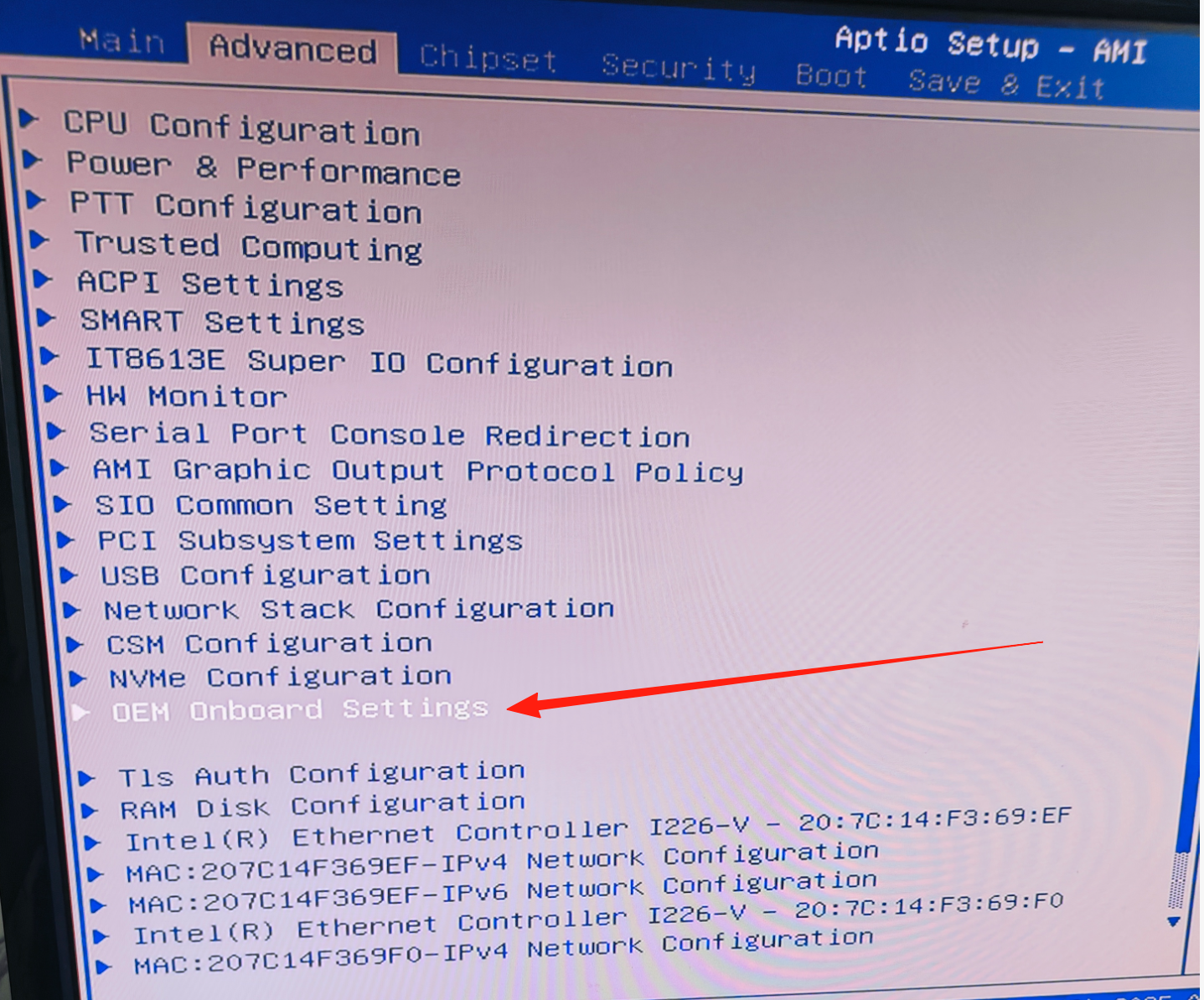
RTC-Aufwachzeit einstellen
Unter Advanced > ACPI Settings können Sie eine feste Uhrzeit festlegen, zu der das System automatisch aus dem Ruhezustand aufwacht (RTC Wake).
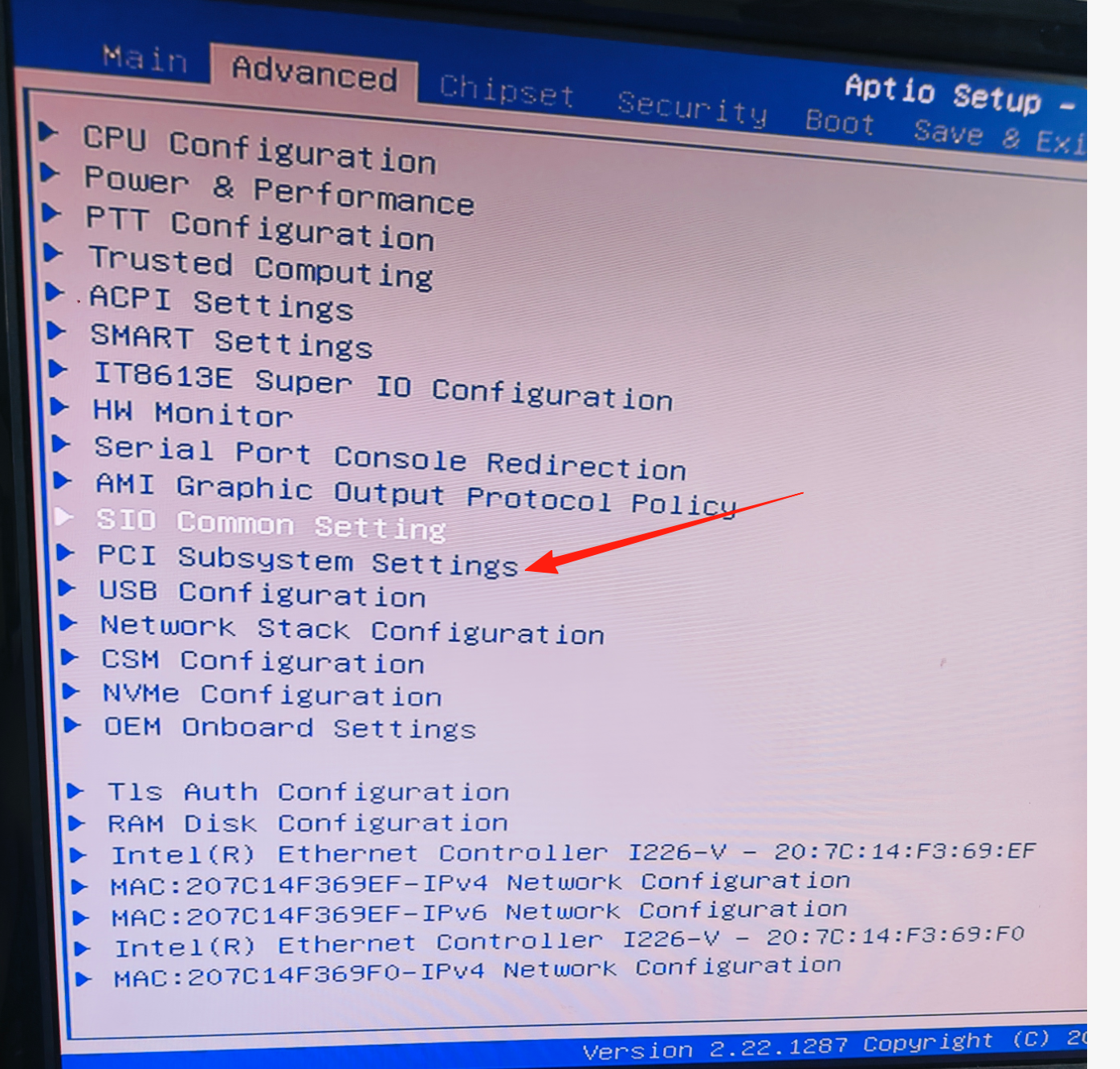
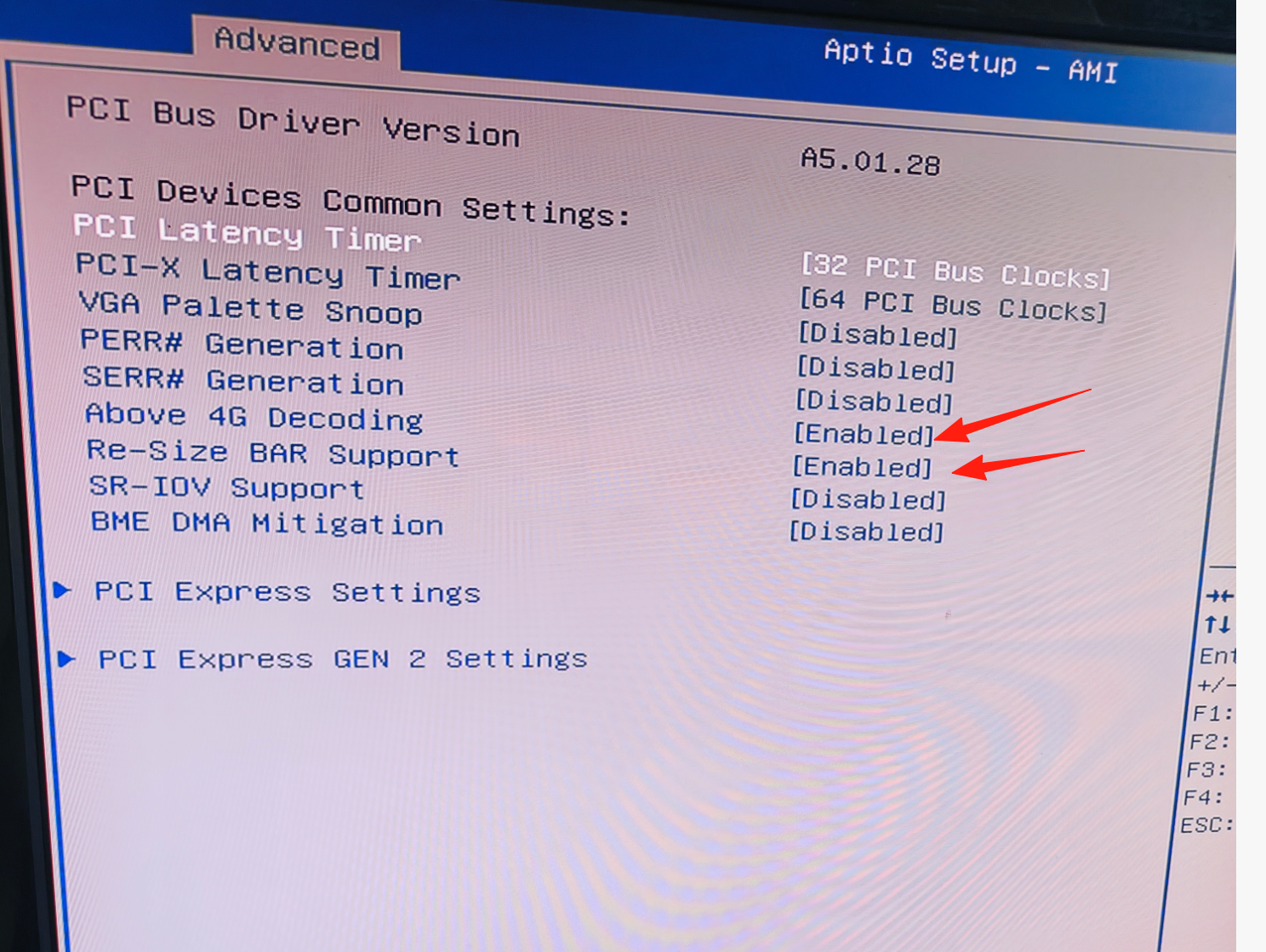

Resizable BAR aktivieren
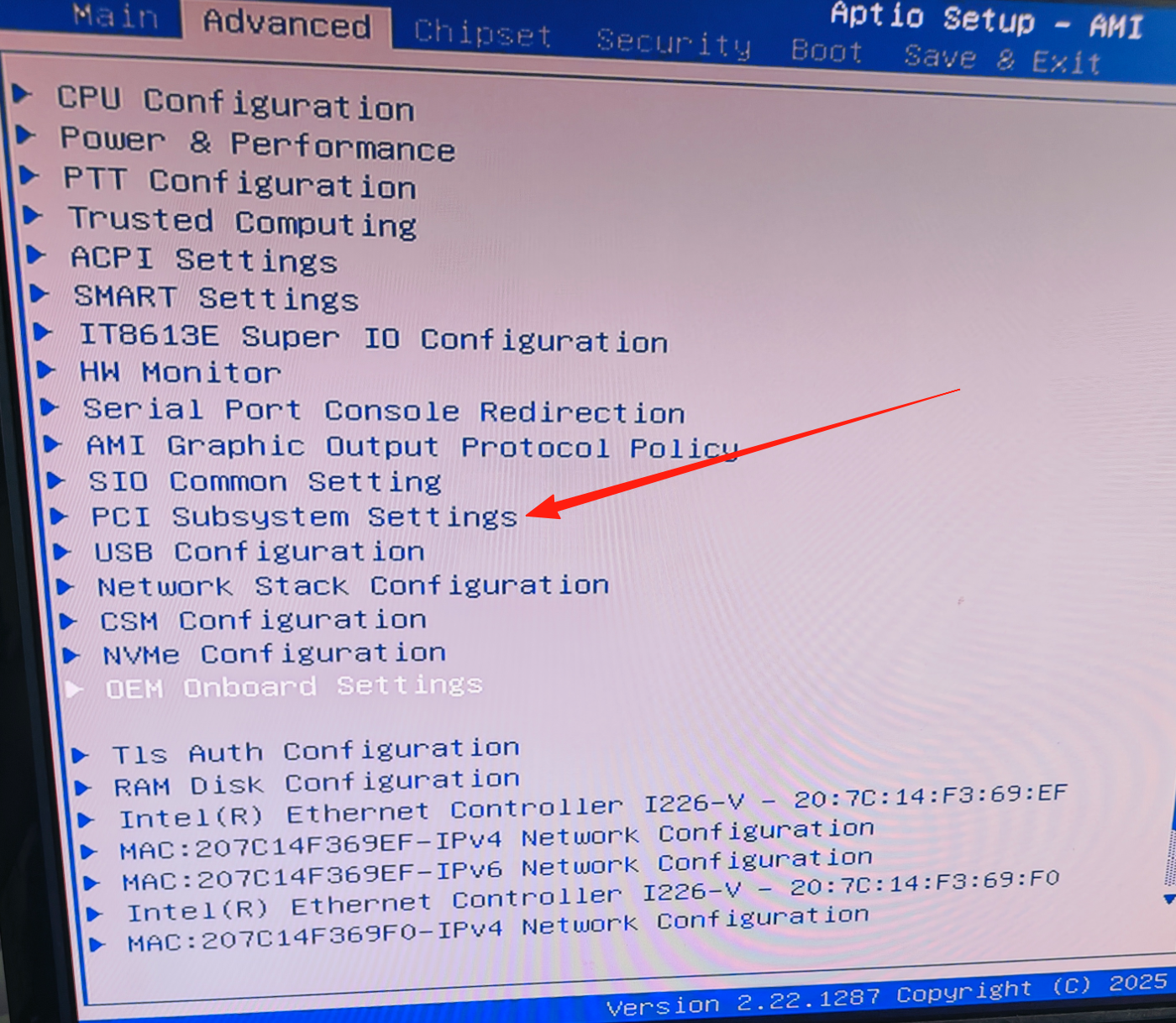
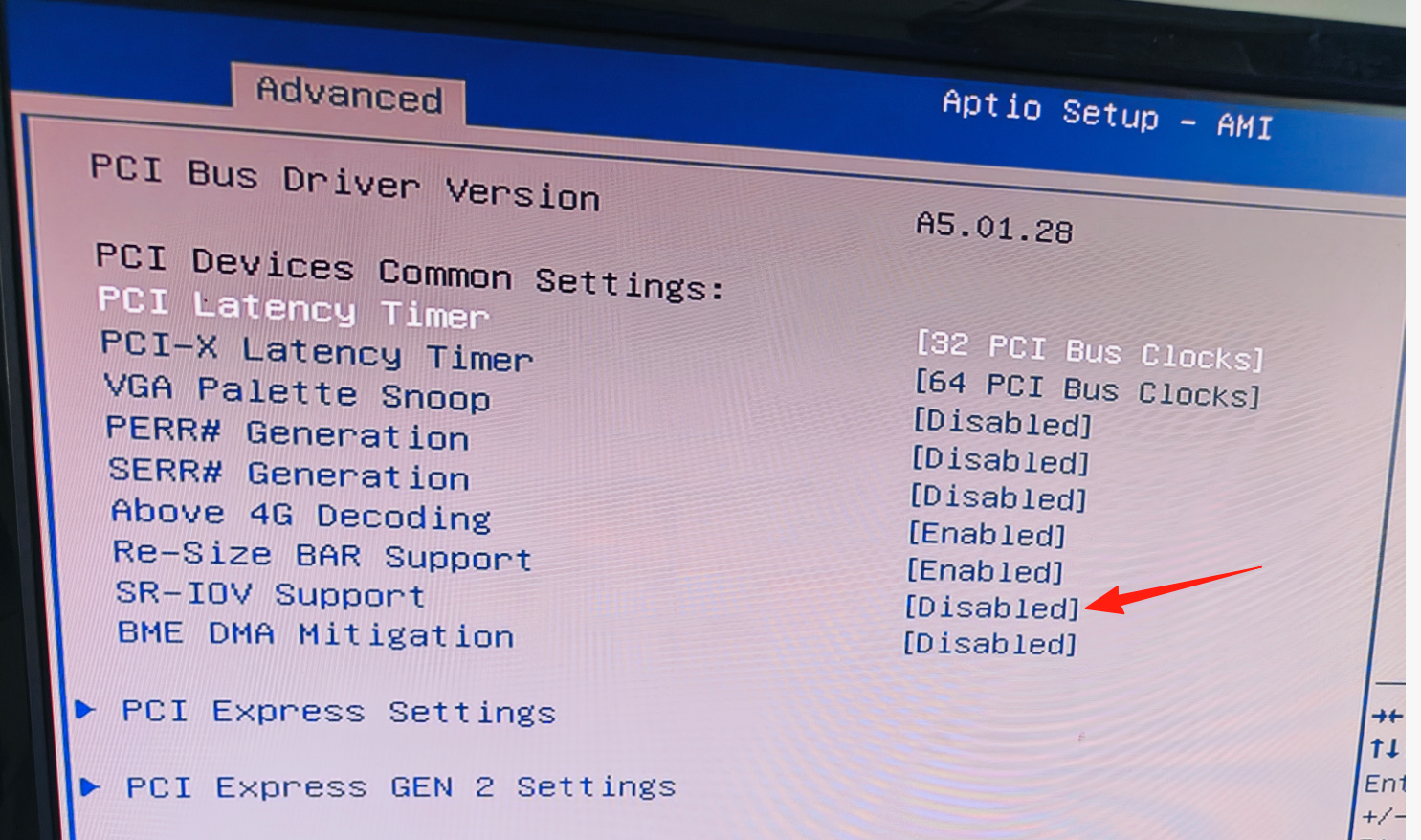
Unter Advanced > PCI Subsystem Settings aktivieren Sie „Above 4G Decoding“ und „Re-Size BAR Support“, damit die Grafikkarte auf den gesamten VRAM zugreifen kann.
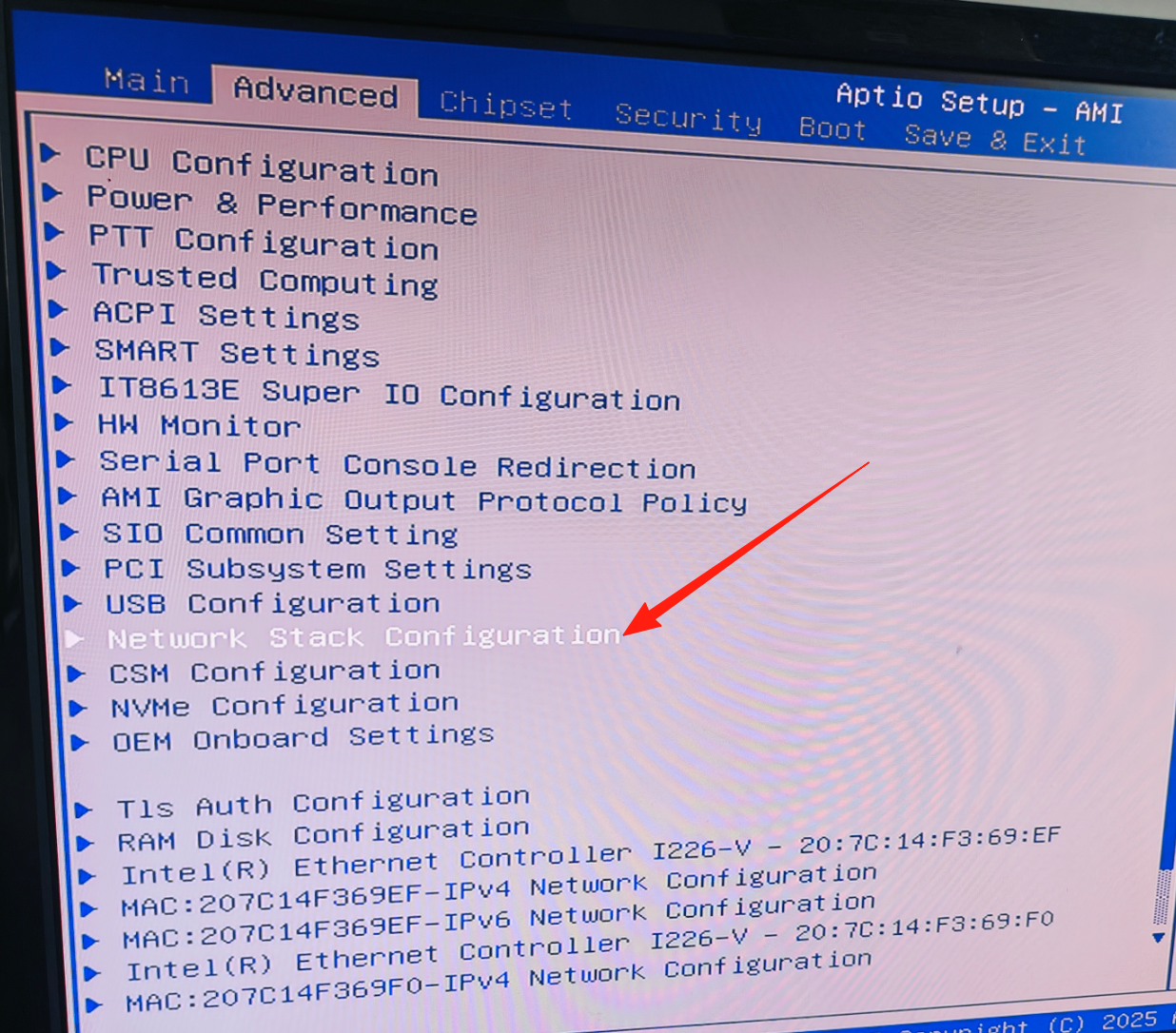
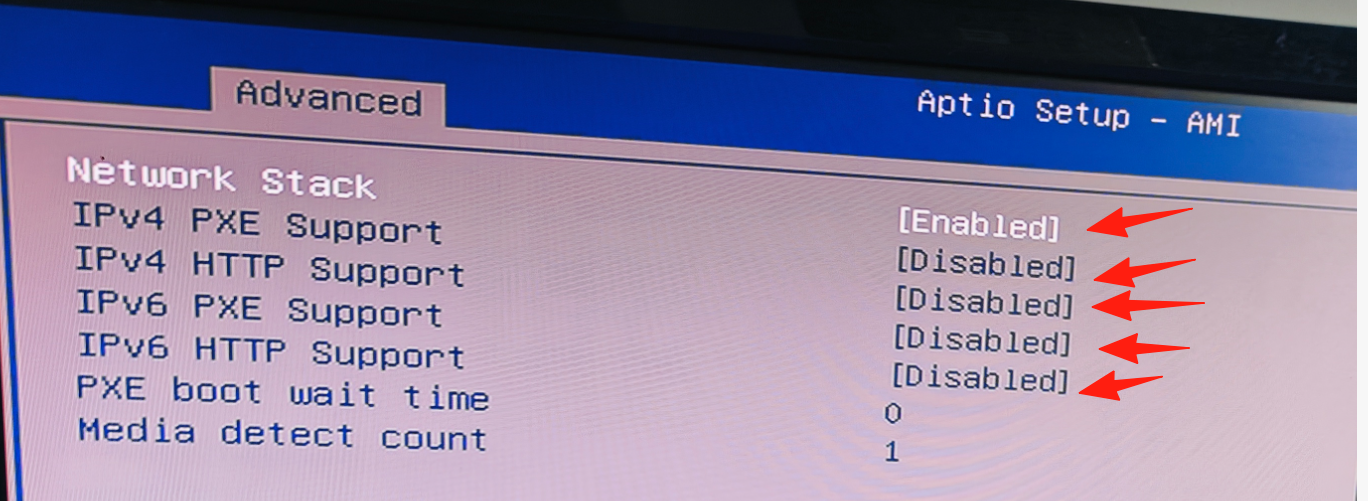


Netzwerk-Stack einstellen
Unter Advanced > Network Stack Configuration aktivieren Sie den Network Stack, um PXE-Boot über das Netzwerk zu ermöglichen.
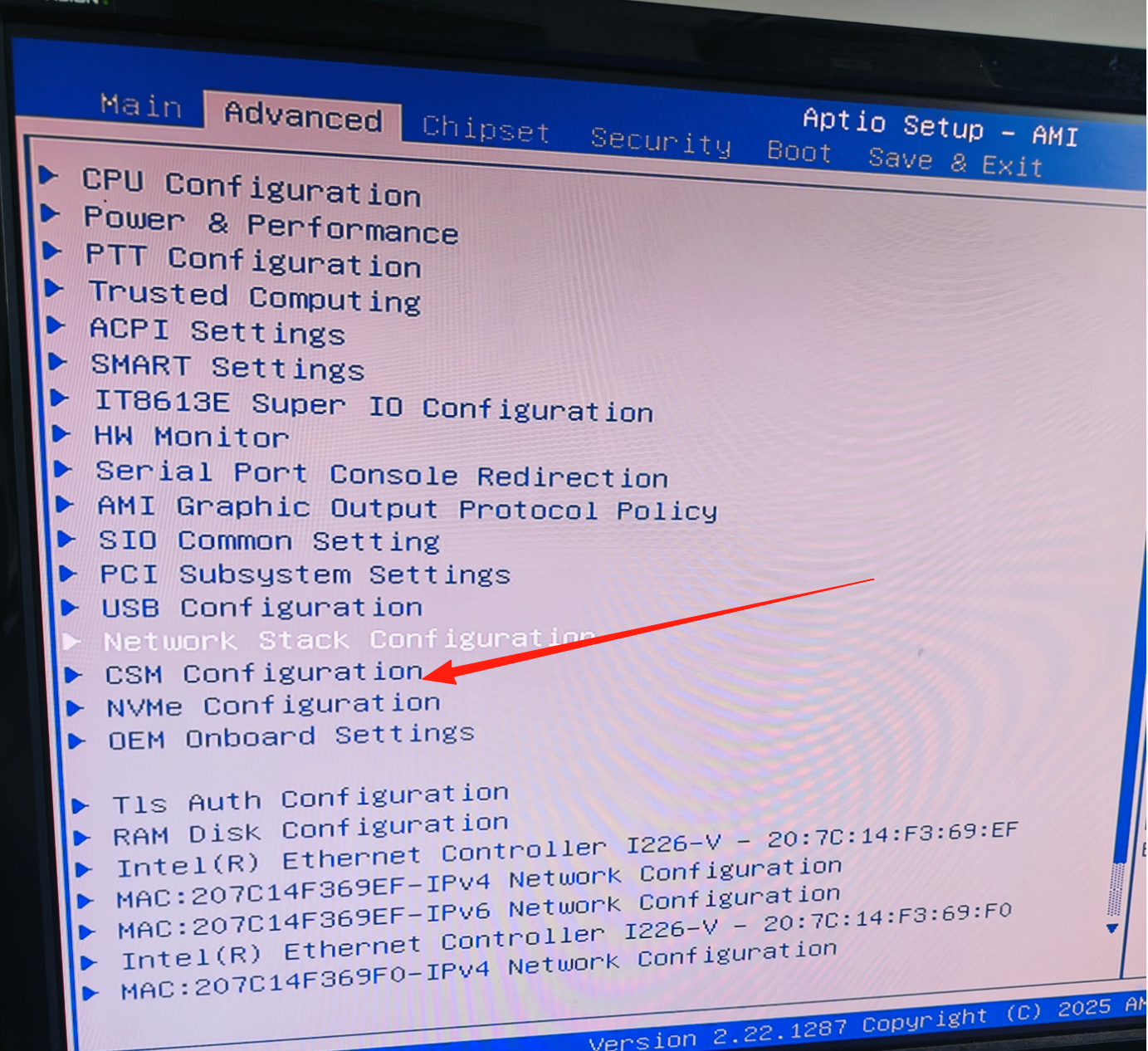
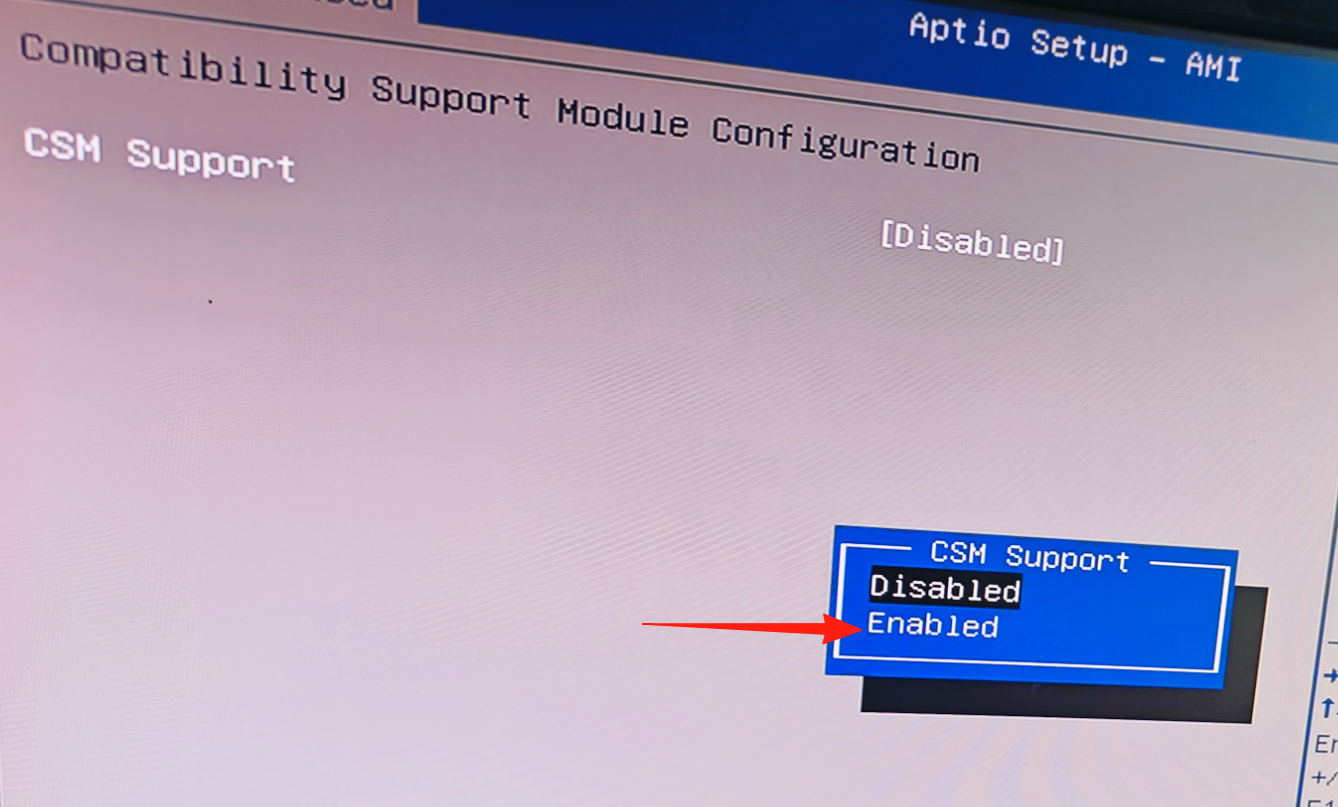
CSM (Compatibility Support Module) einstellen
Unter Boot > CSM Configuration können Sie das CSM für Legacy-Betriebssysteme aktivieren. Für moderne UEFI-Systeme wird empfohlen, CSM zu deaktivieren.
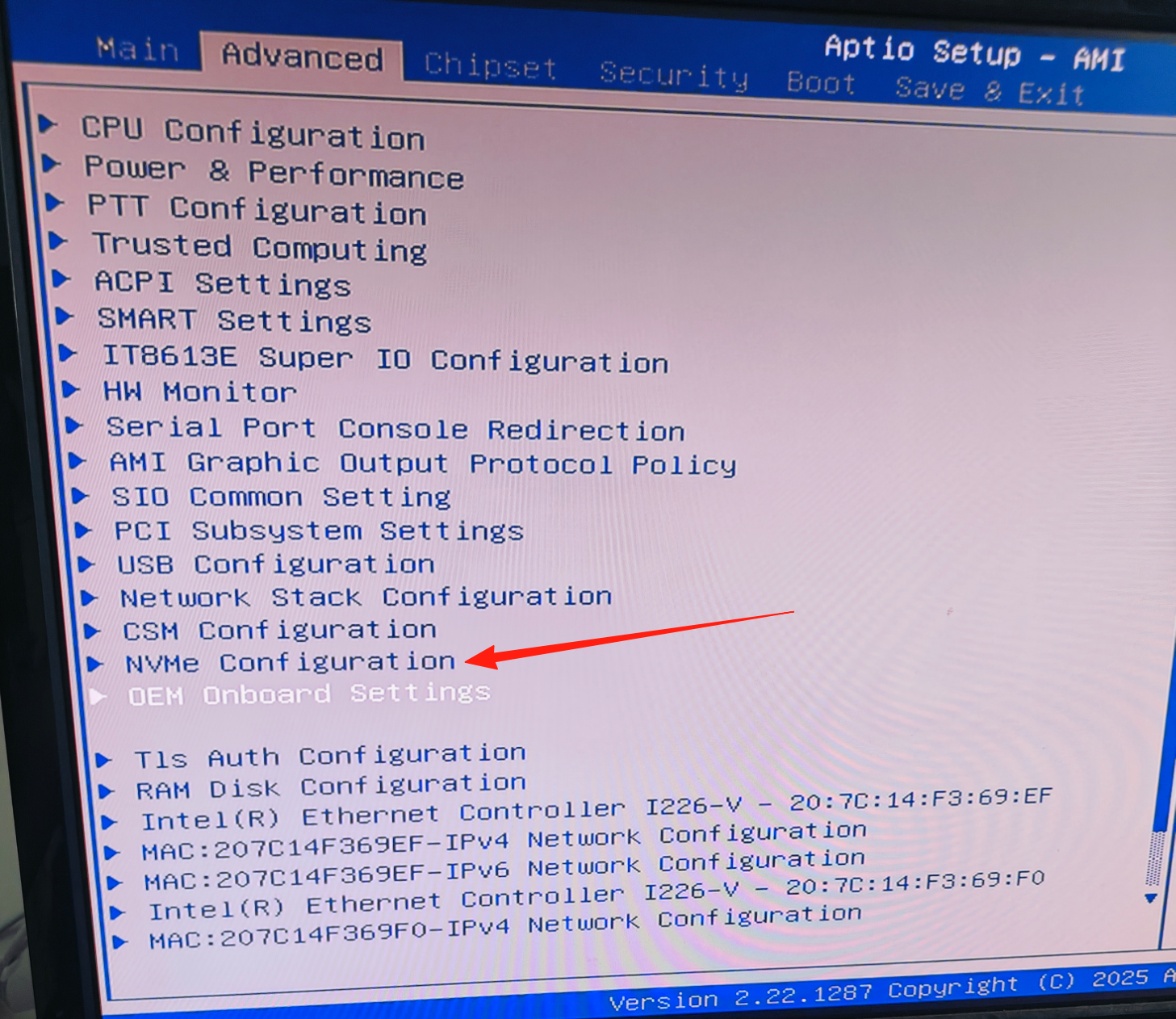


NVMe-Konfiguration
Unter Advanced > NVMe Configuration werden alle erkannten NVMe-Laufwerke mit Modell und Kapazität angezeigt.
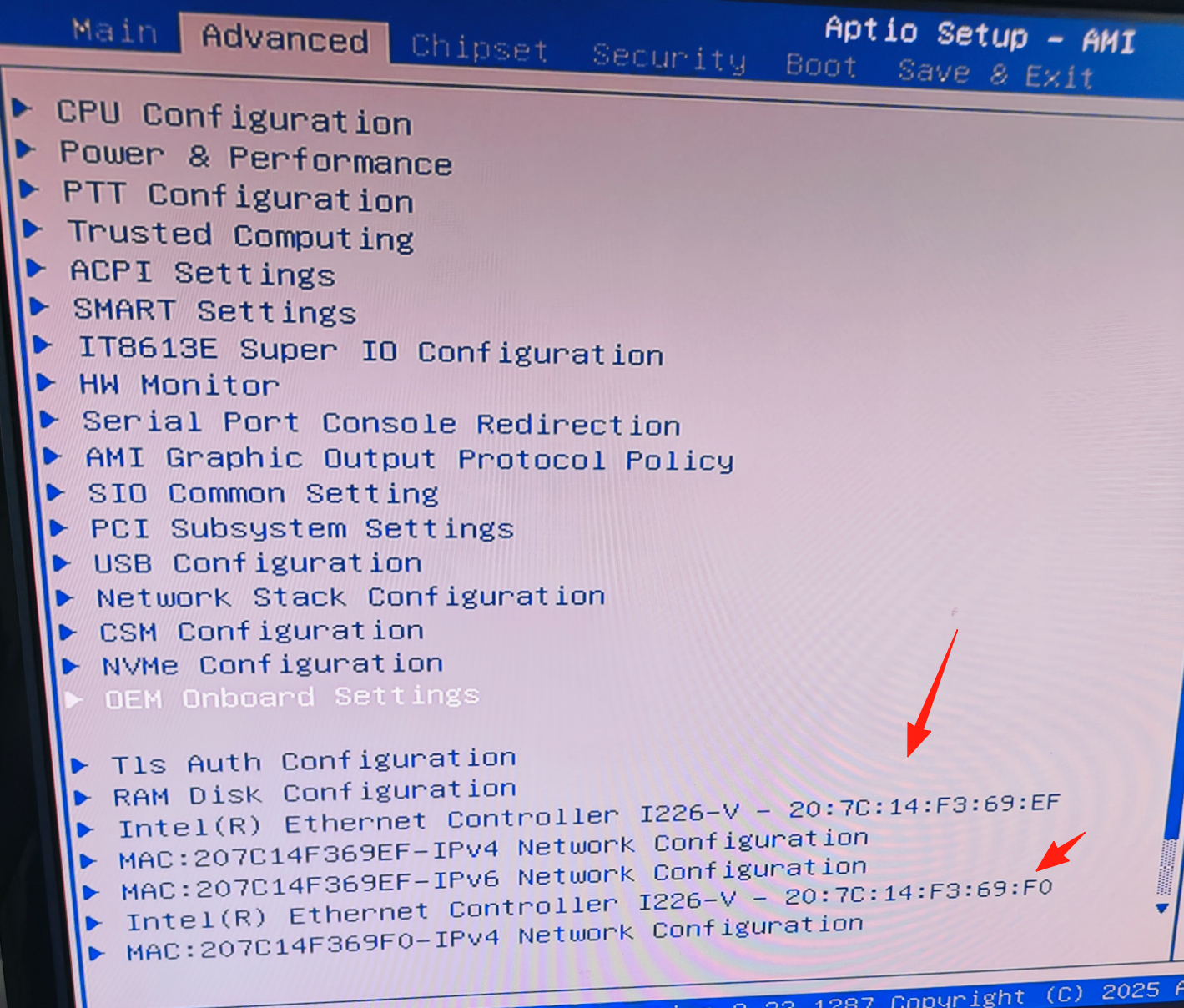


MAC-Adresse anzeigen
Unter Advanced > Network Configuration wird die MAC-Adresse der integrierten Netzwerkkarte angezeigt.
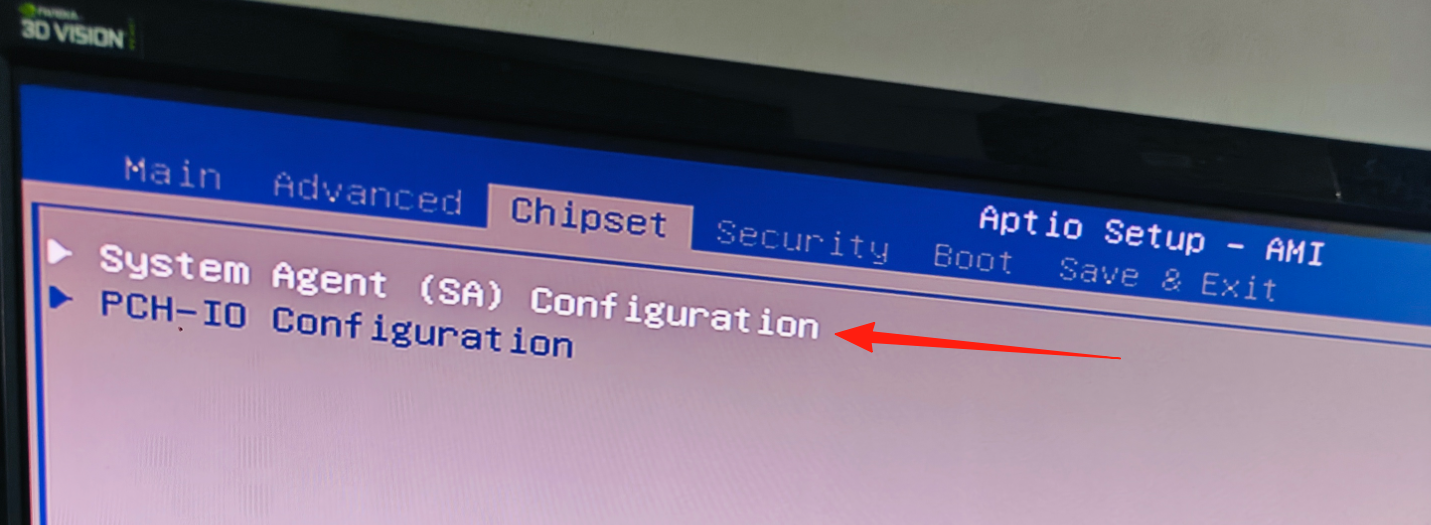
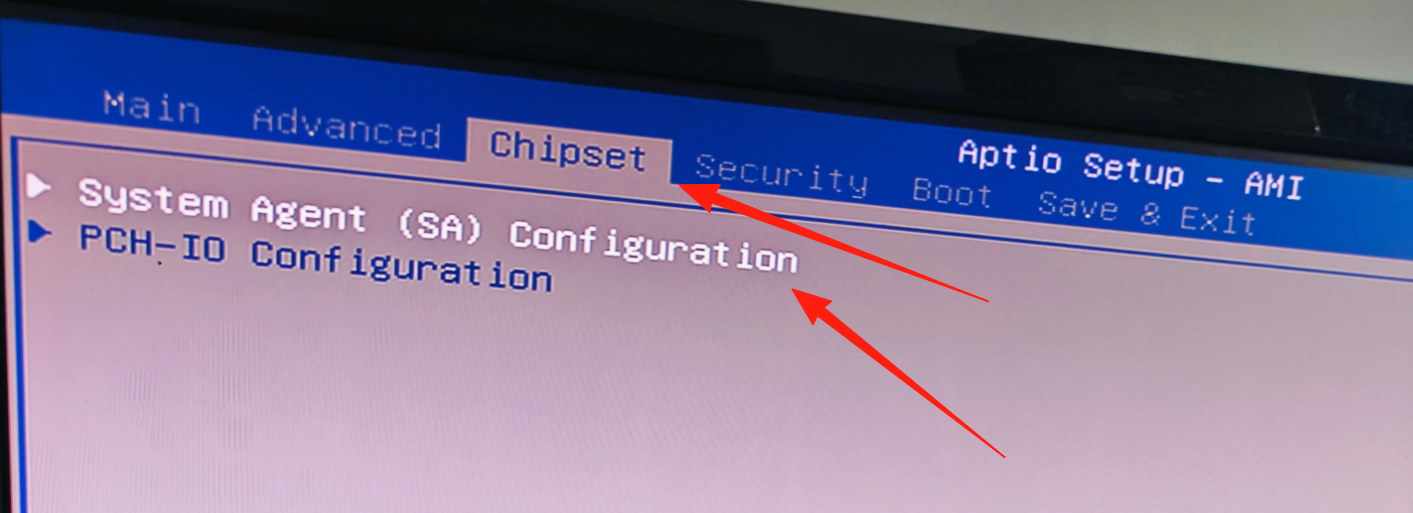
SR-IOV aktivieren
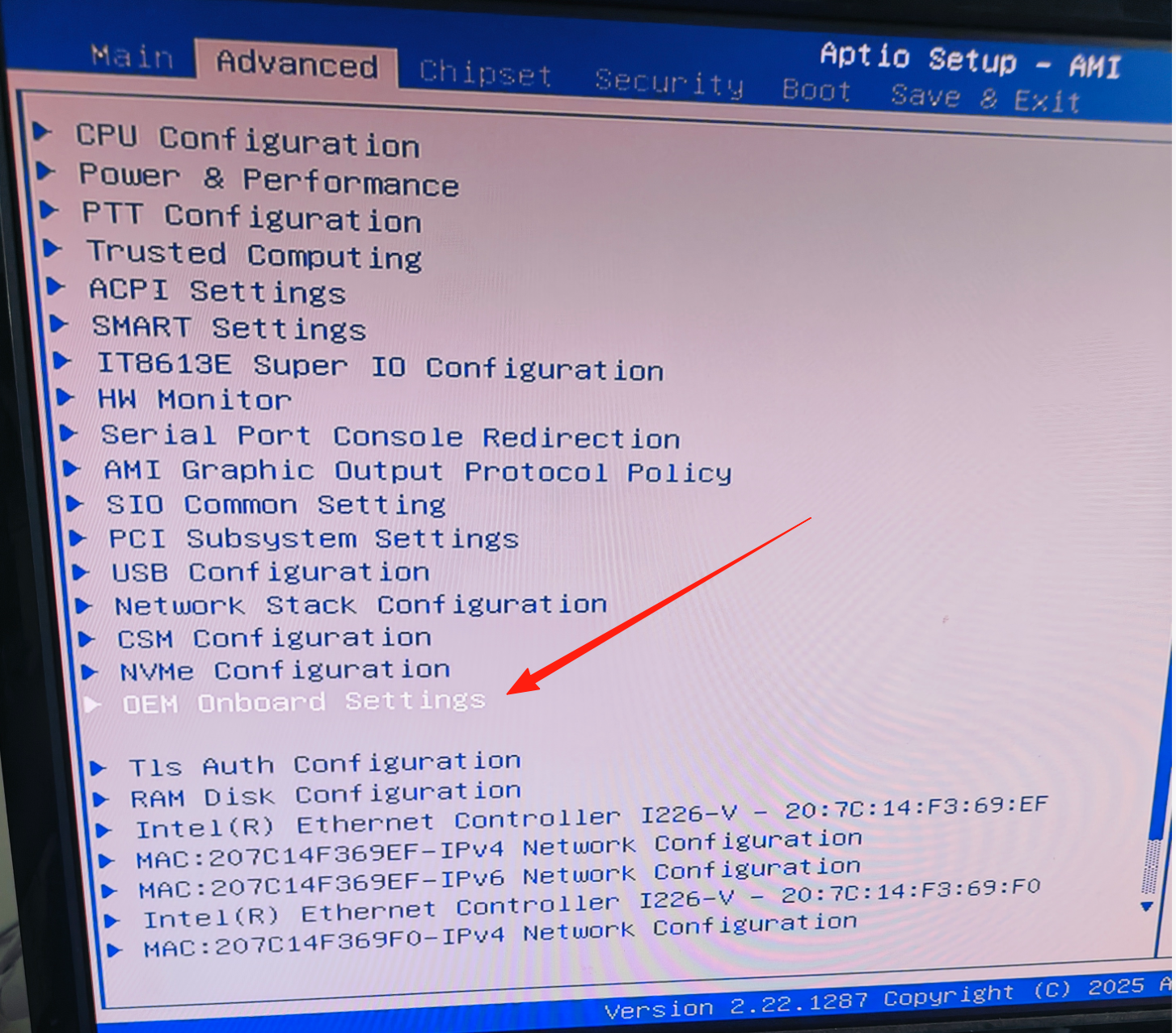
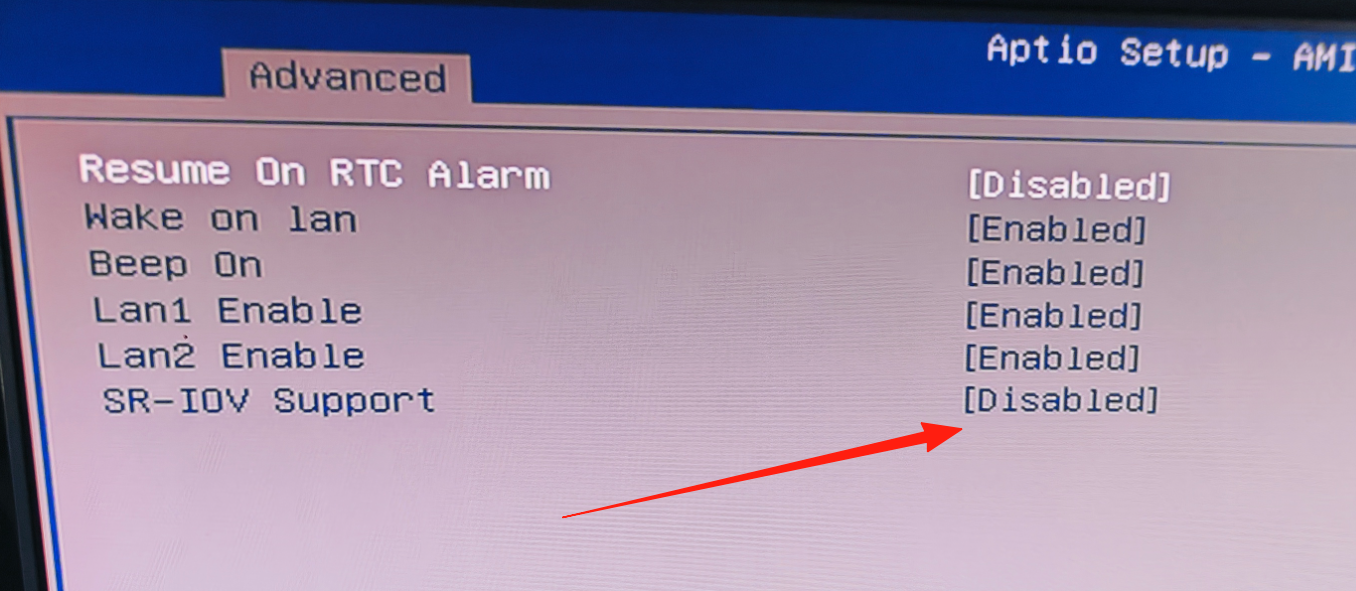
Unter Advanced > PCI Subsystem Settings aktivieren Sie SR-IOV, um virtuelle Funktionen der Netzwerkkarte an virtuelle Maschinen durchzureichen.
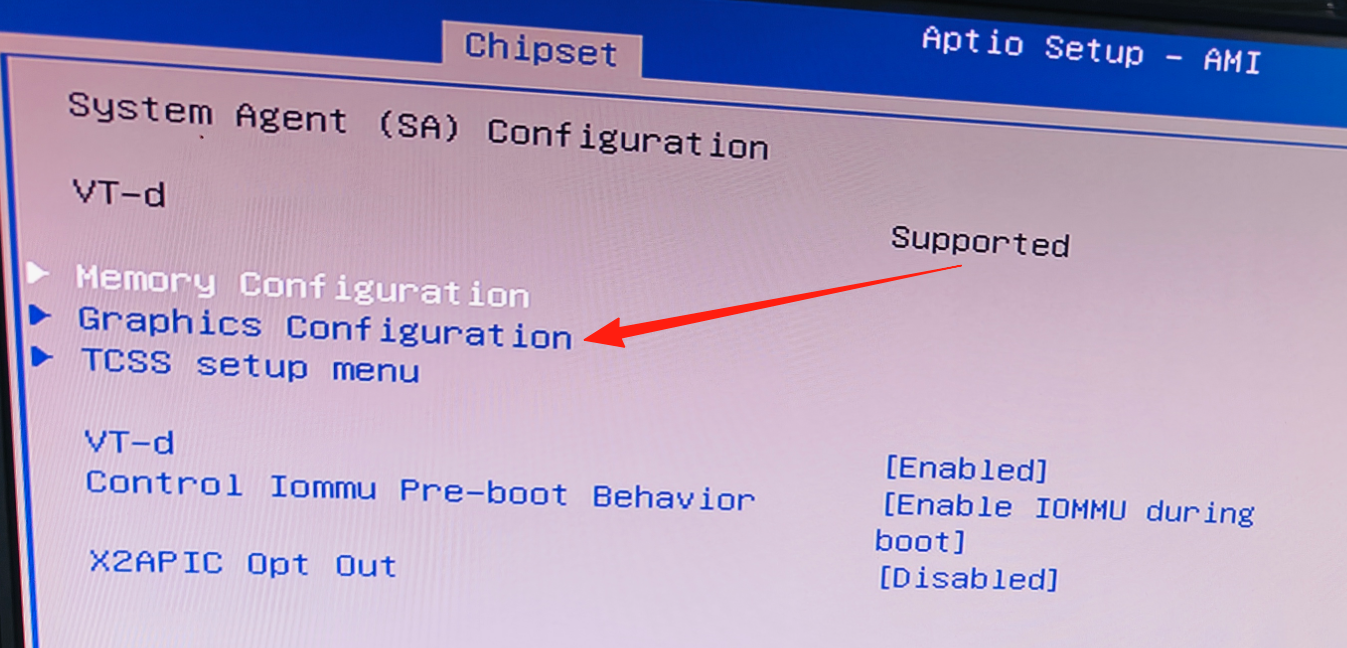
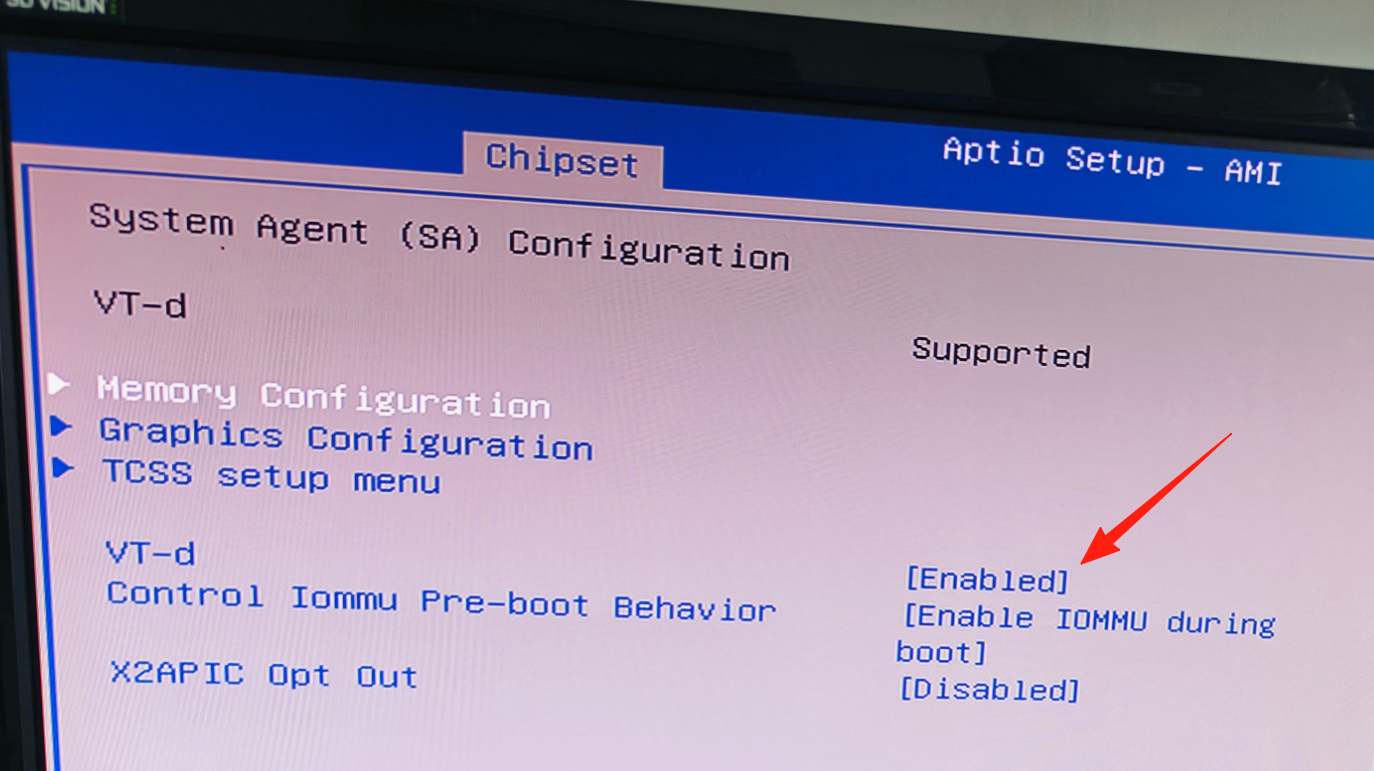
VT-d aktivieren
Unter Advanced > System Agent Configuration aktivieren Sie VT-d, um DMA-Remapping für virtualisierte Umgebungen bereitzustellen.
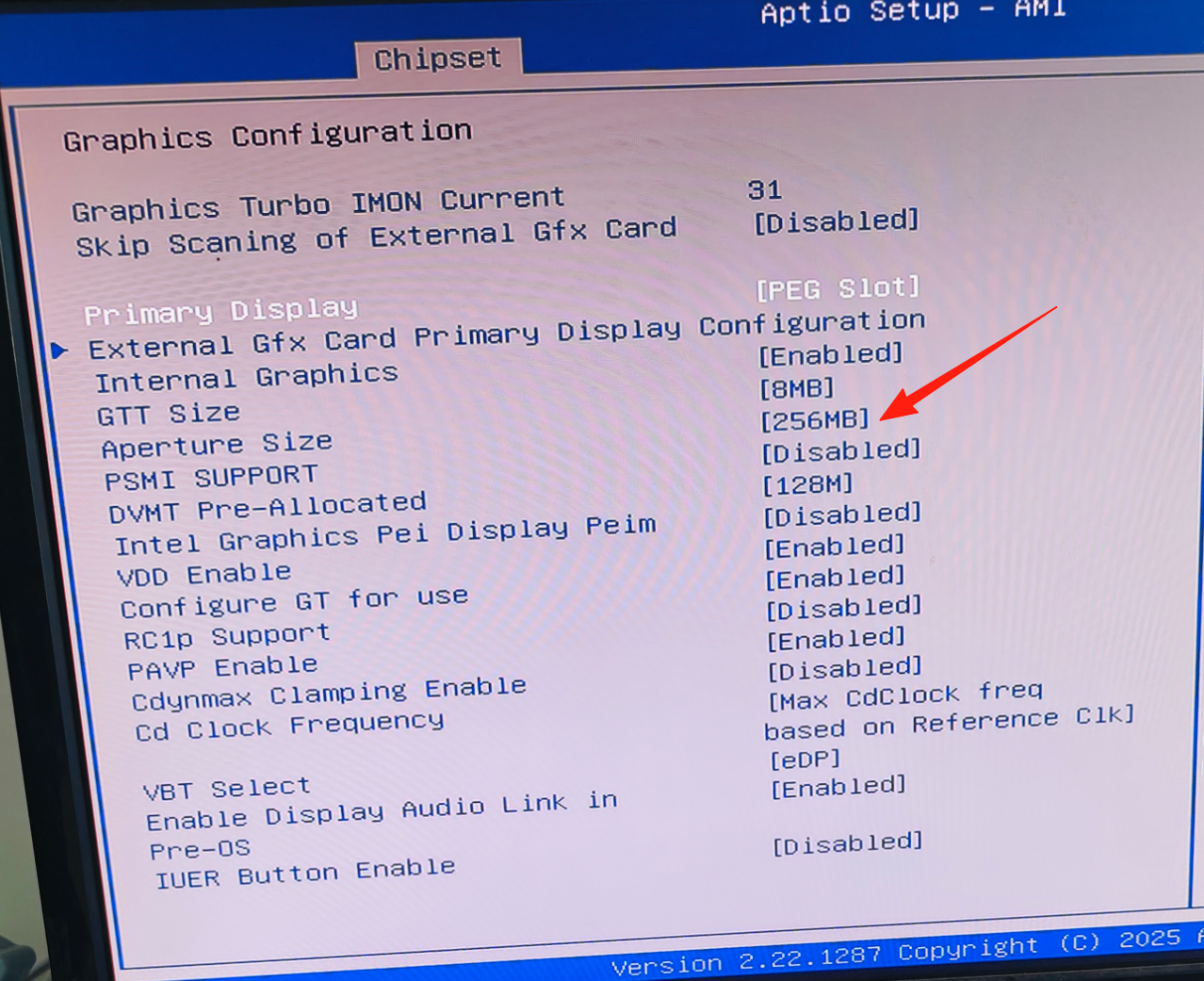
Primäre Grafikeinheit einstellen
Unter Advanced > System Agent Configuration > Graphics Configuration legen Sie fest, ob die integrierte Grafik oder eine dedizierte Grafikkarte als primäre Anzeigeeinheit verwendet wird.
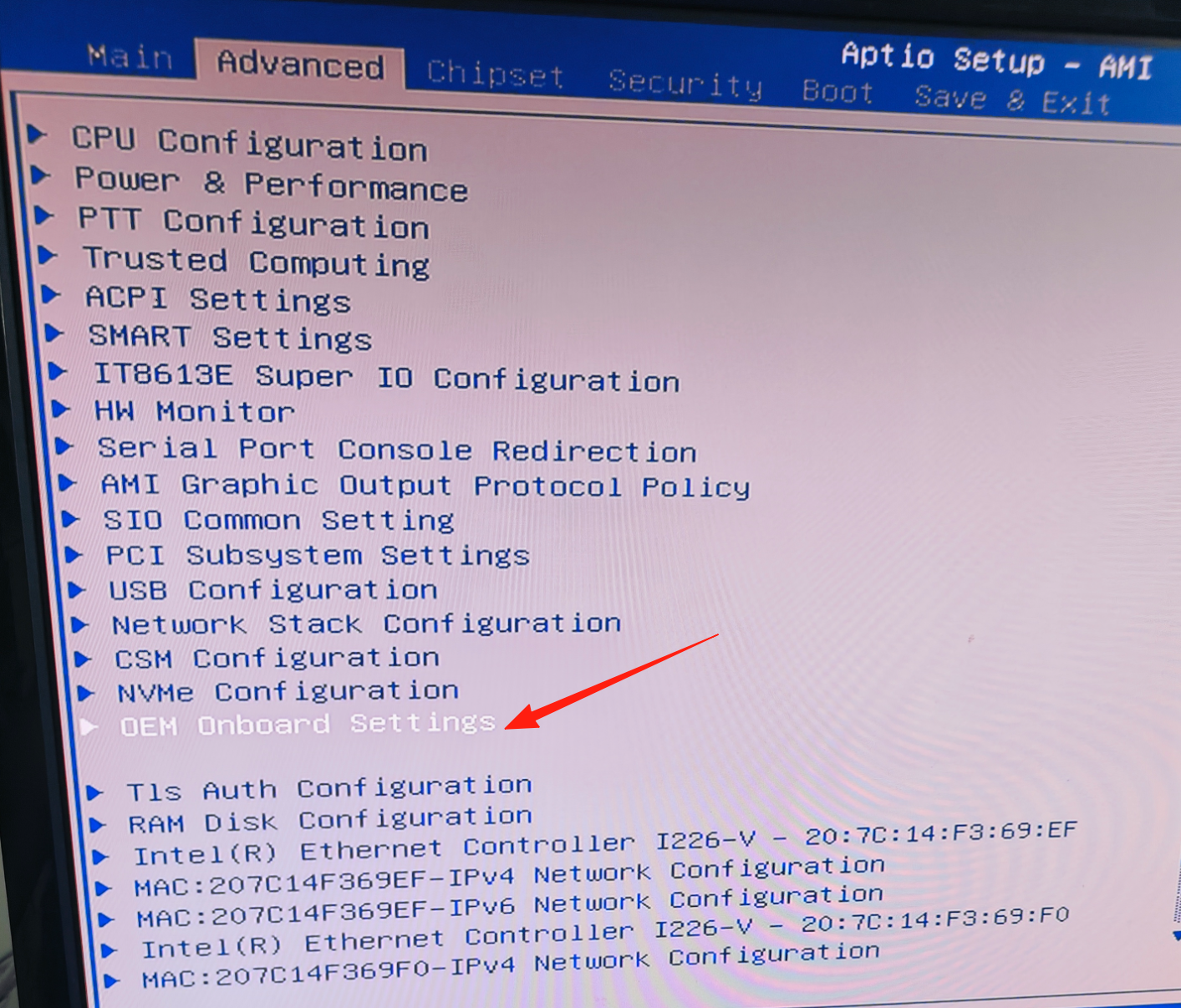
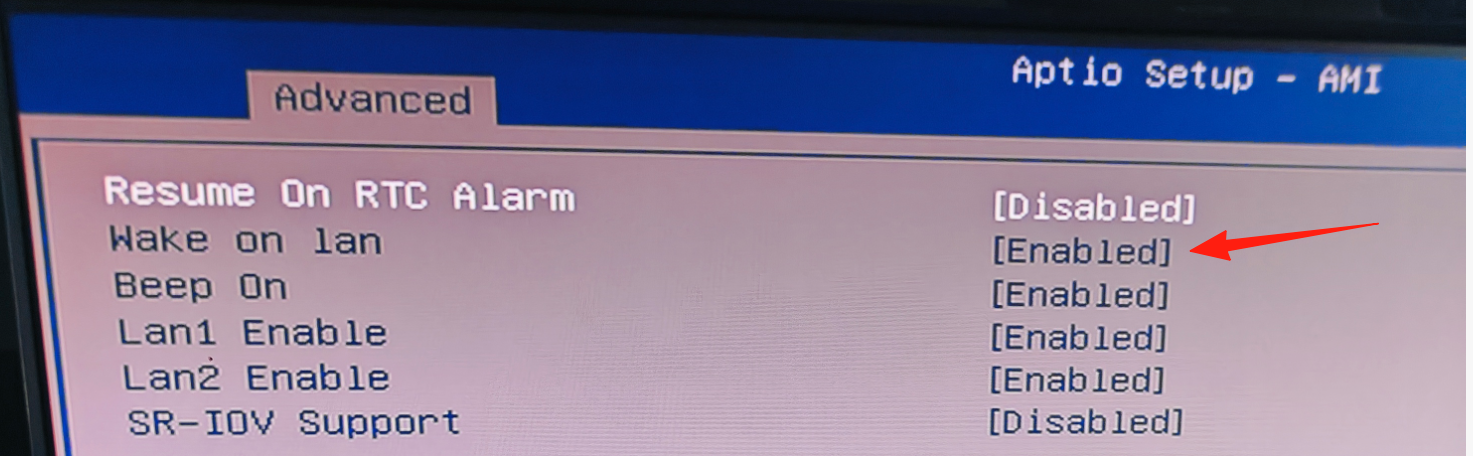


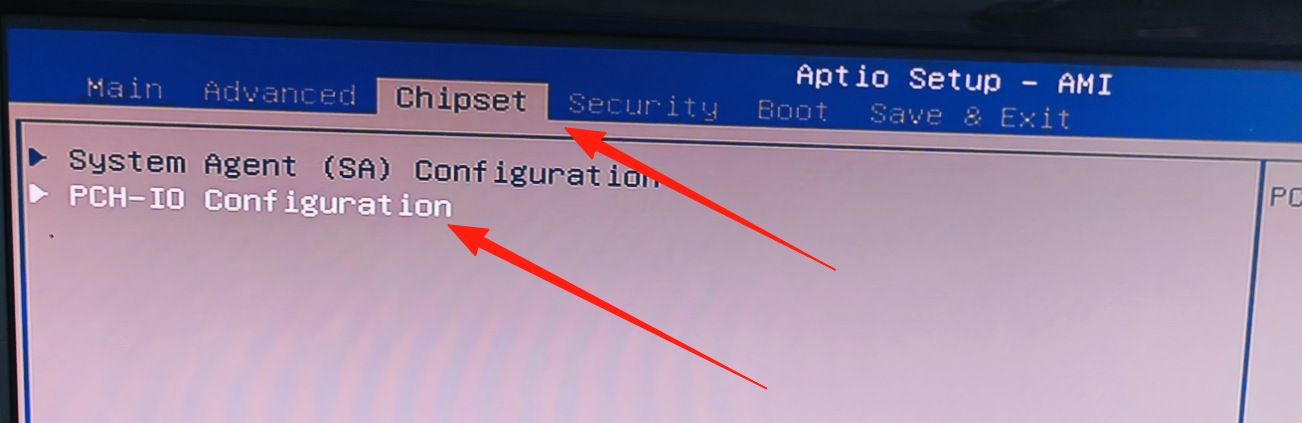
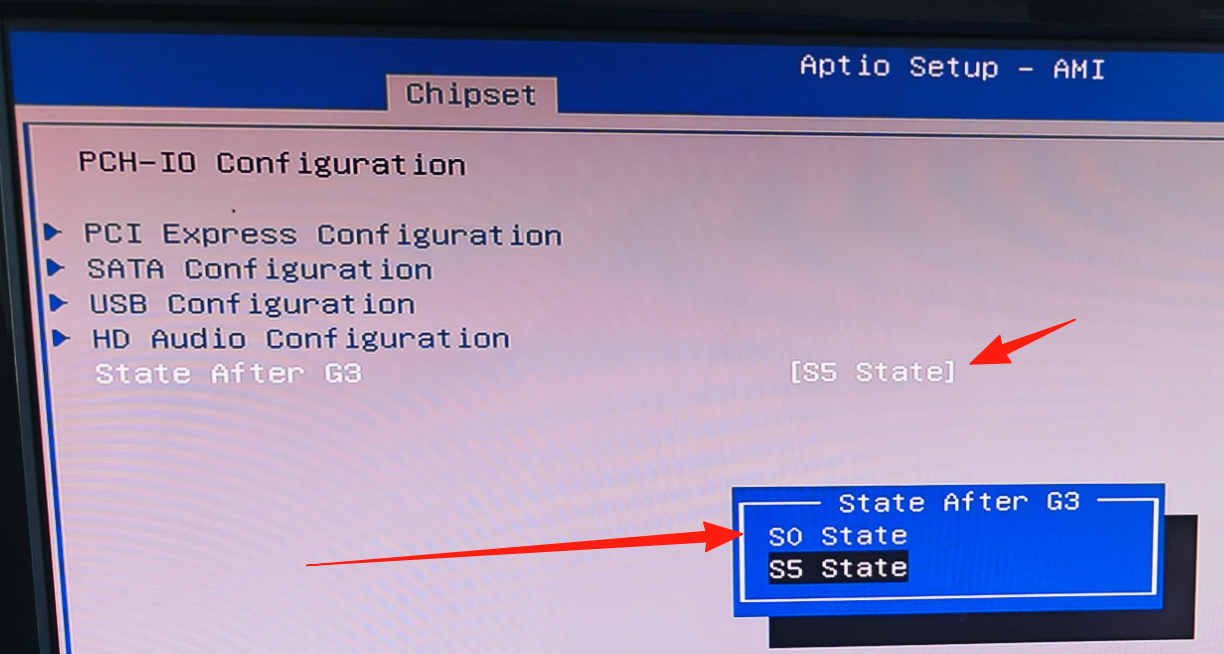
Verhalten nach Stromausfall einstellen
Unter Advanced > ACPI Settings > Restore AC Power Loss legen Sie fest, ob das System nach der Rückkehr der Stromversorgung eingeschaltet bleibt (Power On), ausgeschaltet bleibt (Power Off) oder den letzten Zustand wiederherstellt (Last State).
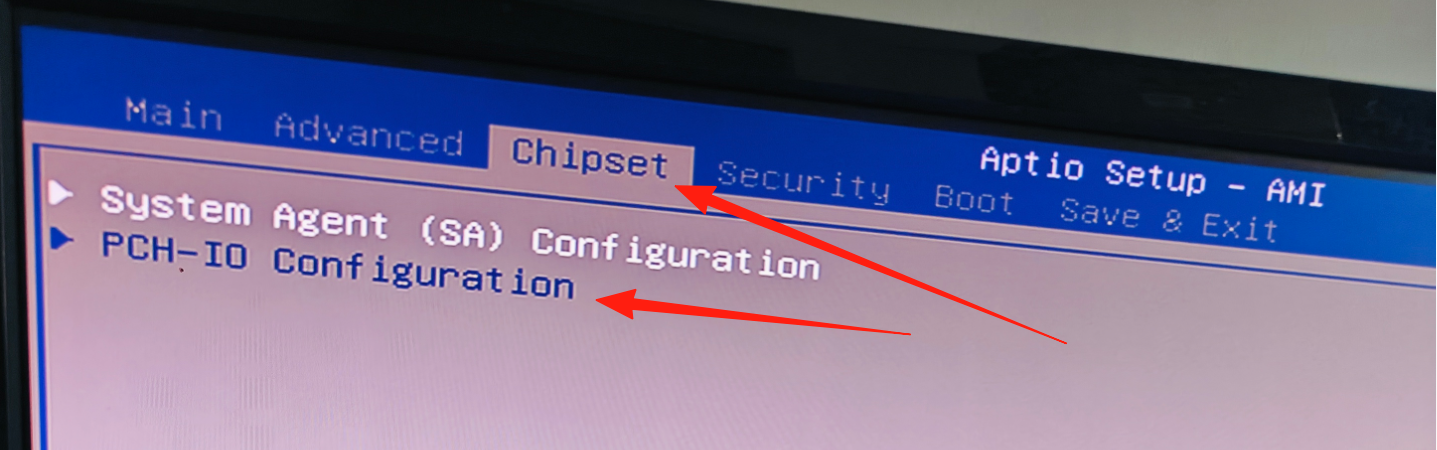
Wake-on-LAN aktivieren
Unter Advanced > Power Management aktivieren Sie „Wake on LAN“, damit das System über ein Magic Packet im Netzwerk eingeschaltet werden kann.
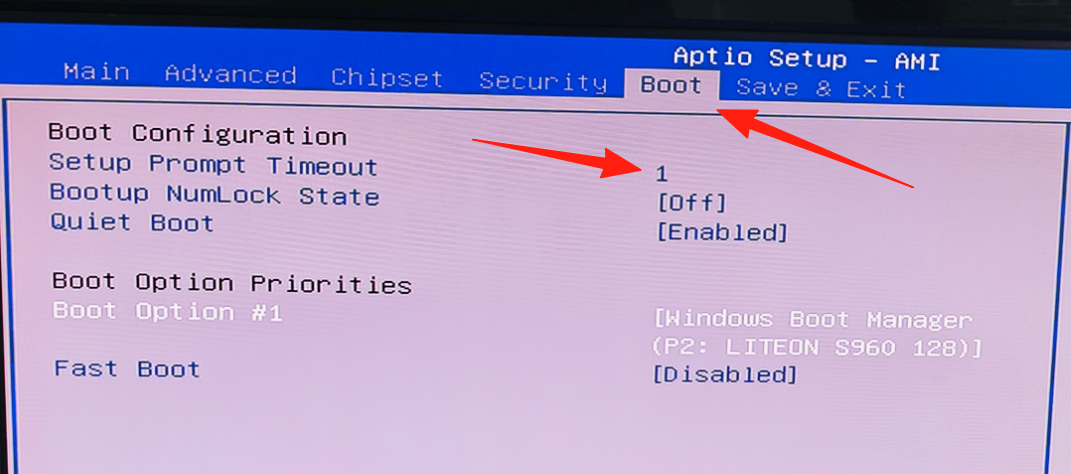
SATA-Hot-Plug aktivieren
Unter Advanced > SATA Configuration aktivieren Sie „Hot Plug“, um SATA-Laufwerke im laufenden Betrieb anzuschließen oder zu entfernen.
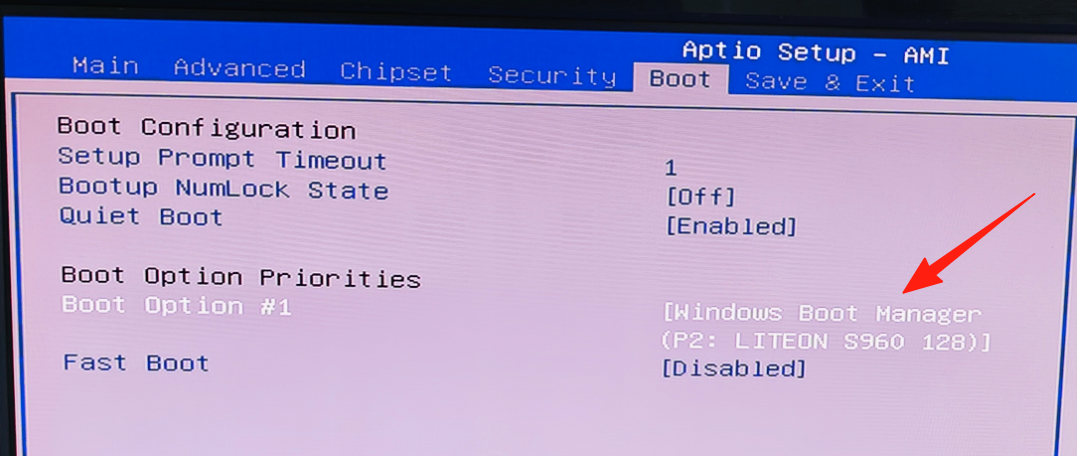
Verzögerten Start einstellen
Unter Advanced > Power Management können Sie eine Verzögerung (Delay Boot) festlegen, bevor das System nach dem Einschalten mit dem Bootvorgang beginnt.
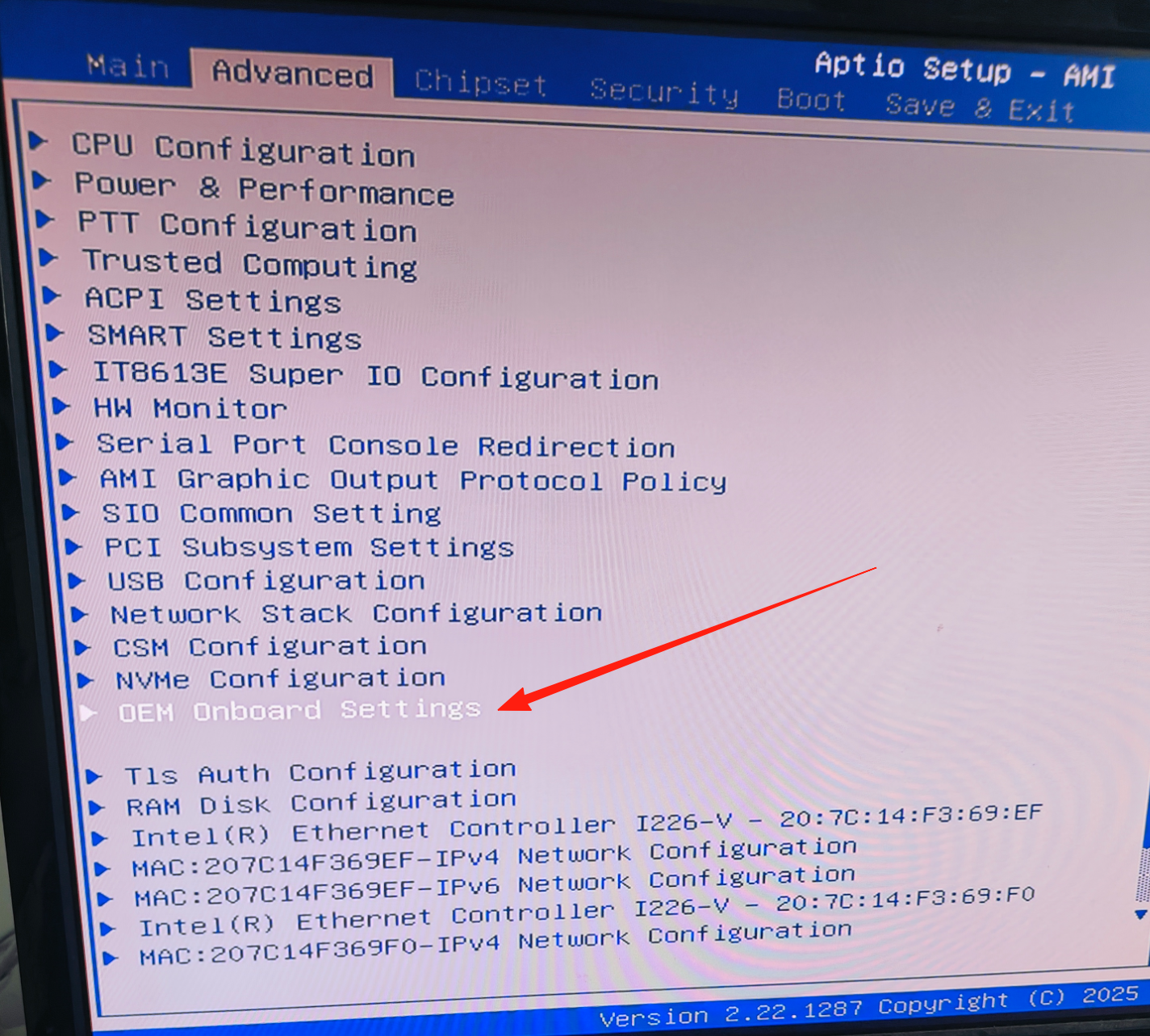
Systemplatte auswählen
Unter Boot > Boot Option Priorities legen Sie fest, von welchem Laufwerk das System startet.


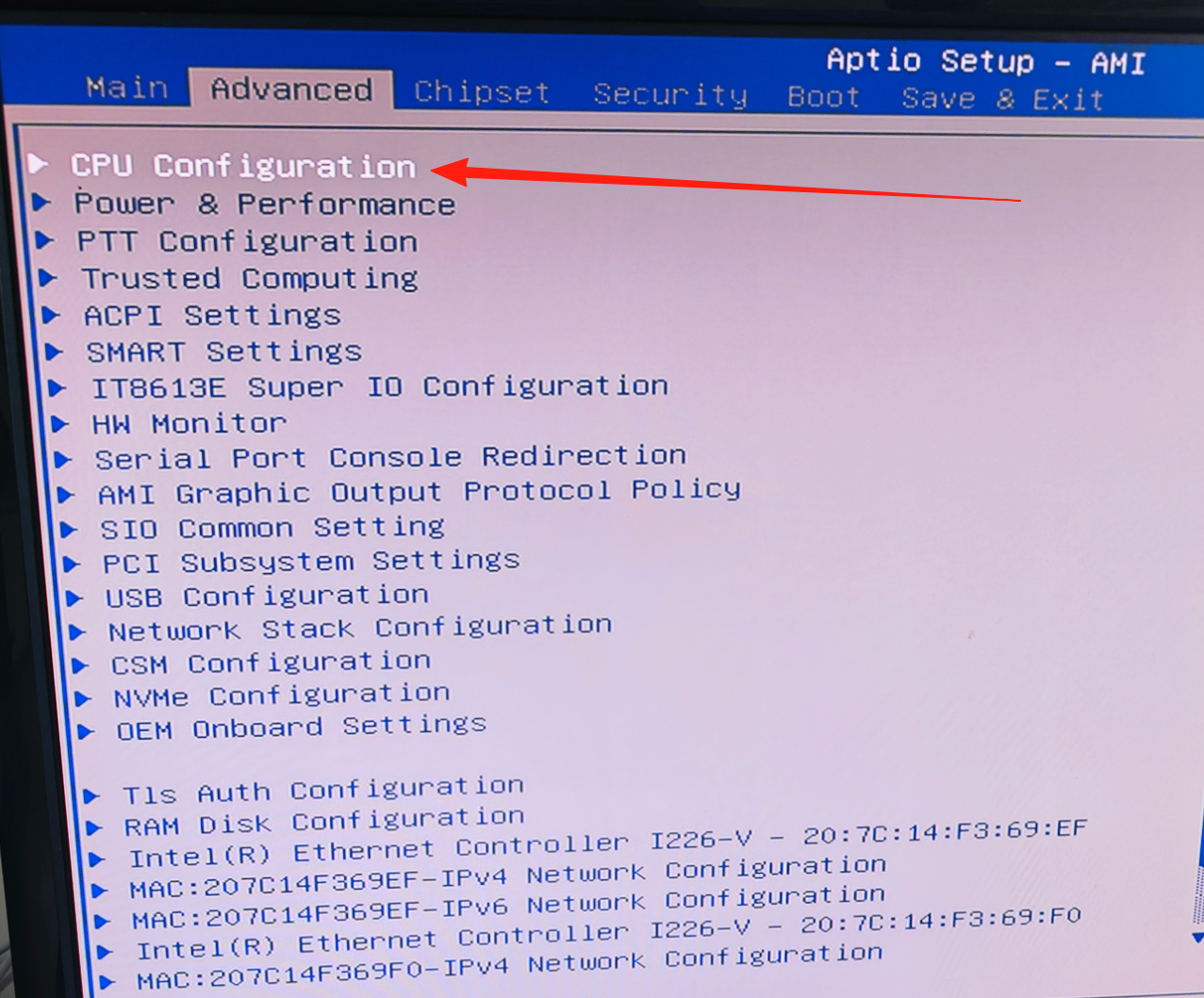
LAN-Controller deaktivieren
Unter Advanced > Network Configuration können Sie einzelne LAN-Controller deaktivieren, um Strom zu sparen oder Konflikte mit einer Erweiterungskarte zu vermeiden.
Fehlerbehebung
Wenn das System nicht wie erwartet startet, gehen Sie die folgenden Schritte der Reihe nach durch:
- Prüfen Sie, ob das 24-Pin-ATX-Stromkabel und das 4-Pin-CPU-Stromkabel fest eingesteckt sind.
- Prüfen Sie, ob der Arbeitsspeicher korrekt eingerastet ist und ob die Rastnasen geschlossen sind.
- Prüfen Sie, ob der Monitor an dem Anschluss angeschlossen ist, der der aktiven Grafikeinheit entspricht.
- Entfernen Sie alle nicht benötigten Erweiterungskarten und Laufwerke, um die Fehlerquelle einzugrenzen.
- Setzen Sie das BIOS über die Clear-CMOS-Jumper auf die Werkseinstellungen zurück.
- Prüfen Sie, ob die Debug-LEDs auf dem Mainboard auf einen Fehler hinweisen.
- Wenn das Problem weiterhin besteht, wenden Sie sich mit einer Beschreibung des Fehlers an den technischen Support.
Anhang
Die in diesem Handbuch genannten Produktnamen und Marken sind Eigentum ihrer jeweiligen Inhaber. Änderungen der technischen Daten und des Lieferumfangs ohne vorherige Ankündigung bleiben vorbehalten.
Wo kaufen
Kontakt zum technischen Support
- E-Mail: support@nasboost.com
- WhatsApp: +86 18575539686
- Website: nasboost.com
- Geschäftszeiten: Montag bis Freitag, 9:00–18:00 Uhr (HKT)
Anschrift: Flat D07, 8/F, Phase 2, Kai Tak Factory Building, 99 King Fuk Street, San Po Kong, Kowloon, Hong Kong 999077
Benötigen Sie weitere Hilfe?
Unser Support-Team hilft Ihnen gerne bei Fragen zur Installation, zur Kompatibilität oder zur Fehlerbehebung. Besuchen Sie das Download-Center für die neuesten Treiber und Anleitungen.