
NASBOOST ドキュメント
M13-N マザーボード ユーザーマニュアル
6 基の SATA3.0 ポート、デュアル Intel i226-V 2.5G ネットワーク、-10~60°C の広温度動作に対応した Mini-ITX NAS マザーボードです。本マニュアルでは、ハードウェアレイアウト、コネクタのピン配列、取り付け方法、BIOS 設定、トラブルシューティングについて説明します。
安全上のご注意
- 本製品をご使用になる前に、必ずユーザーマニュアルをよくお読みください。
- まだ取り付けていない基板は、帯電防止袋に入れて保管してください。
- 帯電防止袋から基板を取り出す前に、手を接地された金属部分にしばらく(約 10 秒)触れて、身体と手の静電気を放電してください。
- 基板を扱う際は帯電防止手袋を着用し、基板の縁だけを持つ習慣をつけてください。
- 感電や製品の破損を防ぐため、基板の挿入・取り外し・再設定を行う前には必ず AC 電源を切ってください。
- 基板またはシステム全体を移動する前には、必ず AC 電源を切ってください。
- システムを完成させた状態で基板を追加・取り外しする前には、必ず AC 電源を切ってください。
- 機器の接続・取り外しを行う前には、必ず AC 電源を切ってください。
- 頻繁な電源の入切による不要な損傷を避けるため、シャットダウン後は少なくとも 30 秒待ってから再度電源を入れてください。
第 1 章 製品概要
1.1 概要
NASBOOST M13-N は、一般的な DIY、NAS、ソフトルータ、商用ディスプレイ、通信制御、医療機器、産業制御、金融機器、クラウド端末など、幅広い分野でご利用いただけます。
M13-N マザーボードの主な特長は以下のとおりです。
- Intel® Core N150 / 最大 3.6GHz クアッドコアプロセッサを搭載
- シングルチャネル 3200MHz DDR4/1.2V メモリに対応、最大 32GB
- ディスプレイは DP と HDMI に対応、DP+HDMI の同時出力も可能
- Intel i226-V 2.5G ネットワークカードを 2 基搭載
- PCIe 3.0 x4 オープンエンド拡張スロットを 1 基搭載
- SATA3.0/SSD コネクタを 6 基搭載
- M.2 2280 NVMe スロットを 2 基搭載(NVMe モードのみ)
- 最大 8 ポートの USB に対応
- -10~60°C の広温度動作に対応
- 6 層 PCB 設計により、より安定した動作を実現
1.2 製品仕様
| マザーボードサイズ | 170mm * 170mm |
|---|---|
| CPU | Intel® Core™ N150 プロセッサ |
| メモリ | 260 ピン DDR4 SO-DIMM メモリスロット × 1。1.2V DDR4 SO-DIMM メモリに対応。1 枚あたり最大 32GB。 |
| 拡張スロット | PCIe 3.0 x4 拡張スロット × 1、M.2 スロット × 2(NVMe プロトコルのみ) |
| リアパネルコネクタ | HDMI ディスプレイコネクタ × 1、DP ディスプレイコネクタ × 1、USB2.0 × 4、オーディオコネクタ × 2(Line Out/MIC-IN)、RJ45 コネクタ × 2 |
| 内部コネクタ | SATA HDD コネクタ × 6、9 ピンフロントパネルスイッチヘッダ(FPANEL)× 1、4 ピン CPU 冷却ファン(CFAN1)× 1、4 ピンシステム冷却ファン(SFAN1/SFAN2)× 2、CMOS_SW1 BIOS クリアボタン × 1、FUSB30_1 フロントコネクタ × 1(USB3.0 ポート 2 基に分岐可能)、USB2.0 内部ポート × 1、USB2.0 フロント 5 ピンコネクタ × 1、9 ピン内部オーディオコネクタ(F_AUDIO)× 1、24 ピン + 4 ピン ATX 電源コネクタ × 1 |
| ディスプレイ | DP+HDMI の同期デュアルディスプレイに対応 |
| ネットワーク | Intel I226V 2.5G ネットワークカード × 2 |
| オーディオ | Realtek ALC897、Line-Out と Line-In に対応 |
| I/O チップ | NCT5585D |
| 電源 | 24 ピン + 4 ピン ATX 電源ソケット |
| 対応 OS | Windows 10、Windows 11、Linux、ESXi、PVE、Synology、fnOS など |
1.3 マザーボード配置図
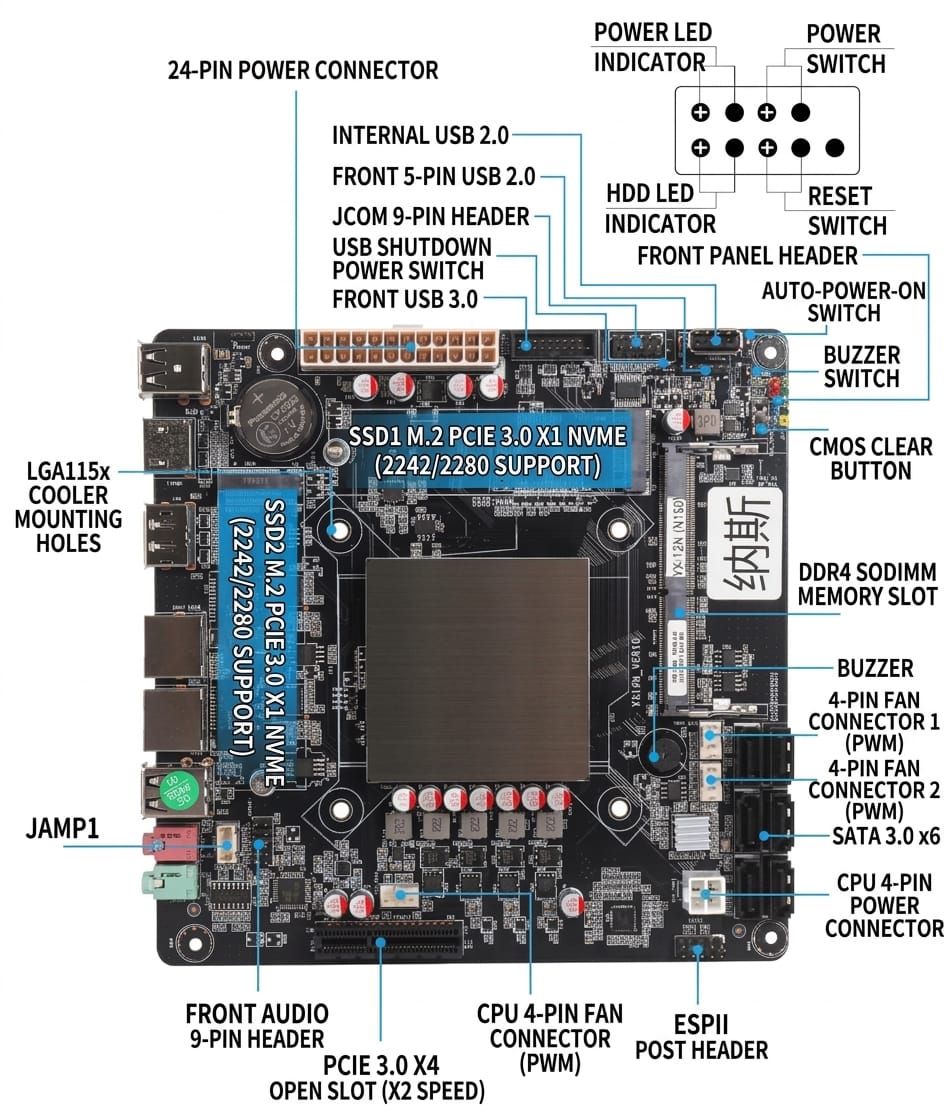
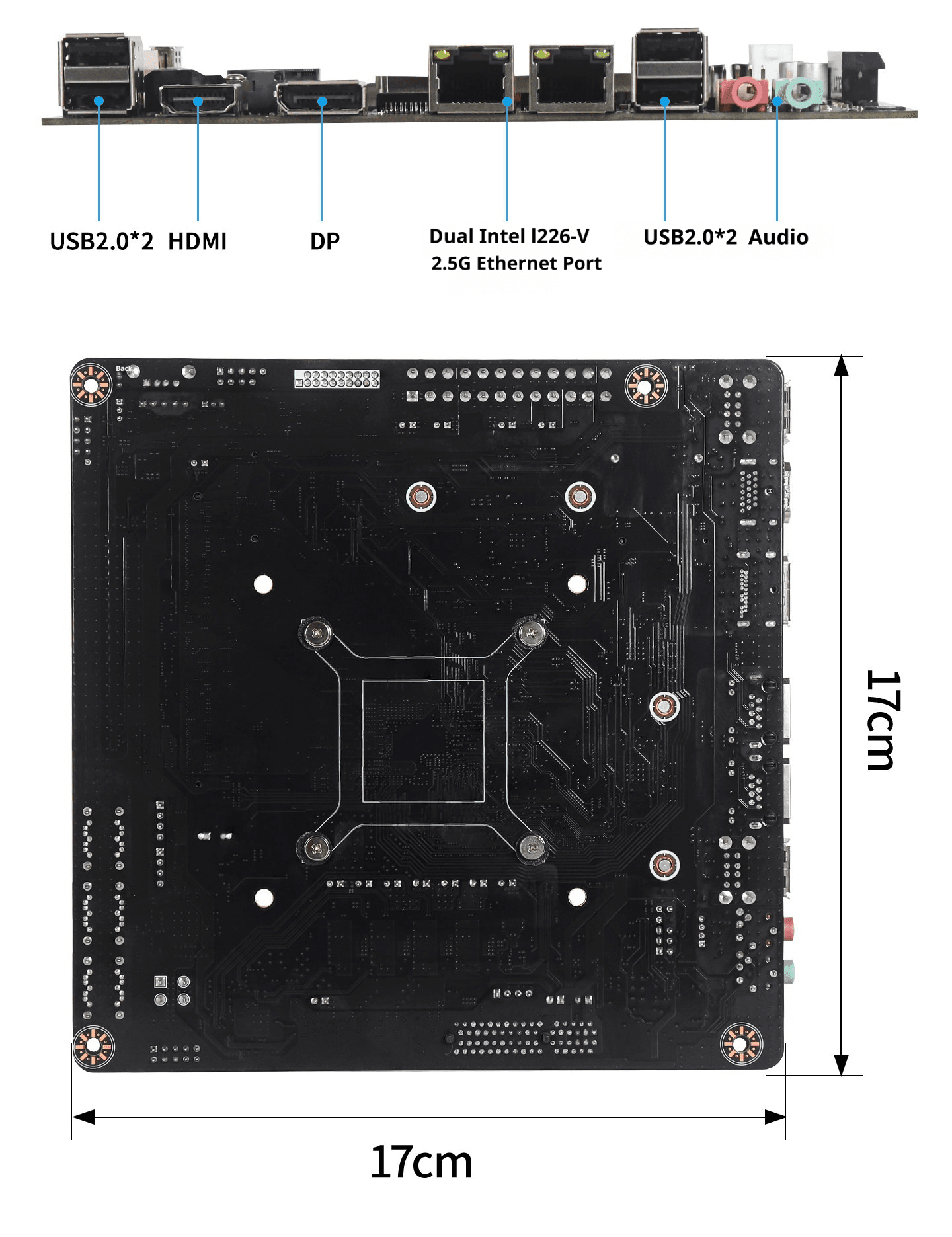
注:上図は M13-N Ver:1.1 の識別図です。具体的なモデルについては実際の製品をご確認ください。
第 2 章 マザーボードの取り付け
2.1 安全上の注意
- 取り付け前に、マザーボード上のシリアル番号や販売店の保証シールを剥がさないでください。剥がした場合、製品の保証期間の判定に影響する可能性があります。
- マザーボードやその他のハードウェアを取り付け・取り外しする前には、必ず電源を切り、電源コードをコンセントから抜いてください。
- その他のハードウェアをマザーボードのソケットに取り付ける際は、コネクタとソケットが確実に接続されていることを確認してください。
- マザーボードを扱う際は、短絡を避けるため金属配線部分にできるだけ触れないでください。
- マザーボード、CPU、メモリモジュールを扱う際は、帯電防止リストストラップを着用することをお勧めします。リストストラップがない場合は、手を乾かしたうえで金属部分に触れて静電気を放電してください。
- 取り付け前に、マザーボードを帯電防止マットの上または帯電防止袋の中に置いてください。
- マザーボードの電源ソケットからプラグを抜く際は、電源が切れていることを確認してください。
- 電源を入れる前に、電源電圧がお住まいの地域の標準電圧に設定されていることを確認してください。
- 電源を入れる前に、すべてのハードウェアケーブルと電源コードが正しく接続されていることを確認してください。
- ネジがマザーボード上の回路や部品に触れないようにしてください。破損や故障の原因となります。
- マザーボード上やコンピュータケース内にネジや金属物を残さないでください。
- コンピュータは不安定な場所に置かないでください。
- コンピュータは温度が高すぎる環境に置かないでください。
- 取り付け中に電源を入れると、マザーボード、その他の機器、または人体に損傷を与える可能性があります。
- 取り付けに不慣れな場合、または本製品の使用中に技術的な問題が発生した場合は、専門の技術者にご相談ください。
2.2 メモリの取り付け
本マザーボードには 260 ピン DDR4 SO-DIMM メモリスロットが 1 基搭載されています。メモリを取り付ける前に、以下の点にご注意ください。
- 購入したメモリが本マザーボードの対応仕様に適合していることを事前に確認してください。
- メモリを取り付け・取り外しする前には、破損を避けるためコンピュータの電源が切れていることを確認してください。
- メモリには誤挿入防止設計があります。向きを間違えて挿入すると入りません。その場合はすぐに挿入方向を変えてください。
- メモリを取り付け・取り外しする前に、電源を切り、AC 電源コードを抜いてください。
- メモリモジュールの両端を慎重に持ち、上の金属接点に触れないでください。
- メモリモジュールの金メッキ端子をメモリスロットに合わせ、金メッキ端子の切り欠きがスロットのキーと一致することを確認してください。
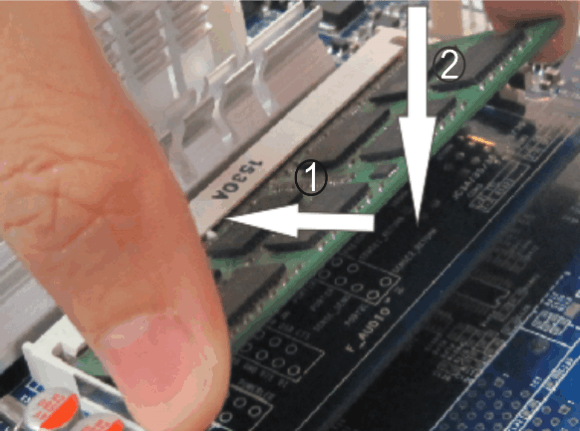
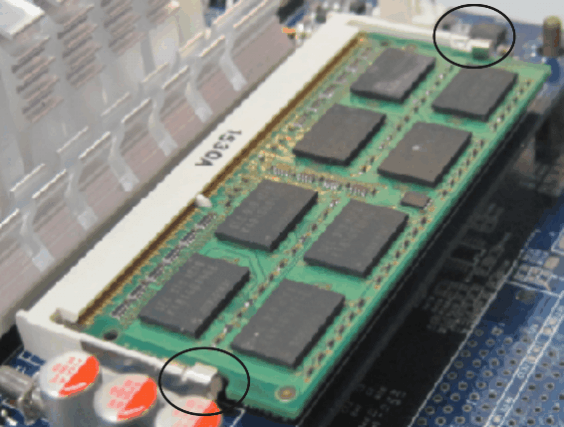
- メモリモジュールを 30 度の角度でスロットに挿入し、カチッと音がするまで押し下げます。これでメモリの取り付けが完了し、使用できる状態になります。(注:メモリを破損しないよう、強く押しすぎないでください。)
- メモリモジュールを取り外すには、DIMM スロット両端のクリップを同時に外側へ押し広げてから、メモリモジュールを取り出します。
取り付け図は参考用です。
2.3 ジャンパ設定
本基板のジャンパ機能はすべて標準ピンヘッダを使用しています。以下の規則に従ってください。
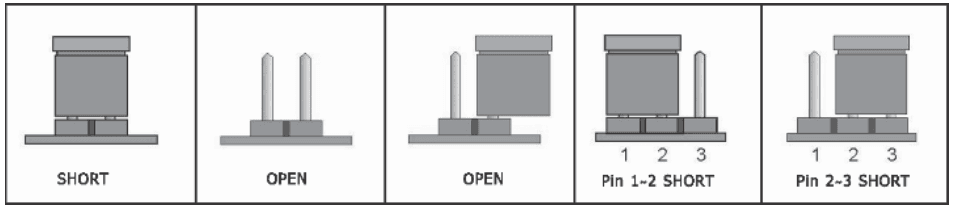
- 2 ピンヘッダ:ジャンパキャップを両方のピンに挿して閉じ(ショート)ます。
- 3 ピンヘッダ:ジャンパキャップを 1-2 ピンまたは 2-3 ピンに挿して閉じ(ショート)ます。
ジャンパの 1 番ピンの位置を確認する方法
- マザーボードをよく見てください。1 と表示されているピン、または太い白線が付いているピンが 1 番ピンです。
- 裏面の半田パッドを見てください。通常、四角いパッドが 1 番ピンです。
第 3 章 コネクタの説明
3.1 オーディオコネクタ:F_AUDIO
本マザーボードには 2*5 ピンのフロントオーディオコネクタ(ピッチ 2.54mm)が 1 基搭載されています。ピン定義は以下のとおりです。
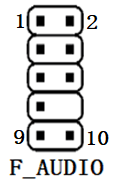
| 1 | MIC2_L_S | 2 | Mic-in_R |
|---|---|---|---|
| 3 | MIC2_R_S | 4 | NC |
| 5 | LINE2_R_S | 6 | MIC-Detect |
| 7 | FRONT_IO_SENSE | 8 | NC |
| 9 | LINE2_L_S | 10 | Line-Detect |
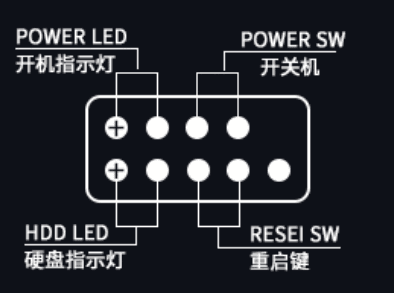
3.2 スイッチコネクタ:JFP 定義
JFP ヘッダは、シャーシフロントパネルの電源スイッチ、リセットスイッチ、電源 LED、HDD LED の信号を伝送します。ピン定義は以下のとおりです。
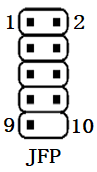
| 1 | HDD_LED+ | 2 | PWR_LED+ |
|---|---|---|---|
| 3 | HDD_LED- | 4 | PWR_LED- |
| 5 | GND | 6 | PW_ON |
| 7 | RST | 8 | GND |
| 9 | GND | 10 | NC |
3.3 ファンコネクタ:CPU FAN、SYS FAN 定義
本マザーボードには冷却ファンコネクタ(ピッチ 2.54mm)が 3 基搭載されています。CPU 冷却ファン(CFAN1)× 1、システム冷却ファン(SFAN1/SFAN2)× 2 です。ピン定義は以下のとおりです。
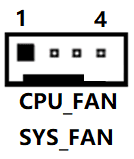
| 1 | GND | 2 | +12V |
|---|---|---|---|
| 3 | TACH-IN | 4 | PWM |
3.4 USB コネクタ:F_USB1、F_USB30_1 定義
本マザーボードには 2*5 ピン USB ヘッダ(ピッチ 2.54mm)が 1 基、2*10 ピン USB3.0 ヘッダ(ピッチ 2.00mm)が 1 基搭載されています。ピン定義は以下のとおりです。
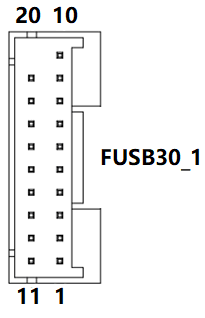
| 1 | VBUS | 11 | D+ |
|---|---|---|---|
| 2 | SSRX1- | 12 | D- |
| 3 | SSRX1+ | 13 | GND |
| 4 | GND | 14 | SSTX2+ |
| 5 | SSTX1- | 15 | SSTX2- |
| 6 | SSTX1+ | 16 | GND |
| 7 | GND | 17 | SSRX2+ |
| 8 | D- | 18 | SSRX2- |
| 9 | D+ | 19 | VBUS |
| 10 | NC | 20 | NC |
3.5 ATX_12 電源入力コネクタ
本マザーボードには、お客様のさまざまなニーズに対応するため、4 ピン ATX_12V 電源入力コネクタが搭載されています。ピン定義は以下のとおりです。
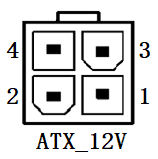
| 1 | GND | 2 | GND |
|---|---|---|---|
| 3 | 12V | 4 | 12V |
マザーボード取り付け時の注意
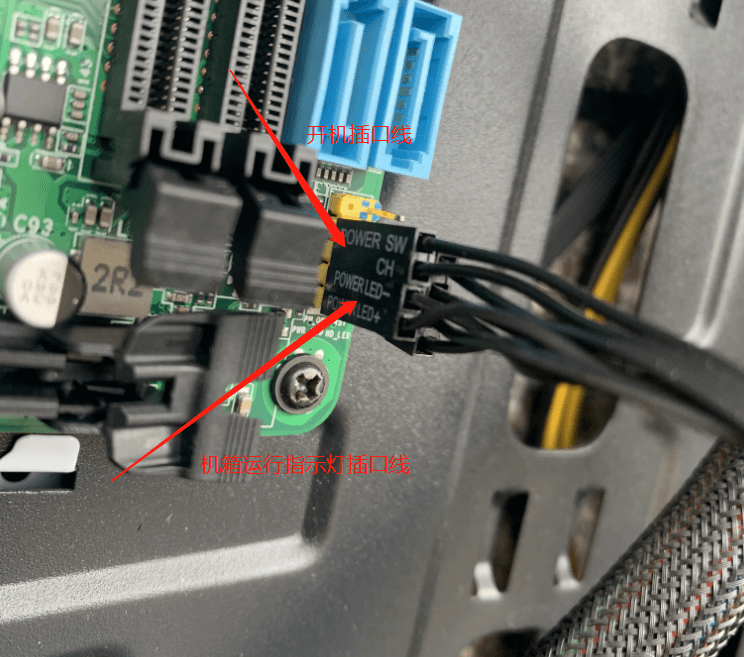
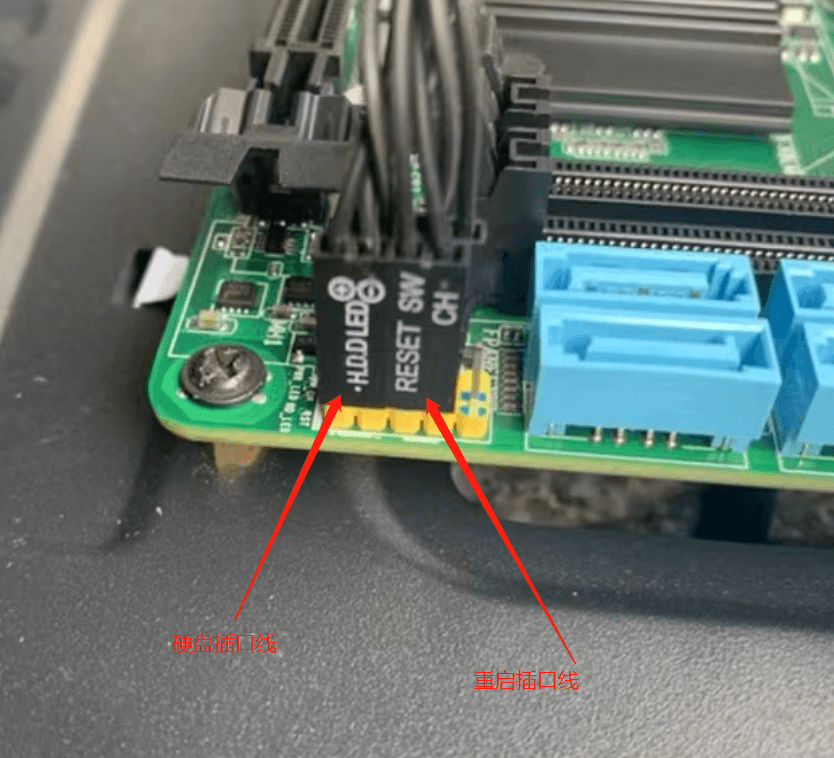
1. 電源スイッチケーブル
電源スイッチケーブルは、図のとおりに接続するだけです。
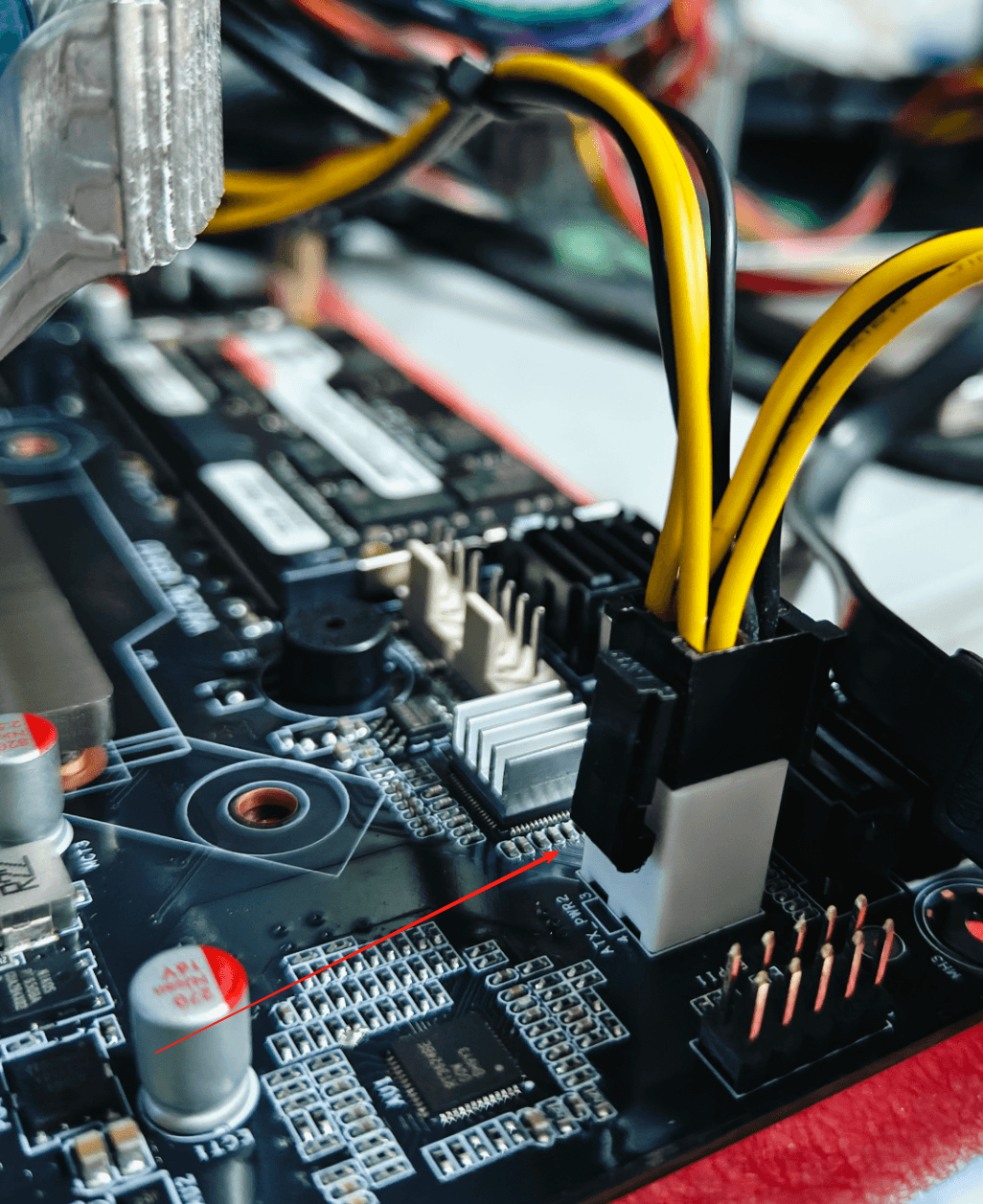
2. 4 ピン CPU 電源の接続
4 ピン CPU 電源の接続について:4 ピン CPU 電源は、クリップの向きが正しい方向です。図のようにクリップをこの向きに合わせてください。
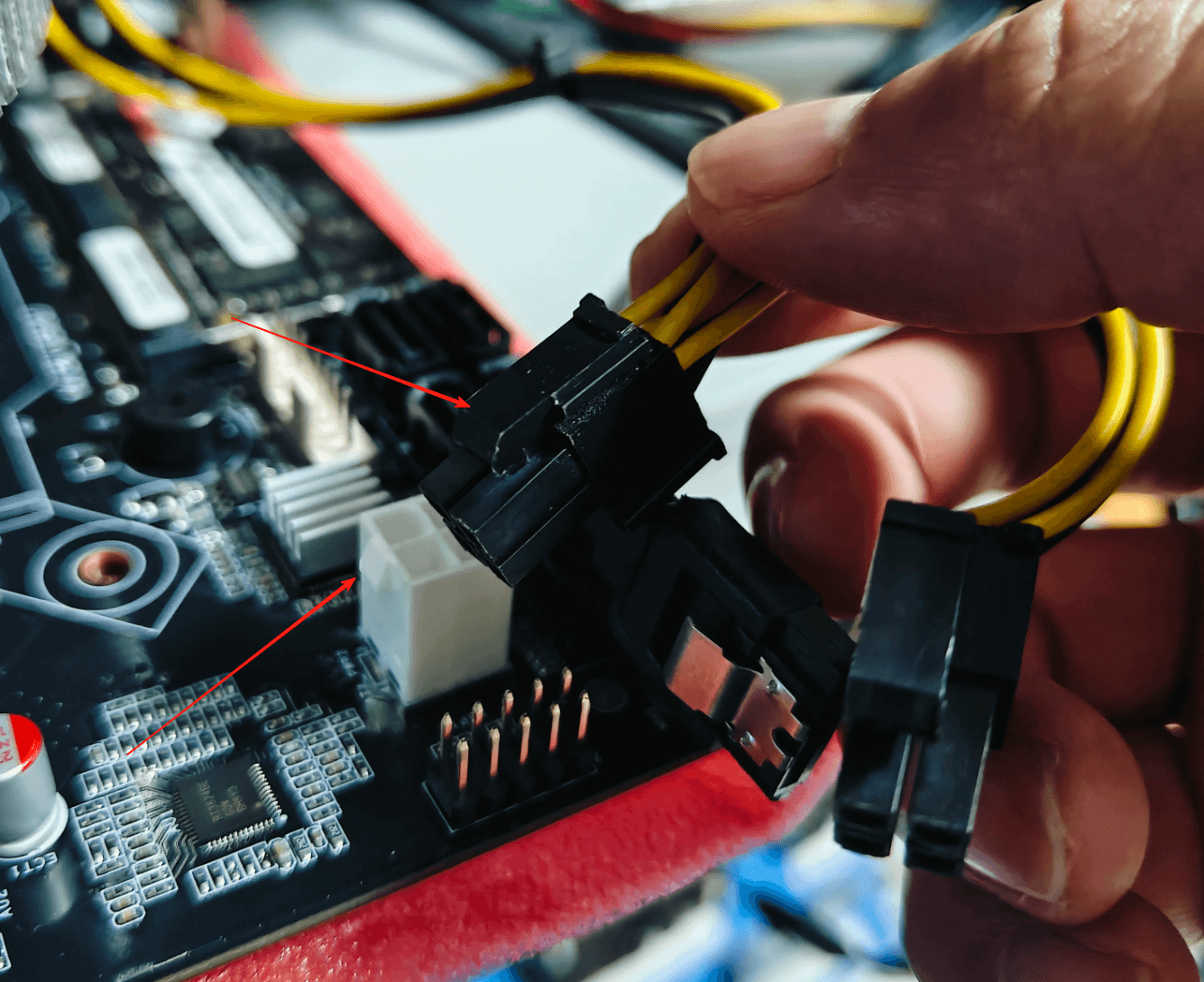
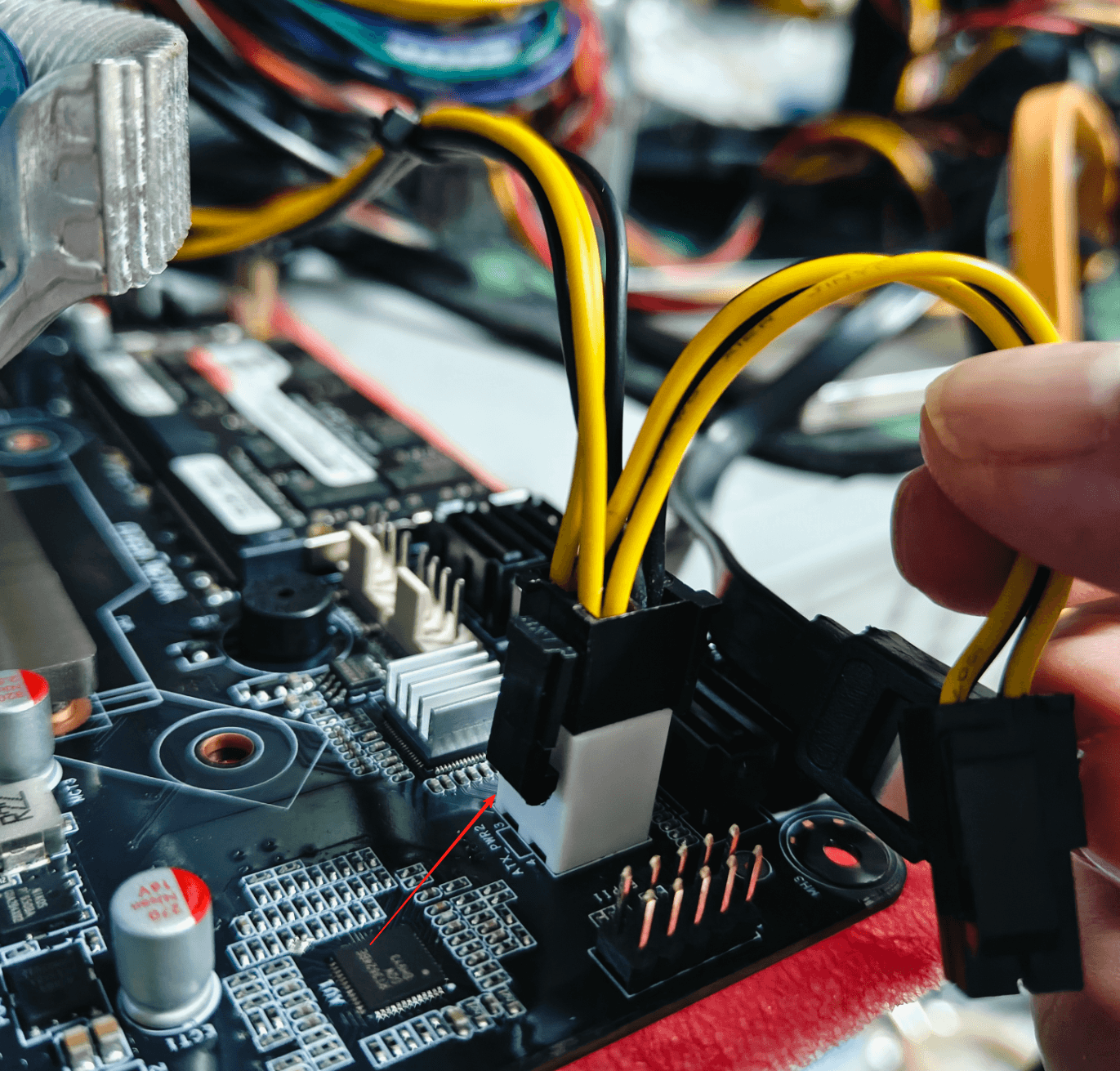
3. 4+4 8 ピン CPU 電源
4+4 8 ピン CPU 電源の場合は、図のように分割するだけです。
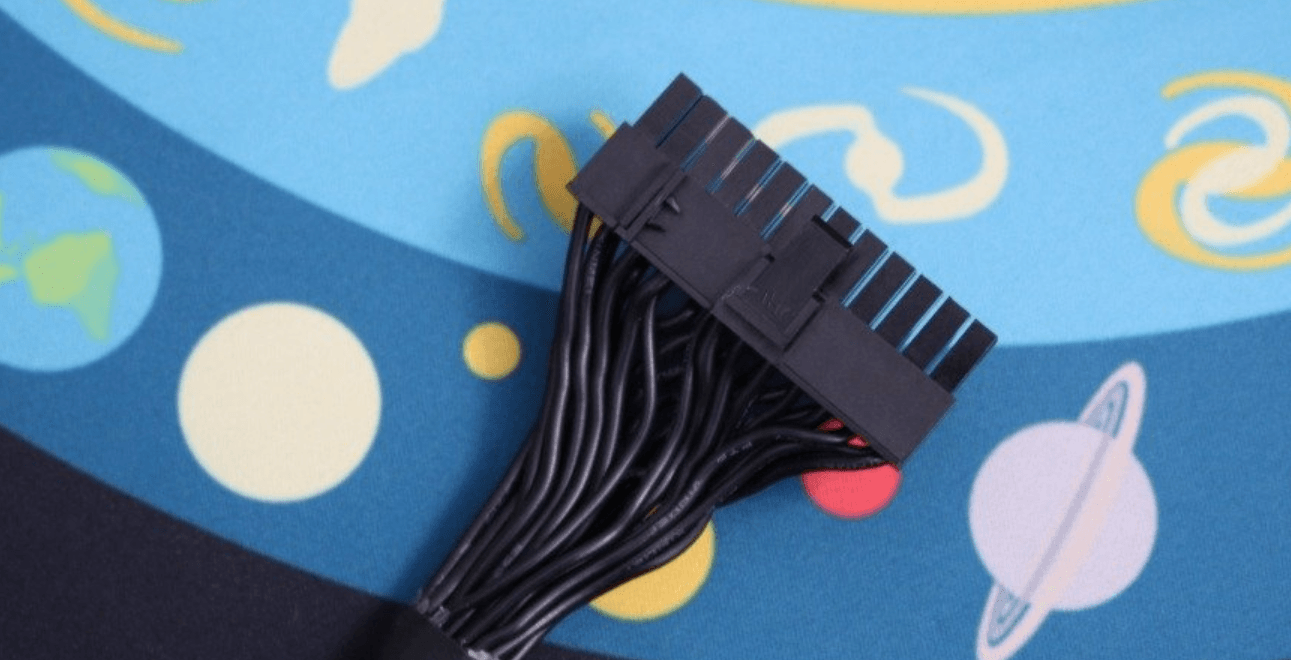
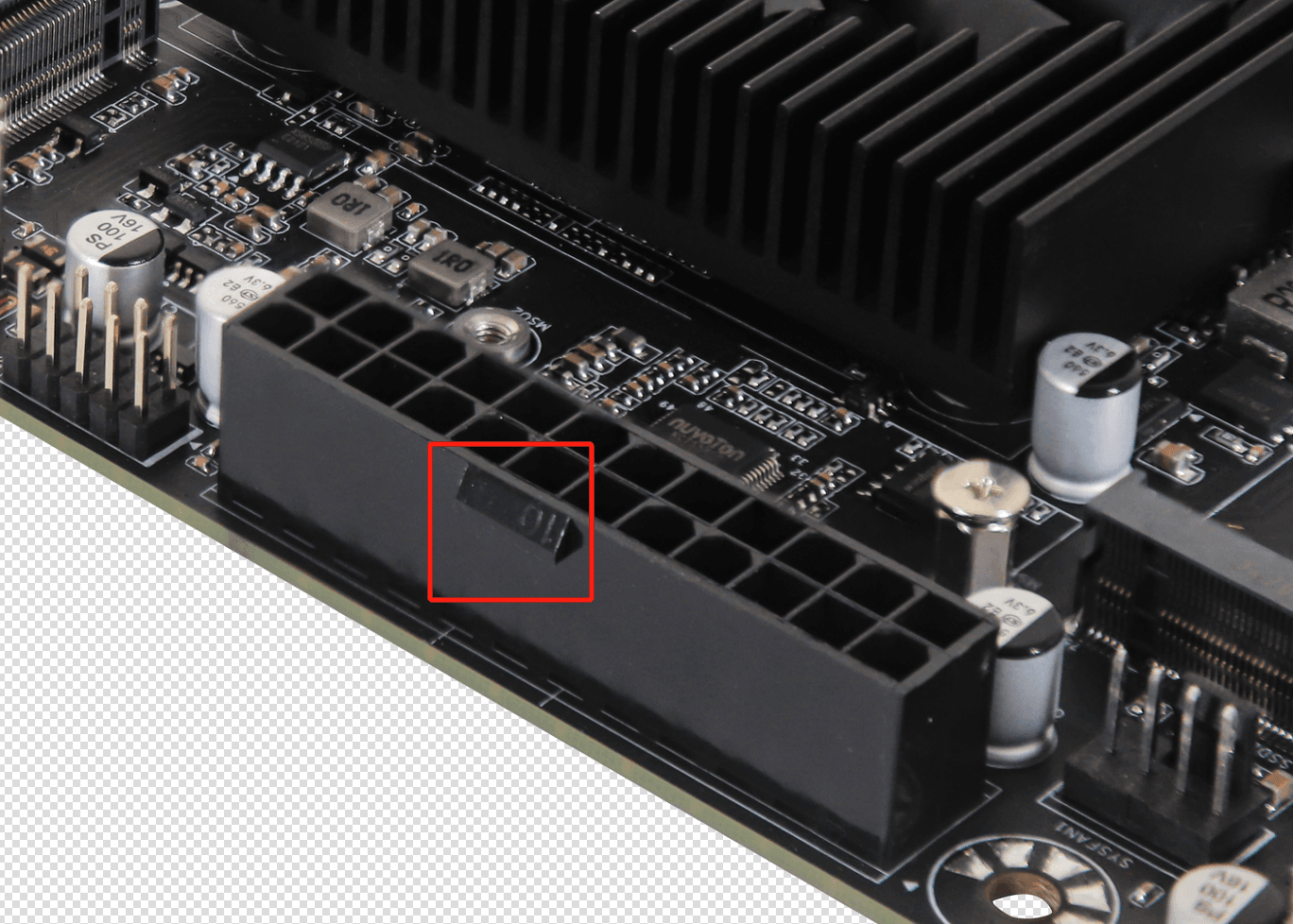
4. 24 ピン電源コネクタ
マザーボードの 24 ピン電源コネクタには、この電源ケーブルを接続します。マザーボード電源ケーブルは、マザーボードのクリップ方向に向けて挿し込んでください。
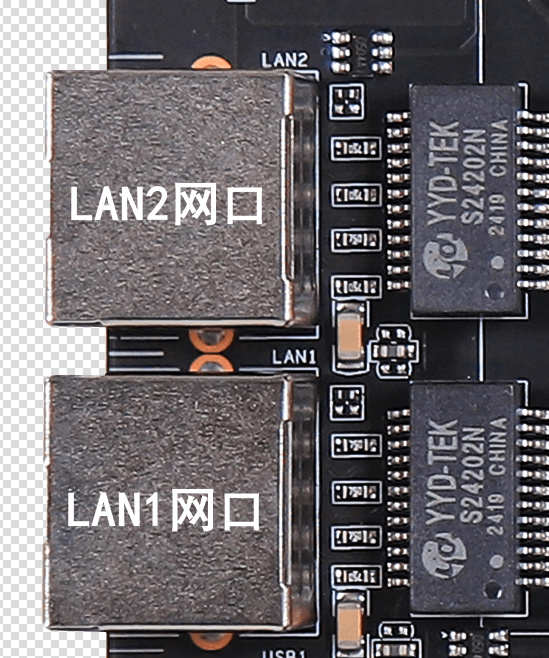
5. マザーボードのネットワークポート順序
6. M.2 SSD の順序
SSD1 は M.2 PCIe3.0 NVMe x1 速度で、NVMe 2242 および 2280 SSD に対応しています。SSD2 も M.2 PCIe3.0 NVMe x1 速度で、NVMe 2242 および 2280 SSD に対応しています(レーンは独立しており、共有されません)。
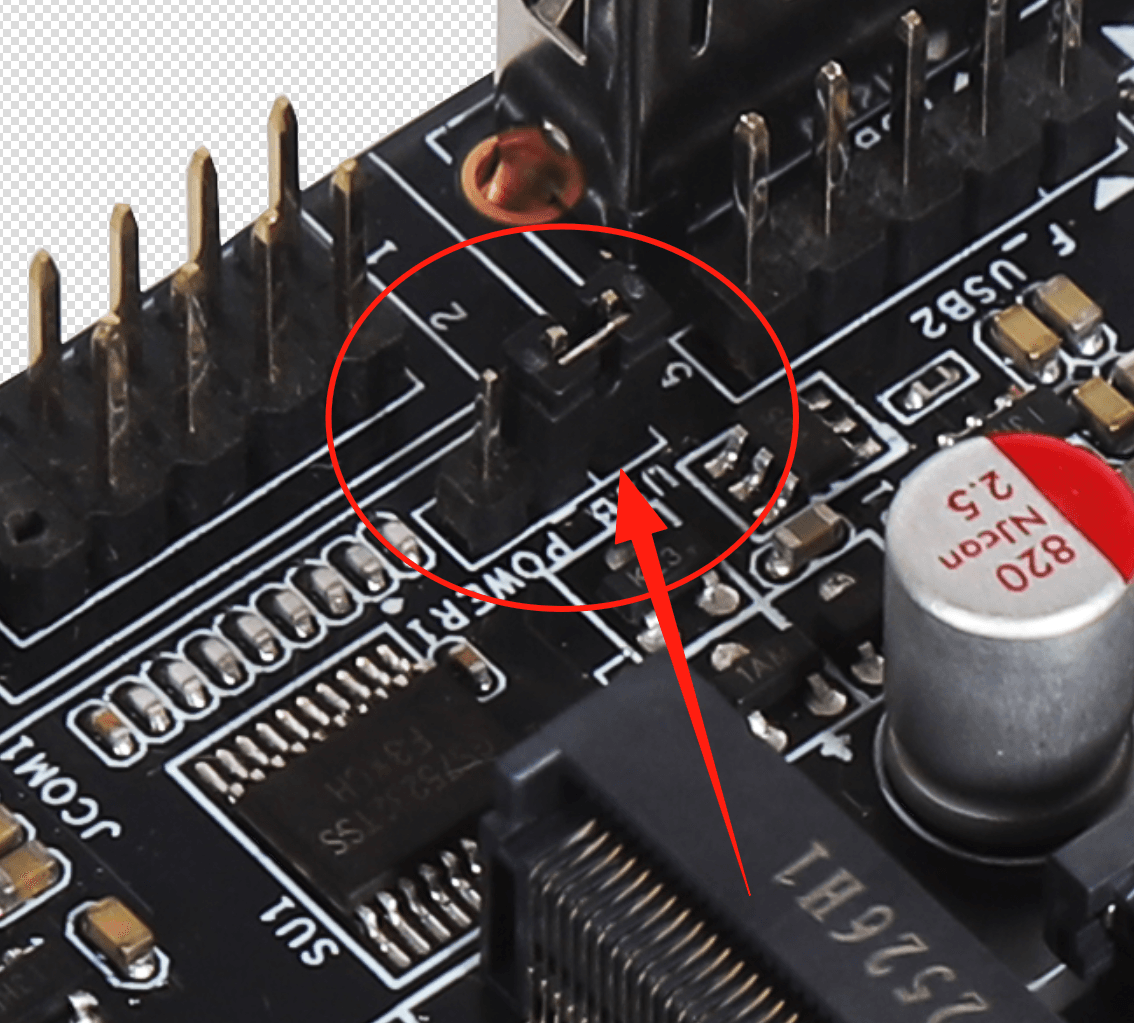
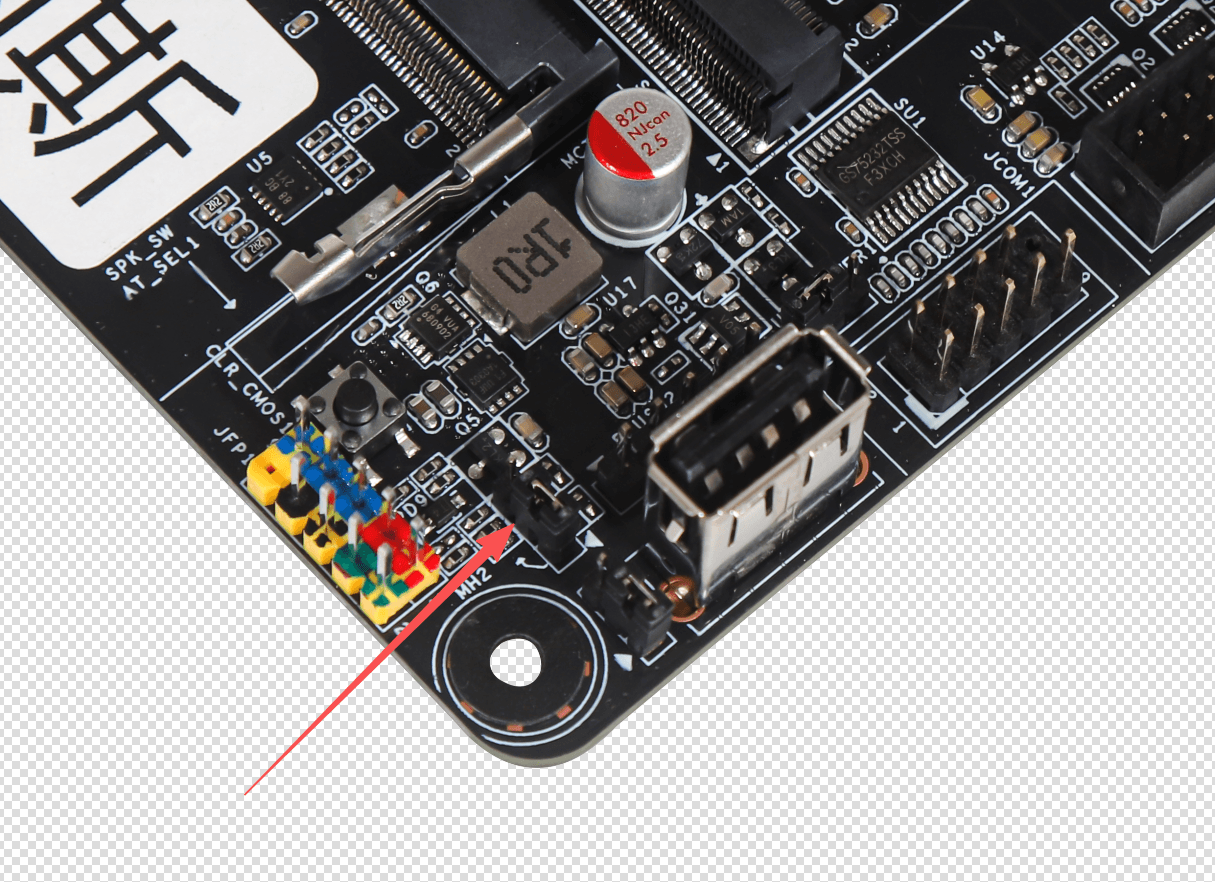
7. USB 電源オフ時給電の設定
1-2 ピンにキャップを付けると、システムオフ時に USB 給電が有効になります。出荷時の既定では 2-3 ピンにキャップが付いており、システムオフ時の USB 給電は無効です。
8. ブザースイッチの設定
1-2 ピンにキャップを付けるとオフになります。出荷時の既定では 2-3 ピンにキャップが付いており、ブザーが有効です。
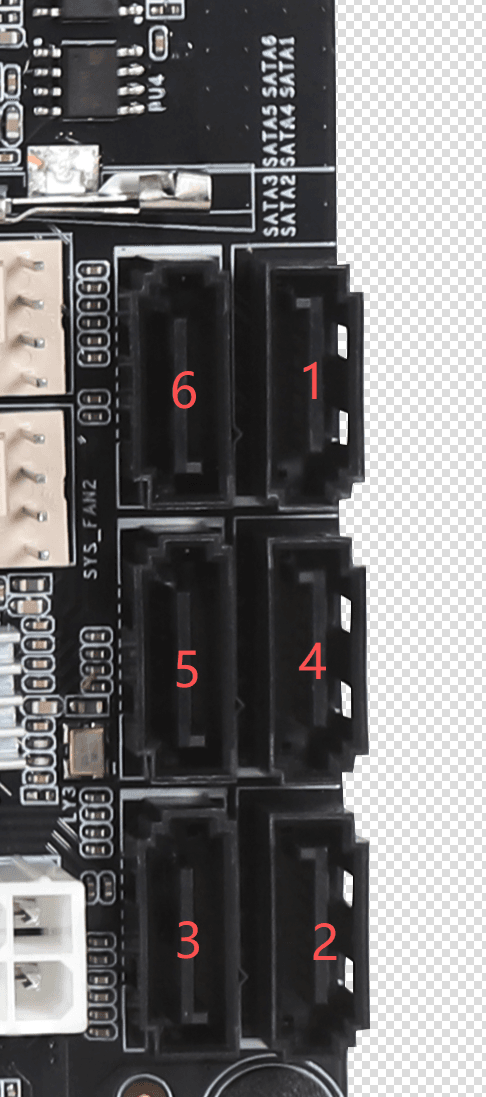
9. SATA コネクタの順序
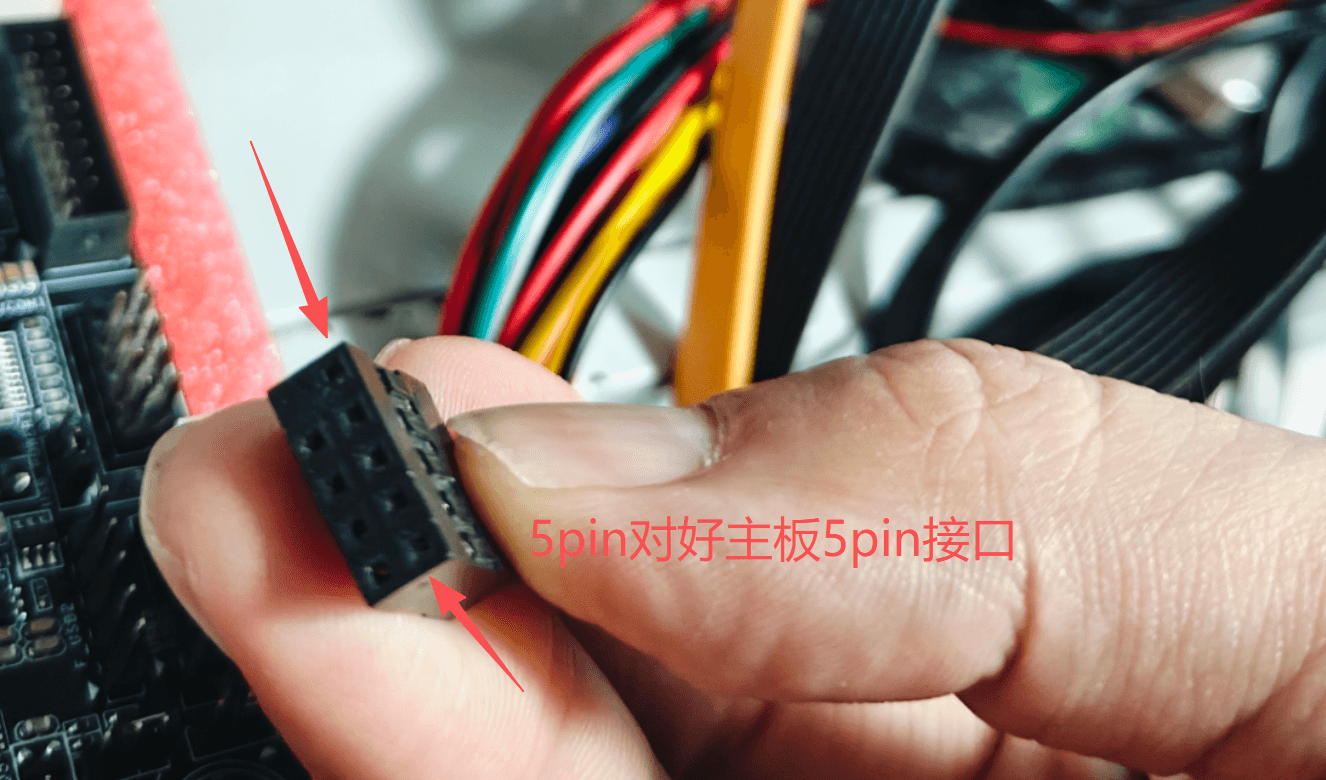
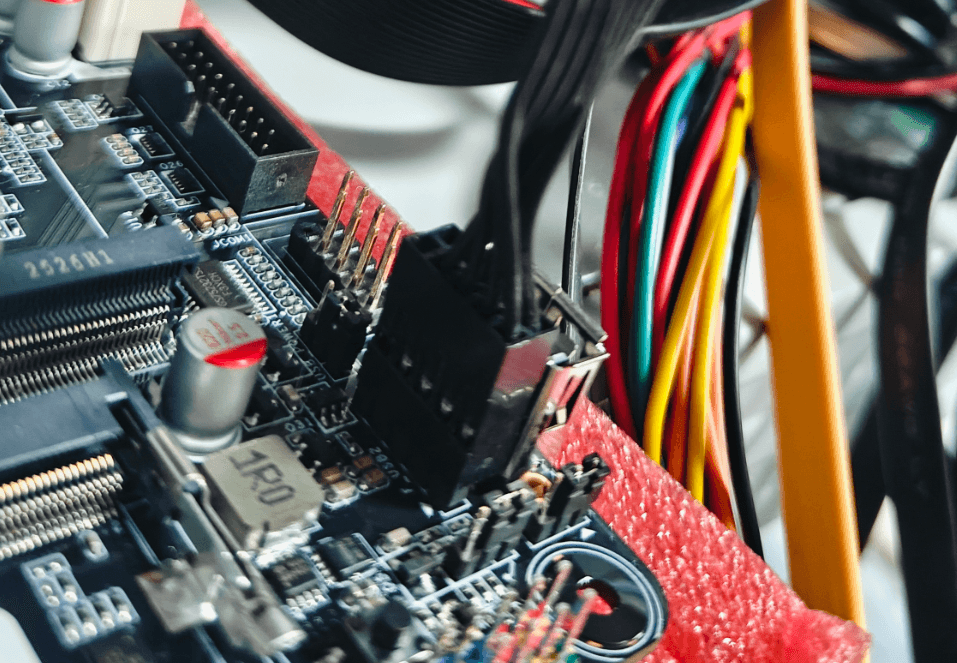
10. フロント 5 ピン USB 2.0 コネクタ
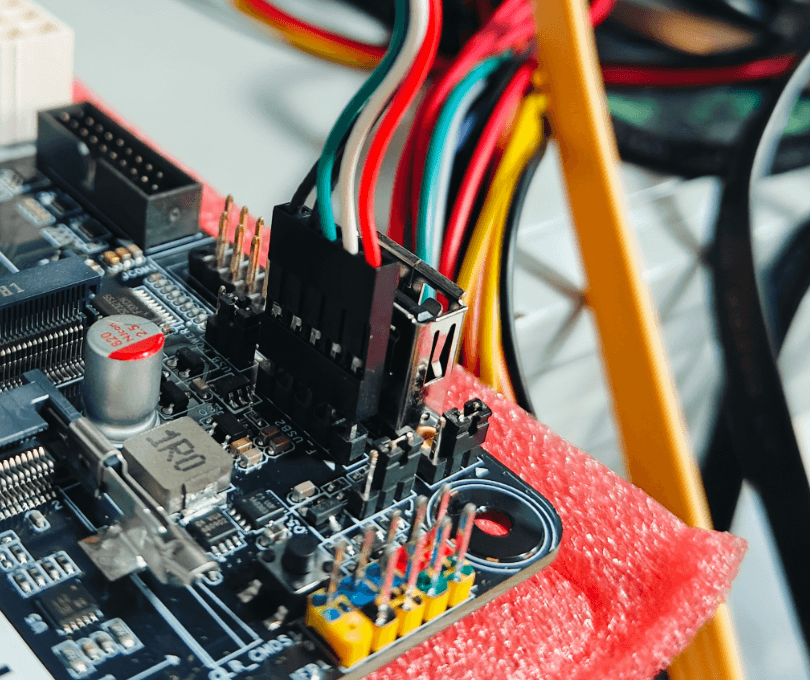
フロント 2.0 コネクタはシングルチャネル・デュアルポートの USB コネクタで、認識される 2.0 ポートは 1 つだけです。そのため USB を接続する際は、どちらが既定として認識されるかを 1 つずつ試す必要があります。5 ピンコネクタの場合は、図のように接点側をメモリスロットに向けて挿し込んでください。
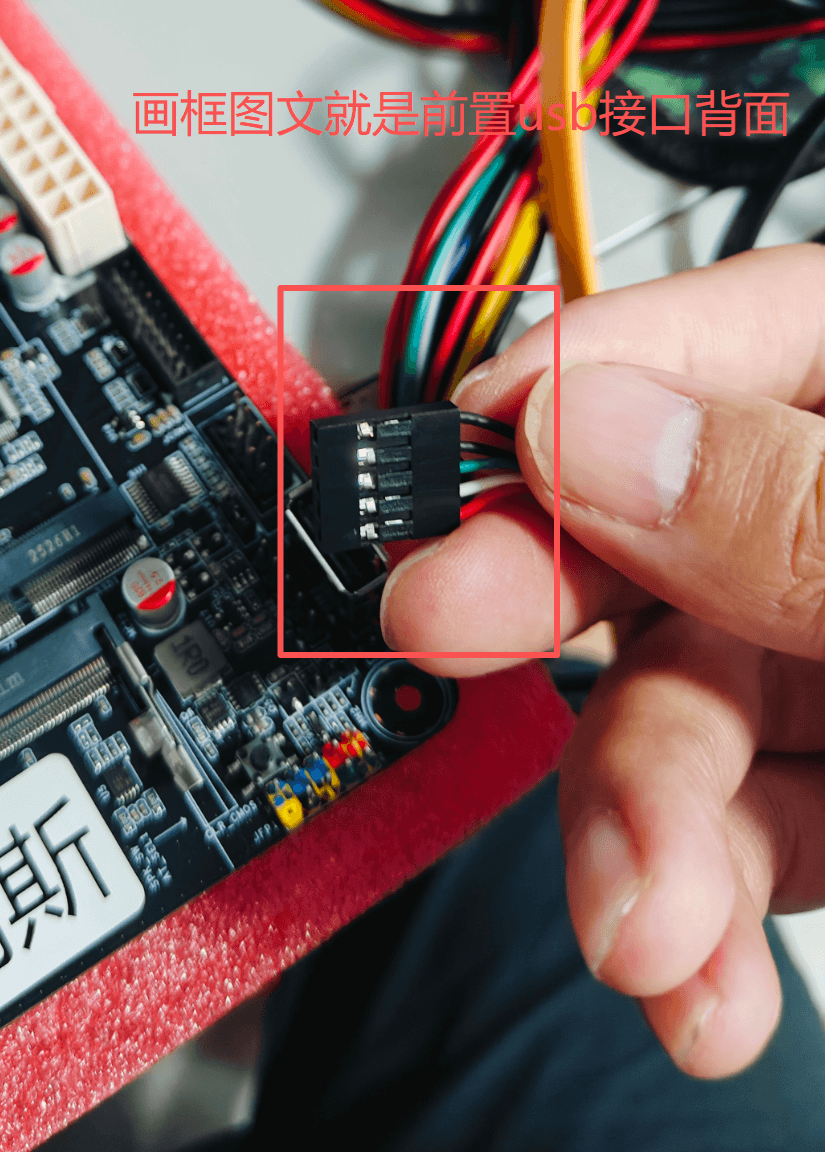
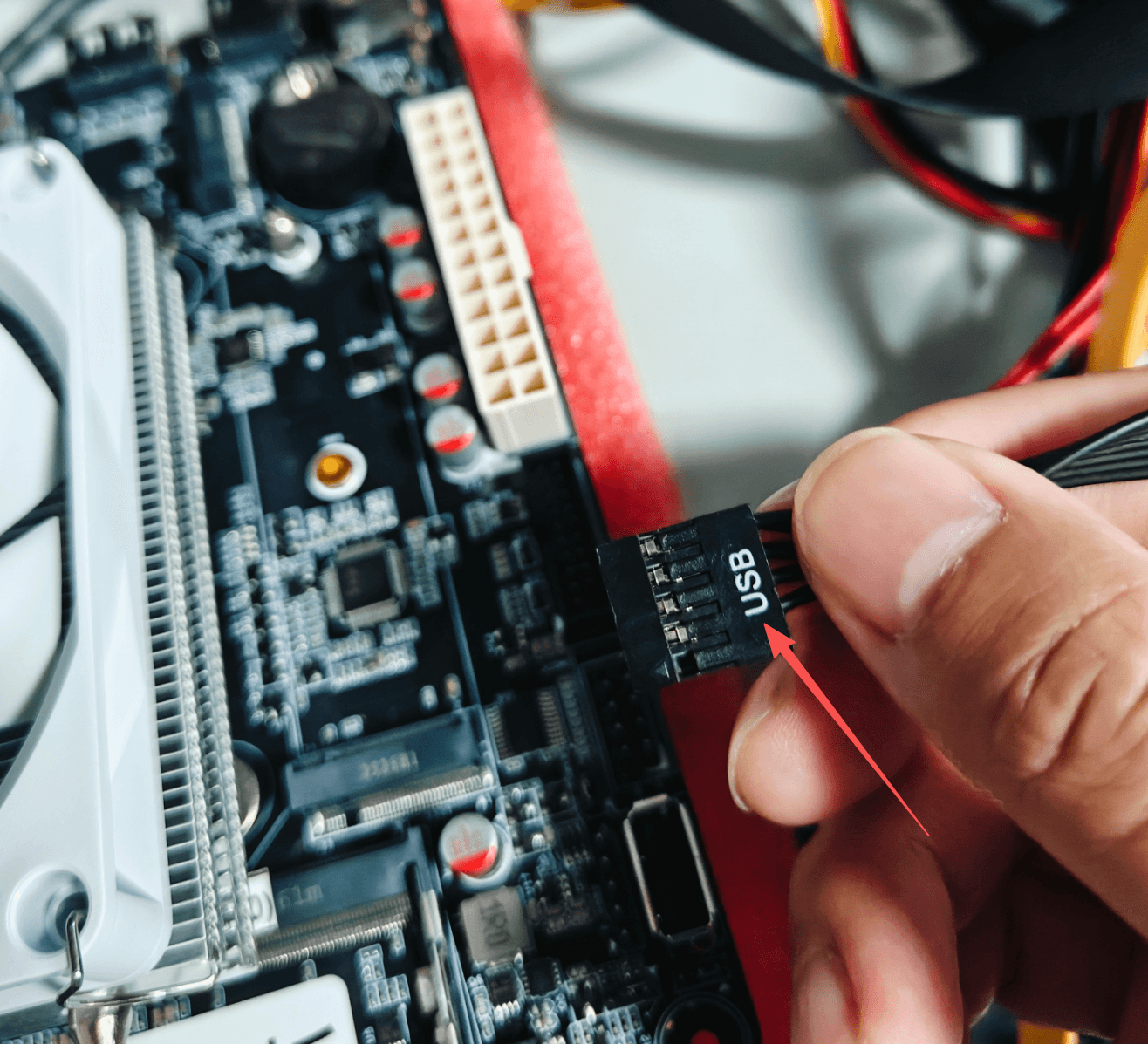
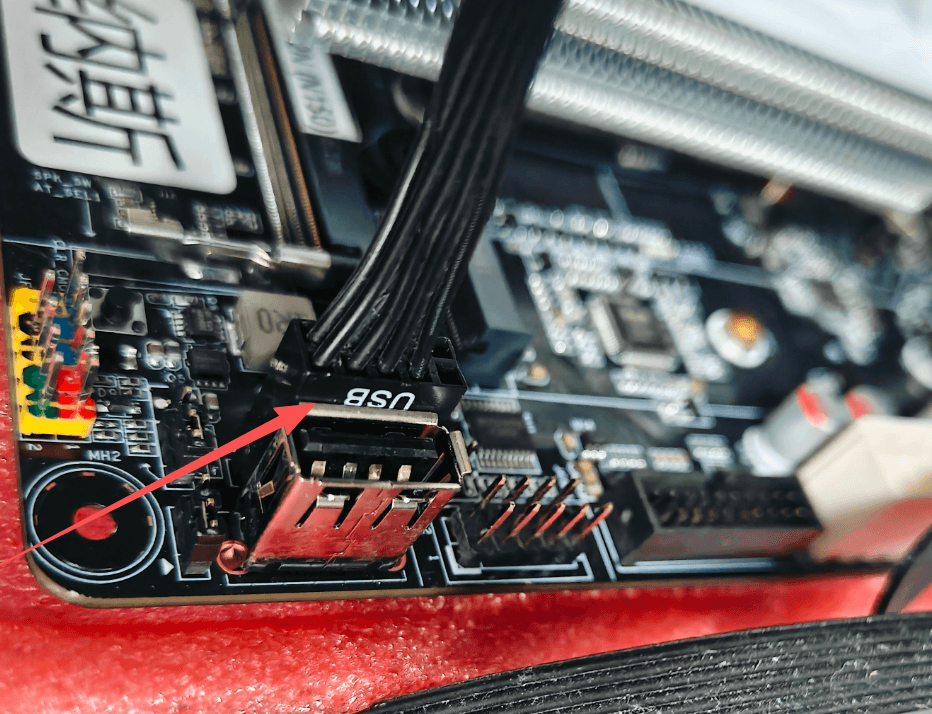
11. フロント 9 ピン USB 2.0 コネクタ
9 ピンコネクタには USB の表示があります。図のように、表示を内部 USB2.0 コネクタに向けて挿し込んでください。
マザーボードのよく使う BIOS 設定
BIOS 基本ショートカット
- マザーボードの BIOS に入るには、起動中に Delete キーまたは Esc キーを繰り返し押します。
- USB 起動に入るには、F7 キーを繰り返し押します。
- BIOS の既定設定に戻すには、F3 キーを押します。
- BIOS 設定を保存するには、F4 キーを押します。
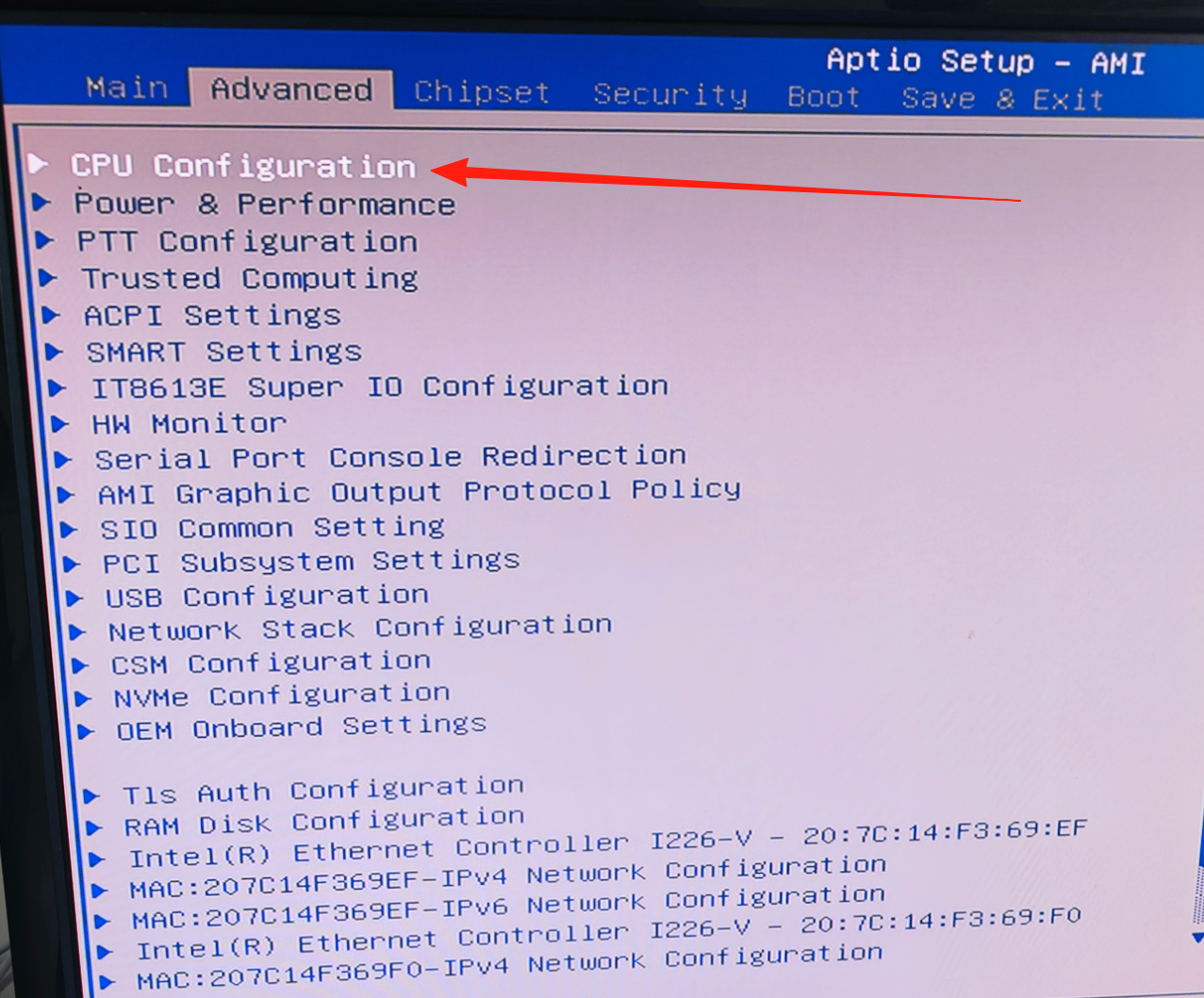
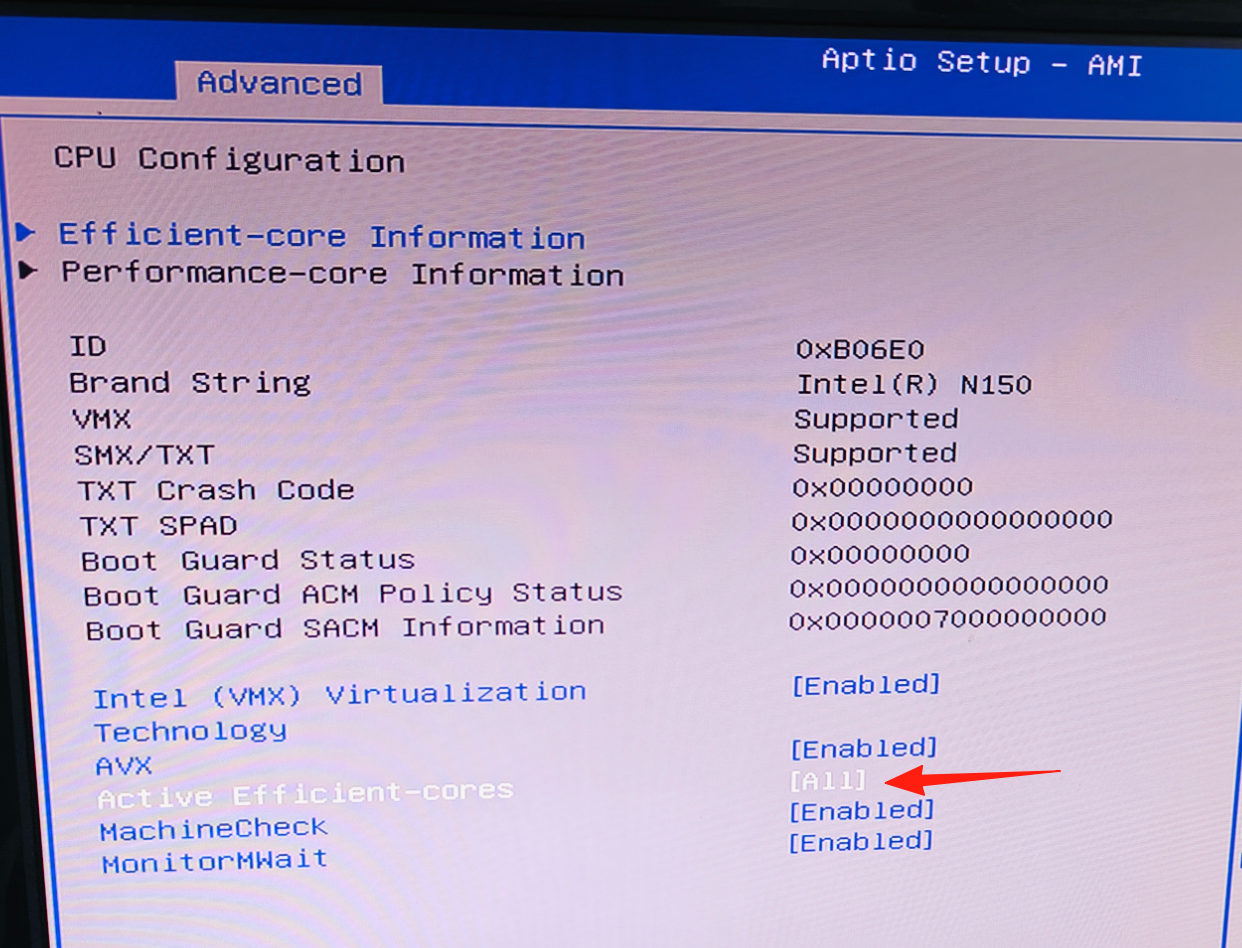
1. CPU コア数
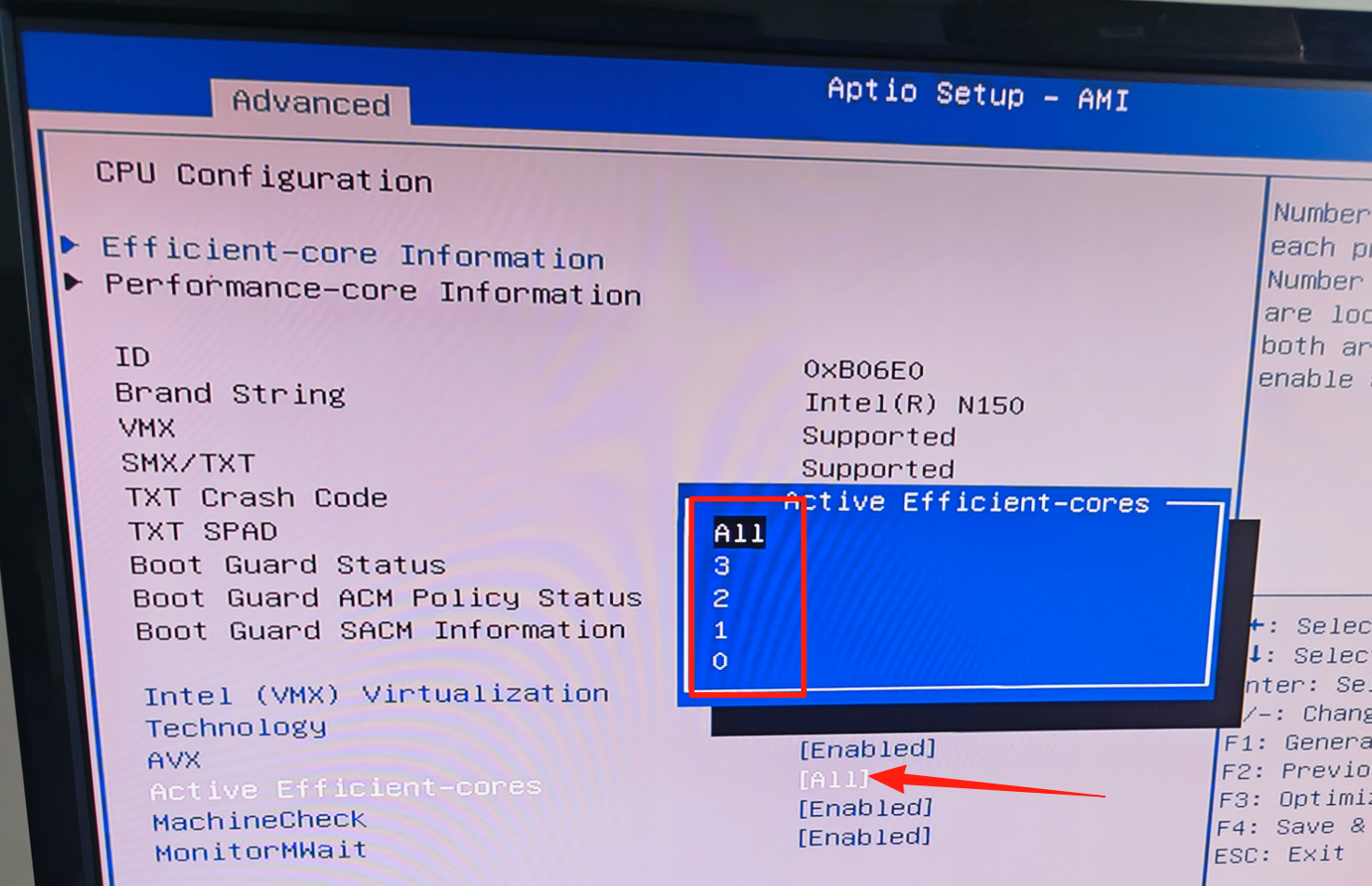
マザーボードの CPU コア数設定手順:Advanced に入り、CPU Configuration を選択し、Active Efficient-cores を選択します(既定は Auto/All)。必要に応じてコア数を設定し、F4 キーで保存することを忘れないでください。(初心者の方は既定設定のまま使用することをお勧めします。)
2. CPU ターボ無効化
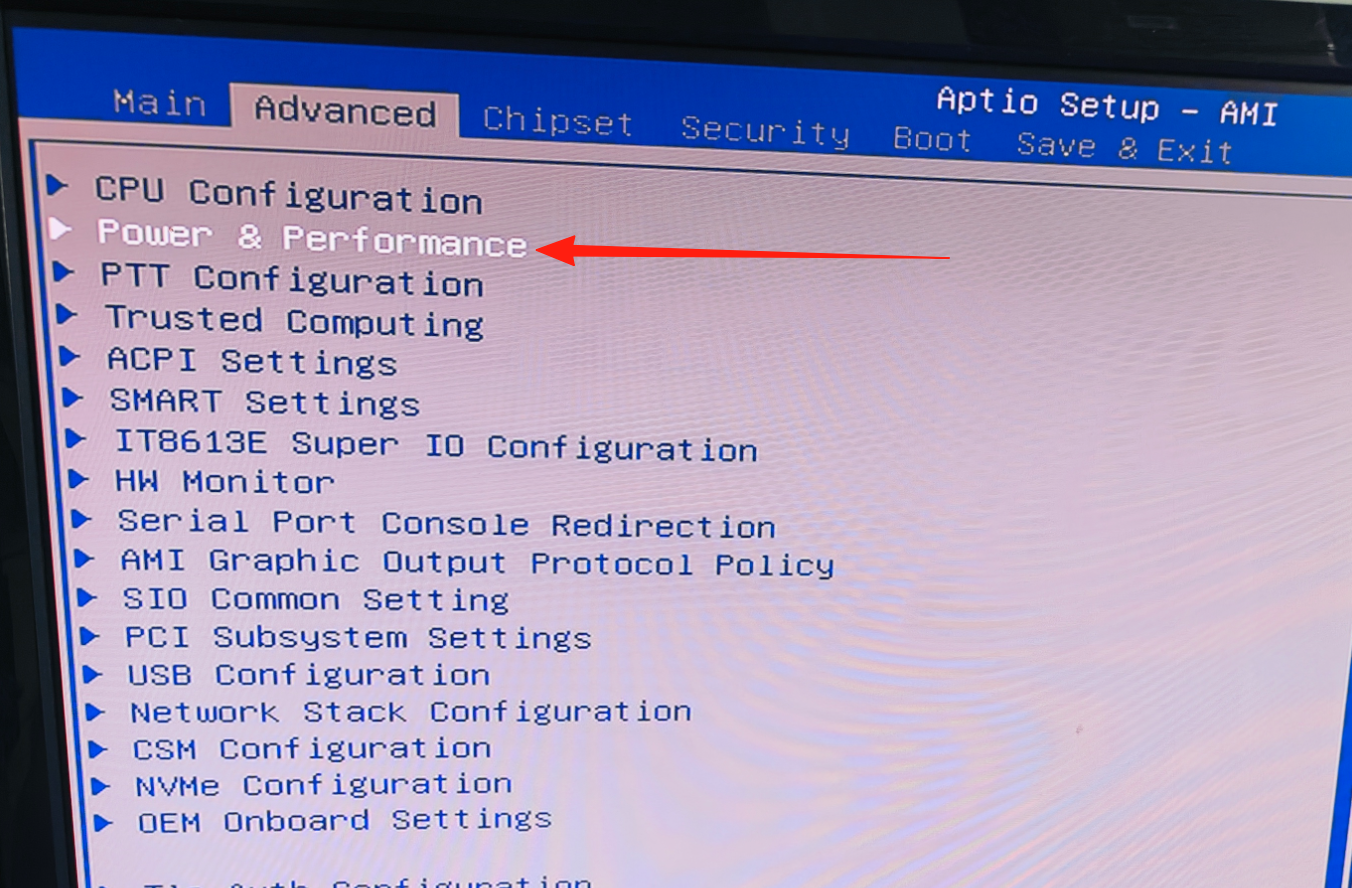
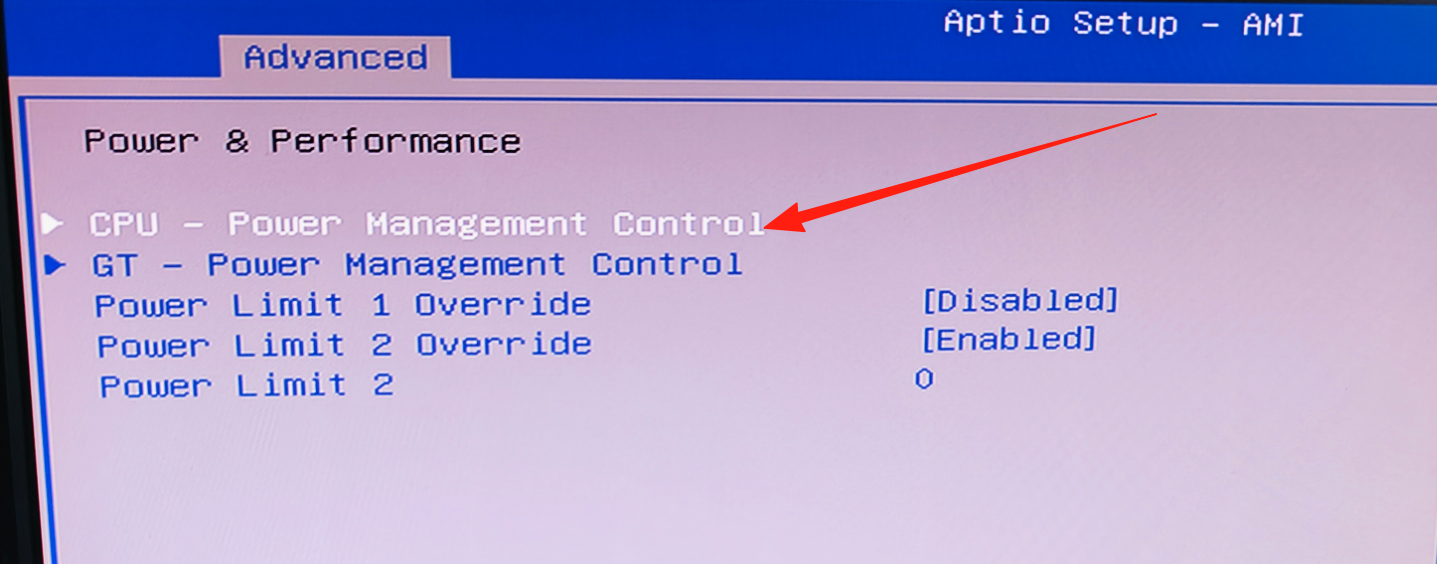
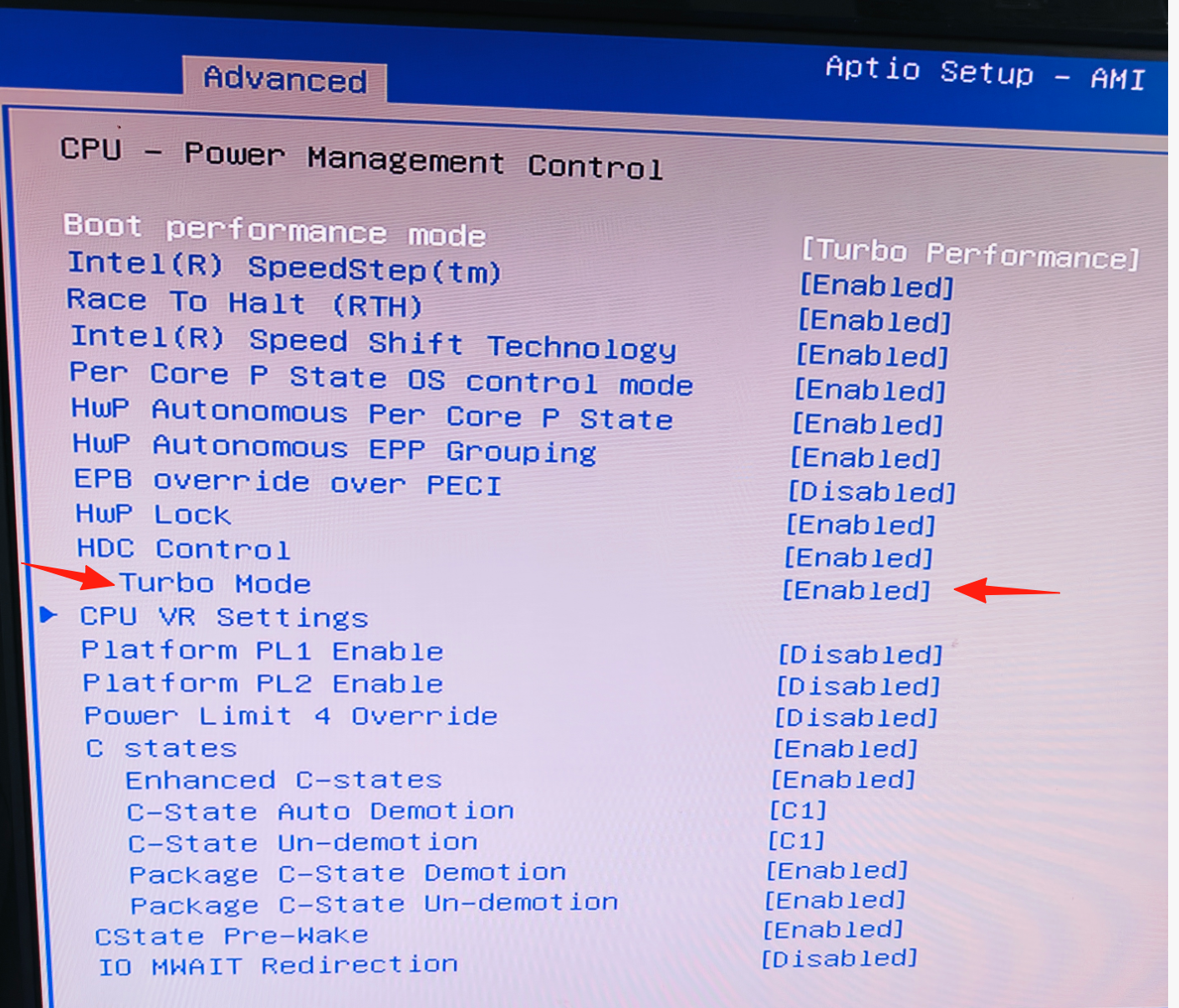
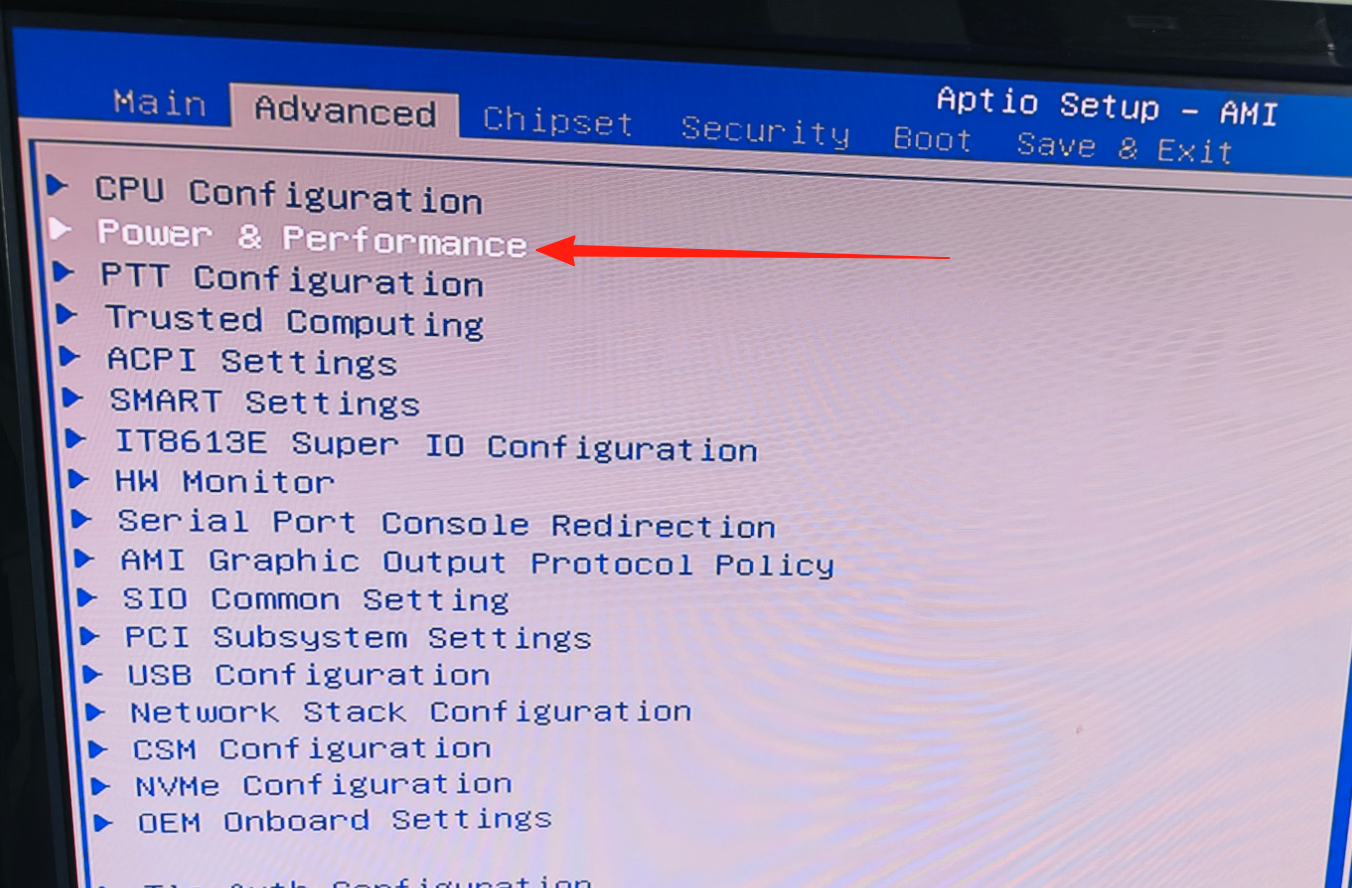
マザーボードの CPU ターボ無効化設定(ターボは既定で有効):Advanced に入り、Power & Performance を選択し、CPU-Power Management Control を選択し、Turbo Control を選択して Disabled に設定します。F4 キーで保存することを忘れないでください。(初心者の方は既定設定のまま使用することをお勧めします。)
3. CPU 電力制限
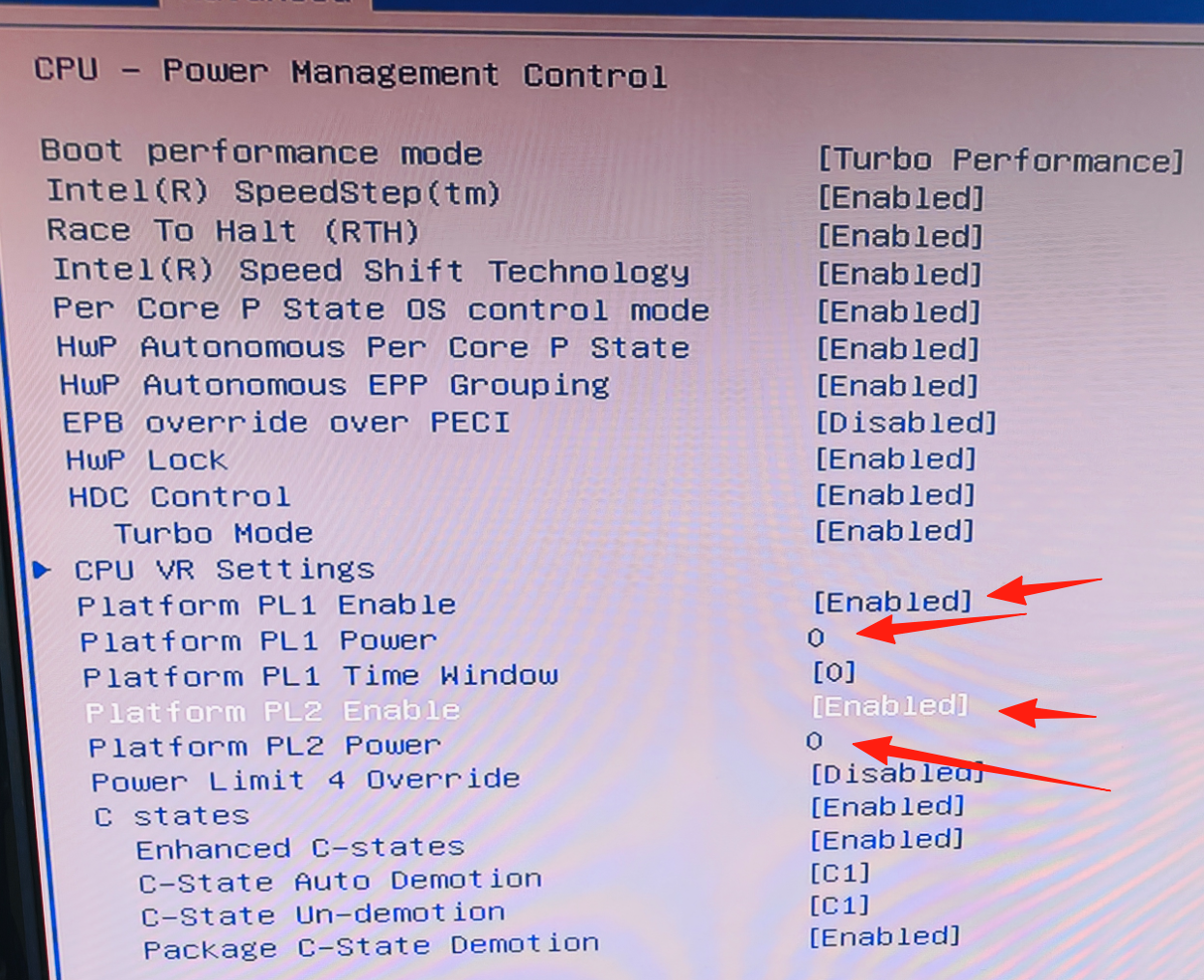
マザーボードの CPU 電力制限設定手順:Advanced に入り、Power & Performance を選択し、CPU-Power Management Control を選択し、Platform PL1 Enabled と Platform PL2 Enabled を Enabled に設定してから、Platform PL1 Power と Platform PL2 Power の値を設定します。調整時は値の後ろに 000 を付けるだけで構いません。ご自身に適した値を設定し、F4 キーで保存することを忘れないでください。(初心者の方は既定設定のまま使用することをお勧めします。)
4. CPU 温度とファン回転数
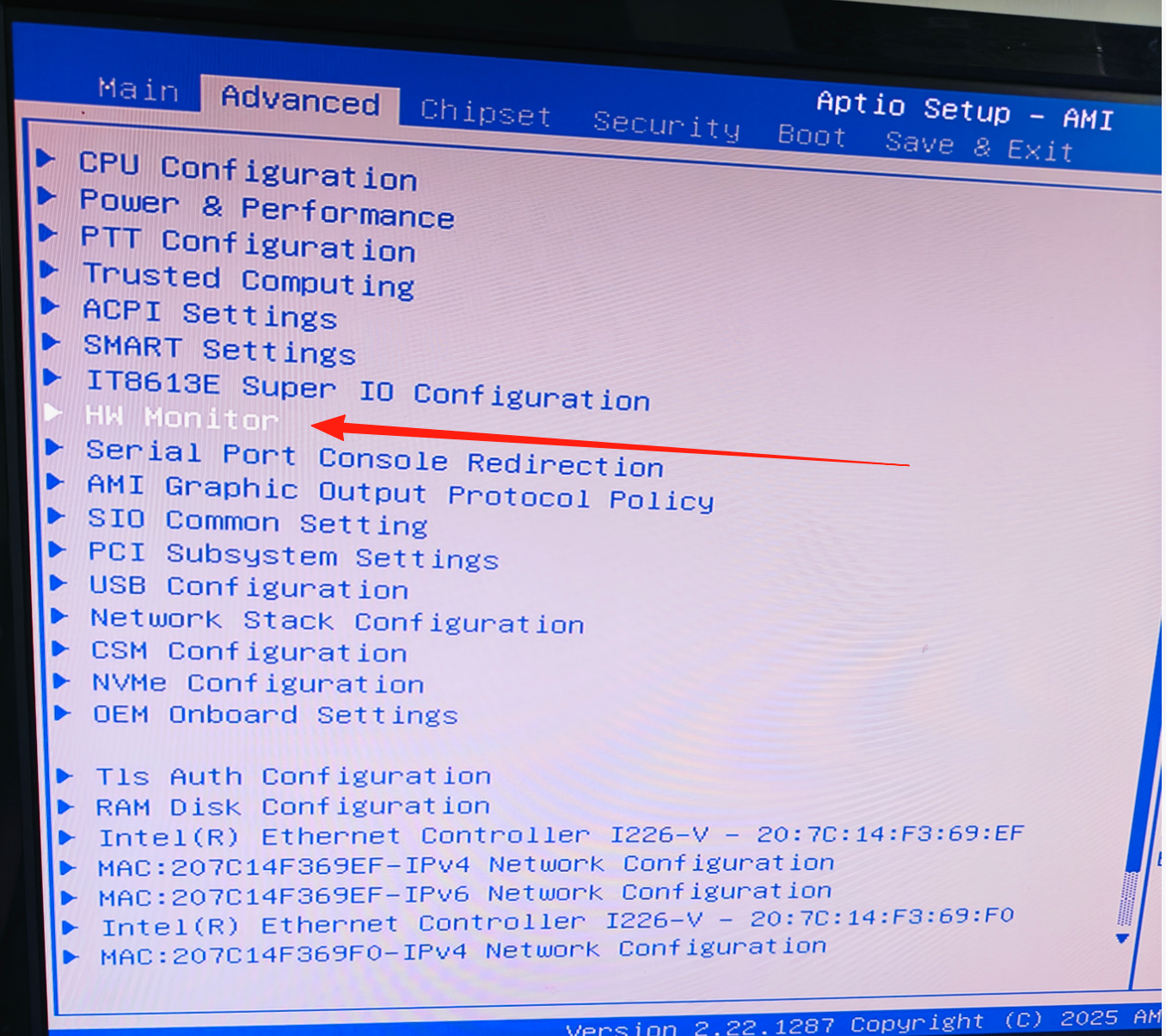
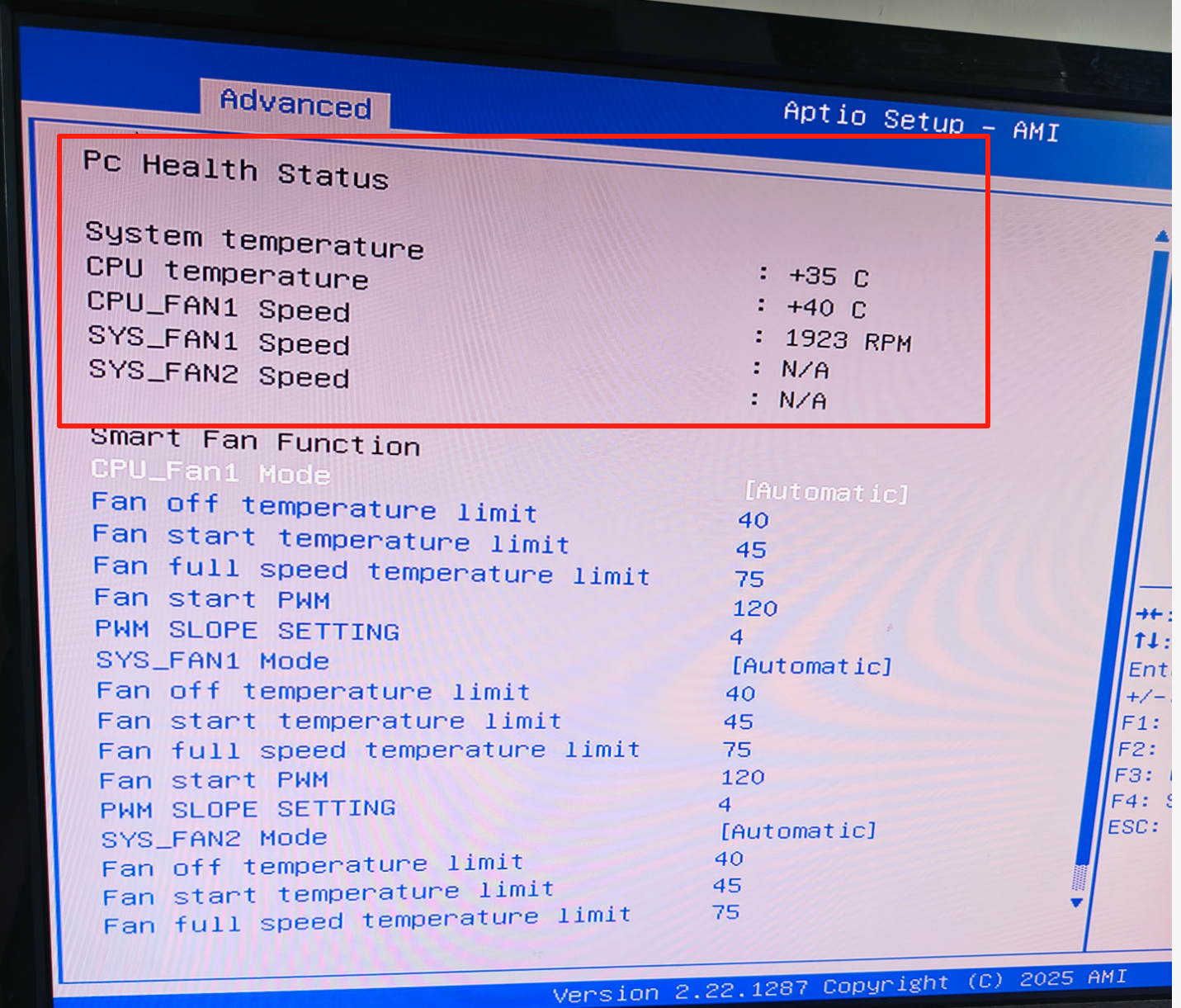
CPU 温度とファン回転数を確認するには:Advanced に入り、Hardware Monitor を選択します。
5. ファン回転数の手動設定
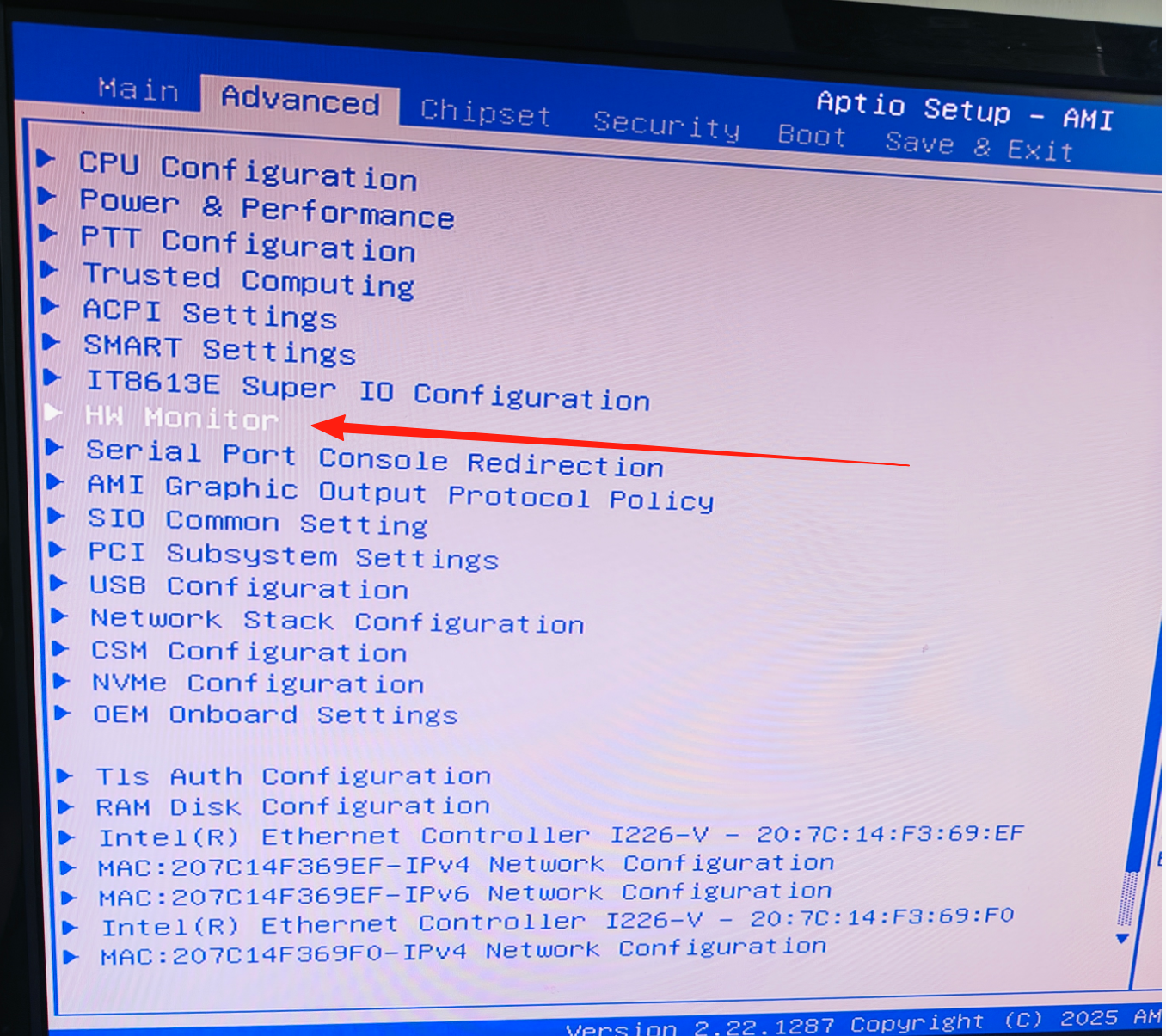
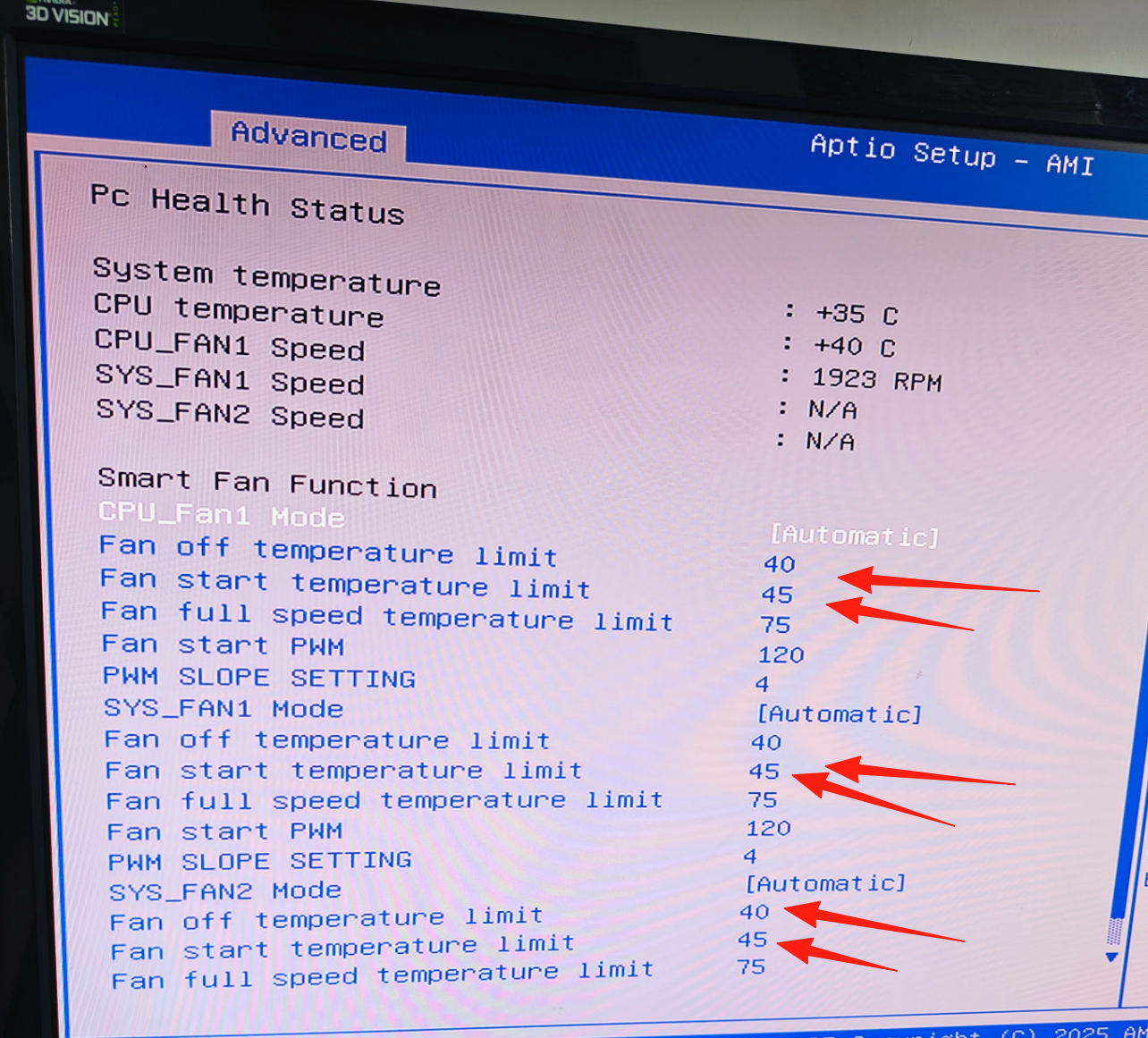
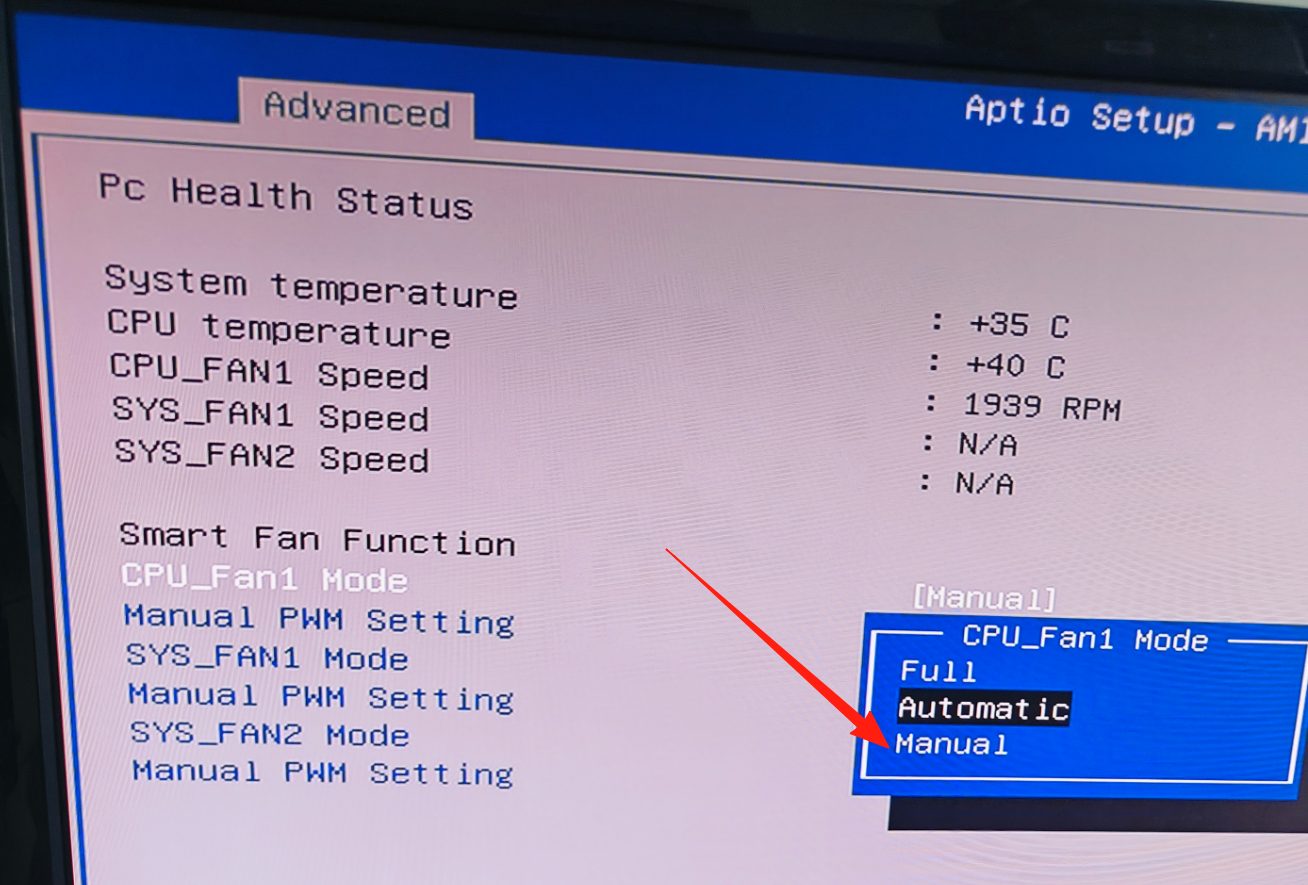
マザーボードのファン回転数手動設定:Advanced に入り、HW Monitor を選択し、CPU Fan mode(CPU ファン)ならびに SYS_FAN1 Mode と SYS_FAN2 Mode(この 2 つはマザーボード上のファンコネクタを制御します)を選択します。
温度制御については、Fan off temperature limit(ファンの冷却限界温度)を選択します。既定は 40 です。ファン回転数が高すぎる場合は 60 に設定できます。次に Fan start temperature limit(ファン起動温度限界)を設定します。既定は 45 で、70 に設定できます。これによりファンの温度制御で回転数が少し下がります。低すぎると感じる場合は、必要に応じてこの 2 つの温度設定を徐々に調整してください。
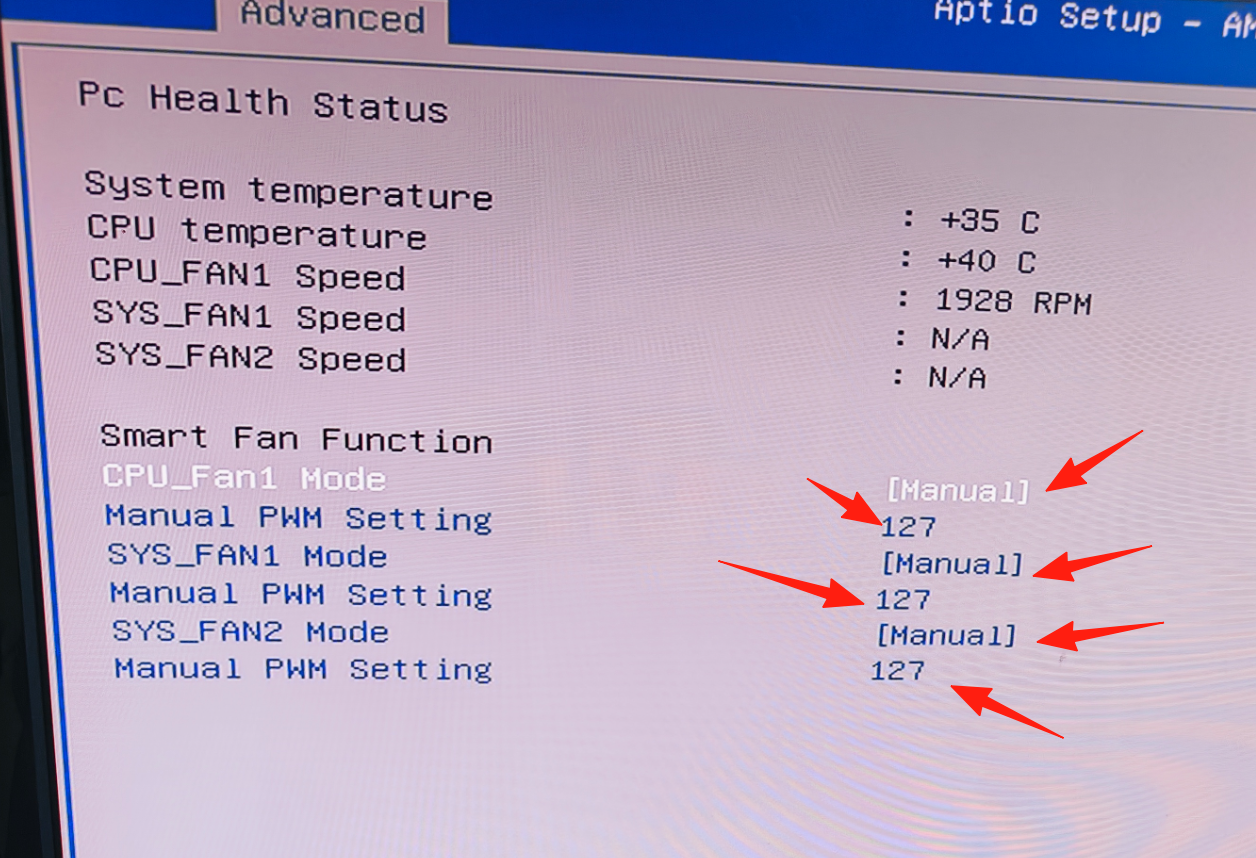
ファンの手動設定については、Manual オプションを選択し、値を手動で調整して回転数を制御します(ファンを制御するか、その他の既定設定を維持できます)。既定値は 127、最大値は 255、最小値は 0 です。(注:回転数制御はマザーボードに接続された 4 ピンファンのみ対応しています。3 ピンファンには回転数制御機能がなく、対応していません。)ご自身に適した回転数を設定し、F4 キーで保存することを忘れないでください。
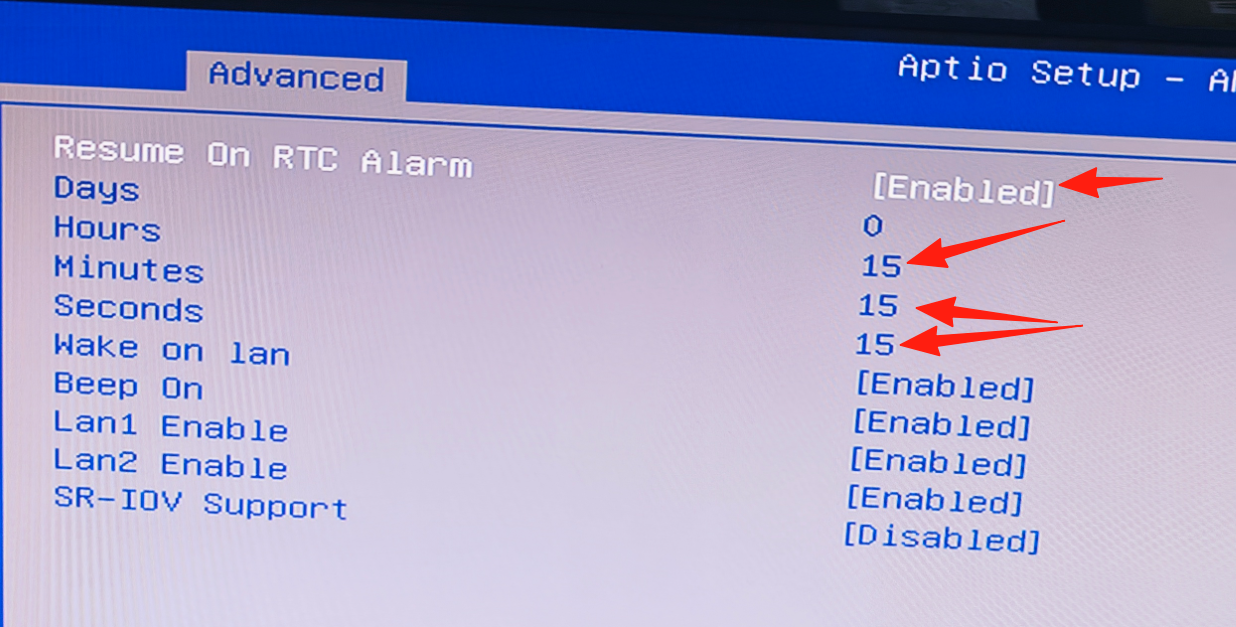
6. BIOS 自動電源オン(Resume On RTC Alarm)
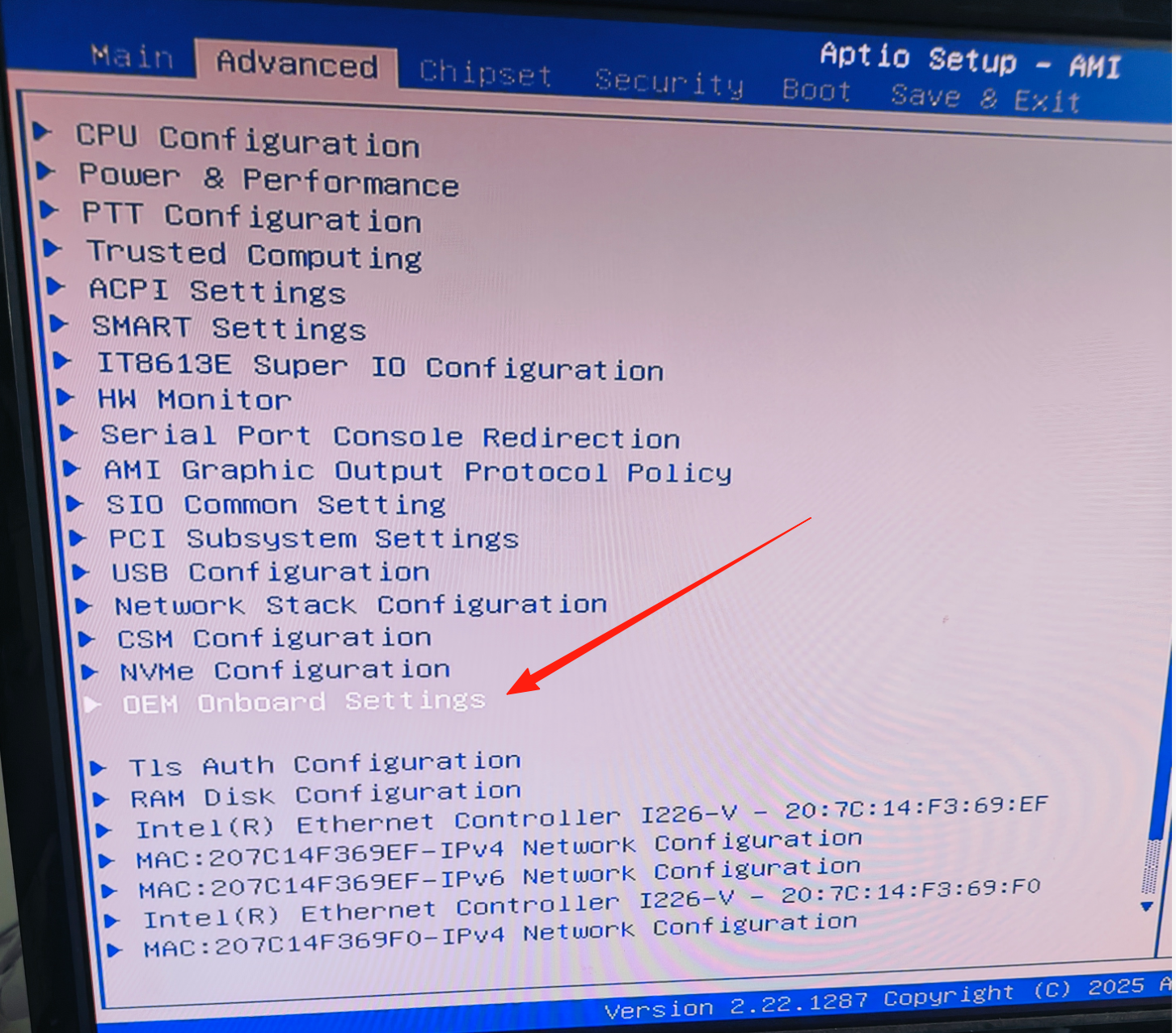
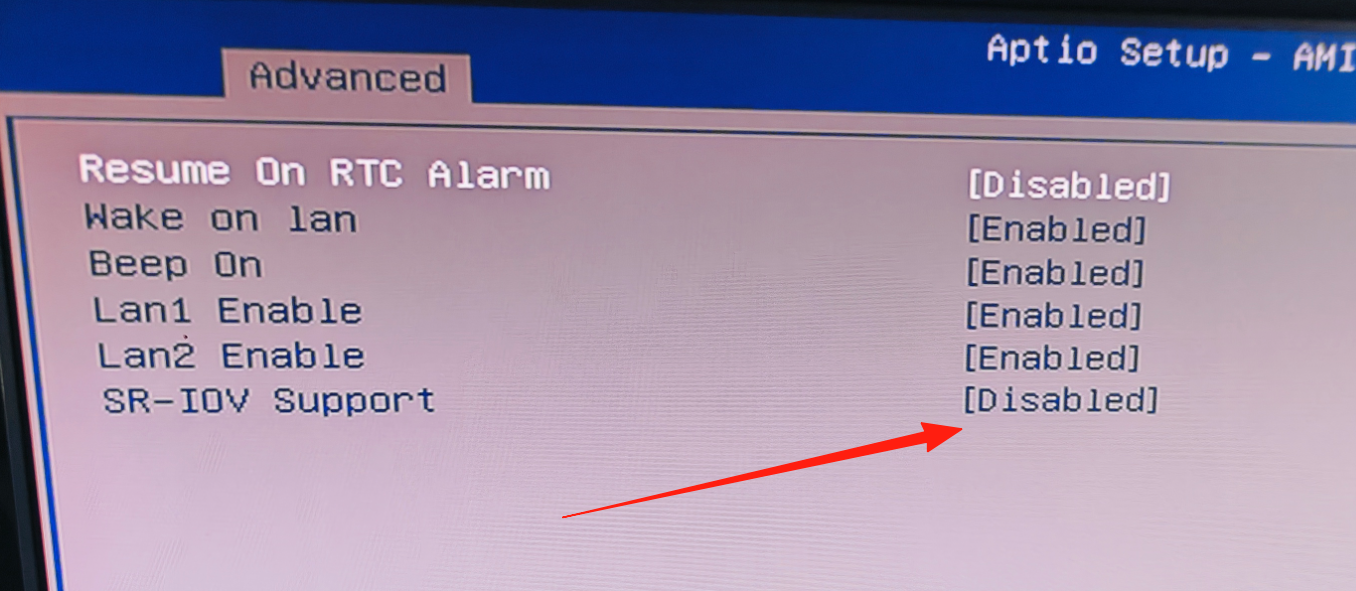
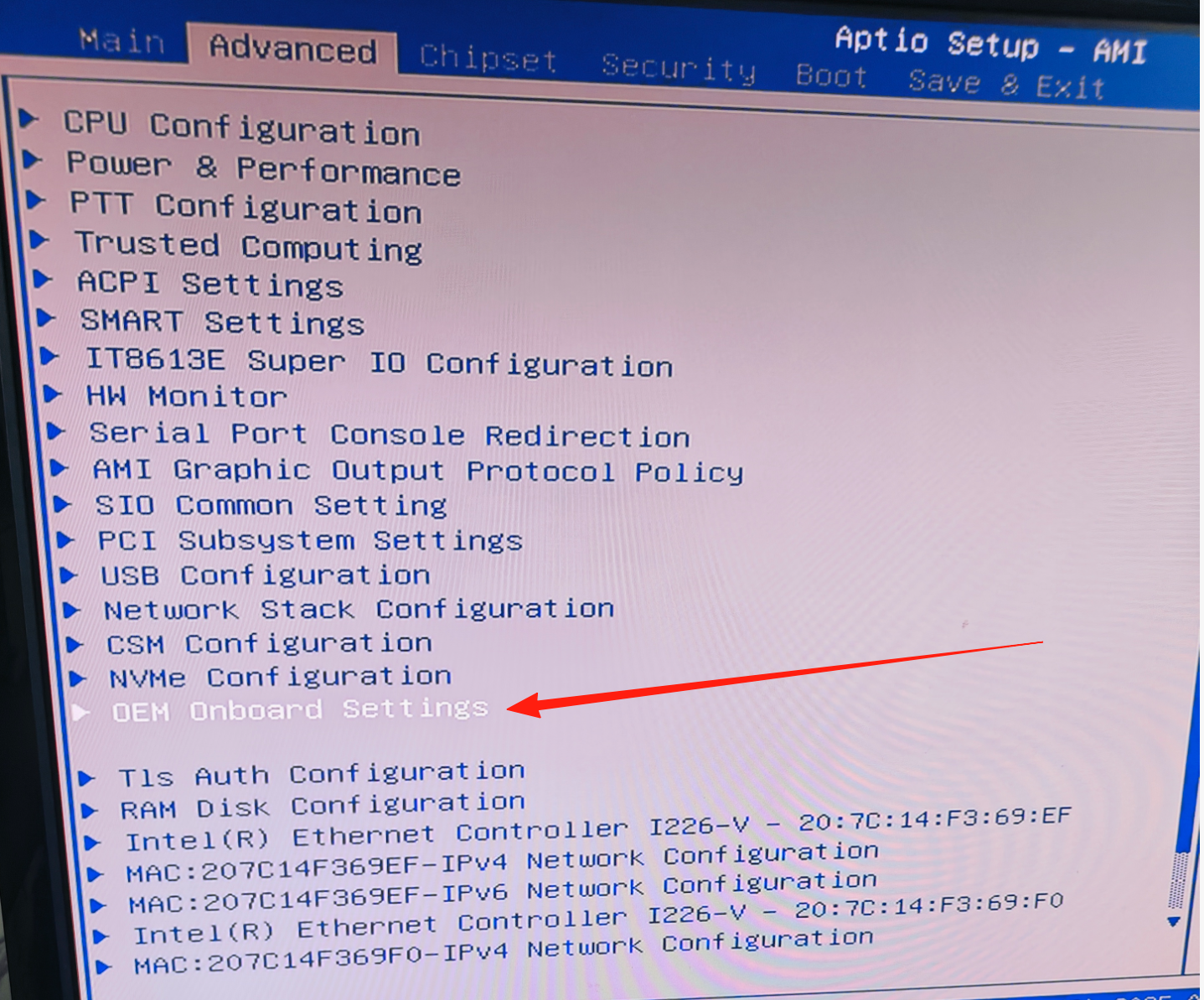
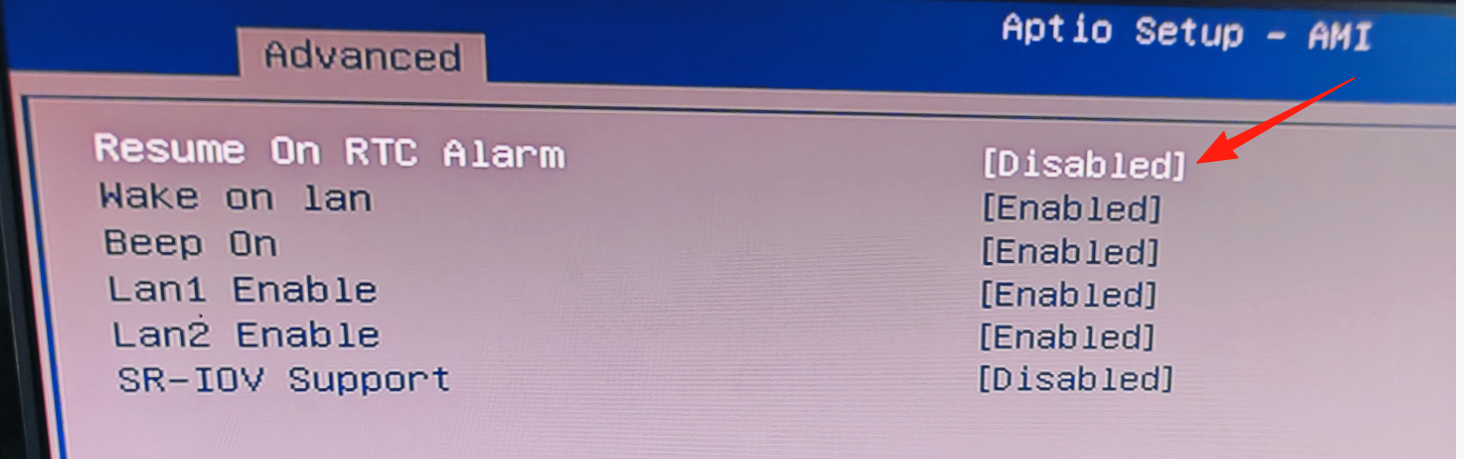
マザーボードの BIOS 自動電源オン設定手順:Advanced に入り、0EH onboard settings を選択し、Resume On RTC Alarm を選択して、時・分・秒を設定します。この 3 つを設定すると、設定した時刻の 40~50 秒以内にシステムが自動的に起動します。F4 キーで保存することを忘れないでください。(設定した時刻に起動しない場合は、電源が供給されているか、BIOS の既定時刻が正しいかを確認してください。マザーボードの自動電源オンはシステムがオフのときのみ有効で、システムが動作中の場合は有効になりません。BIOS の時刻は Windows の時刻同期を使用して同期できます。)
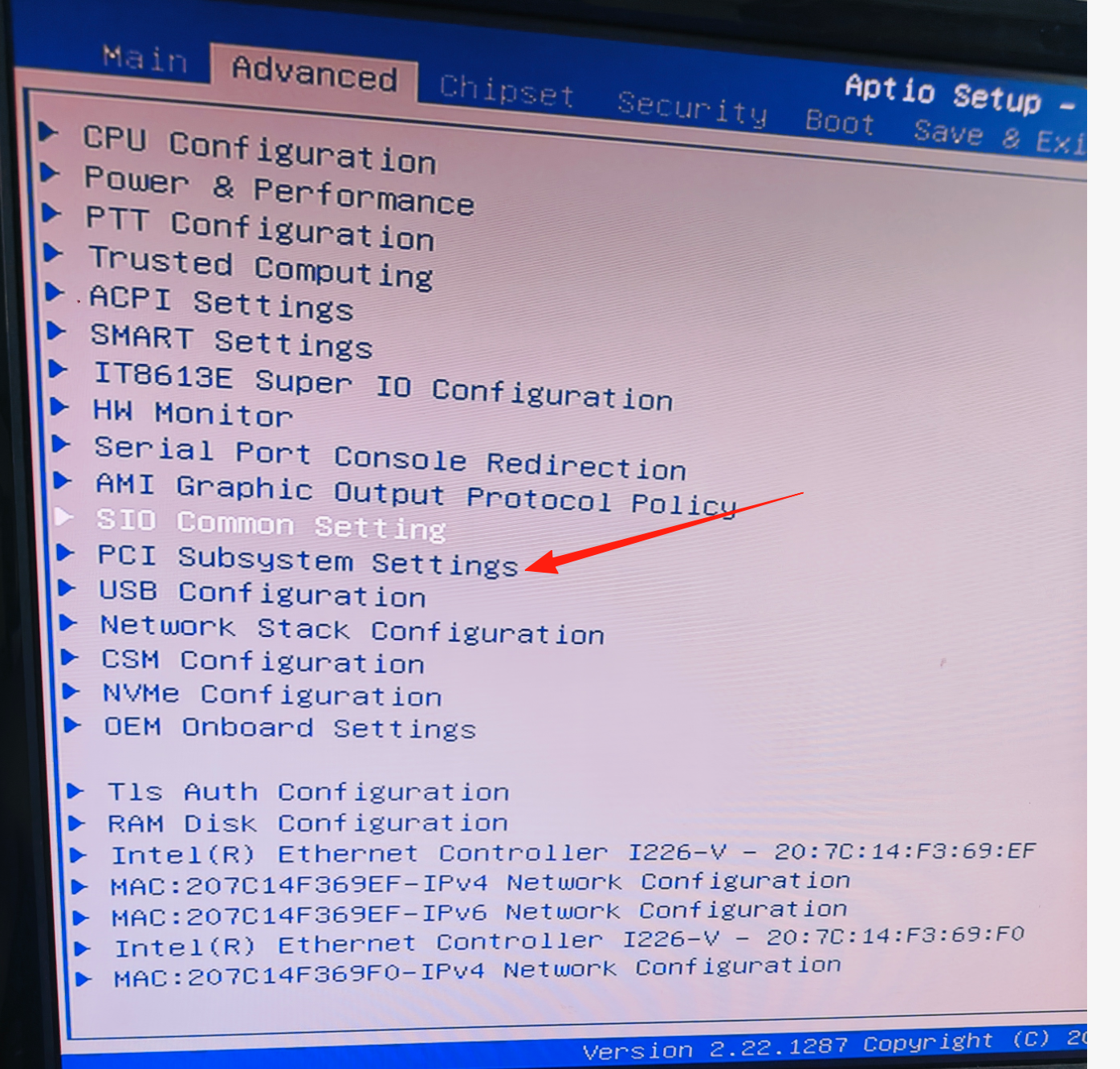
7. Re-Size BAR サポート
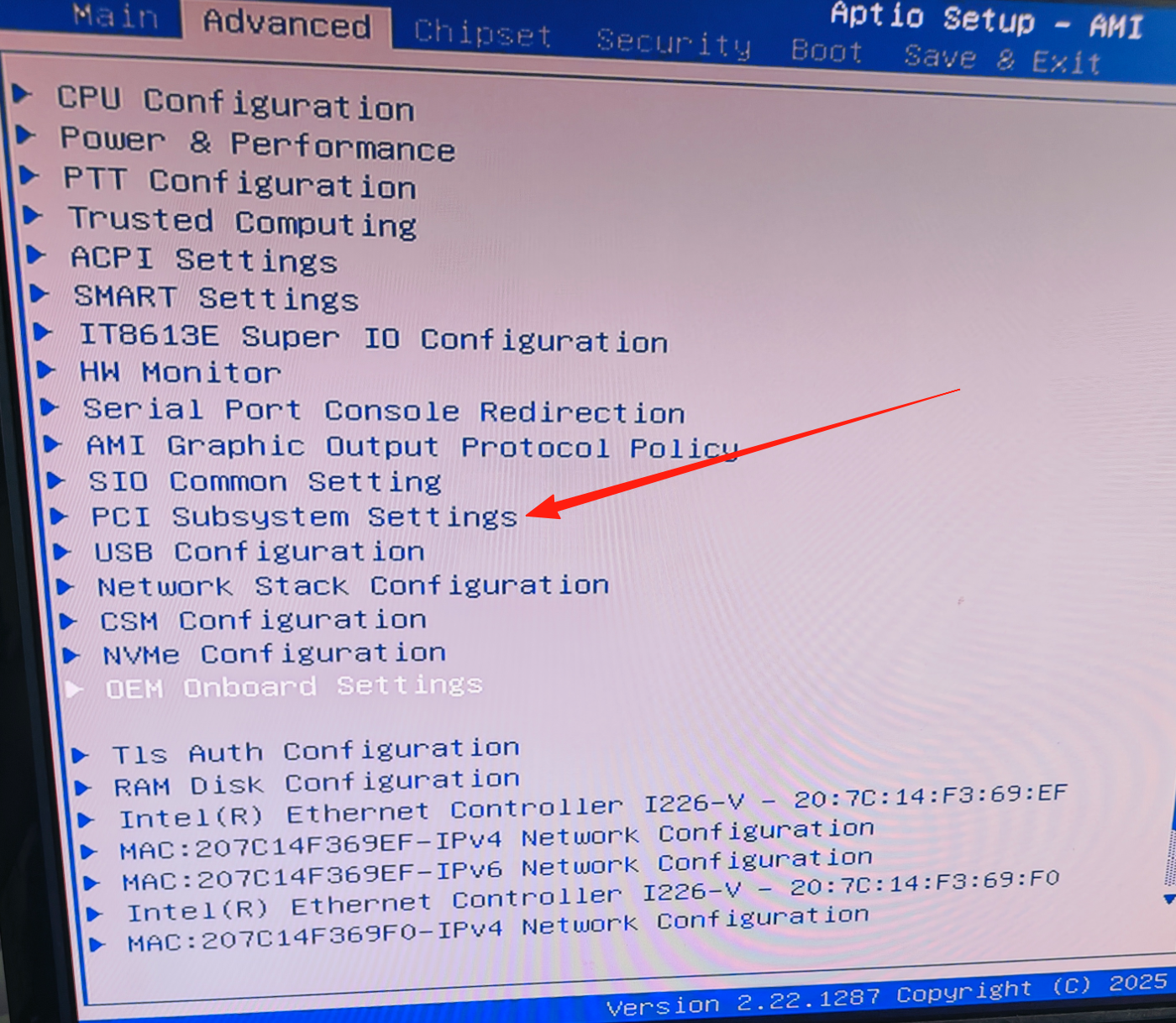
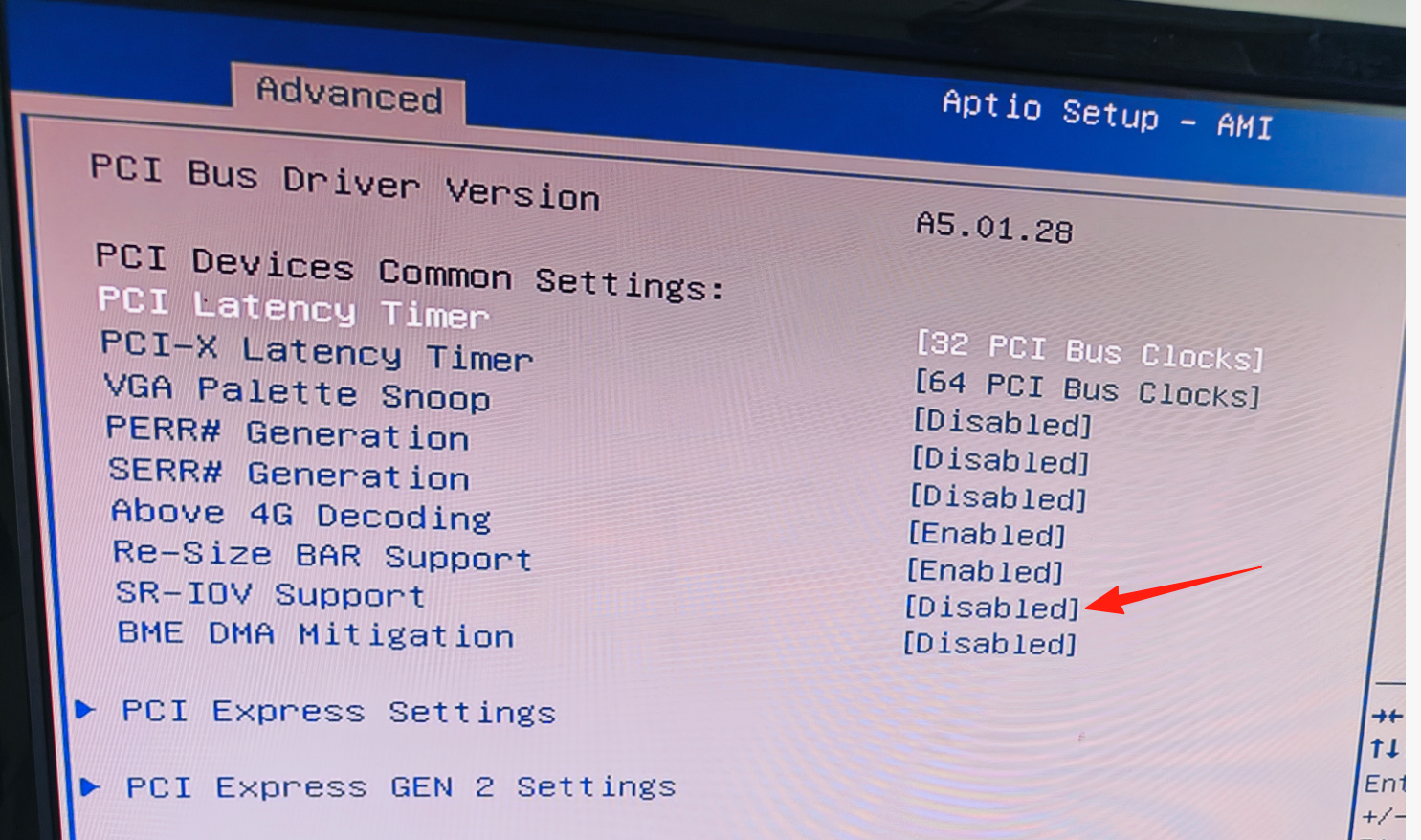
Intel グラフィックスカードを使用するには、Re-Size BAR Support を有効にする必要があります。設定手順:Advanced に入り、PCI Subsystem Settings を選択し、Re-Size BAR Support と Above 4G Decoding を Enabled に設定します。F4 キーで保存することを忘れないでください。
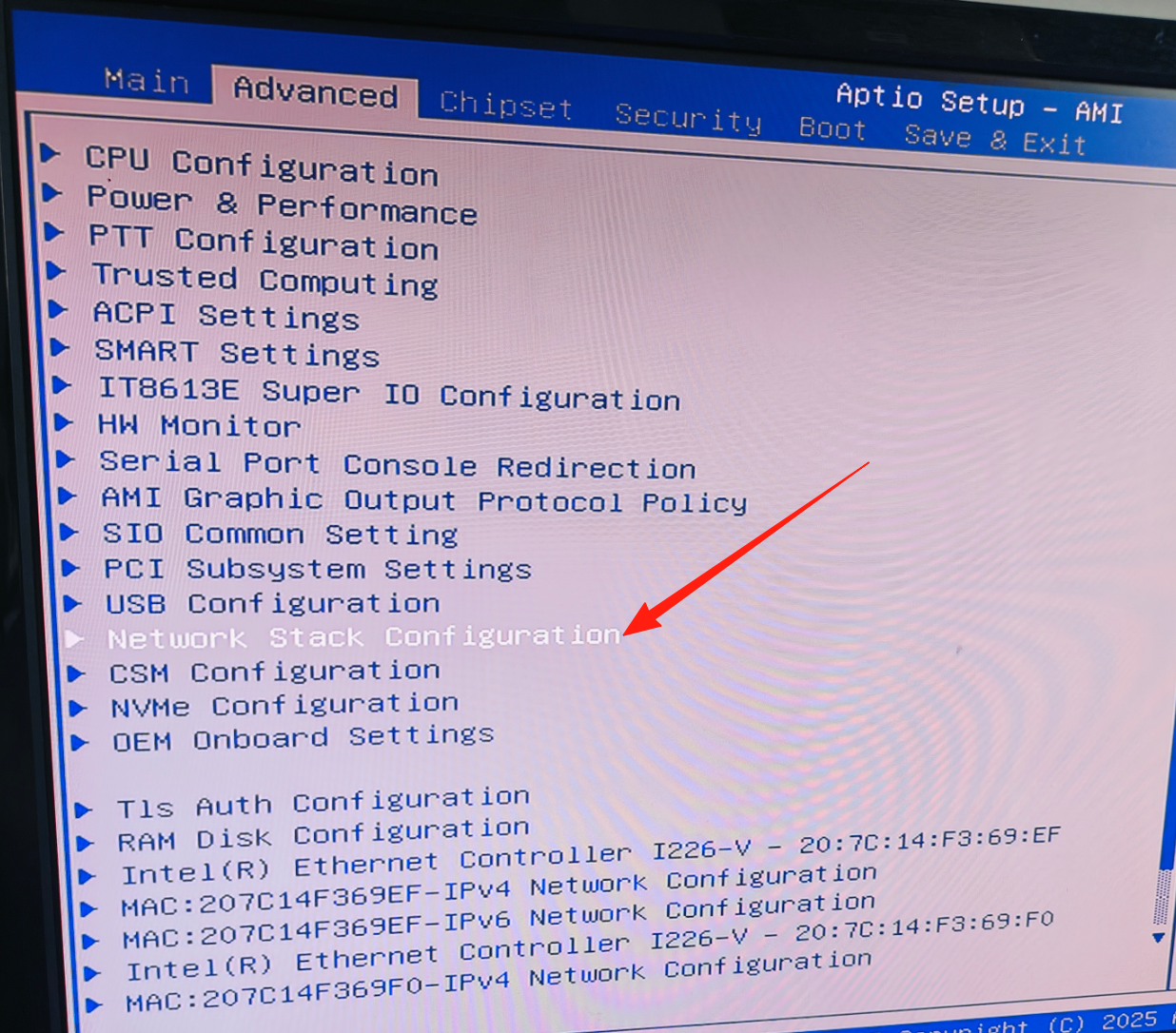
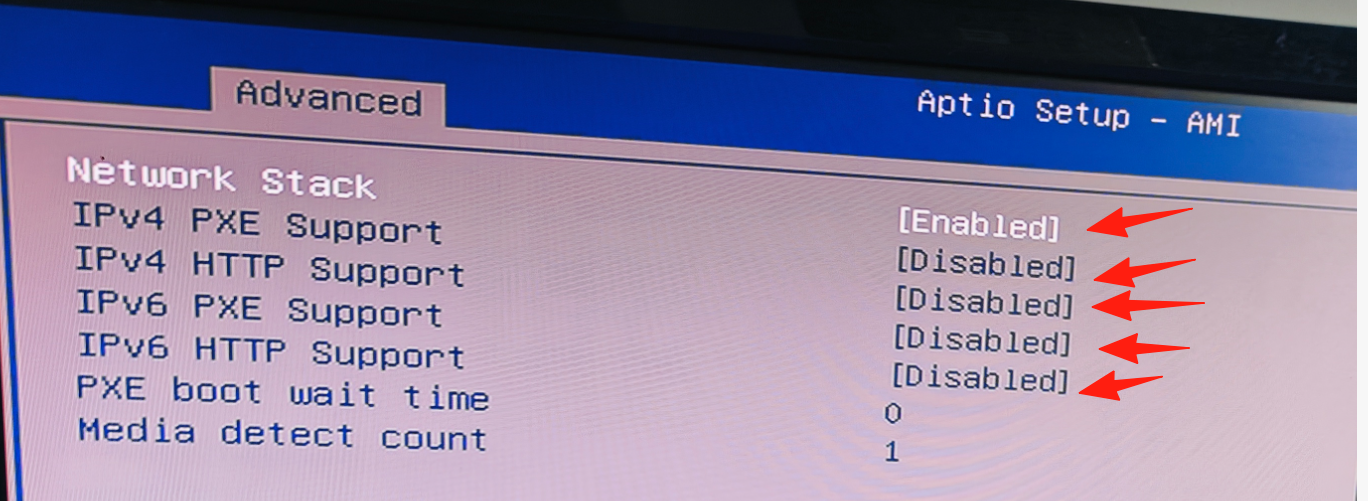
8. IPv4 と IPv6 の有効化
IPv4 と IPv6 の有効化設定手順:Advanced に入り、Network Stack Configuration を選択し、Network Stack を選択して Enabled に設定し、さらに IPv4 PXE support、IPv4 HTTP support、IPv6 PXE support、IPv6 HTTP support をすべて Enabled に設定します。F4 キーで保存することを忘れないでください。
9. ハードディスクと USB の起動モード(CSM)
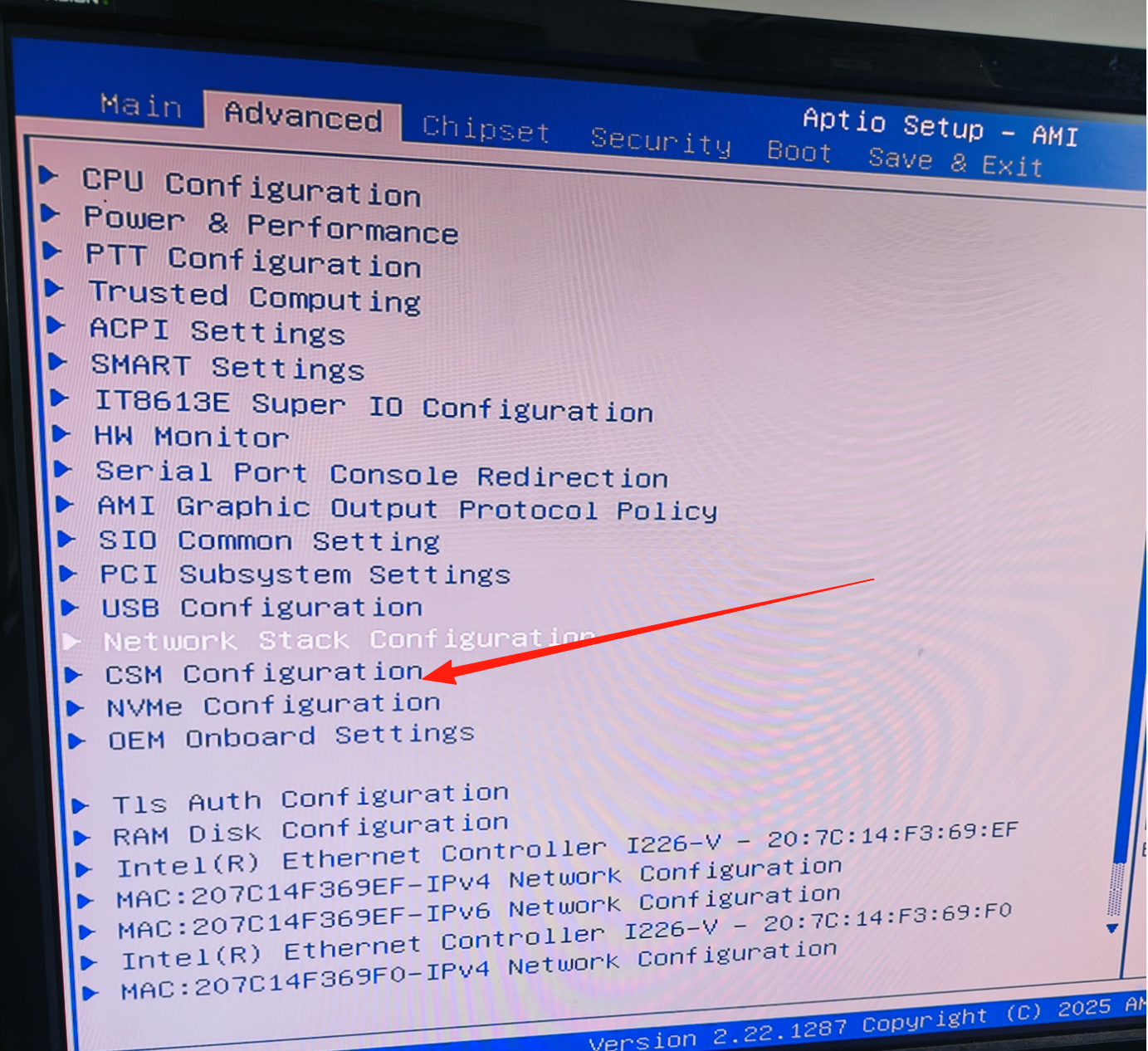
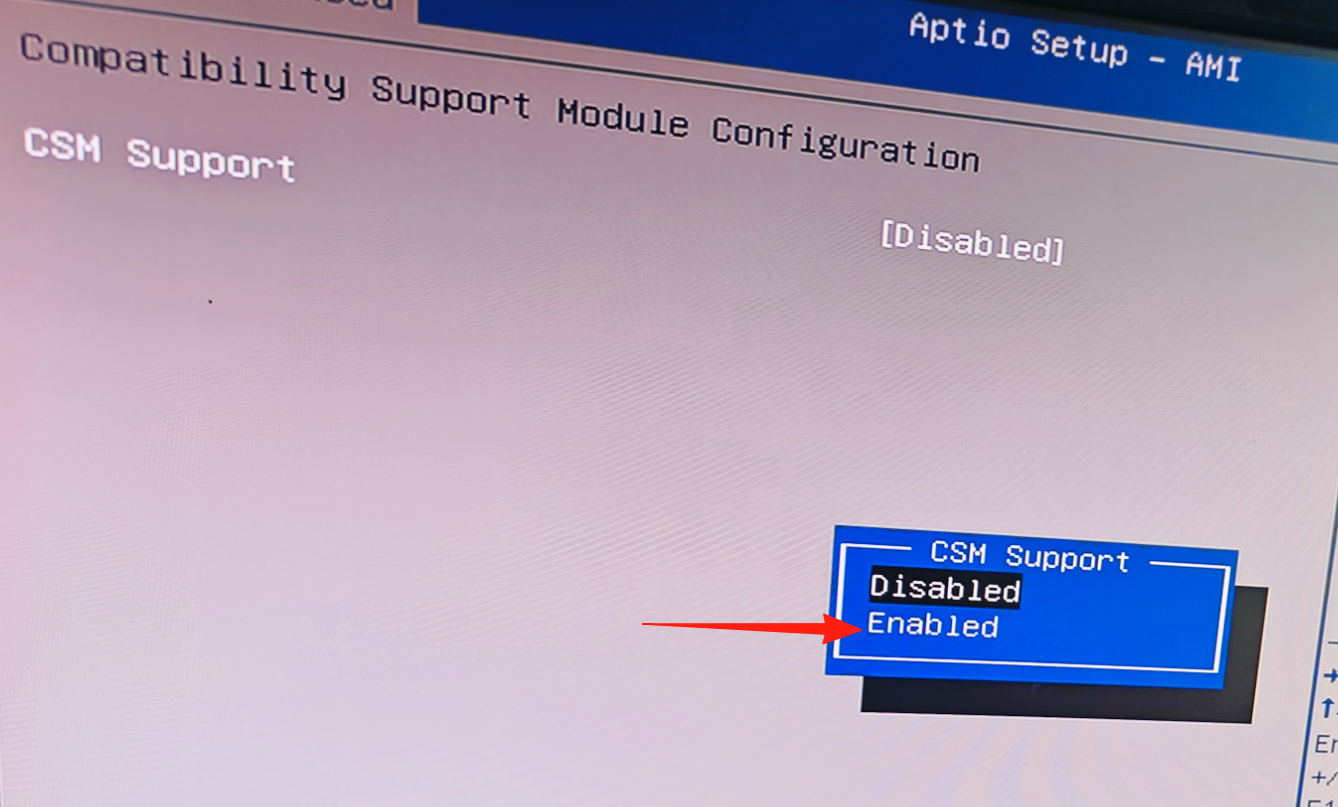
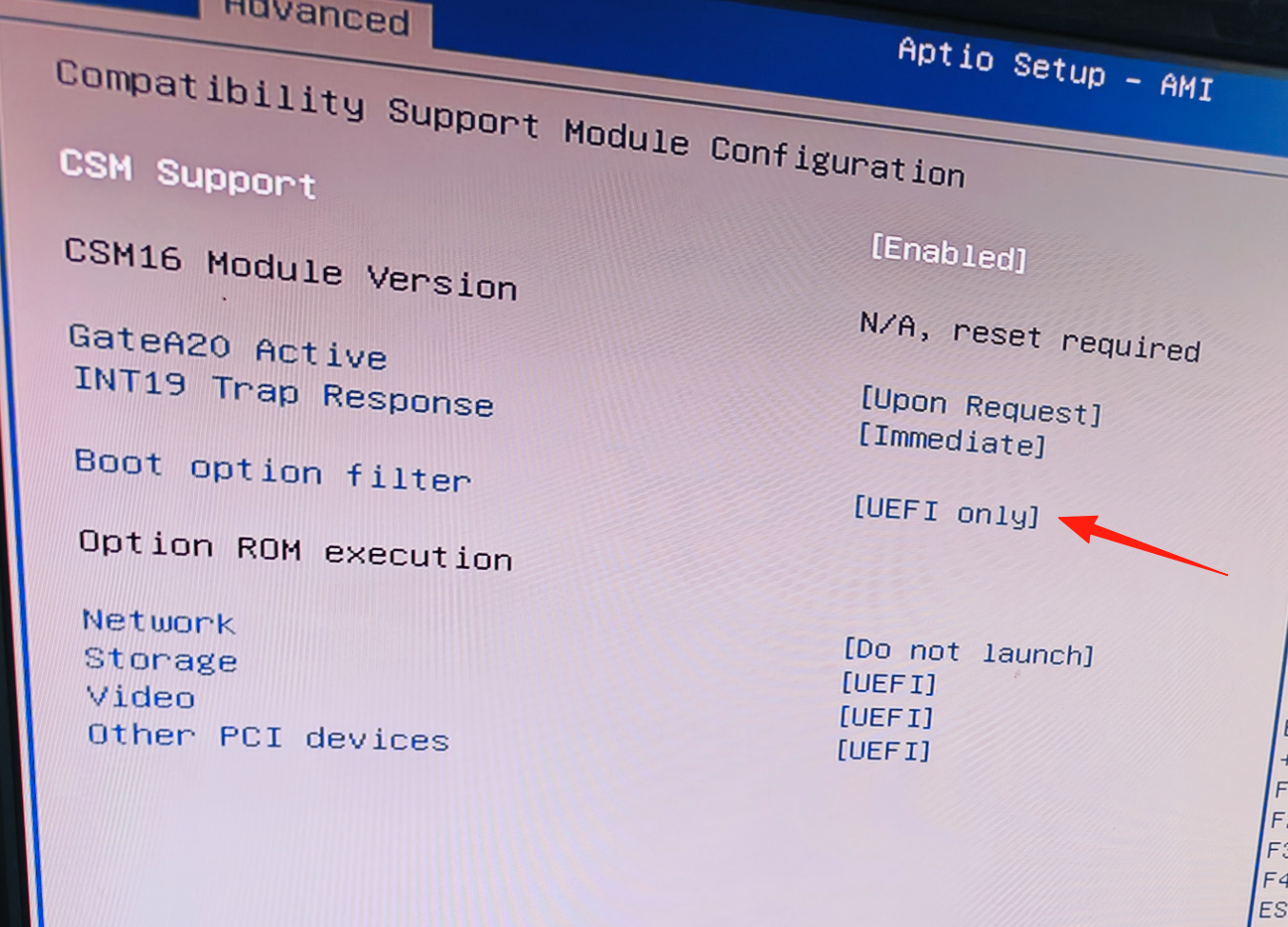
ハードディスクと USB の起動モード設定手順:Advanced に入り、CSM Configuration を選択し、CSM Support を選択して Enabled に設定し、次に Boot option filter を選択して希望の起動モードを選びます。(初心者の方は既定設定のまま使用することをお勧めします。既定は UEFI 起動モードです。)F4 キーで保存することを忘れないでください。
10. M.2 SSD の認識
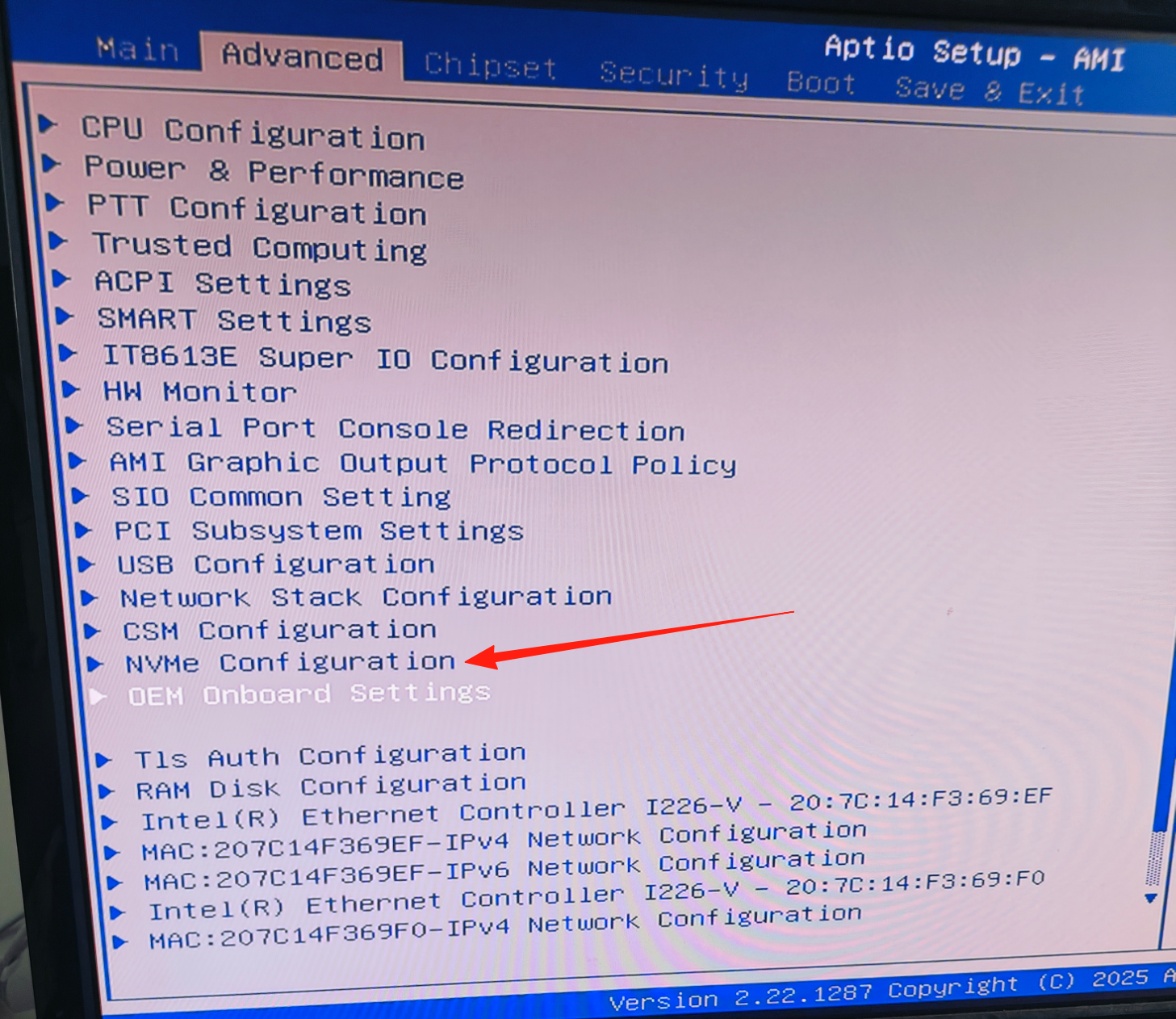
M.2 SSD の認識手順(M.2 SSD はシングルノッチの NVMe プロトコルのみ対応):Advanced に入り、NVMe Configuration を選択して確認します。
11. ネットワークポートの MAC アドレス
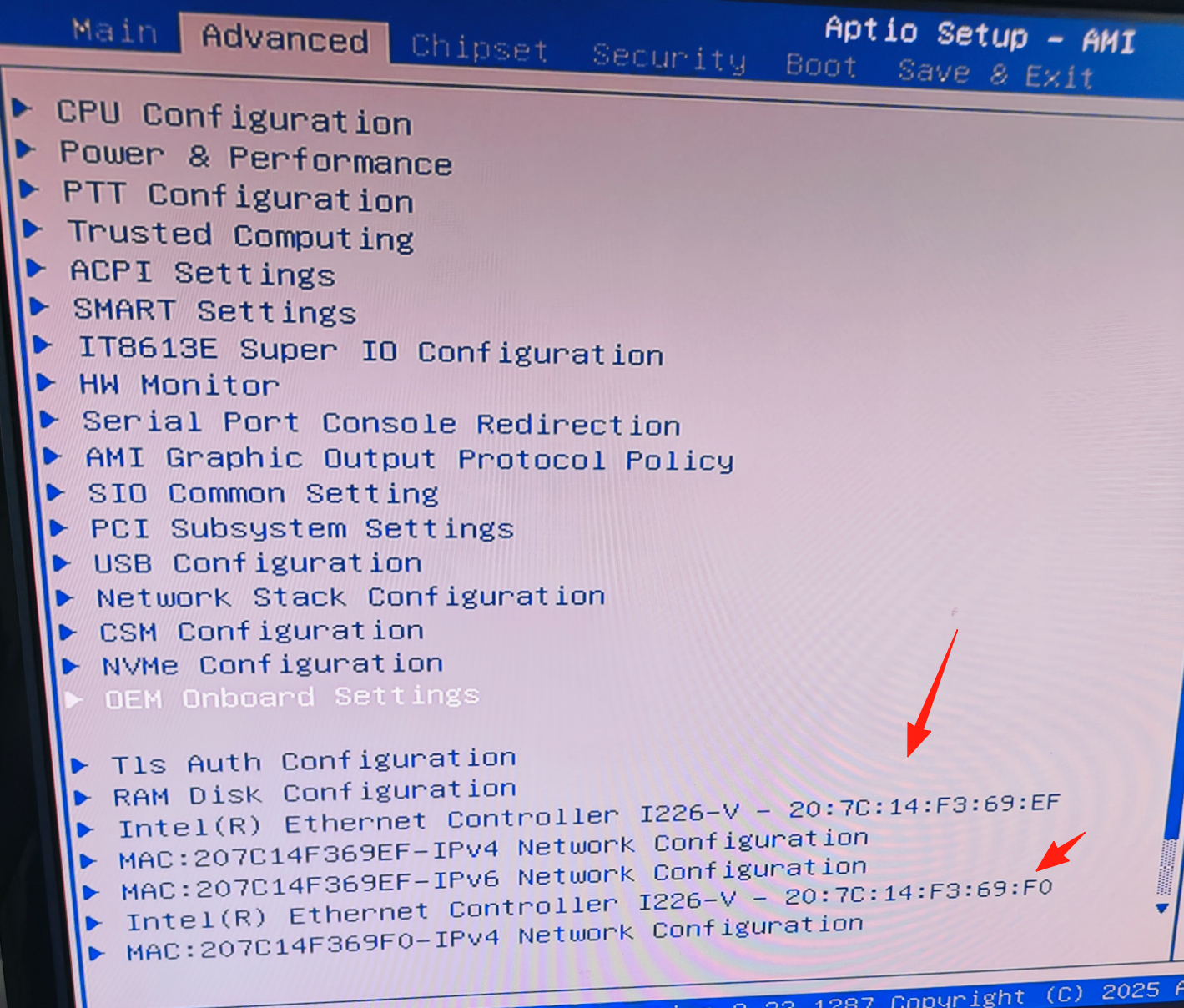
ネットワークポートの MAC アドレス確認手順:Advanced 画面に入るだけで確認できます。
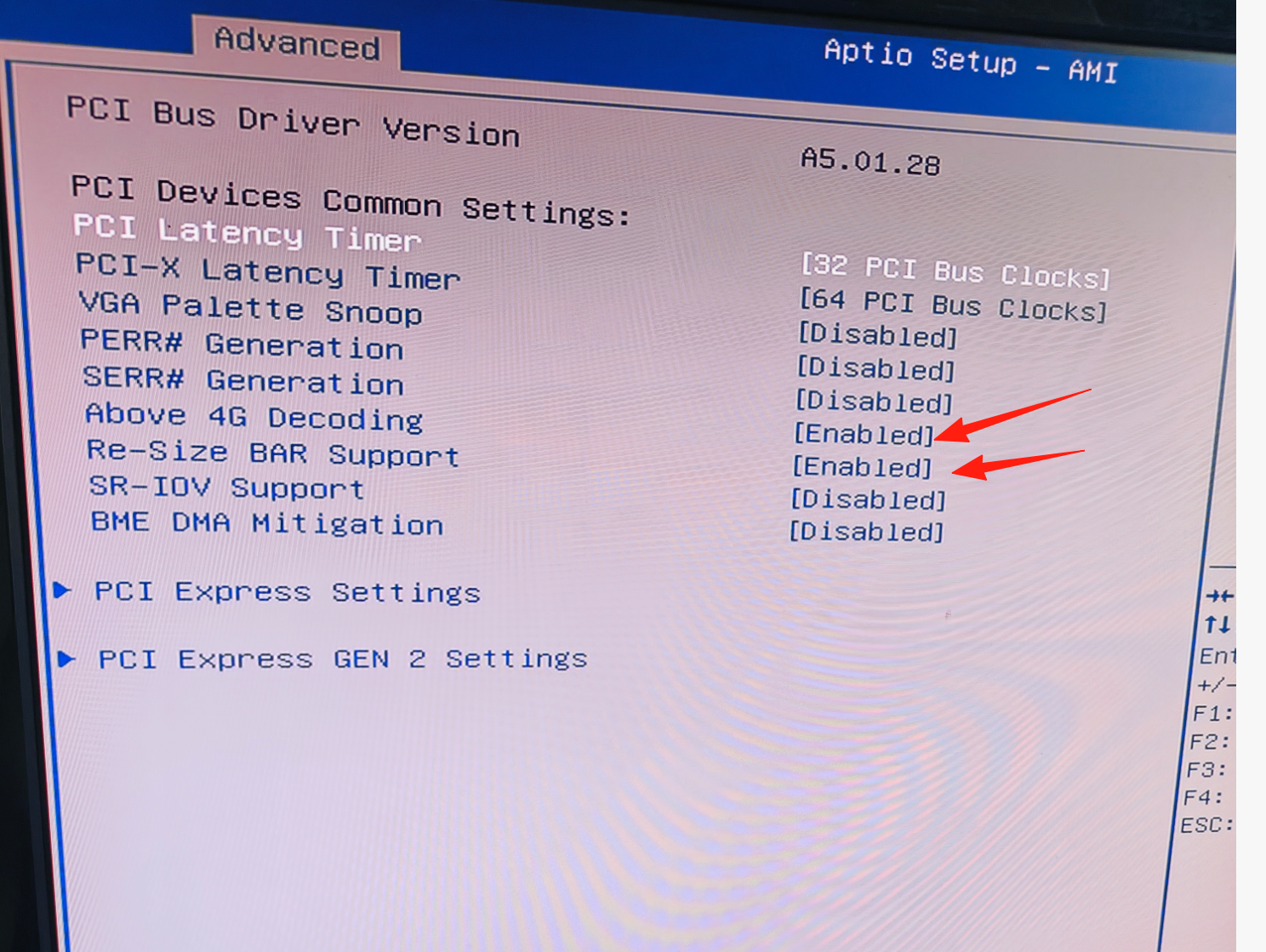
12. SR-IOV サポート
SR-IOV サポート仮想化設定手順:Advanced に入り、PCI Subsystem Settings を選択し、SR-IOV Support を選択して Enabled で有効、Disabled で無効に設定し、さらに 0EH onboard settings 内の SR-IOV Support も Enabled に設定します。F4 キーで保存することを忘れないでください。
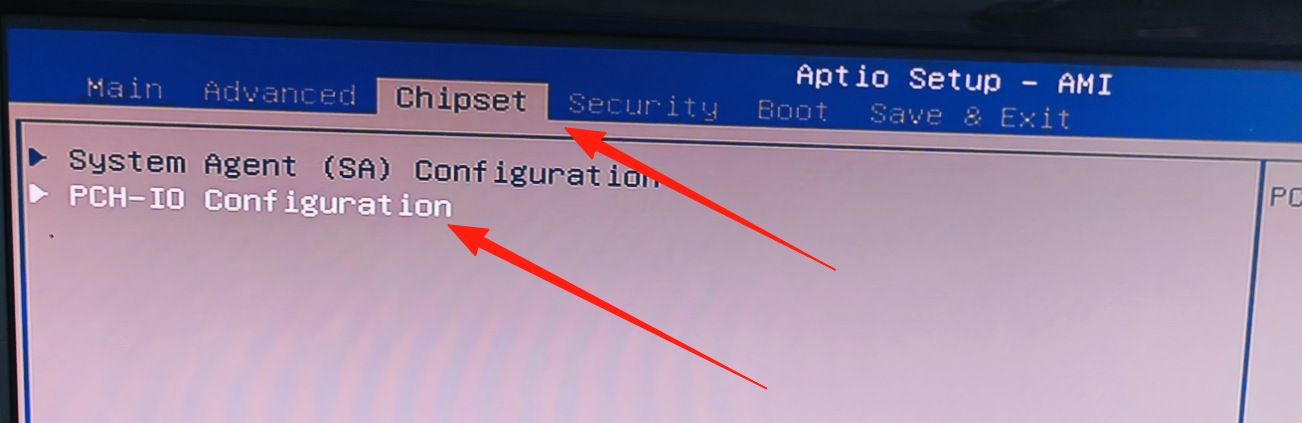
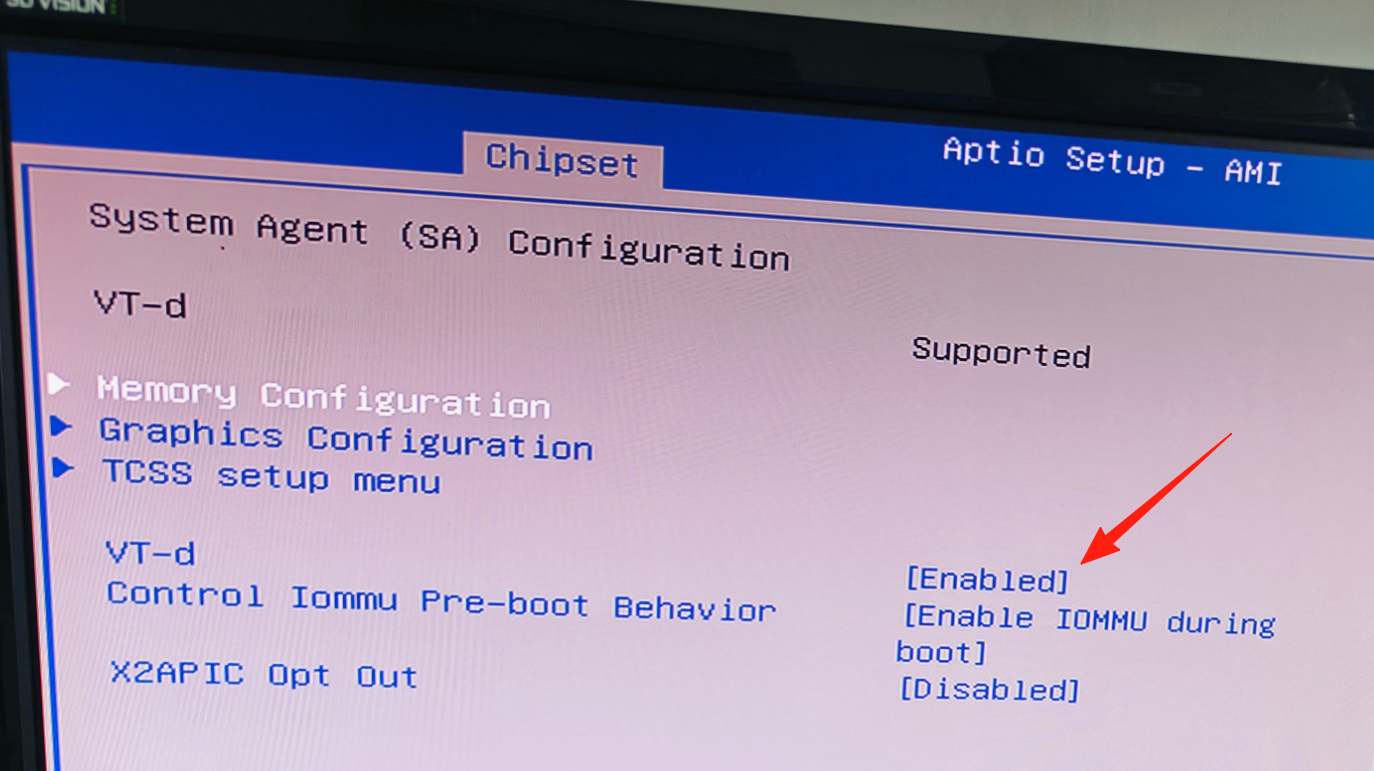
13. VT-D 仮想化
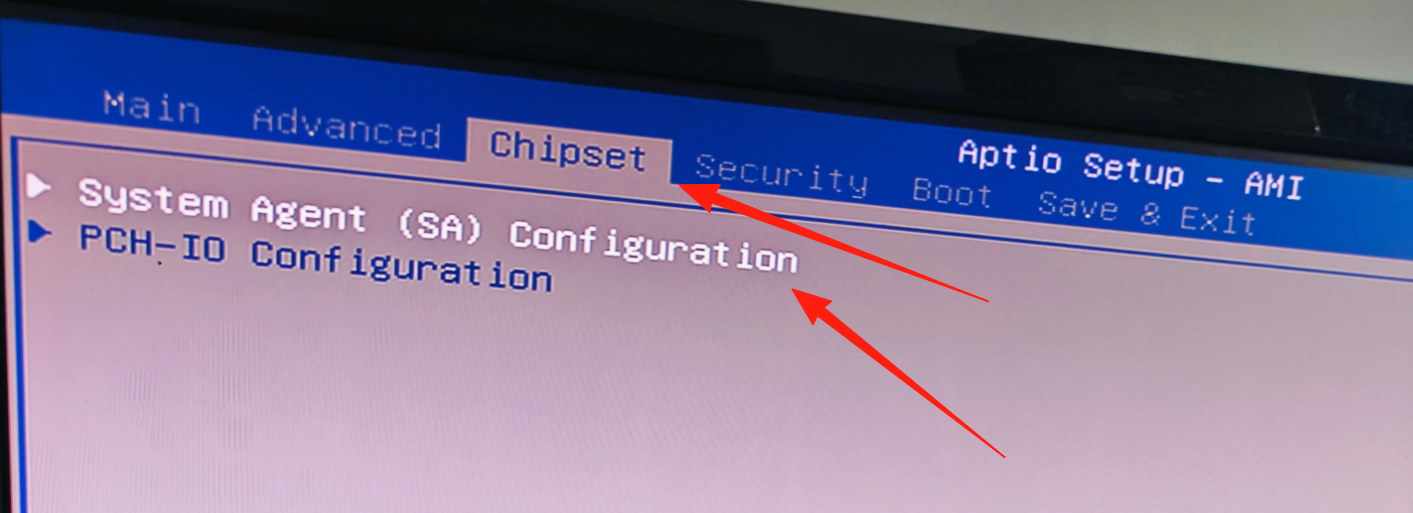
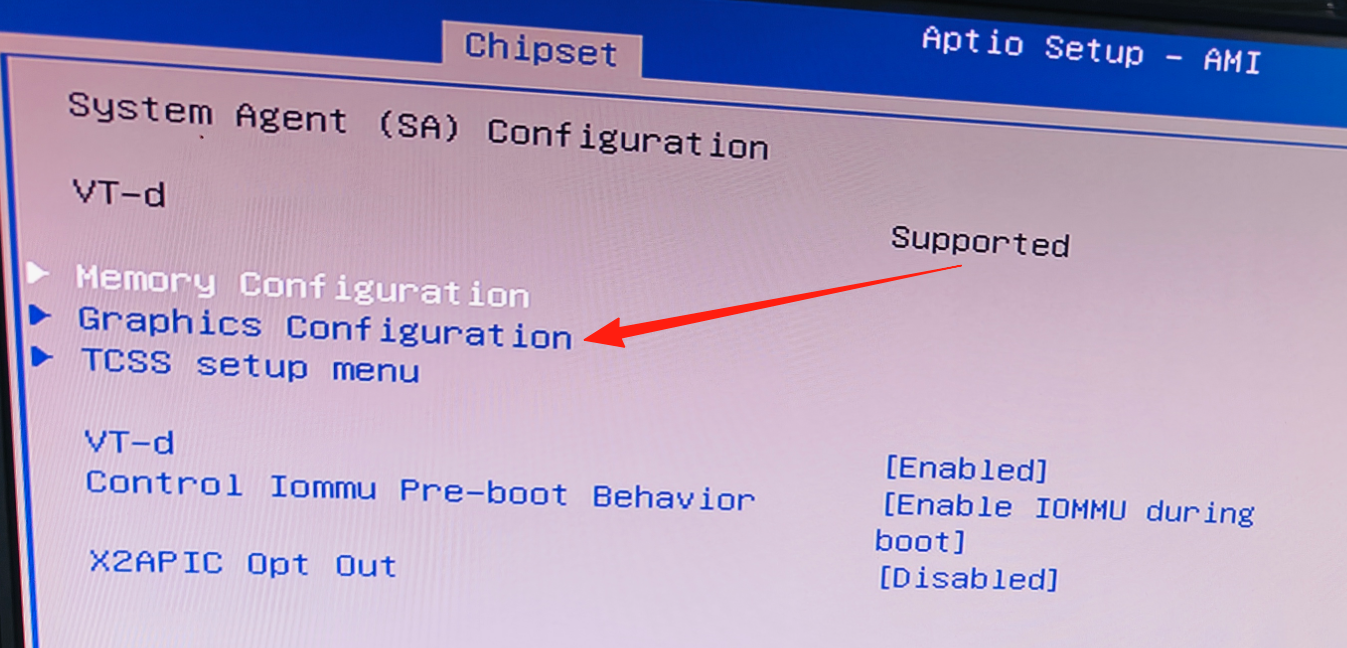
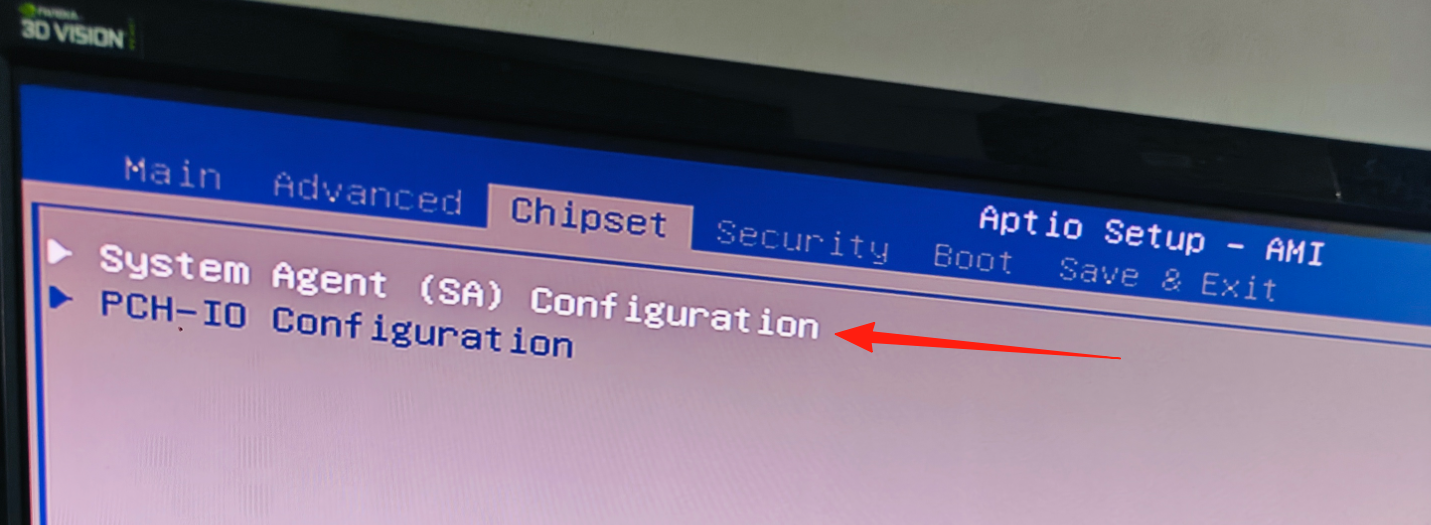
VT-D 仮想化設定手順:Chipset に入り、System Agent (SA) Configuration を選択し、VT-D を選択して Enabled で有効、Disabled で無効に設定します。F4 キーで保存することを忘れないでください。
14. ビデオメモリサイズ
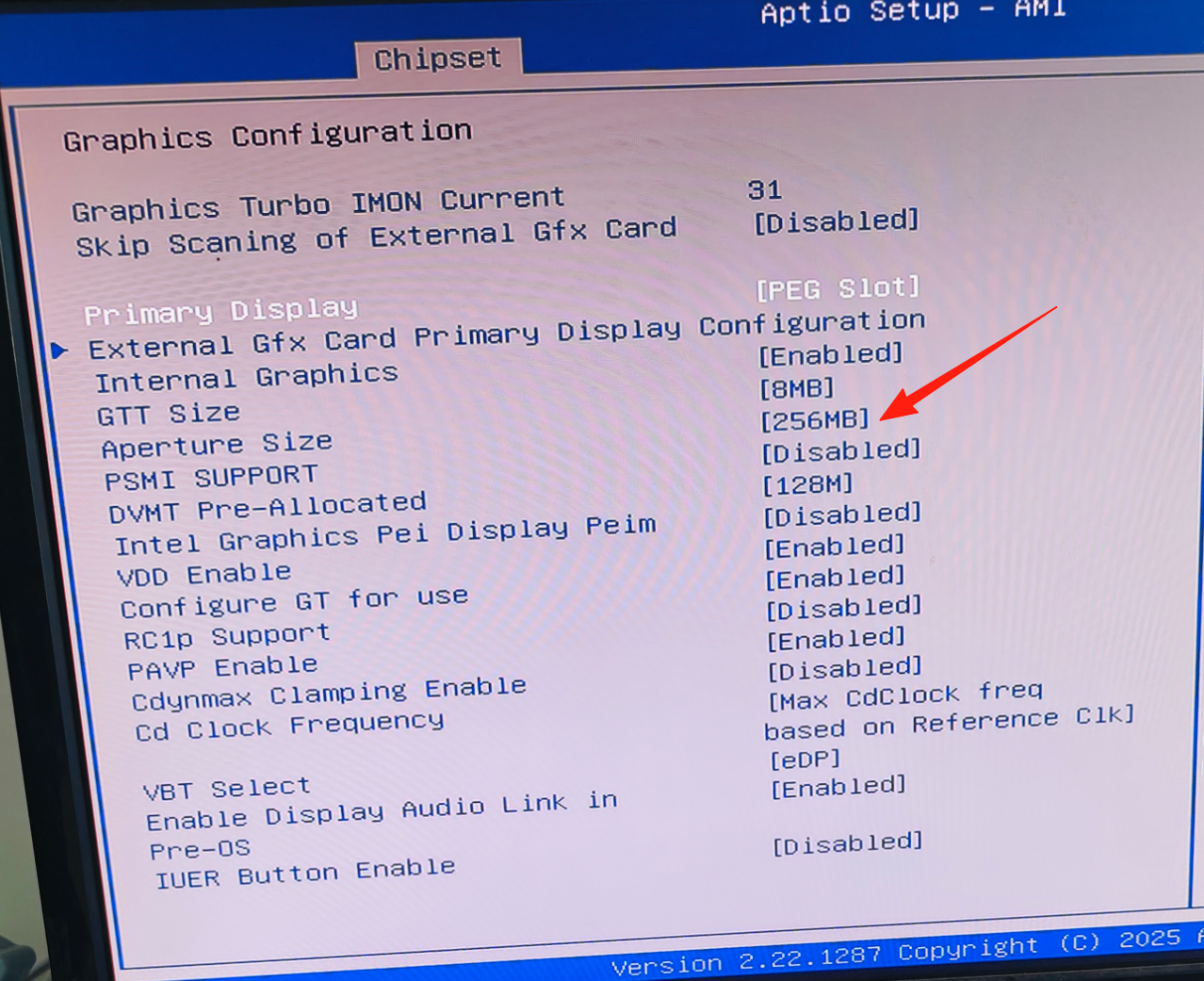
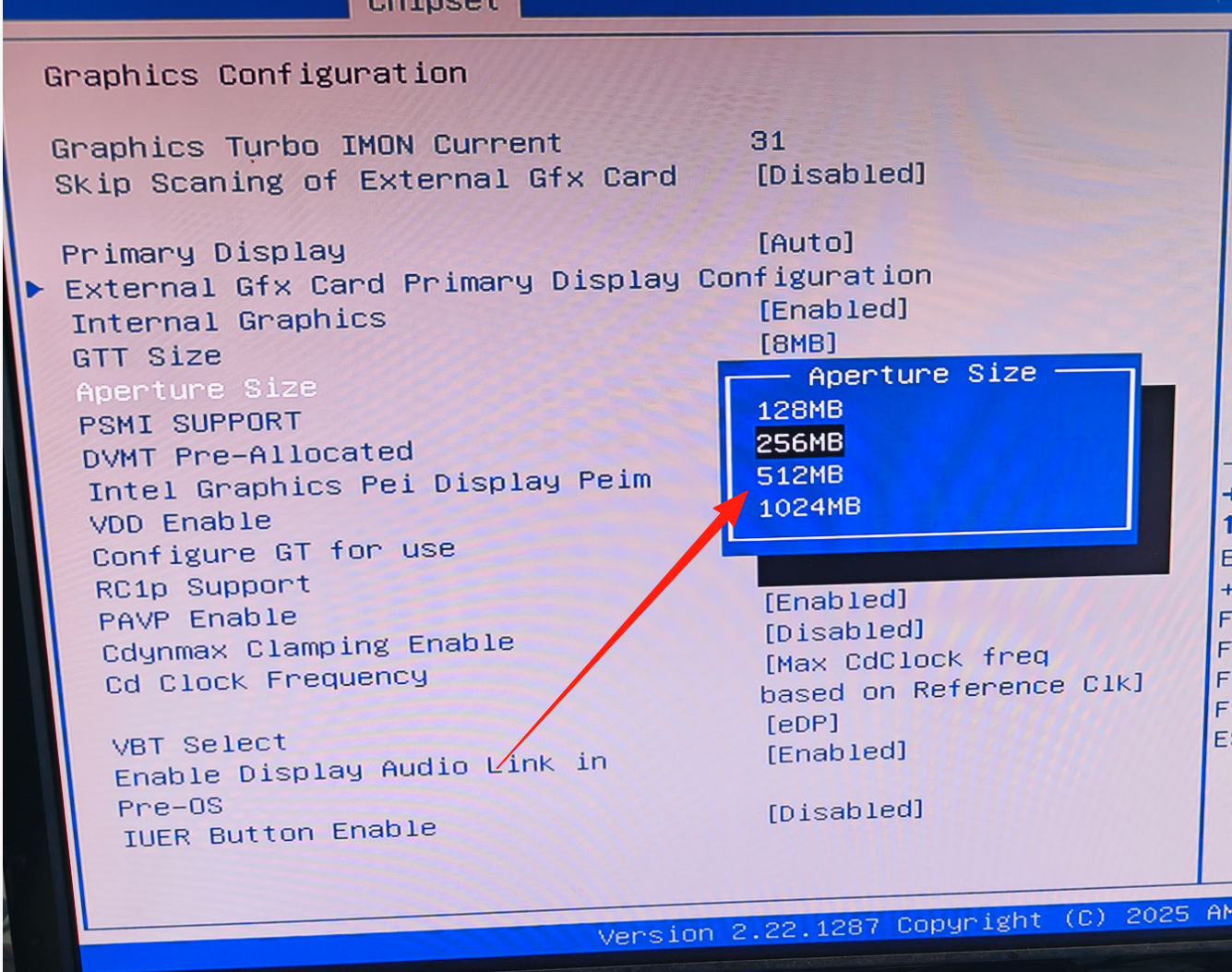
ビデオメモリサイズ設定手順:Chipset に入り、System Agent (SA) Configuration を選択し、Graphics Configuration を選択し、Aperture Size を選択して必要な容量を選びます。F4 キーで保存することを忘れないでください。(初心者の方は変更せず、既定設定のまま使用することをお勧めします。)
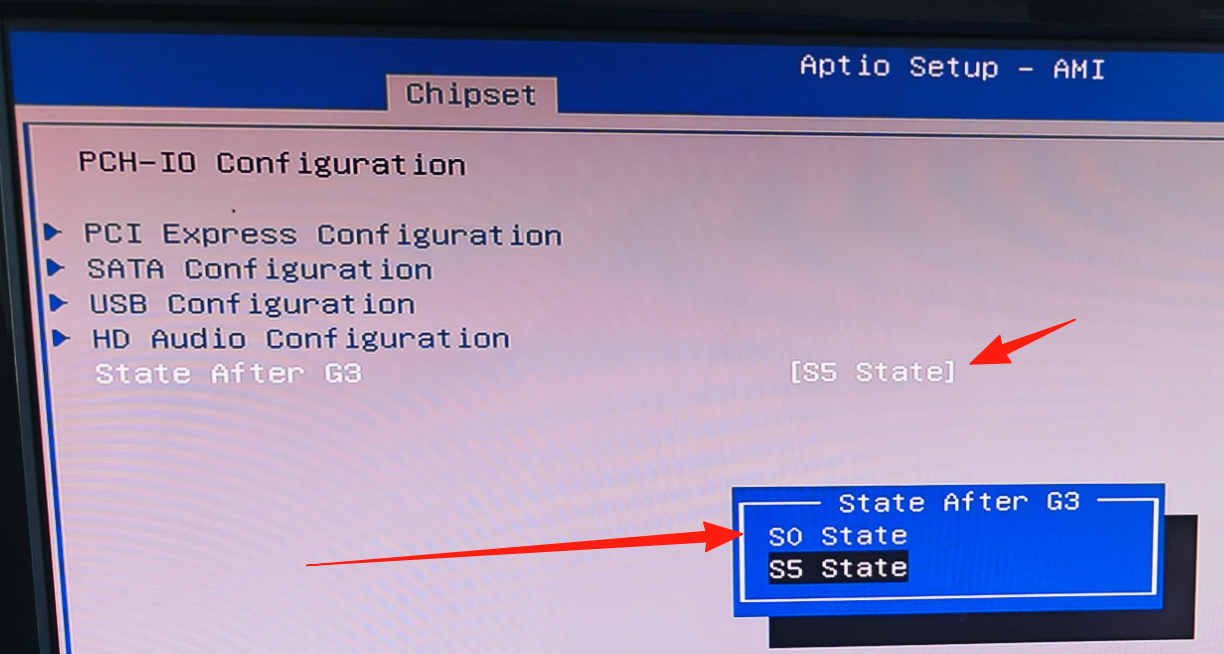
15. AC 電源復帰時の自動電源オン
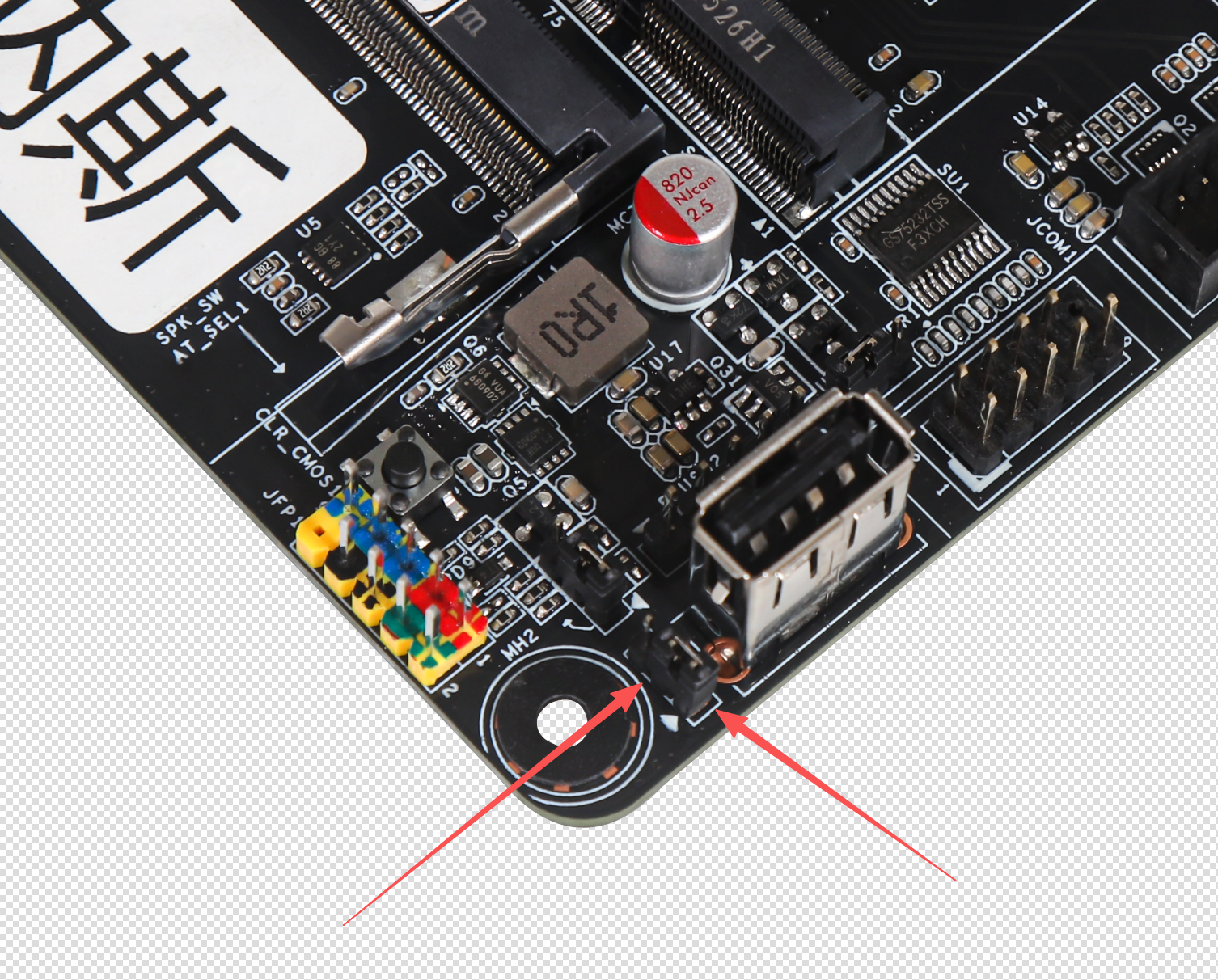
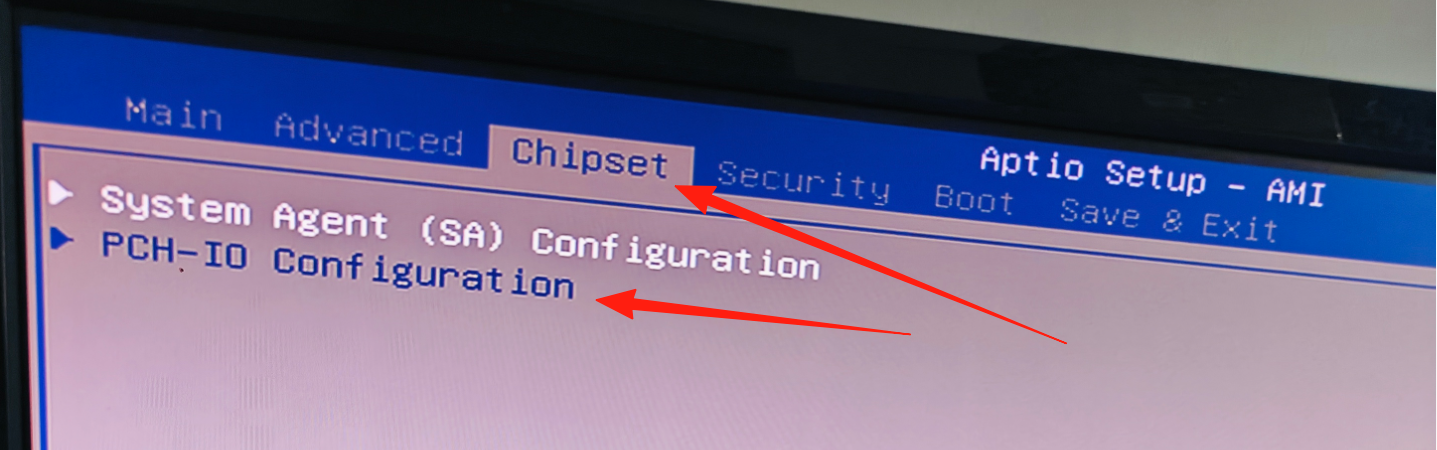
AC 電源復帰時の自動電源オン設定手順:Chipset に入り、PCH-IO Configuration を選択し、State After G3 (State A) を選択して、S5 状態で AC 電源復帰時の自動電源オンを無効、S0 状態で有効にします。さらにマザーボード上のハードウェアスイッチもオンにします。BIOS 設定後は F4 キーで保存することを忘れないでください。
出荷時の既定では 2-3 ピンにキャップが付いており、オフです。キャップを外して 1-2 ピンに付けると、AC 電源復帰時の自動電源オンが有効になります。電源オン設定は BIOS と合わせて有効・無効を切り替える必要があります。
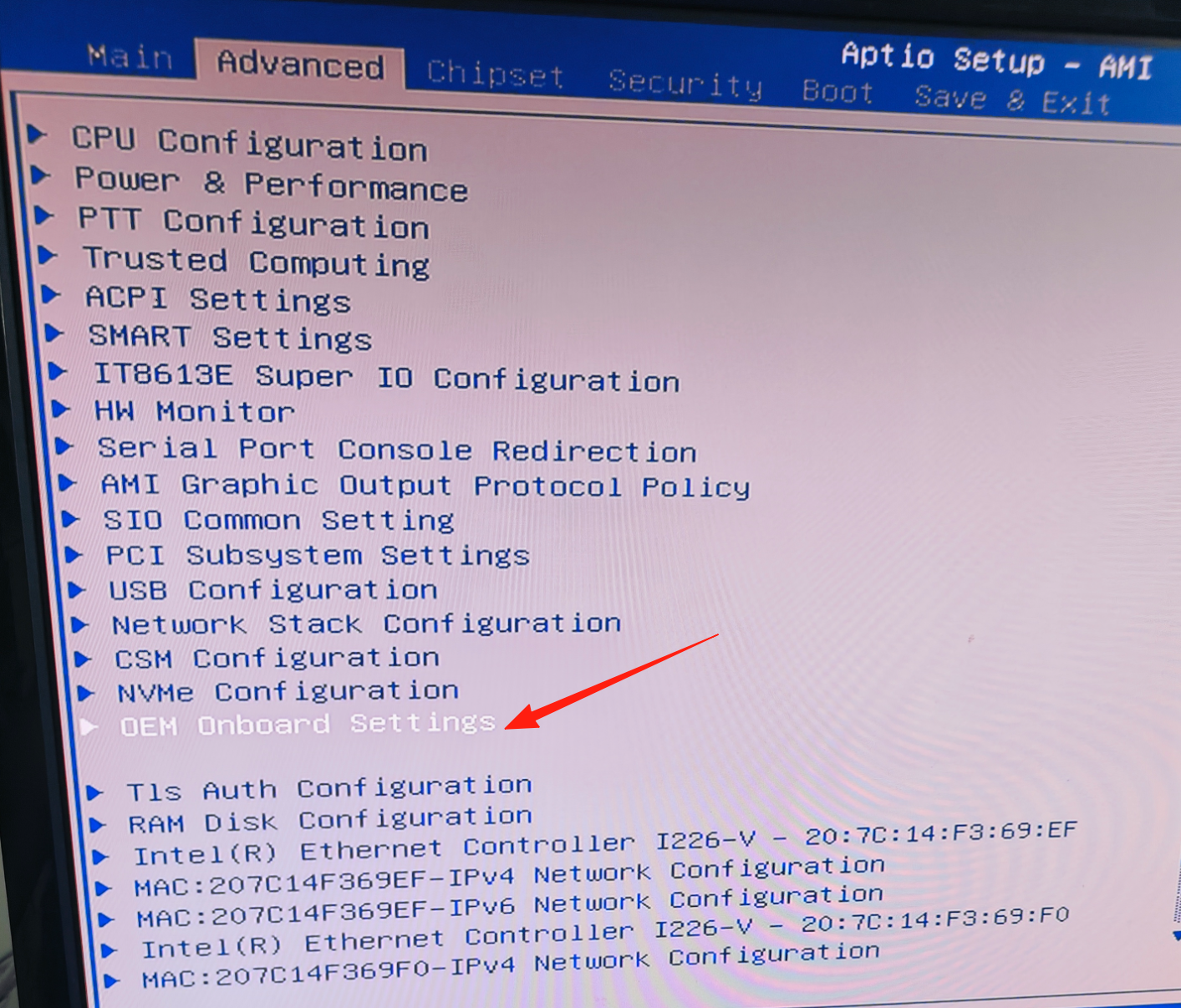
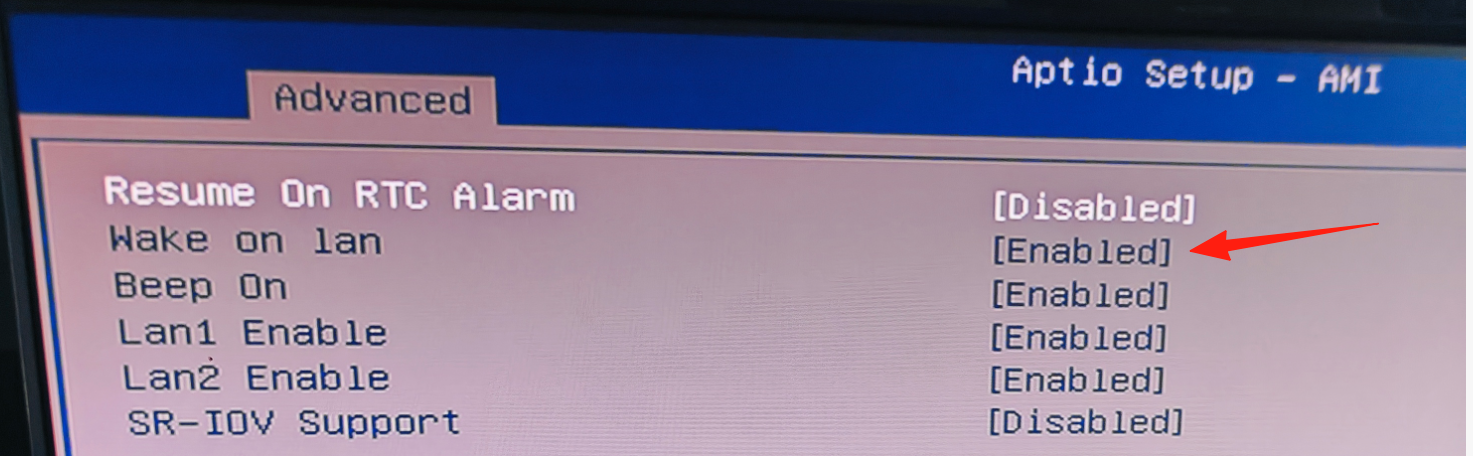
16. Wake on LAN
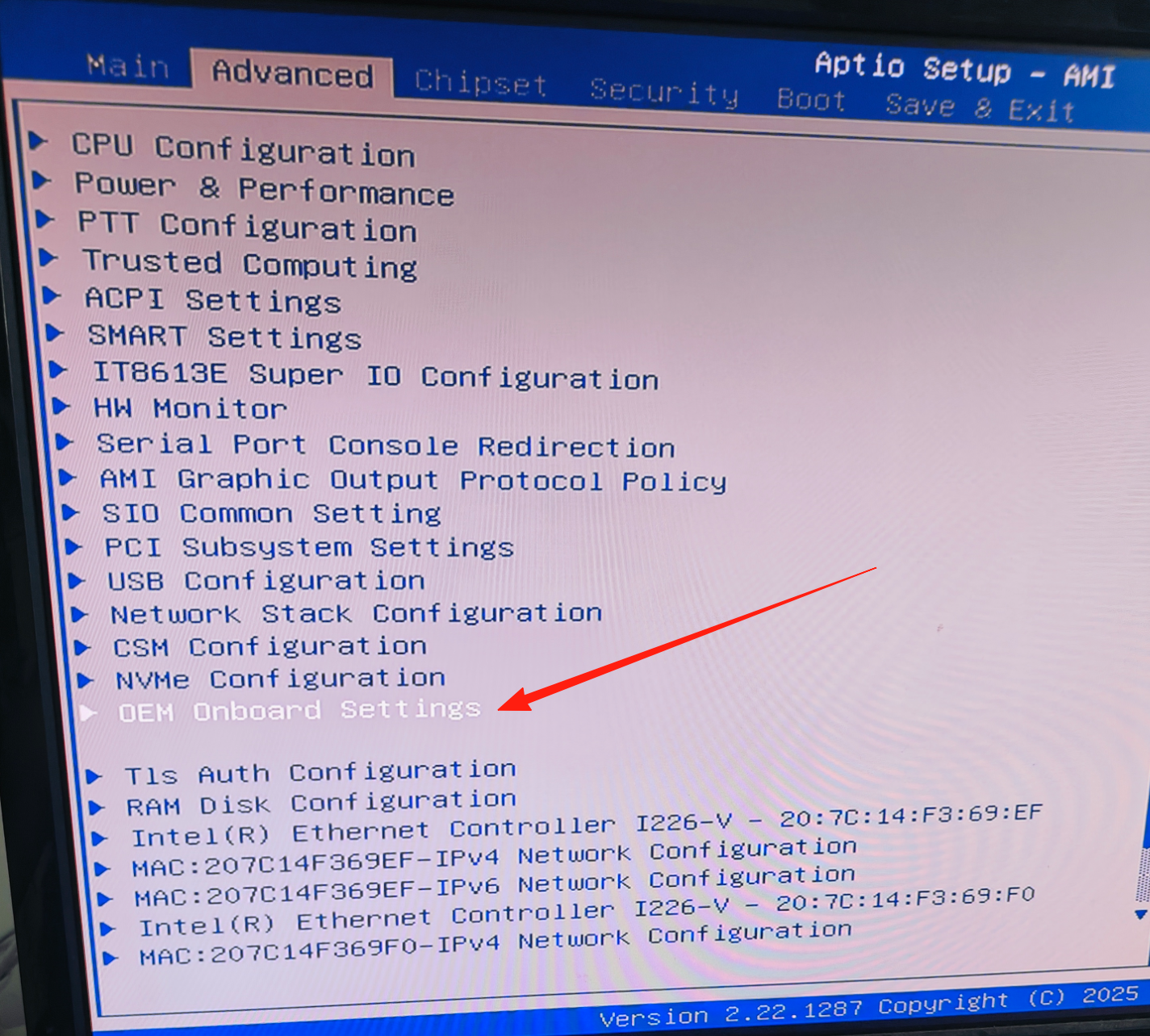
Wake on LAN:Advanced に入り、0EH onboard settings を選択し、Wake on LAN を選択して、Enabled でオン、Disabled でオフにします。F4 キーで保存することを忘れないでください。
17. ハードディスクのホットプラグ
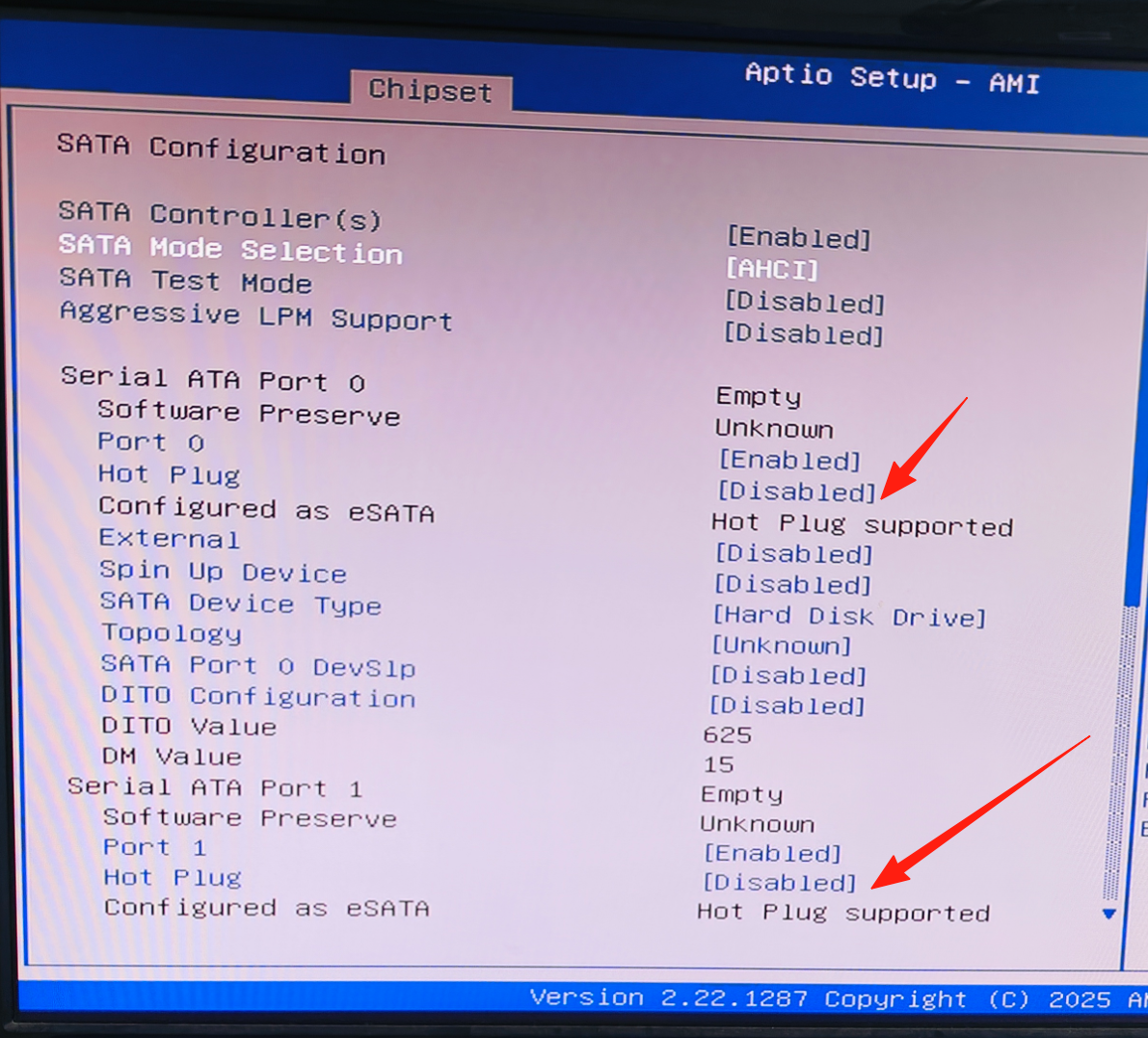
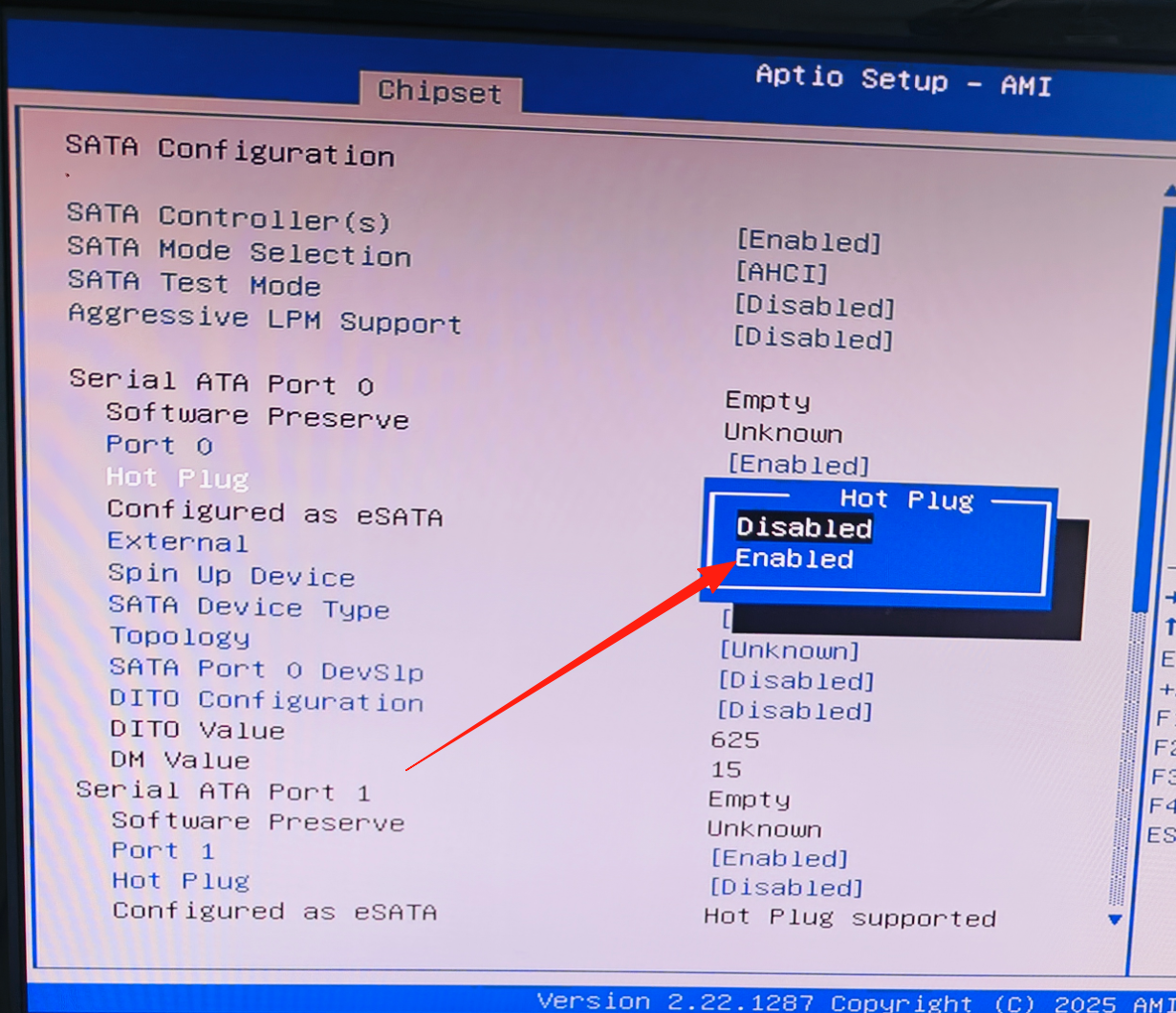
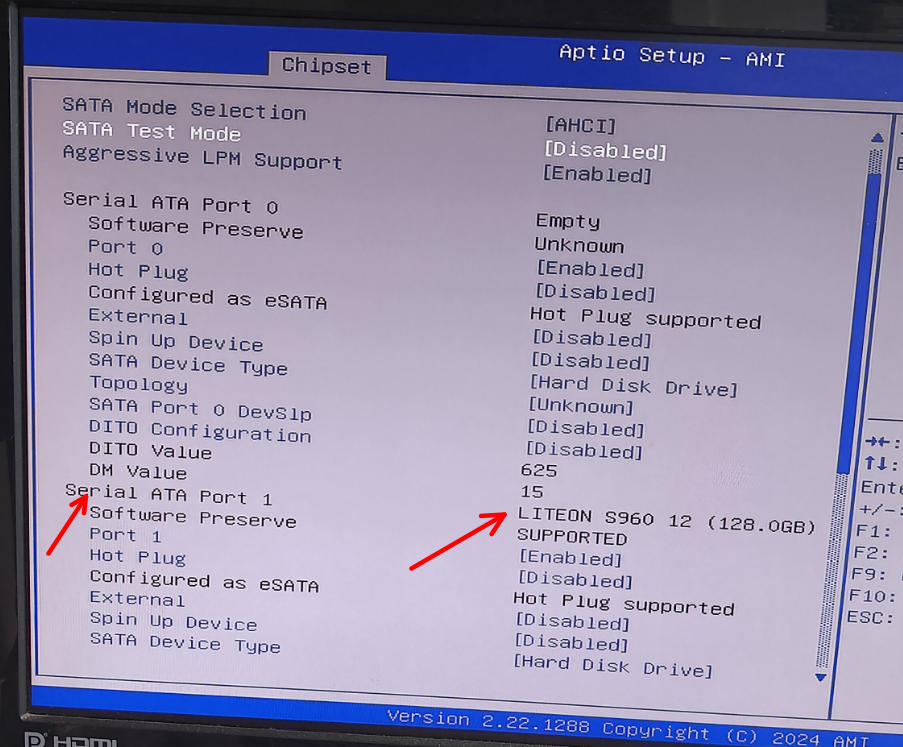
ハードディスクのホットプラグ設定手順:Chipset に入り、PCH-IO Configuration を選択し、SATA Configuration を選択して、すべての Hot Plug オプションを Enabled に設定します。F4 キーで保存することを忘れないでください。マザーボードの SATA ポートのハードディスク接続状態を確認するには、SATA Configuration 内の Serial ATA Port オプションに SATA ハードディスクの接続状態が表示されます。
18. ハードディスクの起動遅延
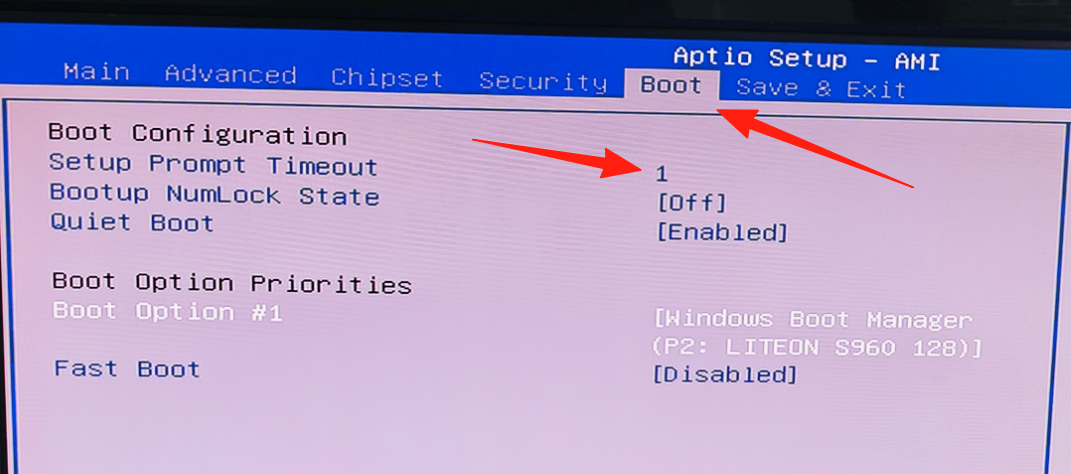
ハードディスクの起動遅延設定手順:BOOT に入り、Setup Prompt Timeout を選択して起動時間を設定します。既定は 1 秒です。F4 キーで保存することを忘れないでください。
19. システムディスクからの起動
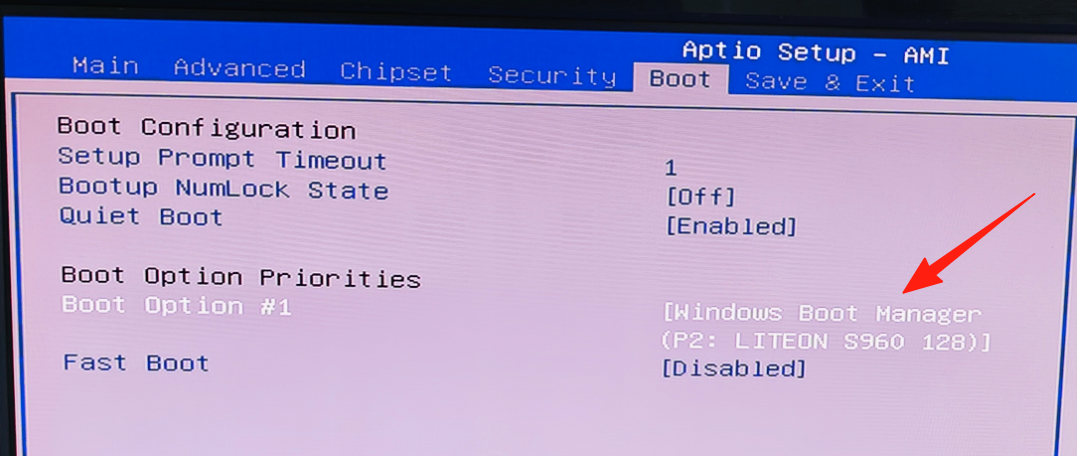
システムディスクからの起動設定手順:BOOT に入り、Boot Option #1 を選択します。これが既定の第 1 起動項目です。F4 キーで保存することを忘れないでください。
20. ネットワークポートの無効化
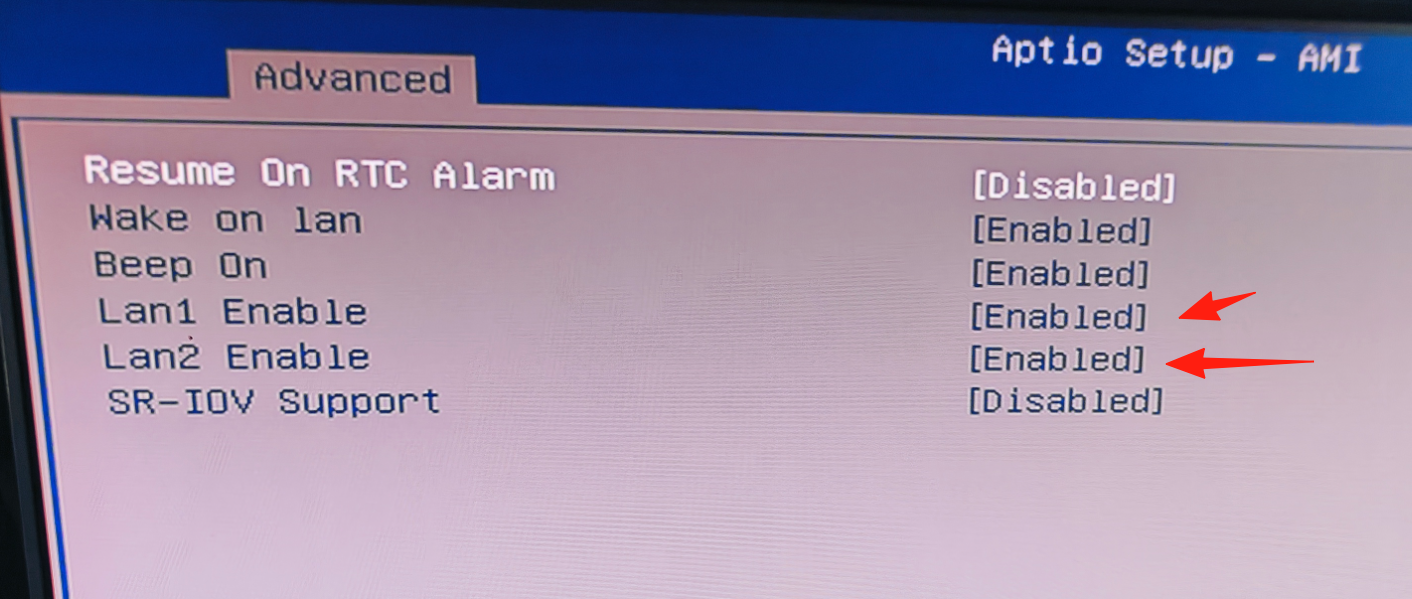
ネットワークポートの無効化手順:Advanced に入り、0EH onboard settings を選択し、Lan1 Enable または Lan2 Enable を選択して Disabled に設定し、F4 キーで保存します。
マザーボードの電源が入らず、モニターに何も表示されない場合
- CPU ファンが回転しているか、マザーボードのセルフテスト LED が緑色か、ブザーが 1 回鳴るかを確認します(セルフテスト LED が点灯しブザーが 1 回鳴ればセルフテストは合格です。その後ケーブルが正しく接続されているか確認してください)。CPU ファンが回転していない場合は、電源ケーブルが正しく接続されているか、電源タップのコンセントを確認してください。
- CPU 電源ケーブルが挿し込まれているか、正しく挿し込まれているかを確認します。
- メモリを取り外し、金メッキ端子をティッシュや消しゴムで拭きます。それでも動作しない場合は、別のメモリモジュールを試してください。
- マザーボードの電源 LED が緑色でブザーが 1 回鳴れば、セルフテストは合格です。ネットワークケーブルを接続し、マザーボードのネットワークポート LED とキーボード LED が点灯しているかを確認します。点灯していれば正常に動作しています。正常動作時は、コネクタケーブルとモニターケーブルが正しく接続されているかを確認し、モニターの入力信号を切り替えてみてください。それでも表示されない場合は、コネクタケーブルを交換するか、別のモニター接続を試してください。
- 上記の方法でも解決しない場合は、別の電源を試し、電源のワット数が不足していないか確認してください。
- それでも解決しない場合は、マザーボードの静電気を放電してみてください。マザーボードの電池を取り外し、マザーボード電源ケーブルと CPU 電源ケーブルを外してから、電源オンヘッダを数回ショートさせて静電気を放電し、電池と電源ケーブルを元に戻して起動を試みます。
- 上記の方法でも解決しない場合は、オンラインカスタマーサービスに連絡し、マザーボードとメモリを一緒に郵送して点検を受けてください。
製品の購入とお問い合わせ
購入方法
M13-N マザーボードおよび対応アクセサリは、以下の公式チャネルからご購入いただけます。
- 公式ストア:https://www.nasboost.com/shop/
- M13-N 製品ページ:https://www.nasboost.com/product/nasboost-m13-n-nas-motherboard-itx/
- ダウンロードセンター(マニュアル、BIOS、ドライバー):https://www.nasboost.com/download-center/
お問い合わせ
技術サポート、保証サービス、または本製品に関するご質問がある場合は、以下までお問い合わせください。
- メール:support@nasboost.com
- WhatsApp:+86 18575539686
- ウェブサイト:https://www.nasboost.com
- 営業時間:月曜日~金曜日 9:00~18:00(HKT)
NasBoost Limited
香港オフィス:Flat D07, 8/F, Phase 2, Kai Tak Factory Building, 99 King Fuk Street, San Po Kong, Kowloon, Hong Kong 999077
さらにサポートが必要ですか?
最新の BIOS、ドライバー、ドキュメントについてはダウンロードセンターをご覧いただくか、サポートチーム(support@nasboost.com)までお問い合わせください。