
NASBOOST 문서
M13-N 메인보드 사용자 매뉴얼
6개의 SATA3.0 포트, 듀얼 Intel i226-V 2.5G 네트워크, -10~60°C 광온도 동작을 지원하는 Mini-ITX NAS 메인보드입니다. 본 매뉴얼은 하드웨어 레이아웃, 커넥터 핀 배열, 설치 방법, BIOS 설정 및 문제 해결을 다룹니다.
안전 주의사항
- 본 제품을 사용하기 전에 사용자 매뉴얼을 주의 깊게 읽어 주십시오.
- 아직 설치할 준비가 되지 않은 보드는 정전기 방지 보호 백에 보관하십시오.
- 정전기 방지 백에서 보드를 꺼내기 전에 접지된 금속 물체에 손을 잠시(예: 10초) 대어 신체와 손의 정전기를 방전시키십시오.
- 보드를 취급할 때는 정전기 방지 장갑을 착용하고 가장자리만 만지는 습관을 들이십시오.
- 감전이나 제품 손상을 방지하기 위해 보드를 삽입, 제거 또는 재구성하기 전에 반드시 AC 전원을 차단하십시오.
- 보드 또는 시스템 전체를 이동하기 전에 반드시 AC 전원을 차단하십시오.
- 완성된 시스템의 경우 보드를 추가하거나 제거하기 전에 반드시 AC 전원을 차단하십시오.
- 장치를 연결하거나 분리하기 전에 반드시 AC 전원을 차단하십시오.
- 잦은 전원 반복으로 인한 불필요한 손상을 방지하기 위해 종료 후 최소 30초를 기다린 뒤 다시 전원을 켜십시오.
제1장 제품 소개
1.1 개요
NASBOOST M13-N은 일반 DIY, NAS, 소프트 라우터, 상업용 디스플레이, 통신 제어, 의료 기기, 산업 제어, 금융 장비, 클라우드 단말 등 다양한 분야에 폭넓게 사용할 수 있습니다.
M13-N 메인보드의 주요 특징은 다음과 같습니다:
- Intel® Core N150 / 최대 3.6GHz 쿼드코어 프로세서 통합
- 단일 채널 3200MHz DDR4/1.2V 메모리 지원, 최대 32GB
- DP 및 HDMI 디스플레이 지원, DP+HDMI 조합 디스플레이 옵션 제공
- 2 × Intel i226-V 2.5G 네트워크 카드 지원
- 1 × PCIe 3.0 x4 오픈엔드 확장 슬롯
- 6 × SATA3.0/SSD 커넥터
- 2 × M.2 2280 NVMe 슬롯 (NVMe 모드 전용)
- 최대 8개의 USB 포트 지원
- -10~60°C 광온도 동작 지원
- 보다 안정적인 성능을 위한 6층 PCB 설계
1.2 제품 사양
| 메인보드 크기 | 170mm * 170mm |
|---|---|
| CPU | Intel® Core™ N150 프로세서 |
| 메모리 | 1 × 260핀 DDR4 SO-DIMM 메모리 슬롯. 1.2V DDR4 SO-DIMM 메모리 지원. 단일 모듈 최대 32GB 지원. |
| 확장 슬롯 | 1 × PCIe 3.0 x4 확장 슬롯; 2 × M.2 슬롯 (NVMe 프로토콜 전용) |
| 후면 패널 커넥터 | 1 × HDMI 디스플레이 커넥터; 1 × DP 디스플레이 커넥터; 4 × USB2.0; 2 × 오디오 커넥터 (Line Out/MIC-IN); 2 × RJ45 커넥터 |
| 내부 커넥터 | 6 × SATA 하드디스크 커넥터; 1 × 9핀 전면 패널 스위치 헤더 (FPANEL); 1 × 4핀 CPU 쿨링 팬 (CFAN1); 2 × 4핀 시스템 쿨링 팬 (SFAN1/SFAN2); 1 × CMOS_SW1 BIOS 초기화 버튼; 1 × FUSB30_1 전면 커넥터 (USB3.0 포트 2개로 분기 가능); 1 × USB2.0 내부 포트; 1 × USB2.0 전면 5핀 커넥터; 1 × 9핀 내부 오디오 커넥터 (F_AUDIO); 1 × 24핀 + 4핀 ATX 전원 커넥터 |
| 디스플레이 | DP+HDMI 동기 듀얼 디스플레이 지원 |
| 네트워크 | 2 × Intel I226V 2.5G 네트워크 카드 |
| 오디오 | Realtek ALC897, Line-Out 및 Line-In 지원 |
| I/O 칩 | NCT5585D |
| 전원 공급 | 24핀 + 4핀 ATX 전원 소켓 |
| 운영 체제 | Windows 10, Windows 11, Linux, ESXi, PVE, Synology, fnOS 등 |
1.3 메인보드 배치도
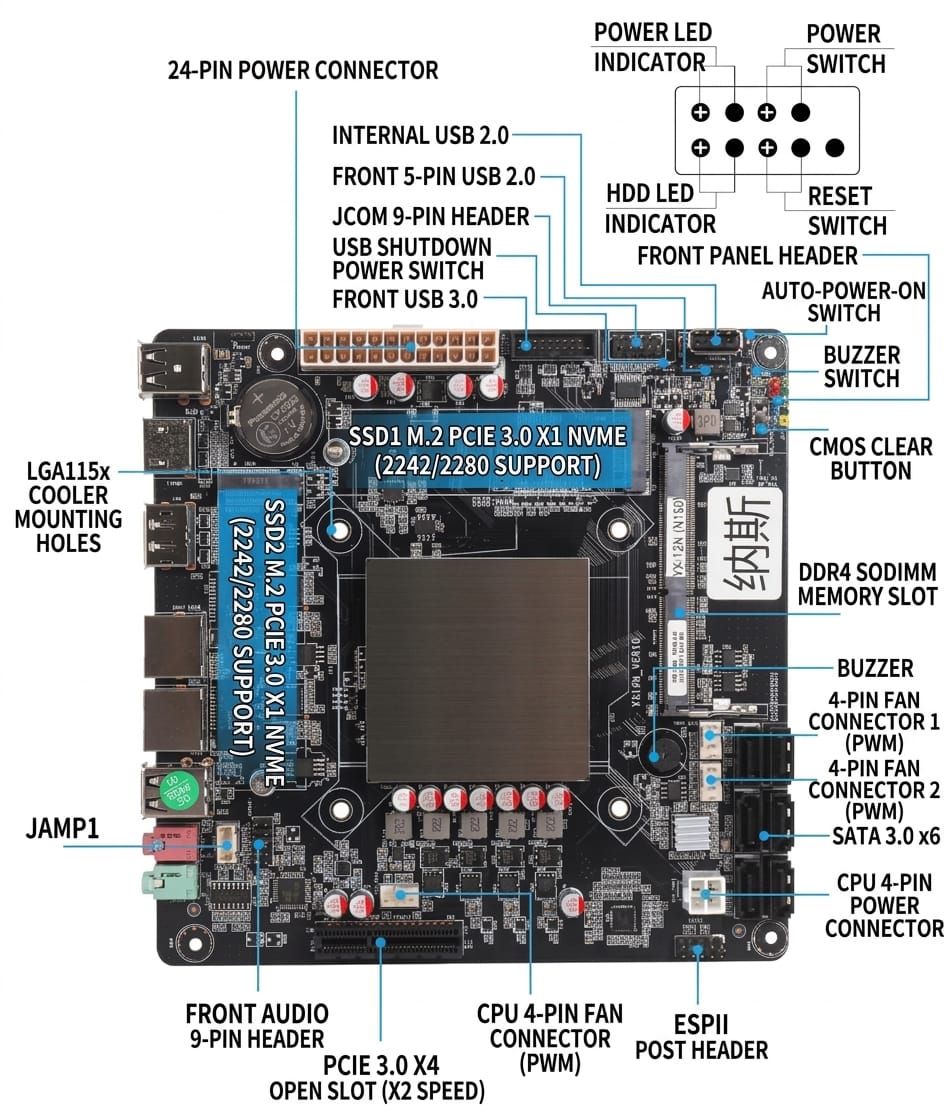
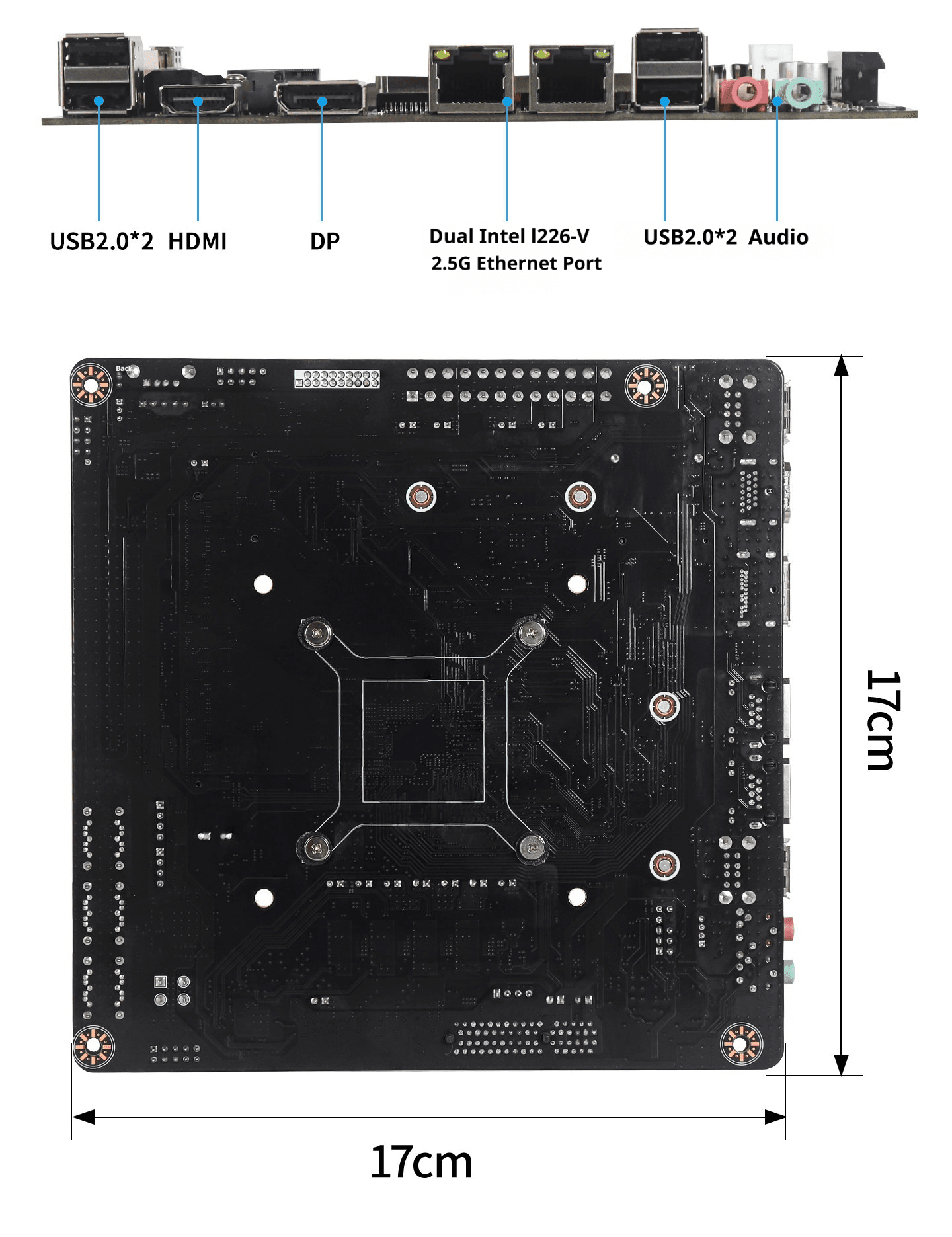
참고: 위 그림은 M13-N Ver:1.1 식별도이며, 정확한 모델은 실제 제품을 기준으로 하십시오.
제2장 메인보드 설치
2.1 안전 주의사항
- 설치 전 메인보드의 일련번호 또는 판매점 보증 스티커를 떼지 마십시오. 제품 보증 기간 산정에 영향을 줄 수 있습니다.
- 메인보드 및 기타 하드웨어 장치를 설치하거나 제거하기 전에 반드시 전원을 끄고 전원 코드를 소켓에서 분리하십시오.
- 기타 하드웨어 장치를 메인보드의 소켓에 설치할 때 커넥터와 소켓이 단단히 결합되었는지 확인하십시오.
- 메인보드를 취급할 때 합선을 방지하기 위해 금속 배선 부분을 만지지 마십시오.
- 메인보드, CPU 또는 메모리 모듈을 취급할 때는 정전기 방지 손목 스트랩을 착용하는 것이 가장 좋습니다. 손목 스트랩이 없으면 손을 건조하게 유지하고 먼저 금속 물체를 만져 정전기를 방전시키십시오.
- 설치 전 메인보드를 정전기 방지 매트 위에 두거나 정전기 방지 백에 넣어 두십시오.
- 메인보드 전원 소켓에서 플러그를 뽑을 때 전원 공급 장치가 꺼져 있는지 확인하십시오.
- 전원을 켜기 전에 전원 공급 장치의 전압이 해당 지역의 표준 전압으로 설정되어 있는지 확인하십시오.
- 전원을 켜기 전에 모든 하드웨어 케이블과 전원 코드가 올바르게 연결되어 있는지 확인하십시오.
- 손상이나 오작동을 방지하기 위해 나사가 메인보드의 회로나 부품에 닿지 않도록 하십시오.
- 메인보드 위나 컴퓨터 케이스 내부에 나사나 금속 물체가 남아 있지 않은지 확인하십시오.
- 컴퓨터를 불안정한 위치에 두지 마십시오.
- 컴퓨터를 온도가 지나치게 높은 환경에 두지 마십시오.
- 설치 중 전원을 켜면 메인보드, 기타 장치 또는 사용자에게 손상을 줄 수 있습니다.
- 설치에 익숙하지 않거나 본 제품 사용 중 기술적인 문제가 발생하면 전문 기술자에게 문의하십시오.
2.2 메모리 설치
본 메인보드는 1 × 260핀 DDR4 SO-DIMM 메모리 슬롯을 제공합니다. 메모리를 설치하기 전에 다음 사항에 유의하십시오:
- 구매한 메모리가 본 메인보드에서 지원하는 사양과 일치하는지 먼저 확인하십시오.
- 손상을 방지하기 위해 메모리를 설치하거나 제거하기 전에 컴퓨터 전원이 꺼져 있는지 확인하십시오.
- 메모리에는 오삽입 방지 설계가 있어 방향이 틀리면 삽입되지 않습니다. 이 경우 즉시 삽입 방향을 바꾸십시오.
- 메모리를 설치하거나 제거하기 전에 전원을 끄고 AC 전원 코드를 분리하십시오.
- 메모리 모듈의 양쪽 끝을 조심스럽게 잡고 금속 접점을 만지지 마십시오.
- 메모리 모듈의 골드 핑거를 메모리 슬롯에 맞추고, 골드 핑거의 홈이 슬롯의 키와 일치하는지 확인하십시오.
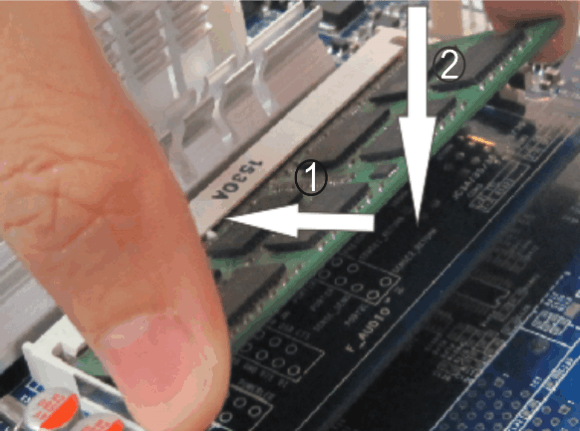
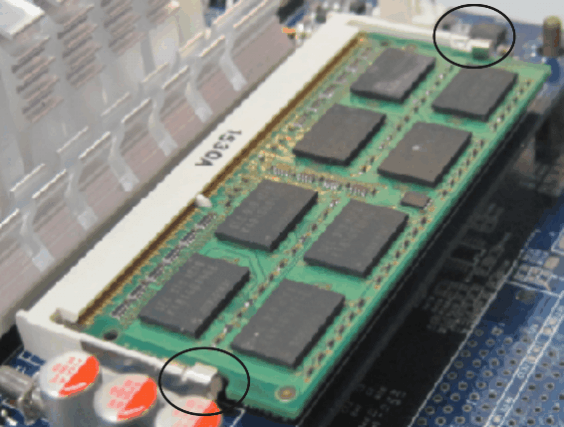
- 메모리 모듈을 30도 각도로 슬롯에 삽입한 다음 딸깍 소리가 날 때까지 눌러 내리면 메모리 설치가 완료되어 사용할 수 있습니다. (주의: 메모리 손상을 방지하기 위해 너무 세게 누르지 마십시오.)
- 메모리 모듈을 제거하려면 DIMM 슬롯 양쪽 끝의 클립을 동시에 바깥쪽으로 밀어낸 다음 메모리 모듈을 꺼내십시오.
설치 그림은 참고용입니다:
2.3 점퍼 설정
본 보드는 모든 점퍼 기능에 표준 핀 헤더를 사용합니다. 다음 규칙이 적용됩니다:
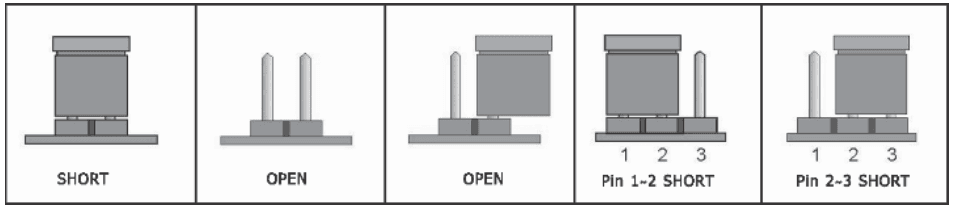
- 2핀 헤더: 점퍼 캡을 두 핀 모두에 끼워 단락(연결)시킵니다.
- 3핀 헤더: 점퍼 캡을 1-2번 핀 또는 2-3번 핀에 끼워 단락(연결)시킬 수 있습니다.
점퍼의 1번 핀 위치를 확인하는 방법은?
- 메인보드를 자세히 보십시오. 1로 표시되었거나 굵은 흰색 선이 있는 핀이 1번 핀입니다.
- 뒷면의 솔더 패드를 보십시오. 일반적으로 사각형 패드가 1번 핀입니다.
제3장 커넥터 설명
3.1 오디오 커넥터: F_AUDIO
메인보드는 1 × 2*5핀 전면 오디오 커넥터(피치: 2.54mm)를 제공합니다. 핀 정의는 다음과 같습니다:
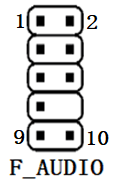
| 1 | MIC2_L_S | 2 | Mic-in_R |
|---|---|---|---|
| 3 | MIC2_R_S | 4 | NC |
| 5 | LINE2_R_S | 6 | MIC-Detect |
| 7 | FRONT_IO_SENSE | 8 | NC |
| 9 | LINE2_L_S | 10 | Line-Detect |
3.2 스위치 커넥터: JFP 정의
JFP 헤더는 섀시 전면 패널의 전원 스위치, 리셋 스위치, 전원 LED 및 HDD LED 신호를 전달합니다. 핀 정의는 다음과 같습니다:
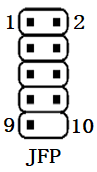
| 1 | HDD_LED+ | 2 | PWR_LED+ |
|---|---|---|---|
| 3 | HDD_LED- | 4 | PWR_LED- |
| 5 | GND | 6 | PW_ON |
| 7 | RST | 8 | GND |
| 9 | GND | 10 | NC |
3.3 팬 커넥터: CPU FAN, SYS FAN 정의
메인보드는 3 × 쿨링 팬 커넥터(피치: 2.54mm)를 제공합니다: 1 × CPU 쿨링 팬(CFAN1) 및 2 × 시스템 쿨링 팬(SFAN1/SFAN2). 핀 정의는 다음과 같습니다:
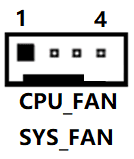
| 1 | GND | 2 | +12V |
|---|---|---|---|
| 3 | TACH-IN | 4 | PWM |
3.4 USB 커넥터: F_USB1, F_USB30_1 정의
메인보드는 1 × 2*5핀 USB 헤더(피치: 2.54mm)와 1 × 2*10핀 USB3.0 헤더(피치: 2.00mm)를 제공합니다. 핀 정의는 다음과 같습니다:
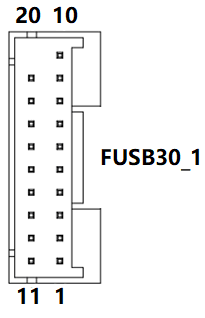
| 1 | VBUS | 11 | D+ |
|---|---|---|---|
| 2 | SSRX1- | 12 | D- |
| 3 | SSRX1+ | 13 | GND |
| 4 | GND | 14 | SSTX2+ |
| 5 | SSTX1- | 15 | SSTX2- |
| 6 | SSTX1+ | 16 | GND |
| 7 | GND | 17 | SSRX2+ |
| 8 | D- | 18 | SSRX2- |
| 9 | D+ | 19 | VBUS |
| 10 | NC | 20 | NC |
3.5 ATX_12 전원 입력 커넥터
메인보드는 다양한 고객 요구를 충족하기 위해 4핀 ATX_12V 전원 입력 커넥터를 제공합니다. 핀 정의는 다음과 같습니다:
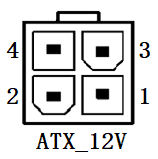
| 1 | GND | 2 | GND |
|---|---|---|---|
| 3 | 12V | 4 | 12V |
메인보드 설치 시 주의사항
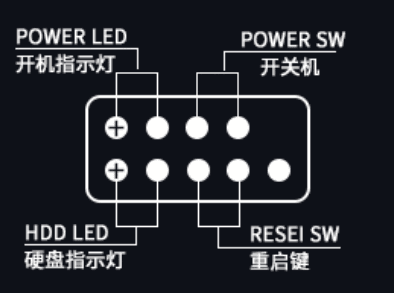
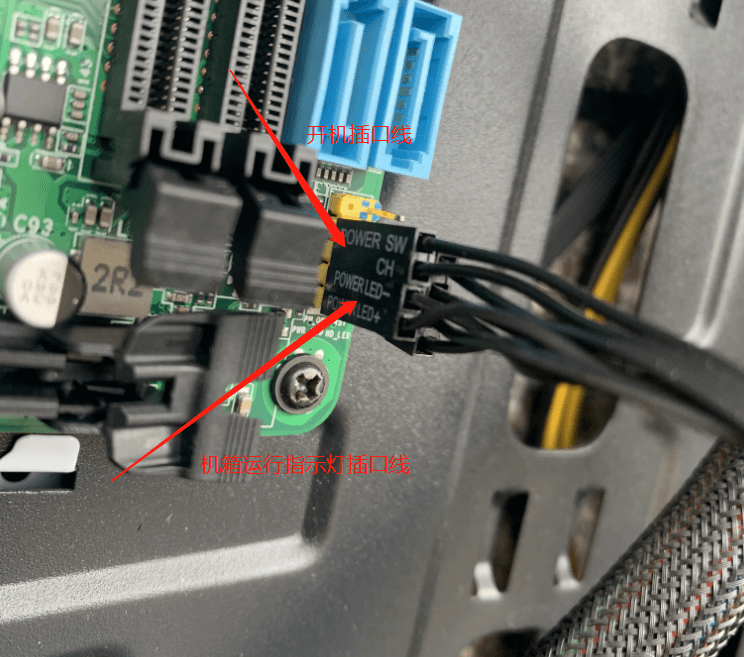
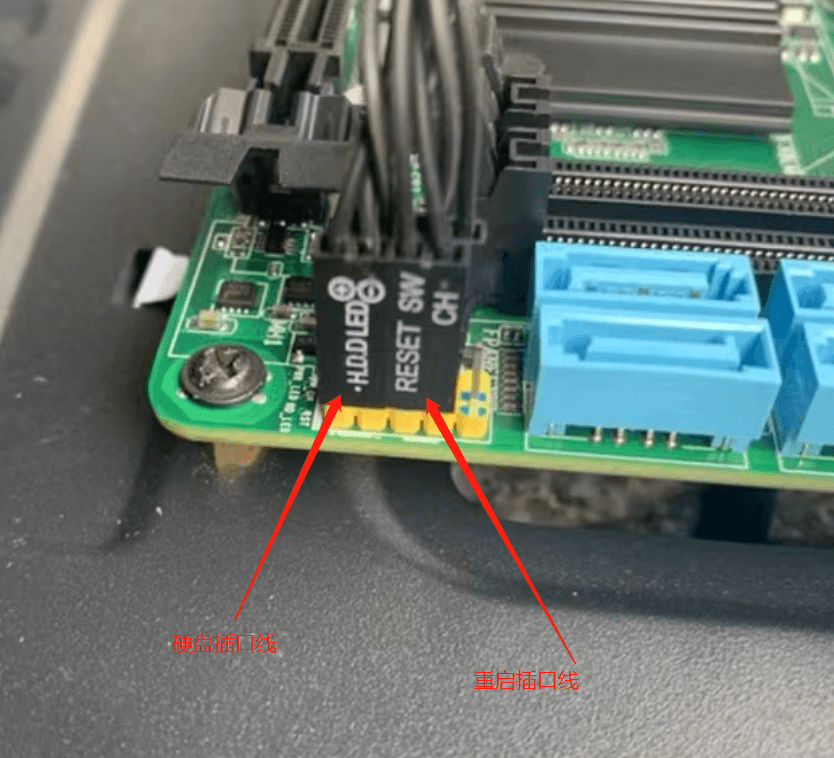
1. 전원 스위치 케이블
전원 스위치 케이블은 그림과 같이 연결하기만 하면 됩니다.
2. 4핀 CPU 전원 연결
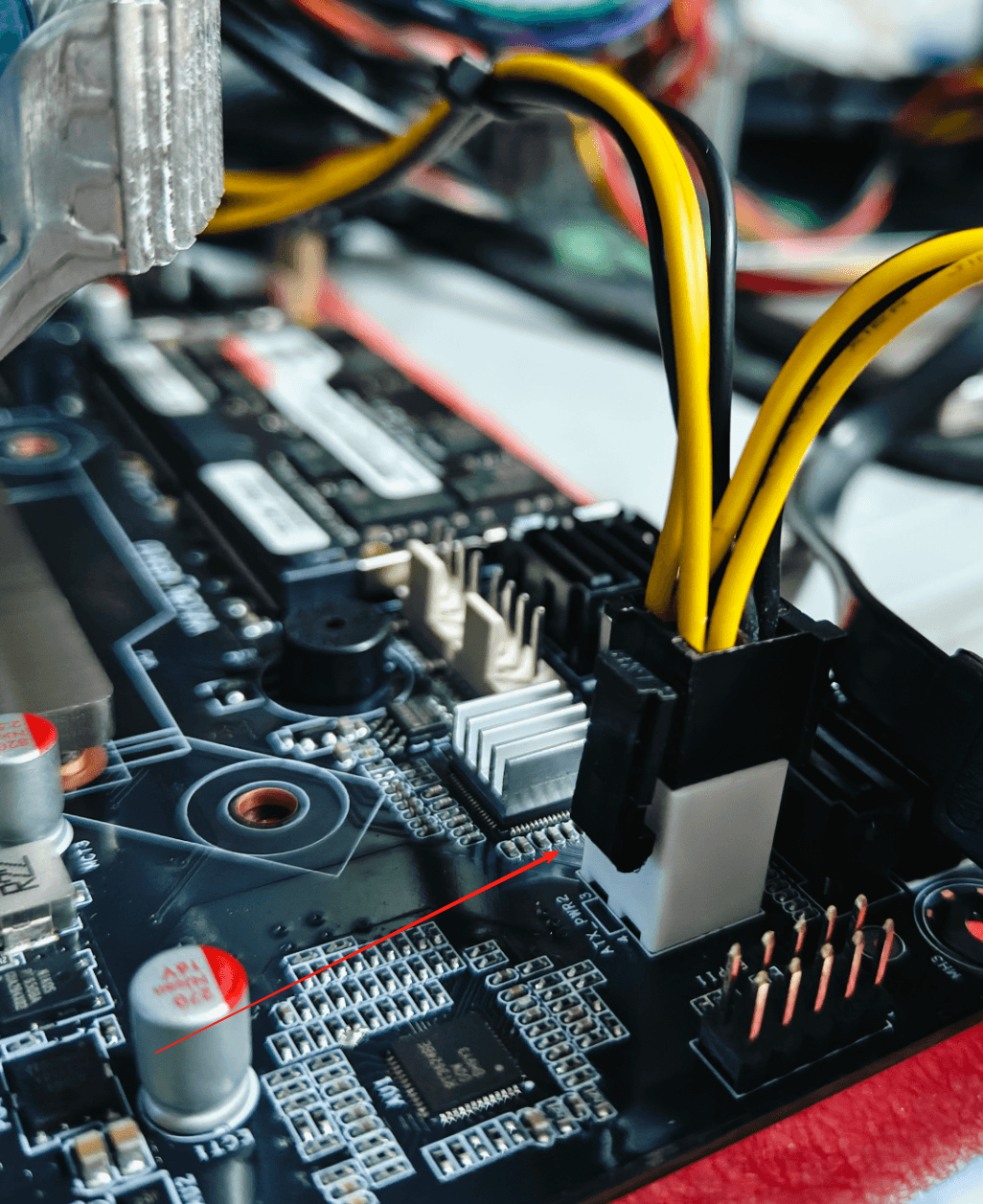
4핀 CPU 전원 연결에 관하여: 4핀 CPU 전원은 클립 방향이 정방향입니다. 그림과 같이 클립을 이 방향에 맞추십시오.
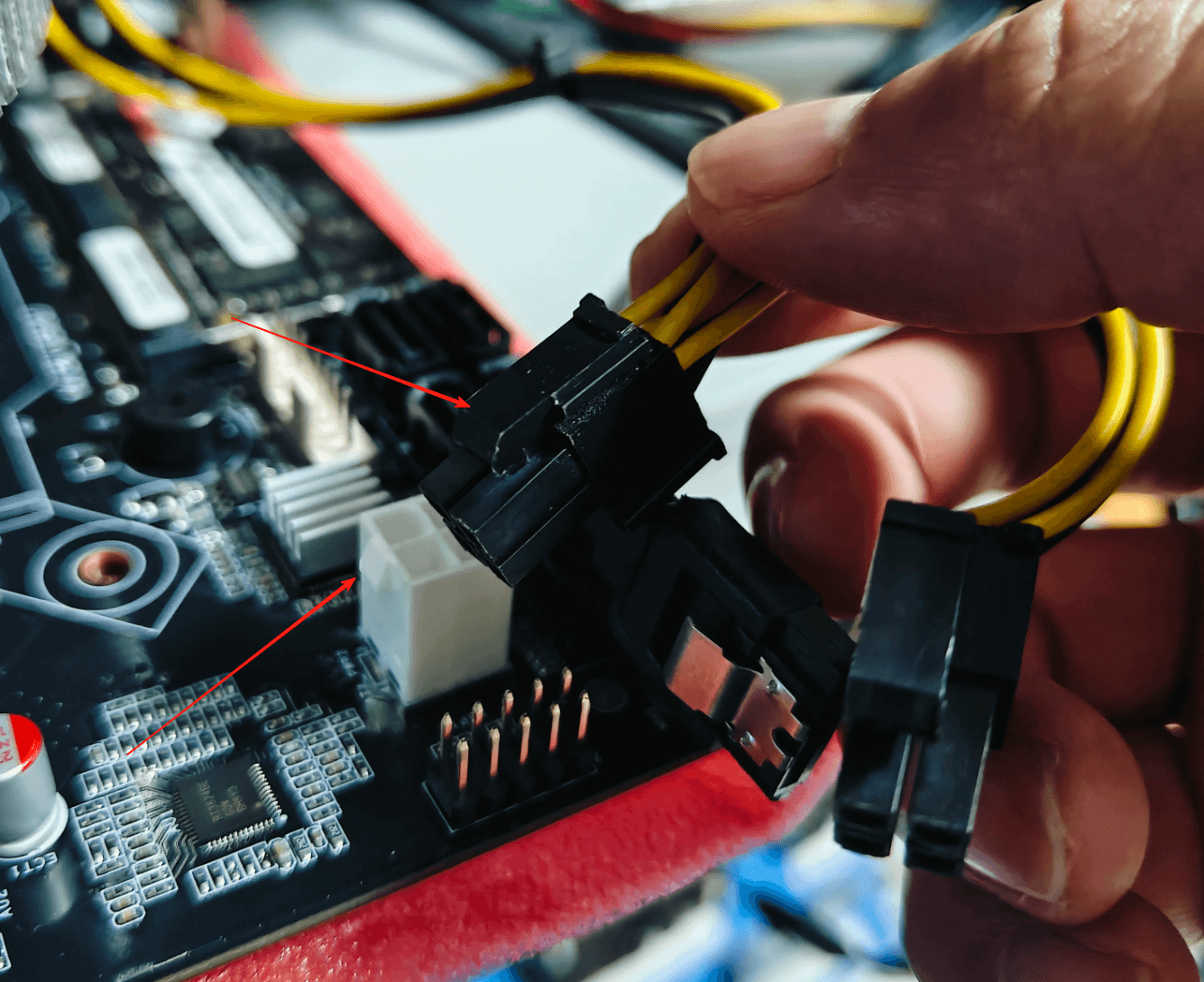
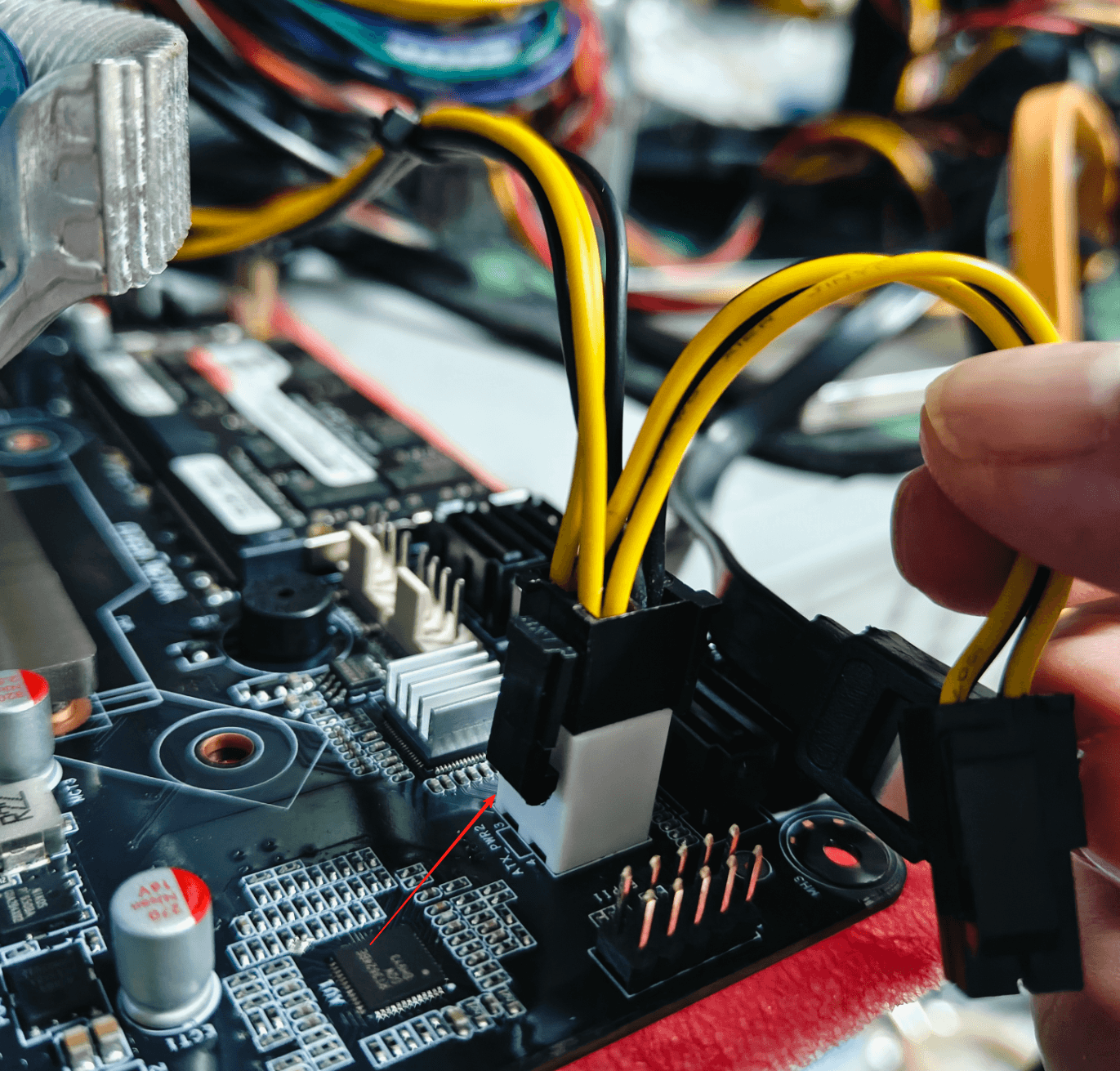
3. 4+4 8핀 CPU 전원 공급
4+4 8핀 CPU 전원 공급 장치는 그림과 같이 분리하기만 하면 됩니다.
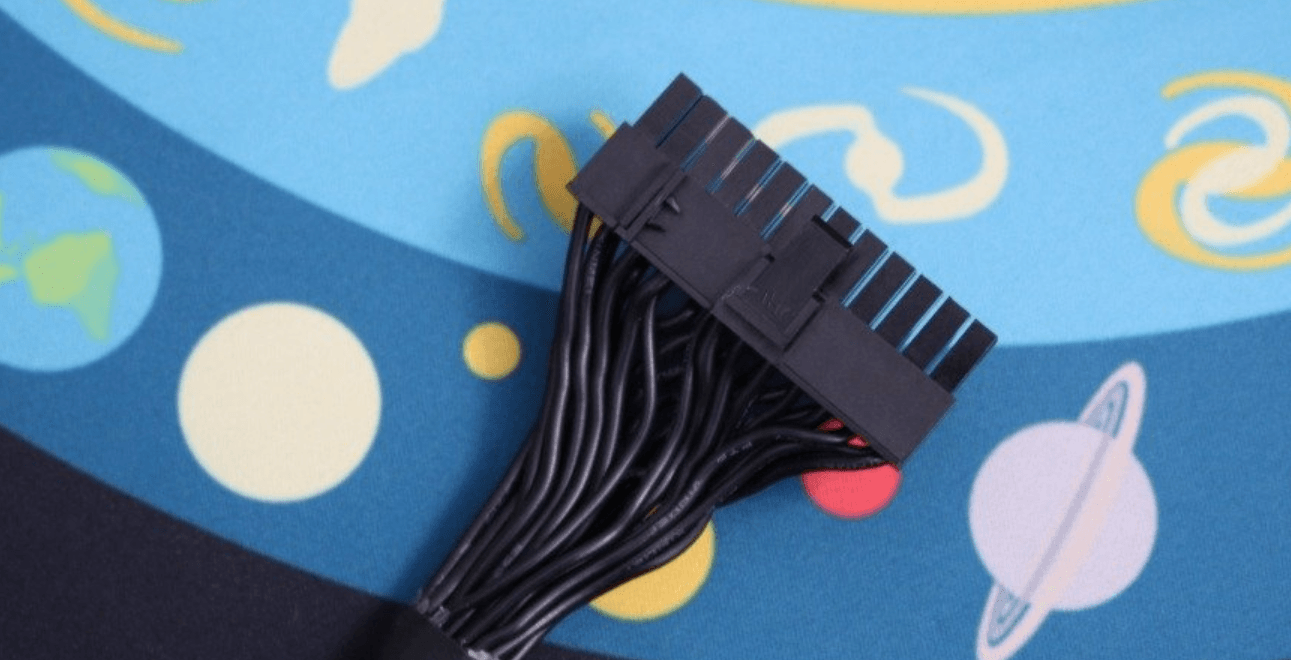
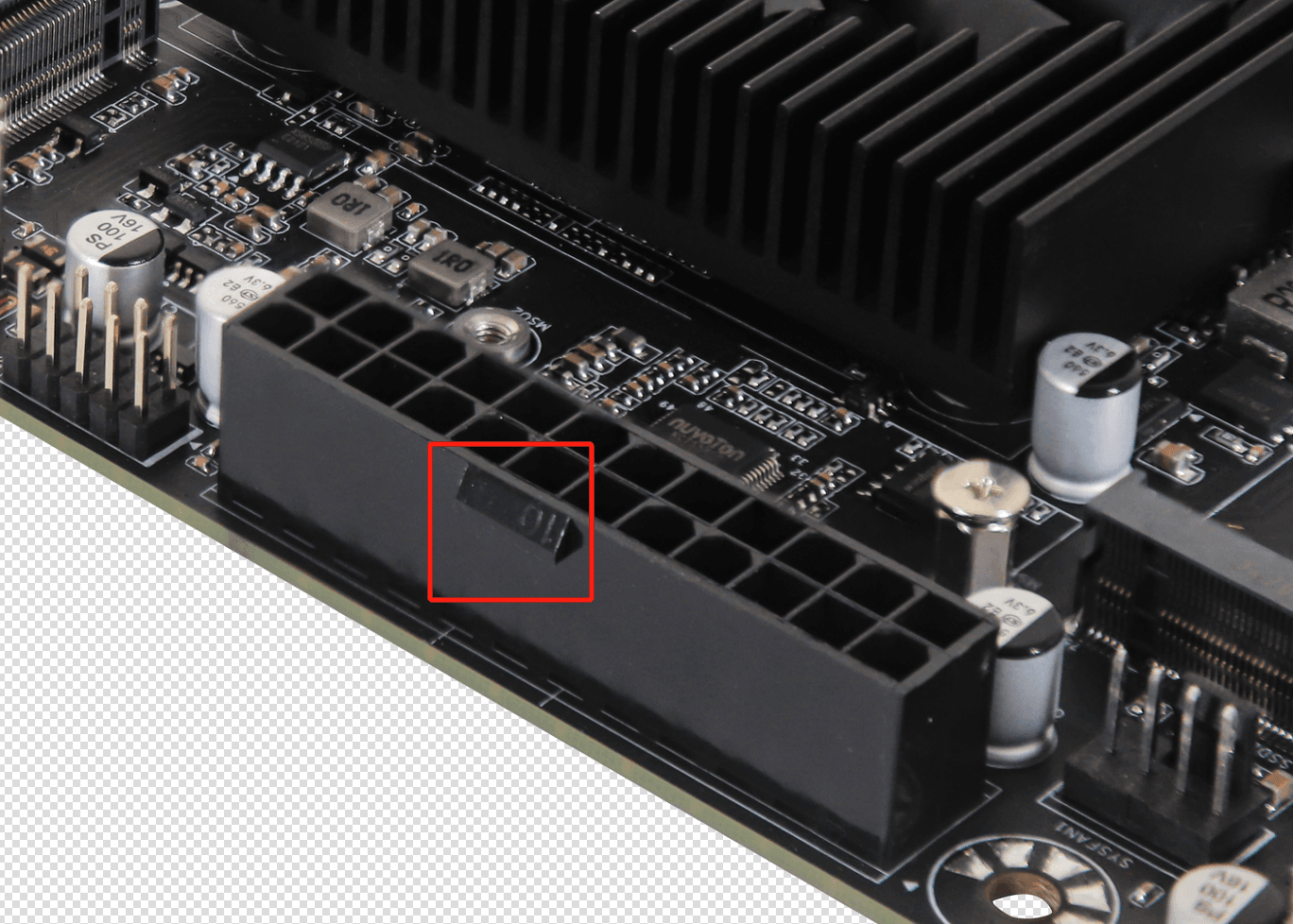
4. 24핀 전원 커넥터
메인보드 24핀 전원 커넥터에는 이 전원 케이블을 꽂으십시오. 메인보드 전원 케이블을 메인보드의 클립 방향에 맞추어 삽입하십시오.
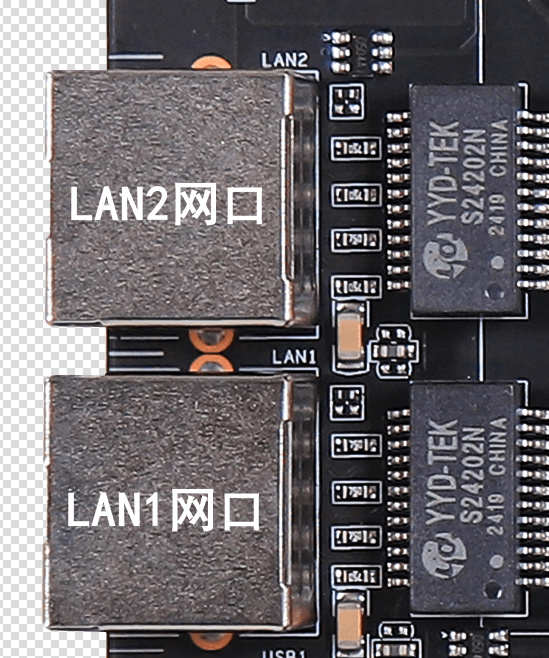
5. 메인보드 네트워크 포트 순서
6. M.2 SSD 순서
SSD1은 M.2 PCIe3.0 NVMe x1 속도로 NVMe 2242 및 2280 SSD를 지원하며, SSD2도 M.2 PCIe3.0 NVMe x1 속도로 NVMe 2242 및 2280 SSD를 지원합니다(레인은 독립적이며 공유되지 않습니다).
7. USB 전원 유지 설정
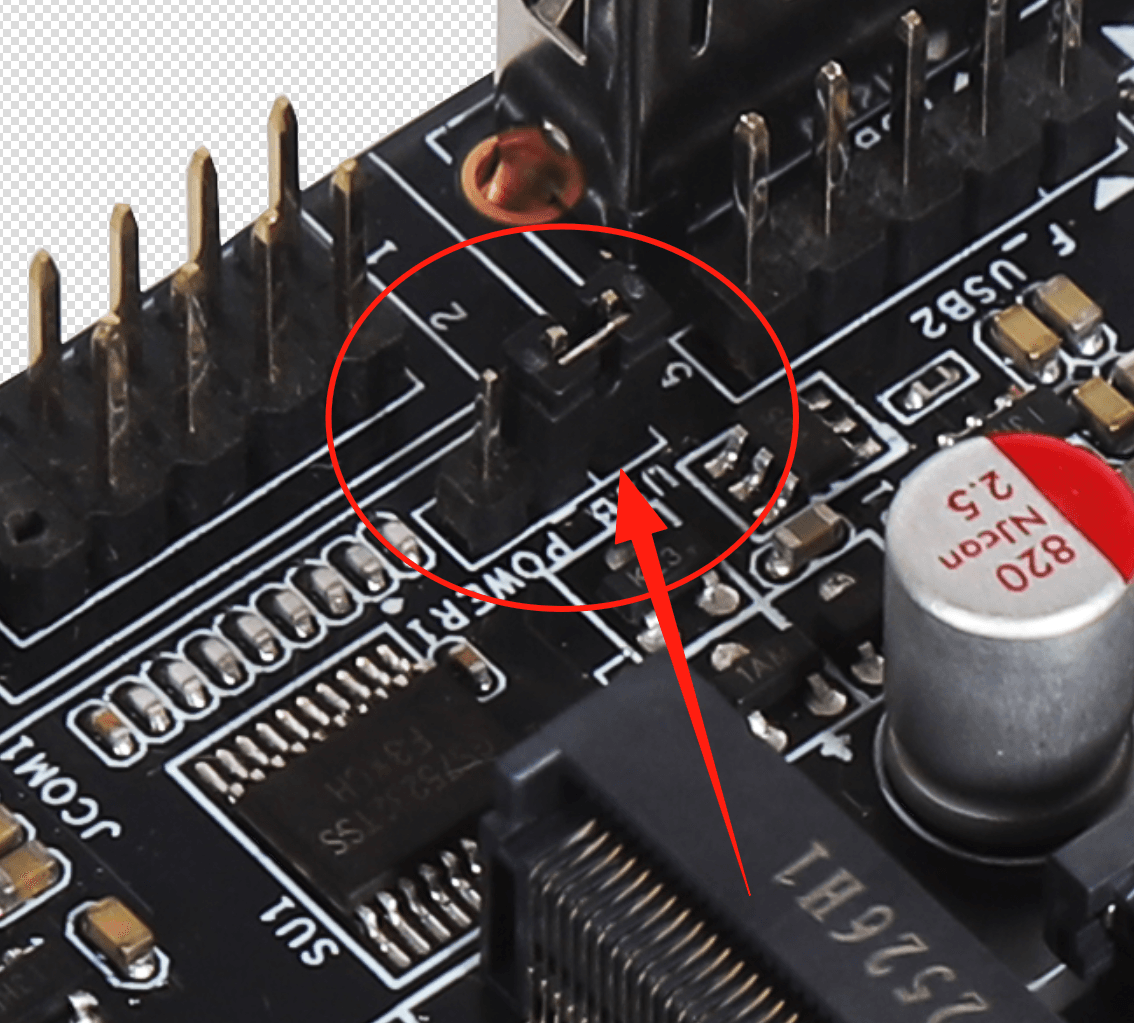
1-2번 핀을 덮는 캡은 시스템이 꺼져 있을 때 USB 전원이 공급됨을 의미하며, 기본값인 2-3번 핀을 덮는 캡은 시스템이 꺼져 있을 때 USB 전원이 차단됨을 의미합니다.
8. 부저 스위치 설정
1-2번 핀을 덮는 캡은 끔을 의미하며, 기본값인 2-3번 핀을 덮는 캡은 부저가 활성화됨을 의미합니다.
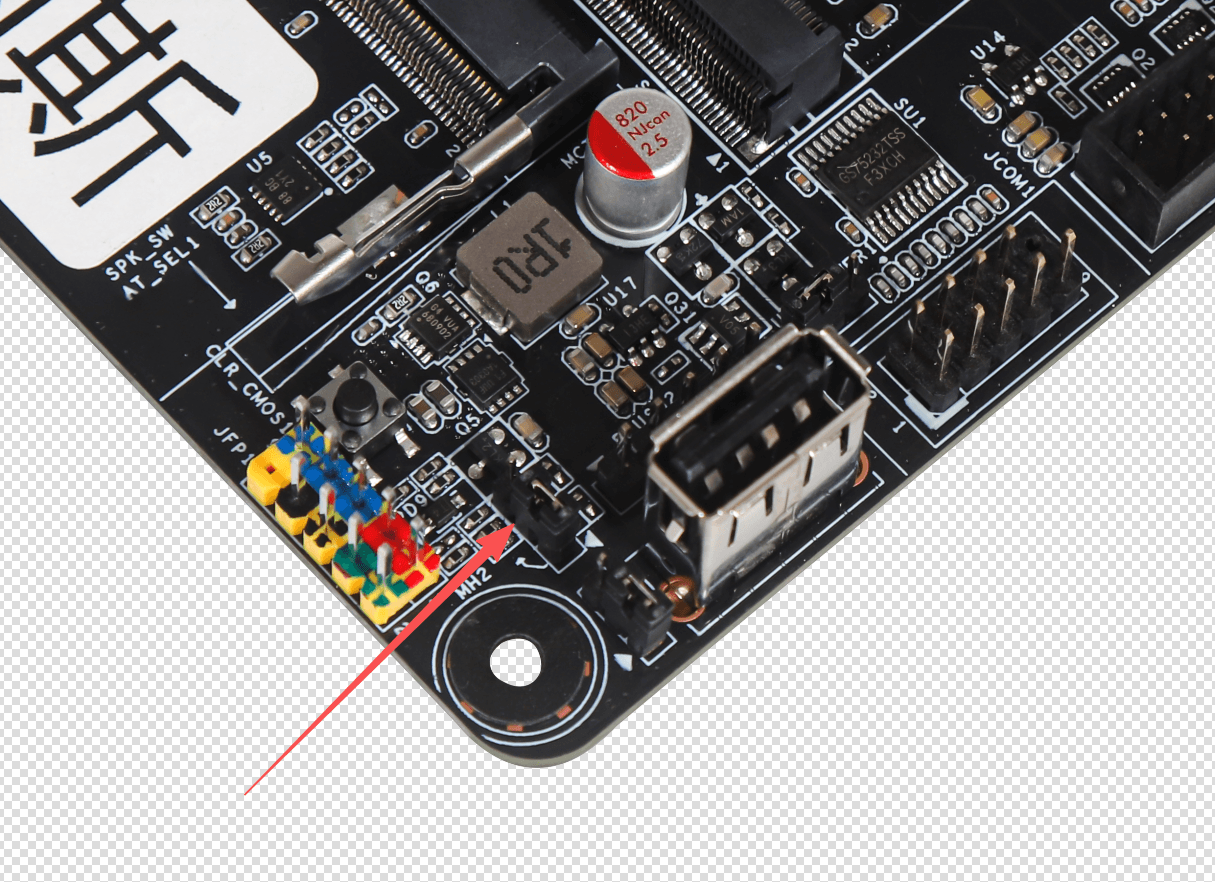
9. SATA 커넥터 순서
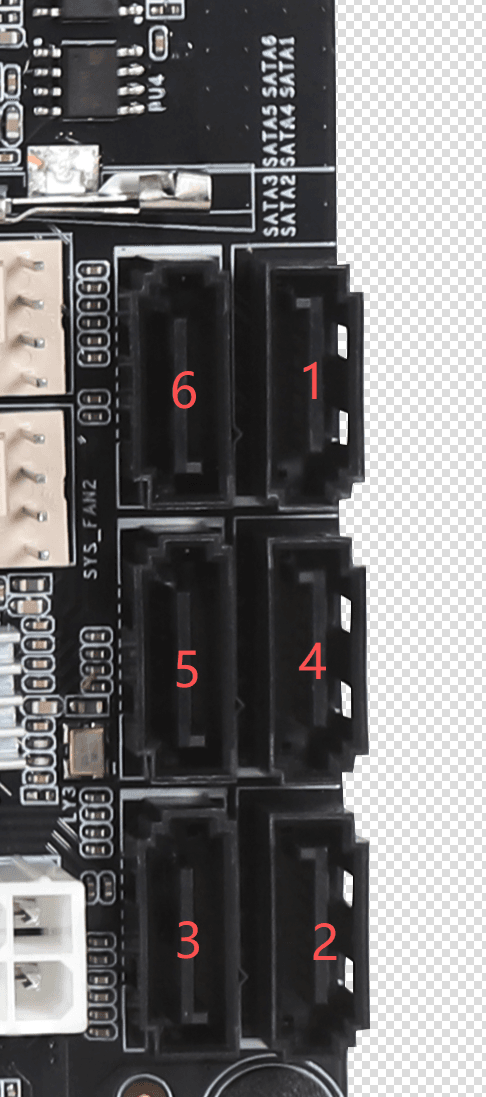
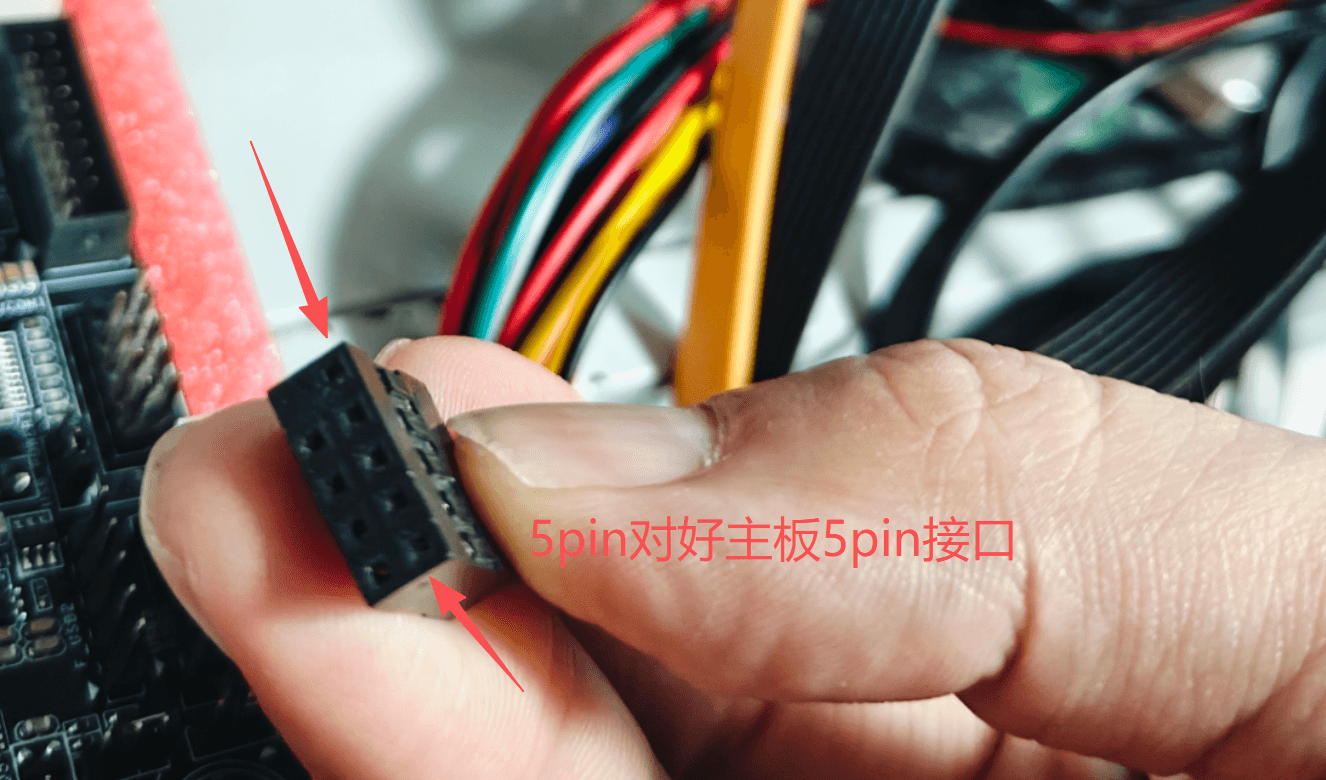
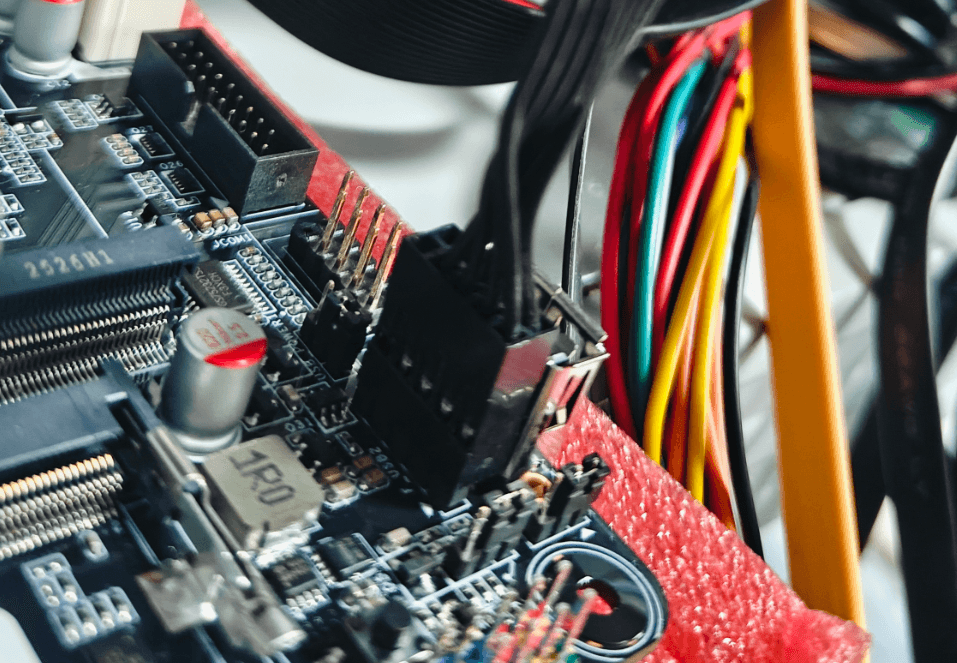
10. 전면 5핀 USB 2.0 커넥터
전면 2.0 커넥터는 단일 채널 듀얼 포트 USB 커넥터로, 2.0 포트 하나만 인식되므로 USB 연결 시 어느 쪽이 기본으로 인식되는지 하나씩 시도해야 합니다. 5핀 커넥터의 경우 그림과 같이 접점 면이 메모리 슬롯을 향하도록 끝부분을 삽입하십시오.
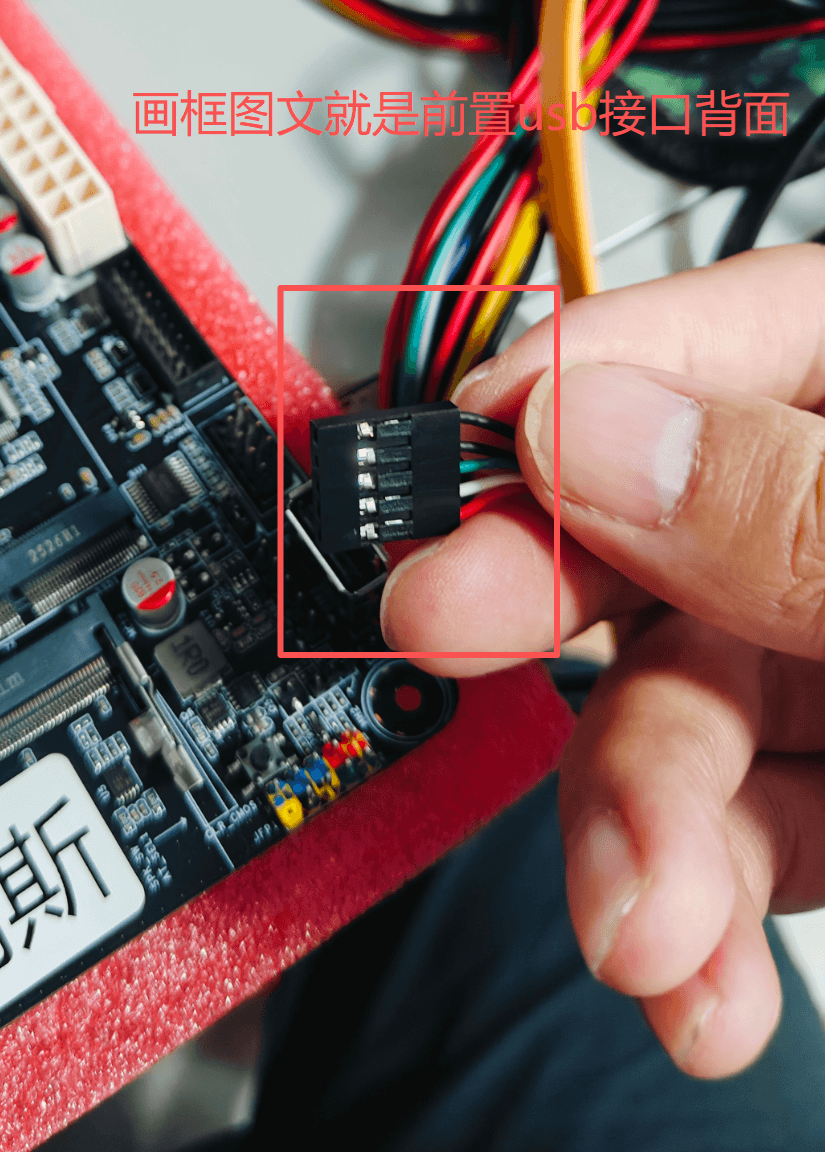
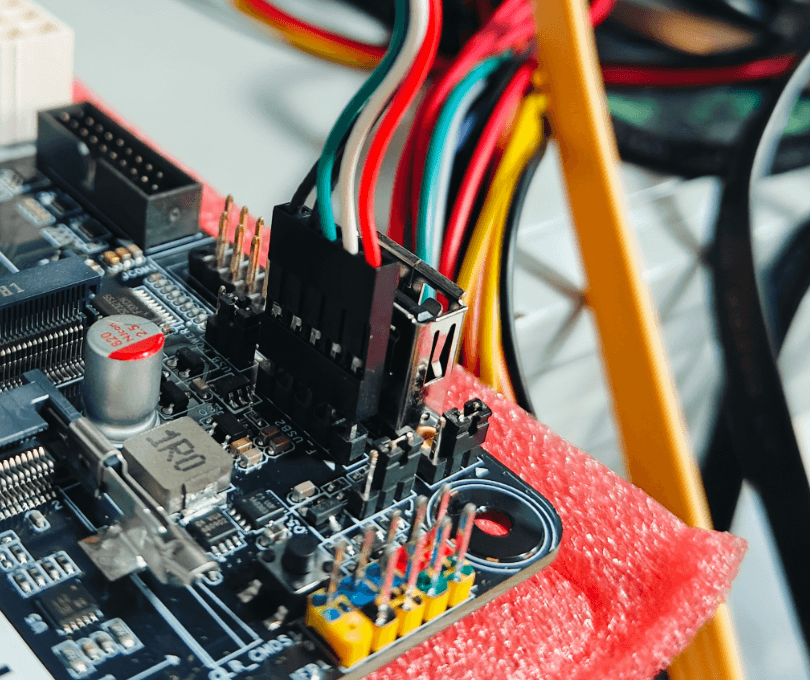
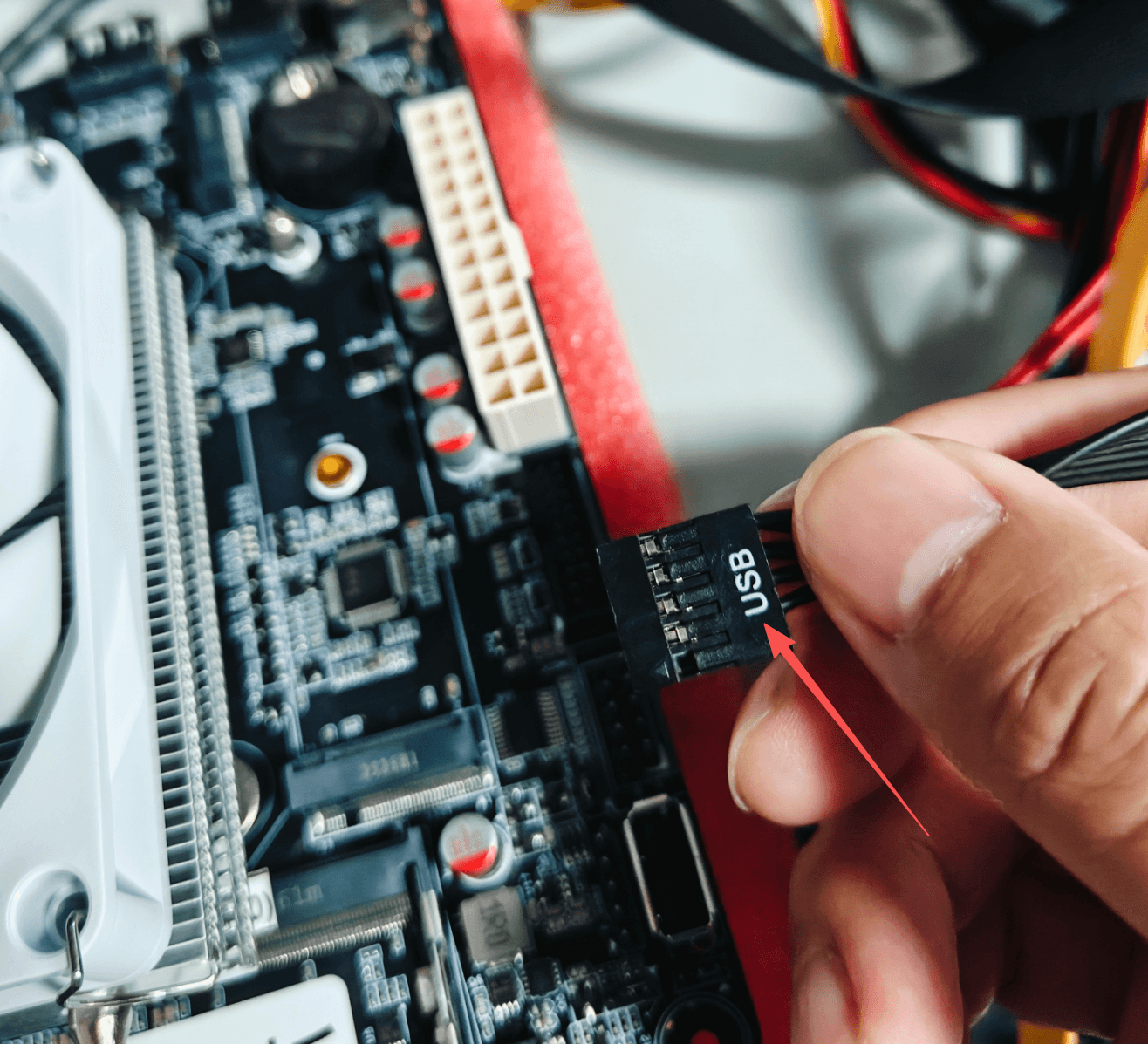
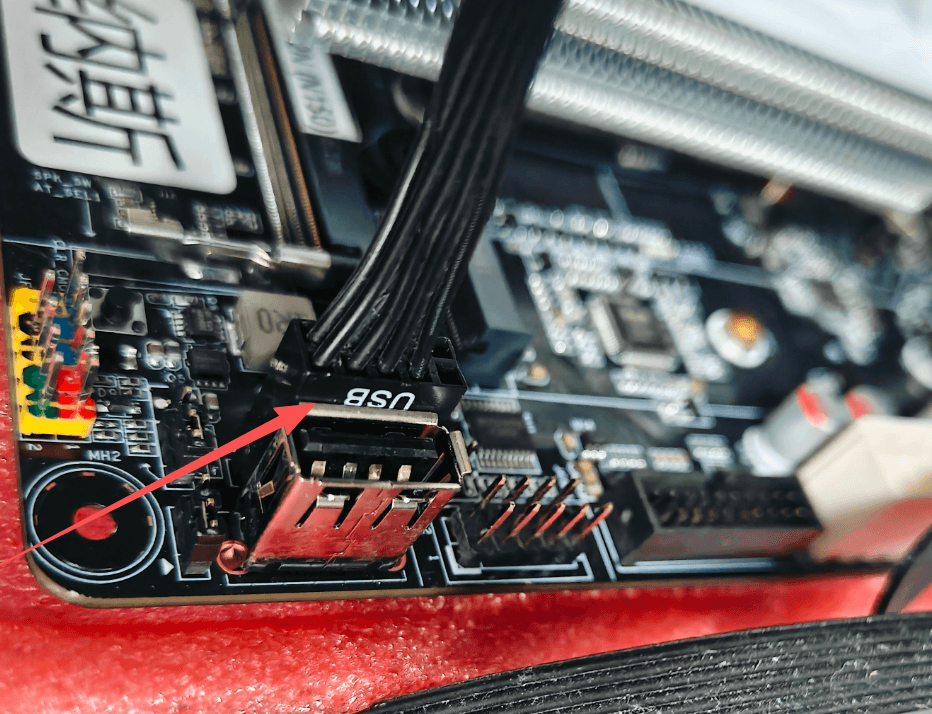
11. 전면 9핀 USB 2.0 커넥터
9핀 커넥터에는 USB 라벨이 있습니다. 그림과 같이 라벨이 내부 USB2.0 커넥터를 향하도록 삽입하십시오.
메인보드 주요 BIOS 설정
기본 BIOS 단축키
- 메인보드 BIOS에 진입하려면 부팅 중 Delete 또는 Esc 키를 반복해서 누르십시오.
- USB 부팅으로 진입하려면 F7 키를 반복해서 누르십시오.
- BIOS 기본 설정을 복원하려면 F3을 누르십시오.
- BIOS 설정을 저장하려면 F4를 누르십시오.
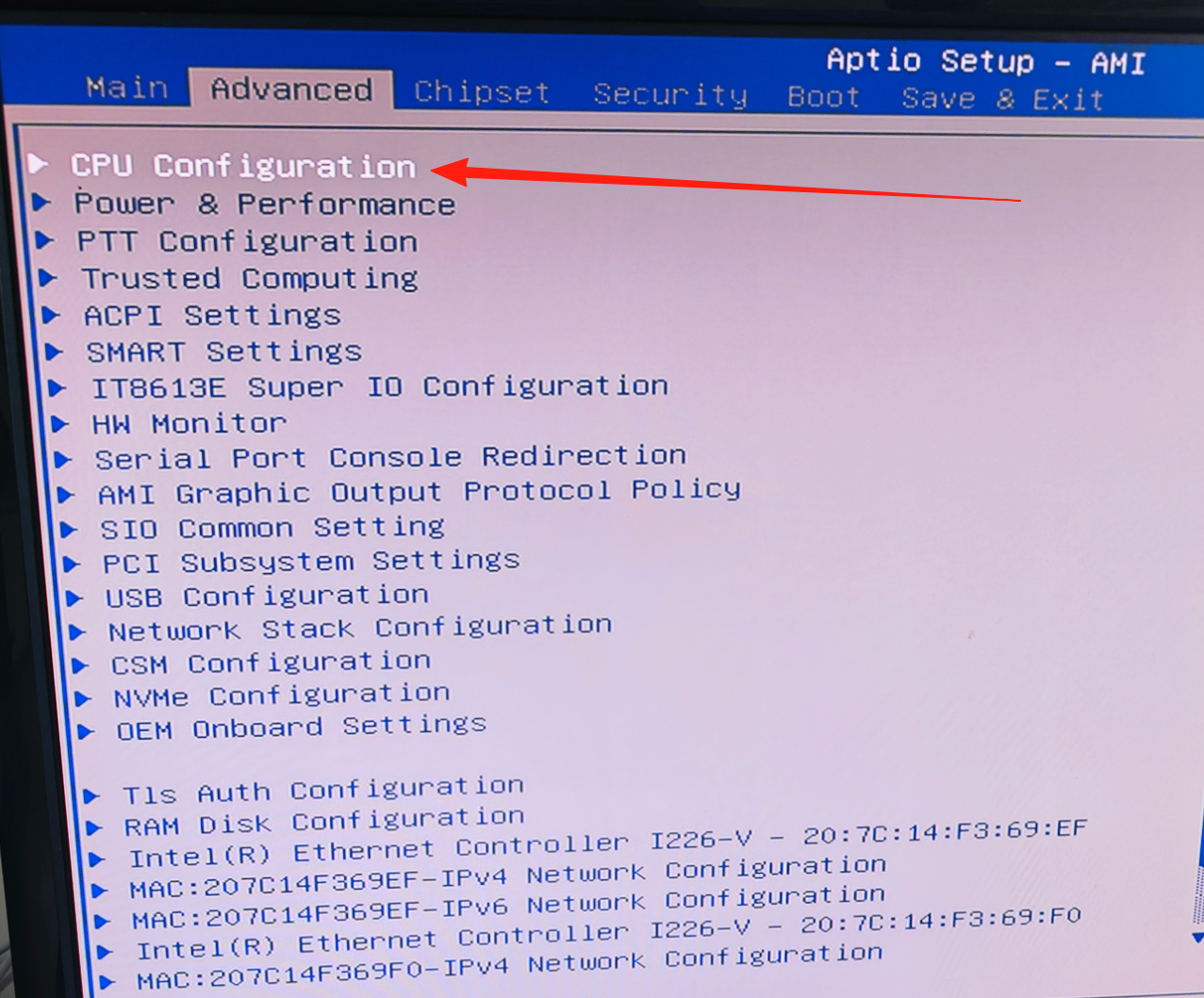
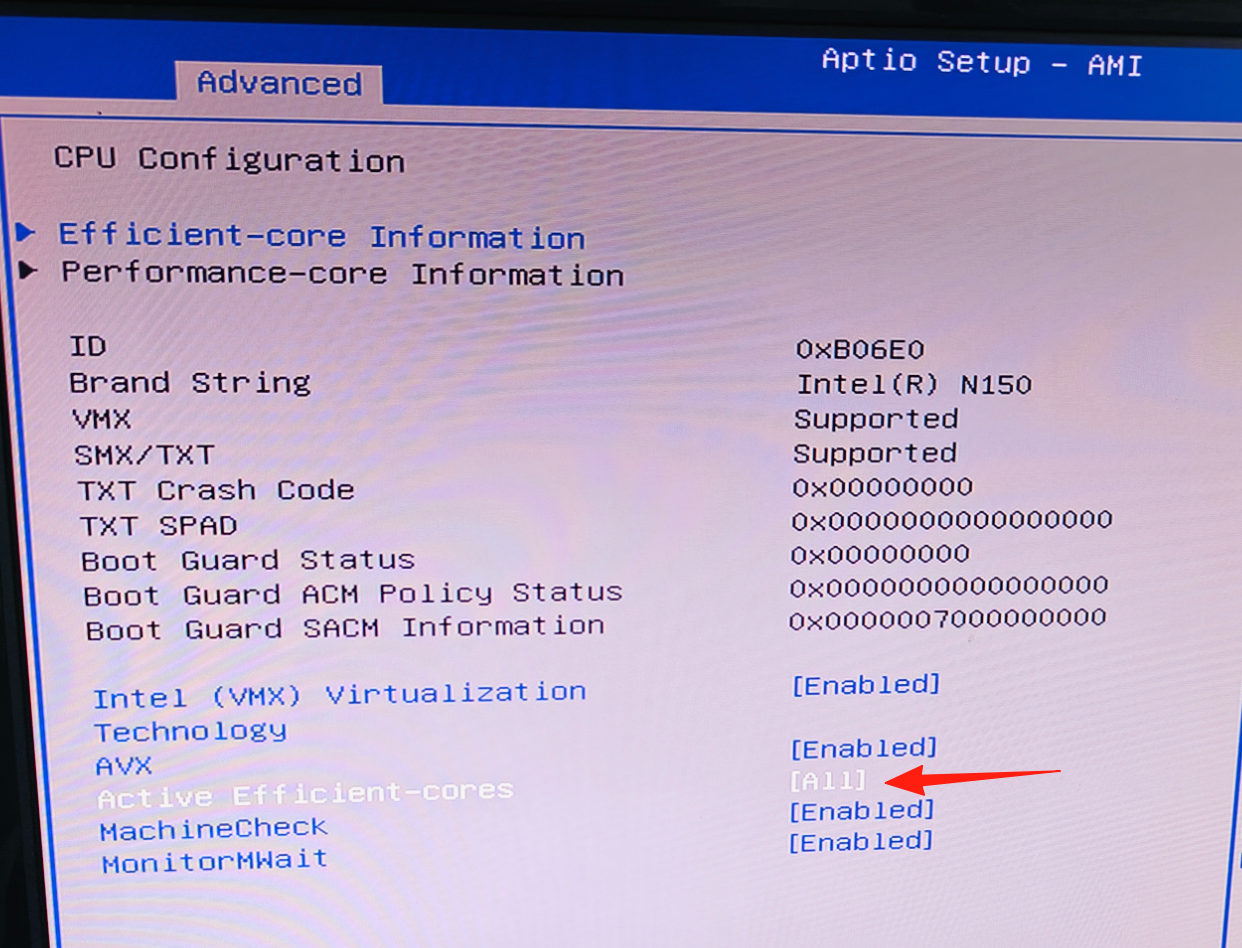
1. CPU 코어 수
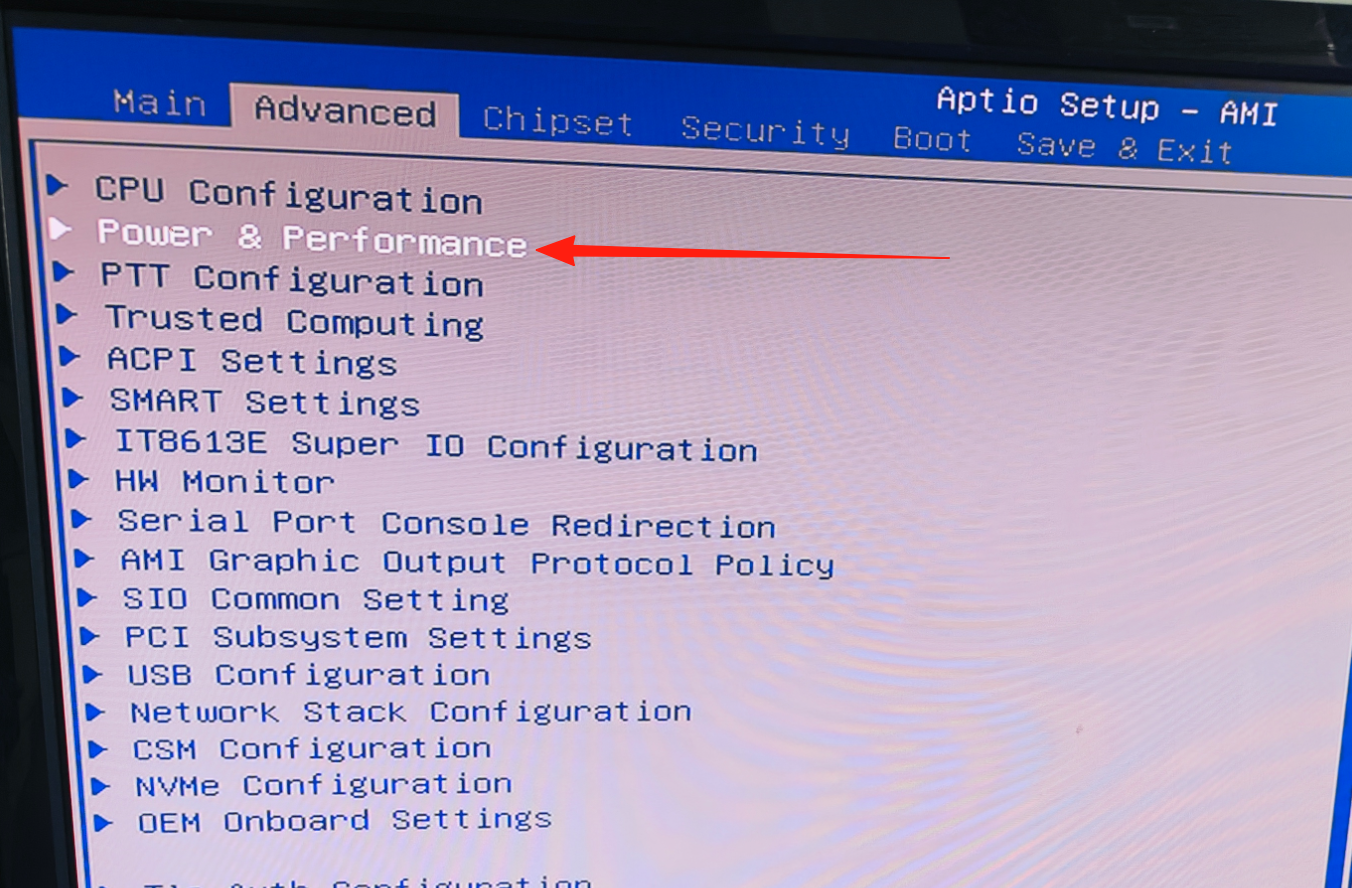
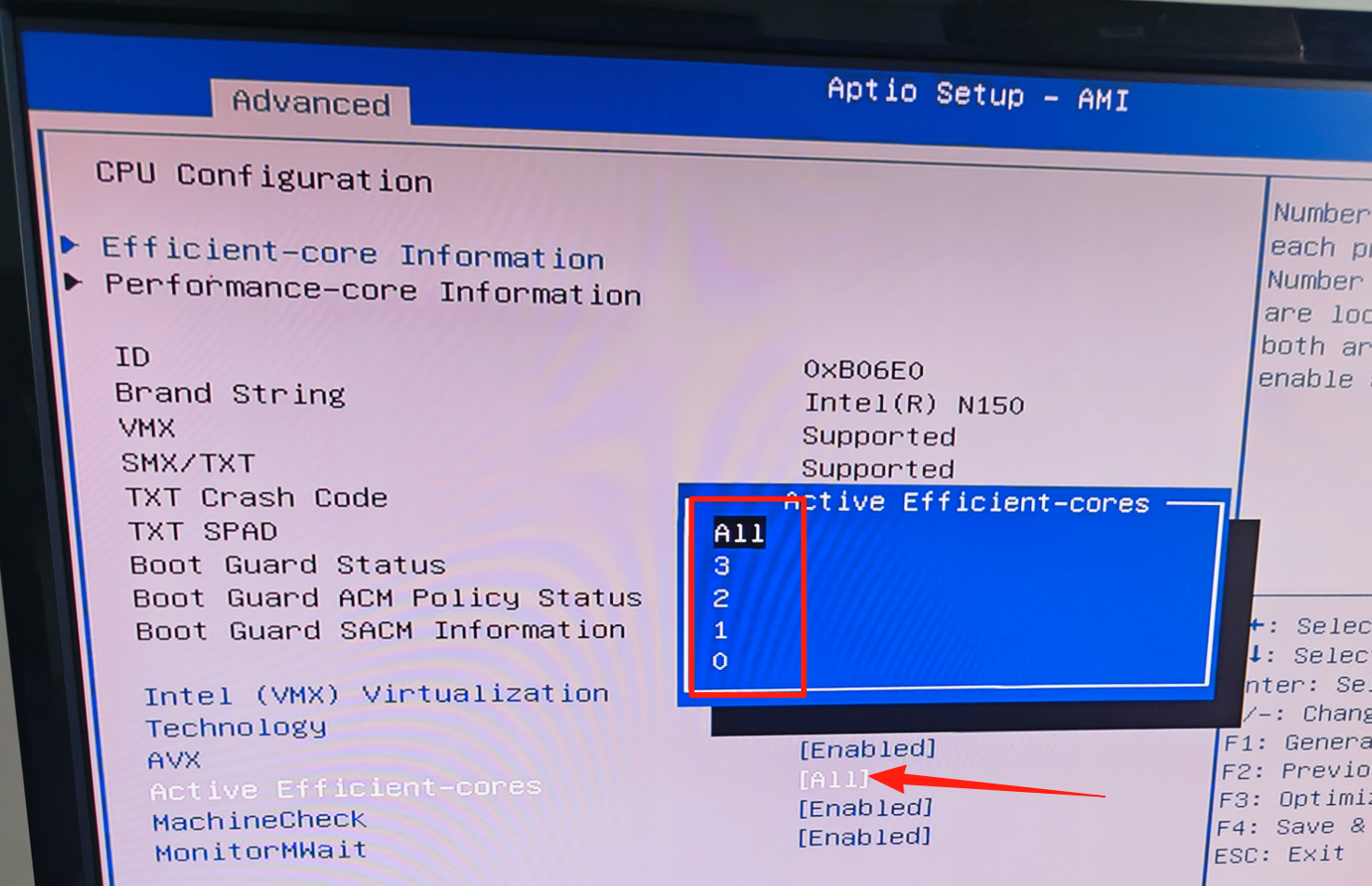
메인보드 CPU 코어 수 설정 경로: Advanced에 진입하여 CPU Configuration을 선택하고 Active Efficient-cores를 선택합니다(기본값은 Auto/All). 필요에 따라 코어 수를 설정하고 F4를 눌러 저장하는 것을 잊지 마십시오. (초보자는 기본 설정을 유지할 것을 권장합니다.)
2. CPU 터보 비활성화
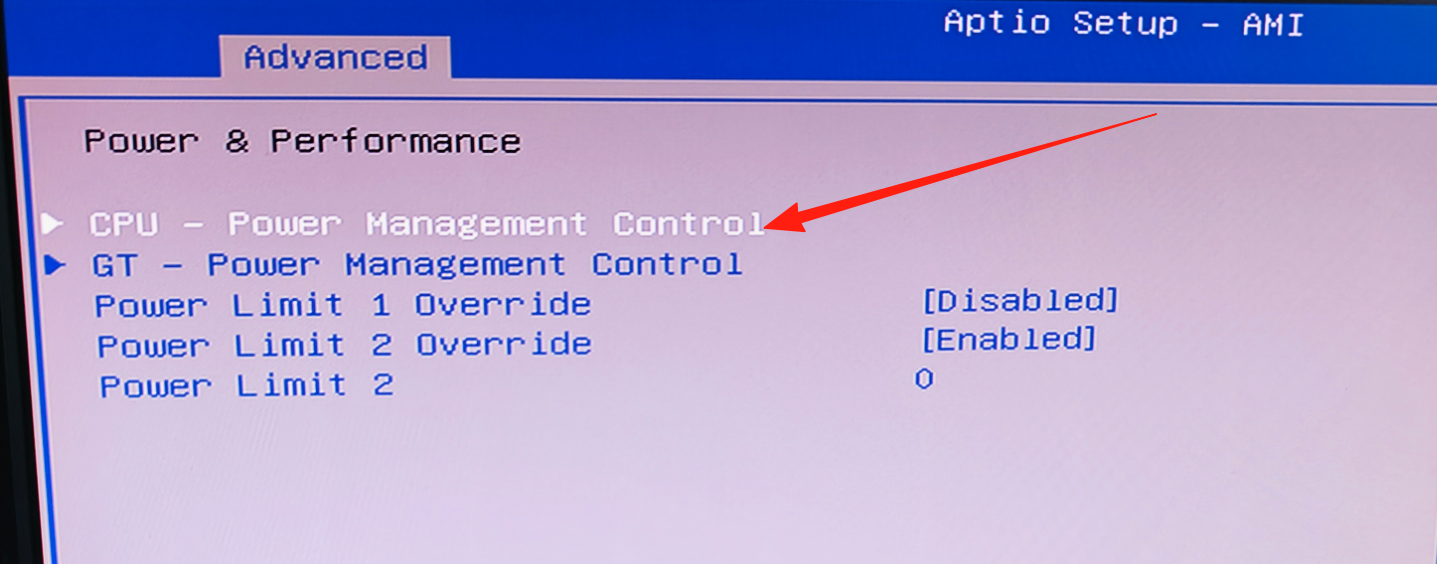
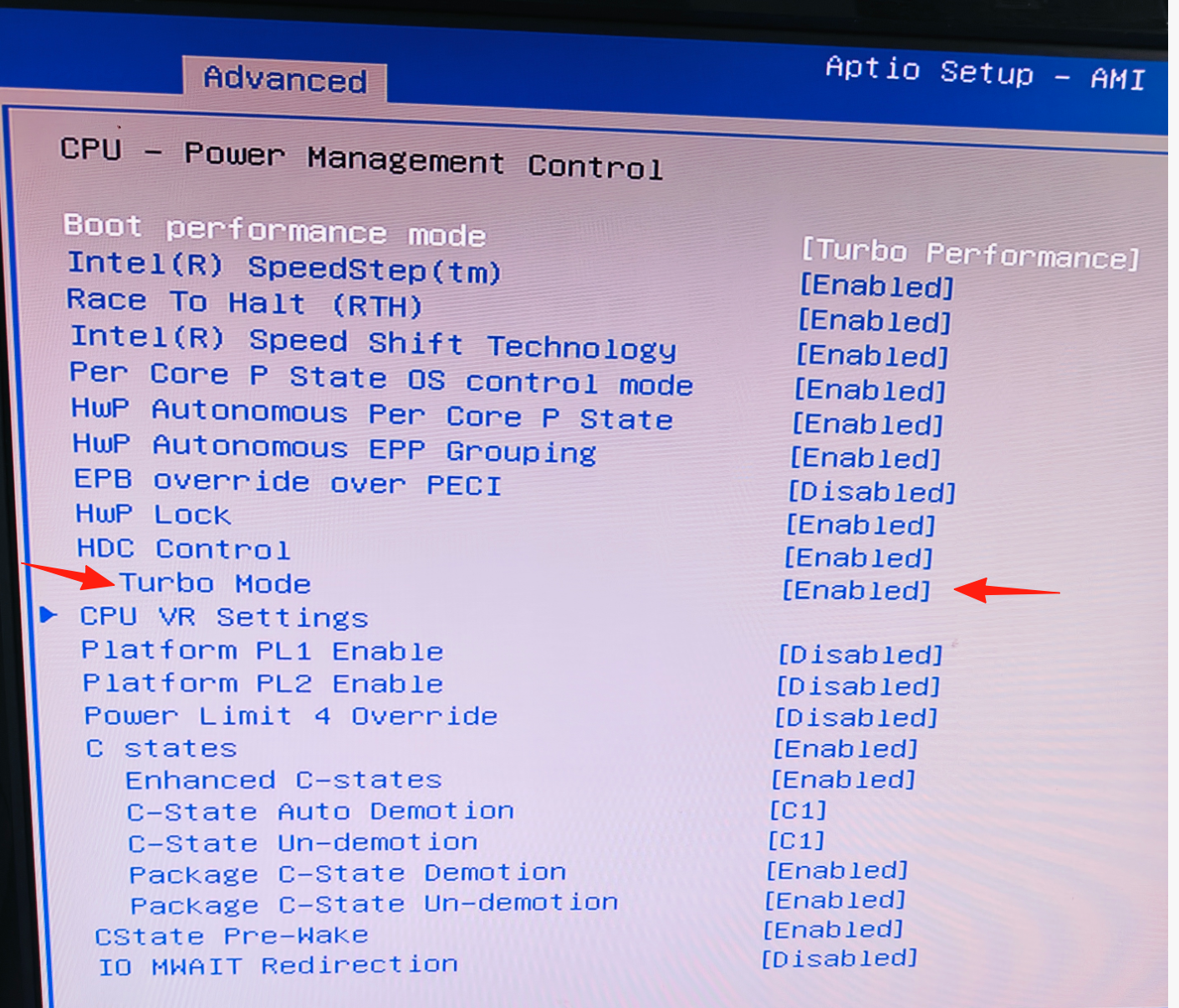
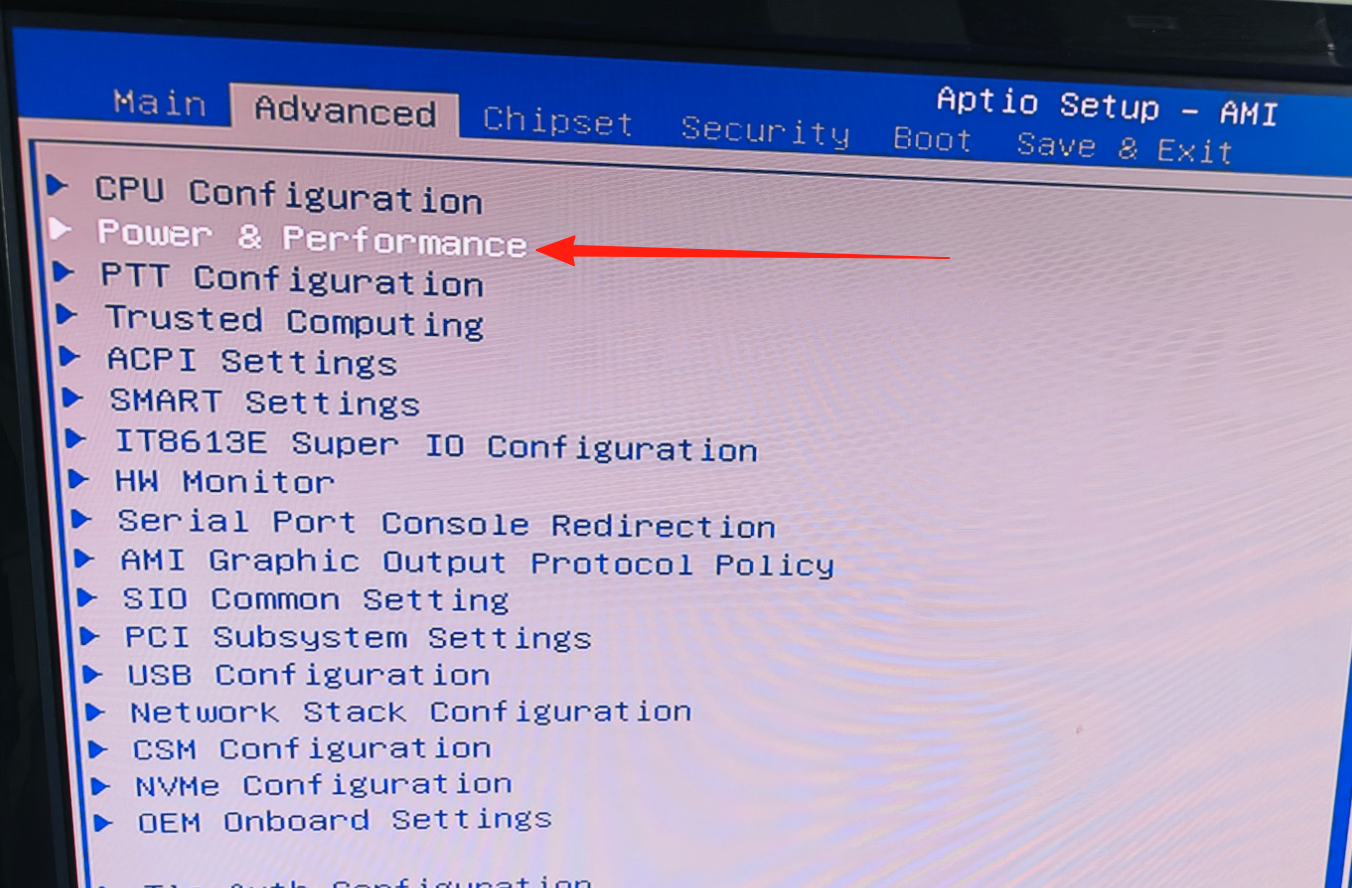
메인보드 CPU 터보 비활성화 설정(터보는 기본적으로 활성화됨): Advanced에 진입하여 Power & Performance를 선택하고 CPU-Power Management Control을 선택한 다음 Turbo Control을 선택하여 Disabled로 설정합니다. F4를 눌러 저장하는 것을 잊지 마십시오. (초보자는 기본 설정을 유지할 것을 권장합니다.)
3. CPU 전력 제한
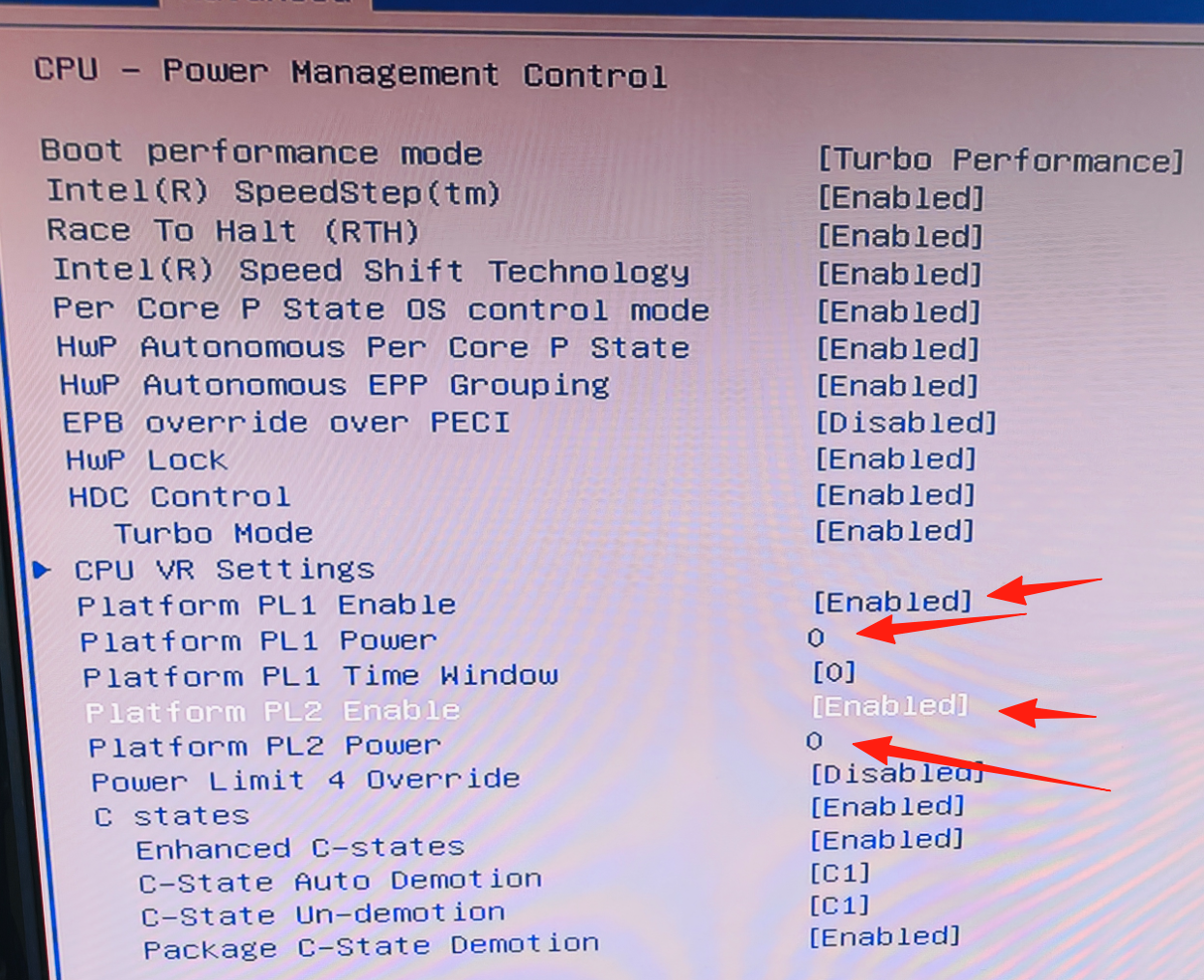
메인보드 CPU 전력 제한 설정 경로: Advanced에 진입하여 Power & Performance를 선택하고 CPU-Power Management Control을 선택한 다음 Platform PL1 Enabled와 Platform PL2 Enabled를 Enabled로 설정하고, Platform PL1 Power와 Platform PL2 Power의 값을 설정합니다. 조정 시 값 뒤에 000을 더하면 됩니다. 사용 환경에 적합한 값을 설정하고 F4를 눌러 저장하는 것을 잊지 마십시오. (초보자는 기본 설정을 유지할 것을 권장합니다.)
4. CPU 온도 및 팬 속도
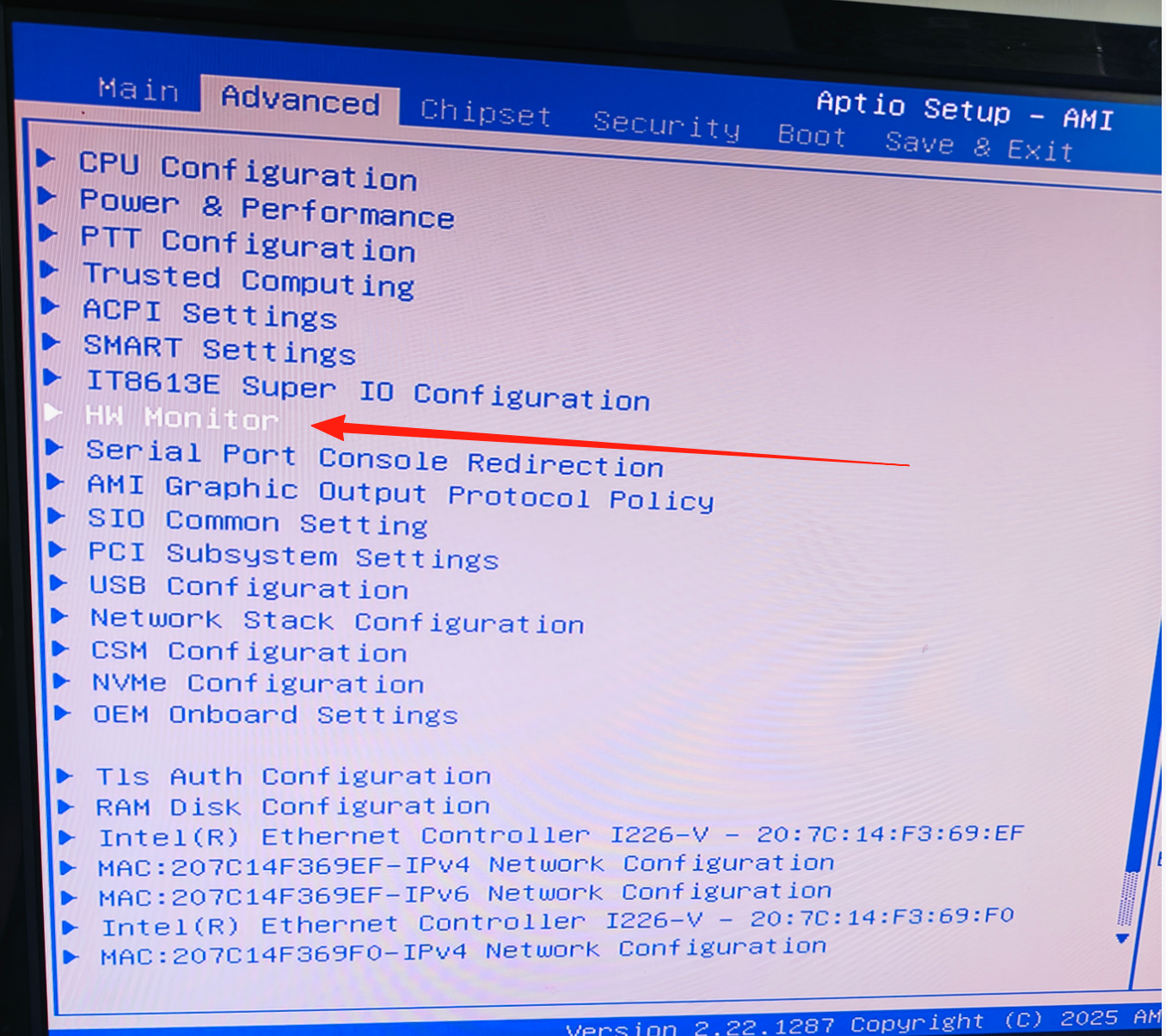
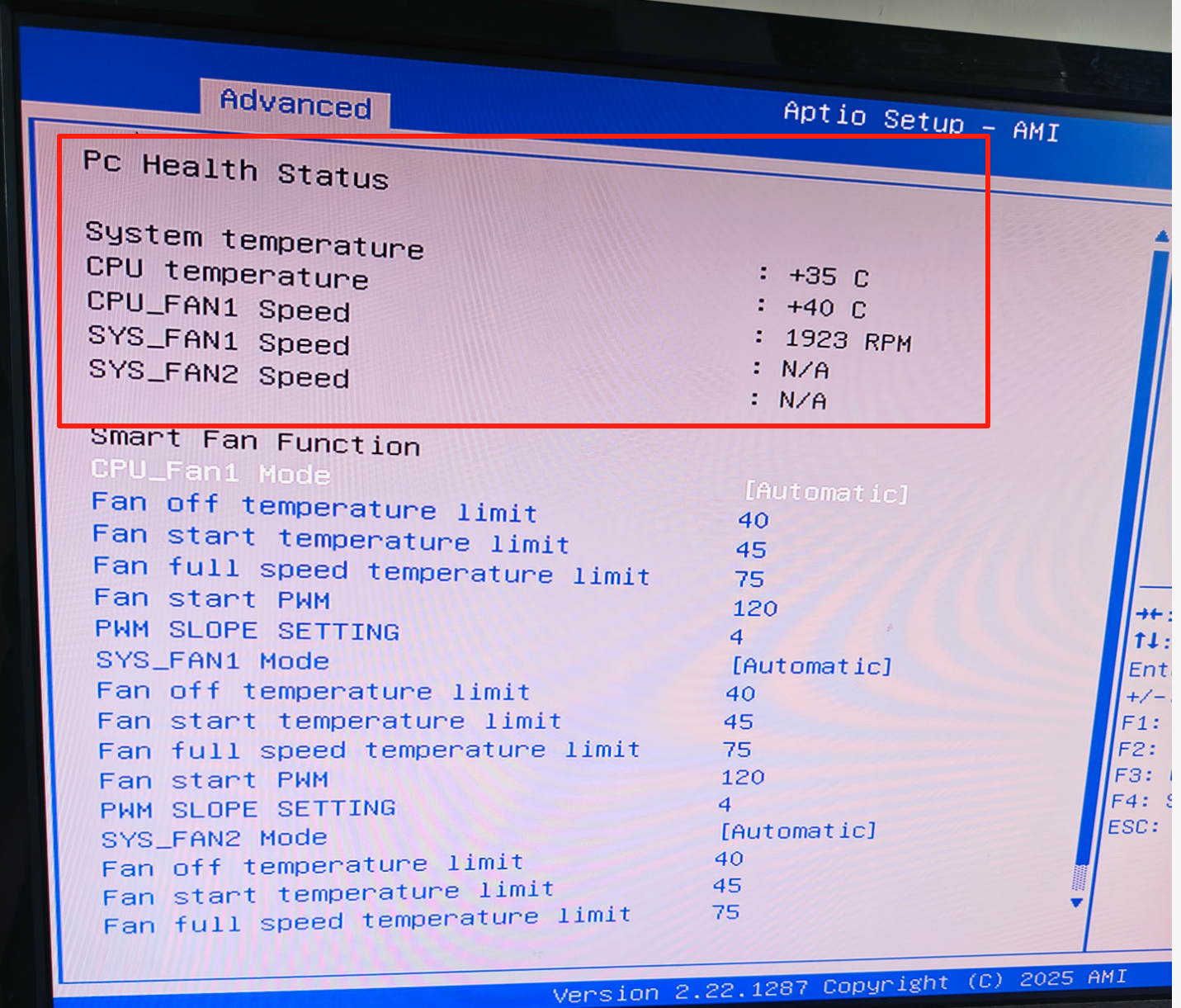
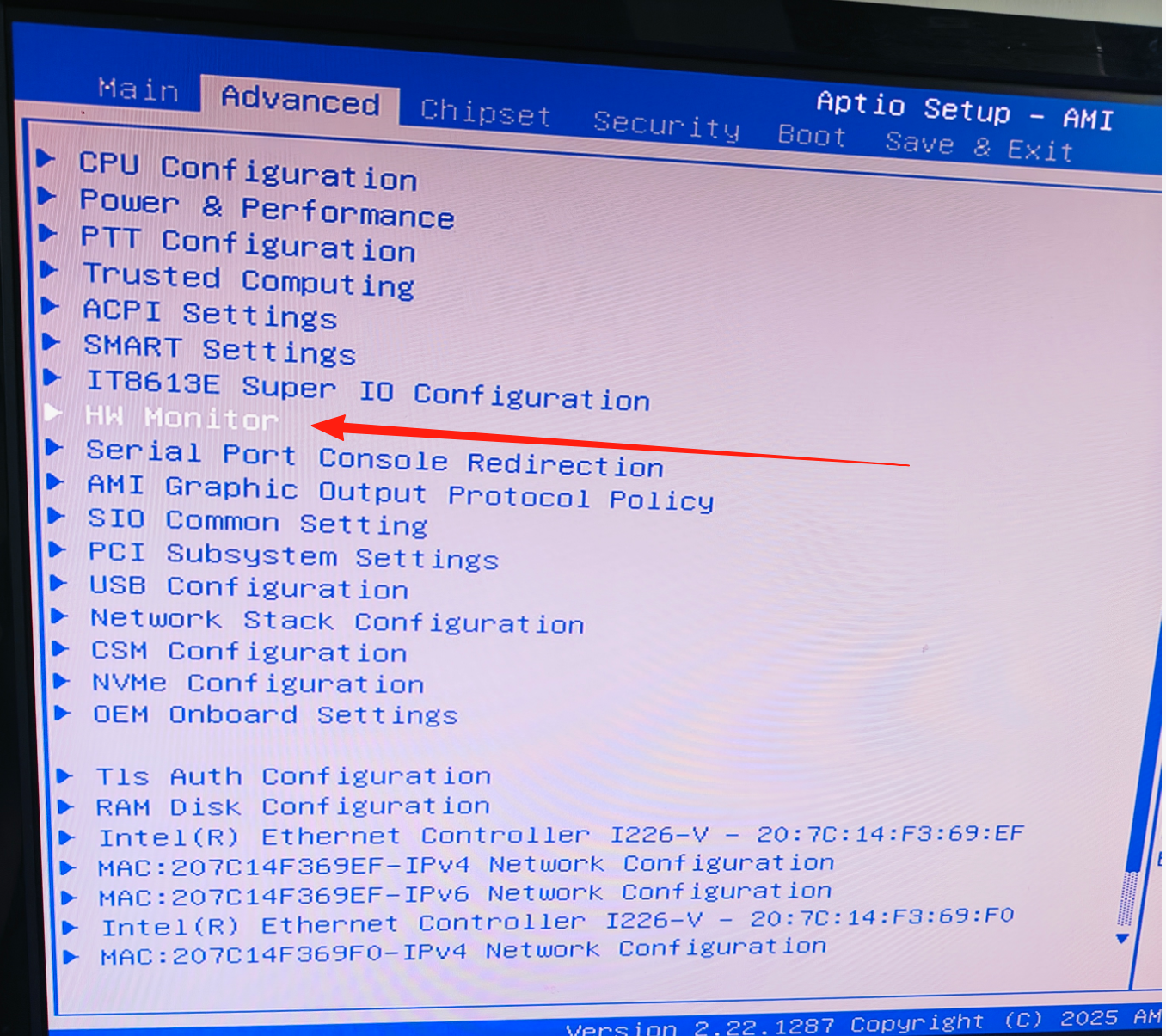
CPU 온도와 팬 속도를 확인하려면: Advanced에 진입하여 Hardware Monitor를 선택하십시오.
5. 수동 팬 속도 설정
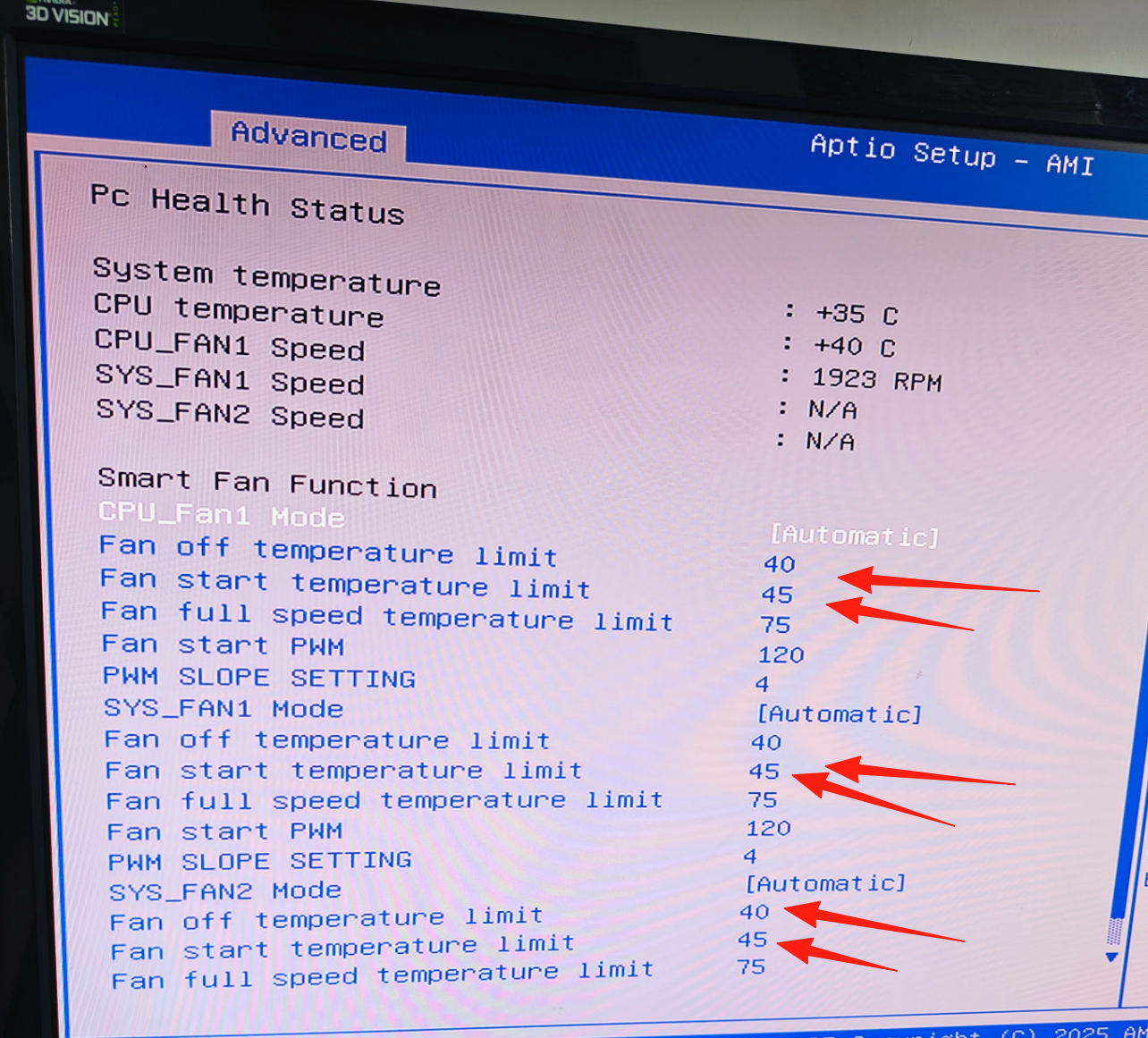
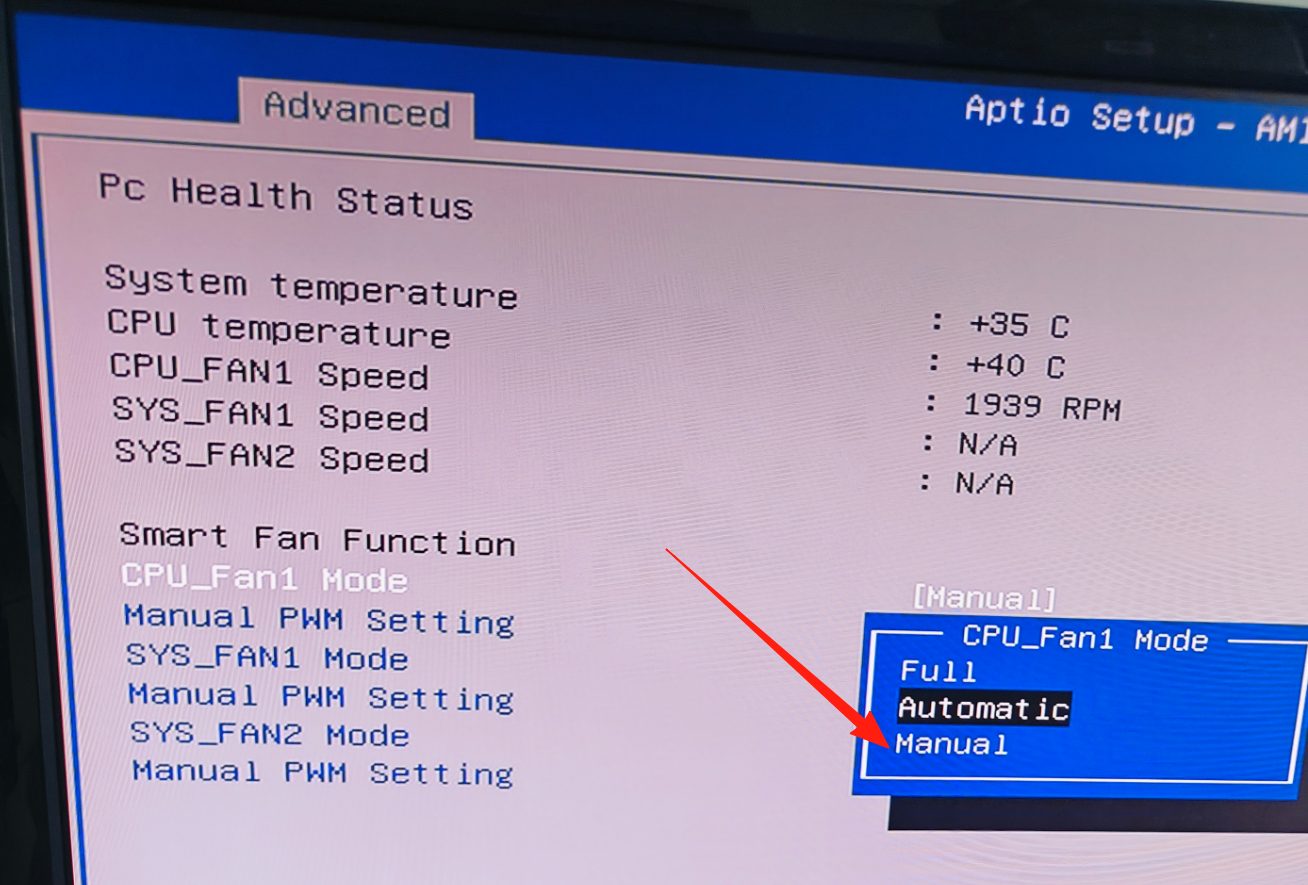
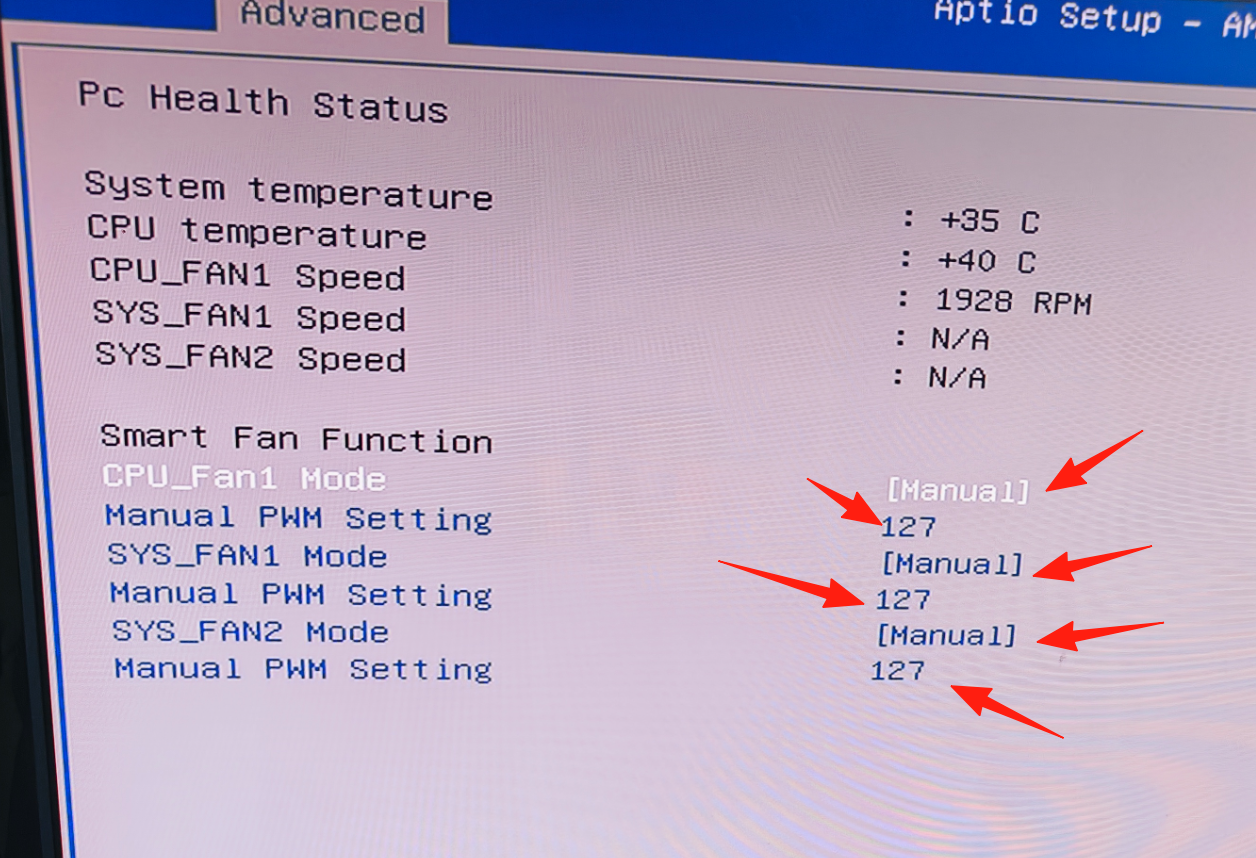
메인보드 수동 팬 속도 설정: Advanced에 진입하여 HW Monitor를 선택하고 CPU Fan mode(CPU 팬)와 SYS_FAN1 Mode, SYS_FAN2 Mode(이 두 항목은 메인보드의 팬 커넥터를 제어)를 선택합니다.
온도 제어의 경우 Fan off temperature limit(팬 정지 온도 한계)를 선택하며 기본값은 40입니다. 팬 속도가 너무 높으면 60으로 설정할 수 있습니다. 그런 다음 Fan start temperature limit(팬 시작 온도 한계)를 설정하며 기본값은 45이고 70으로 설정할 수 있으며, 팬 온도 제어로 속도가 다소 낮아집니다. 너무 낮다고 느껴지면 필요에 따라 이 두 온도 설정을 점진적으로 조정할 수 있습니다.
수동 팬 설정의 경우 Manual 옵션을 선택하여 값을 수동으로 조정해 속도를 제어할 수 있습니다(팬을 제어하거나 다른 기본 설정을 유지할 수 있음). 기본값은 127, 최대값은 255, 최소값은 0입니다. (주의: 팬 속도 제어는 메인보드에 연결된 4핀 팬에서만 지원됩니다. 3핀 팬은 속도 제어 기능이 없어 지원되지 않습니다.) 사용 환경에 적합한 속도를 설정하고 F4를 눌러 저장하는 것을 잊지 마십시오.
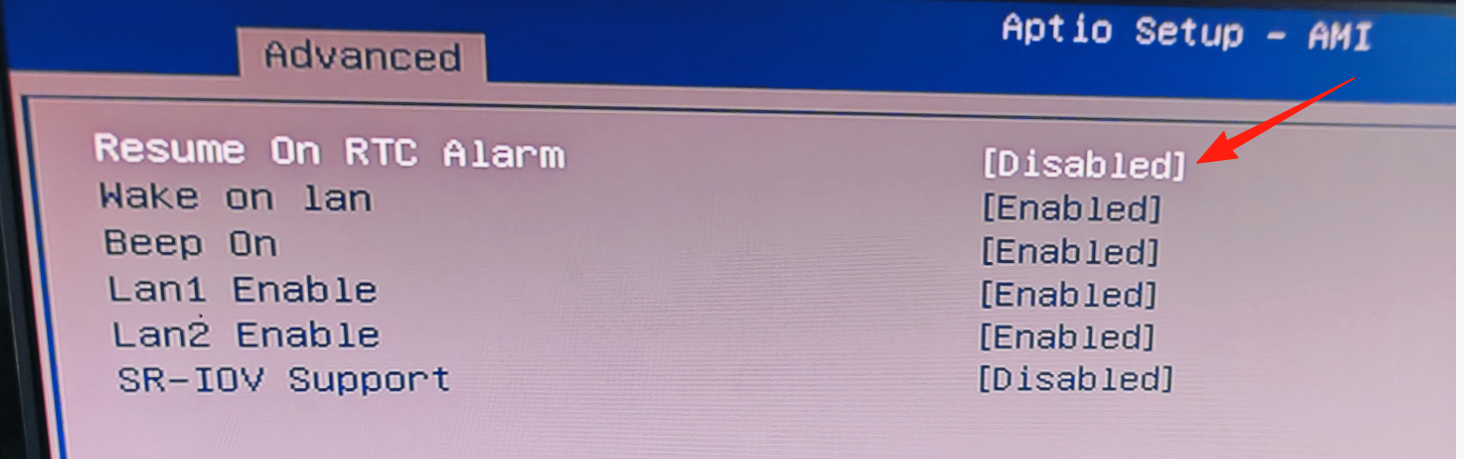
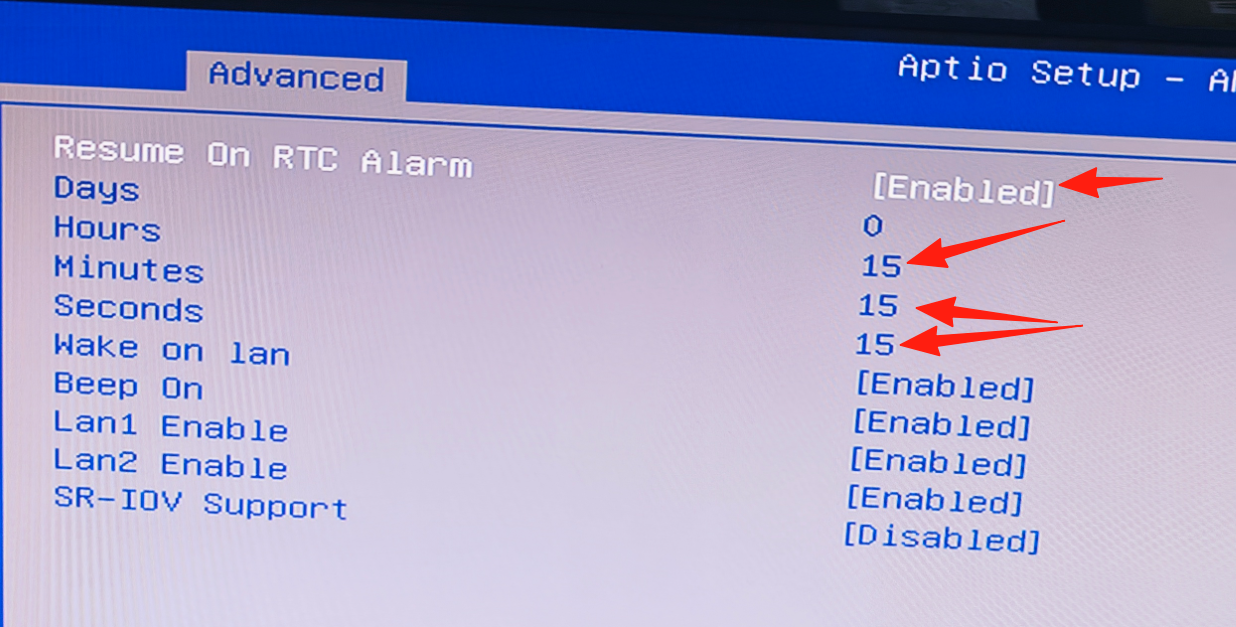
6. BIOS 자동 전원 켜기 (Resume On RTC Alarm)
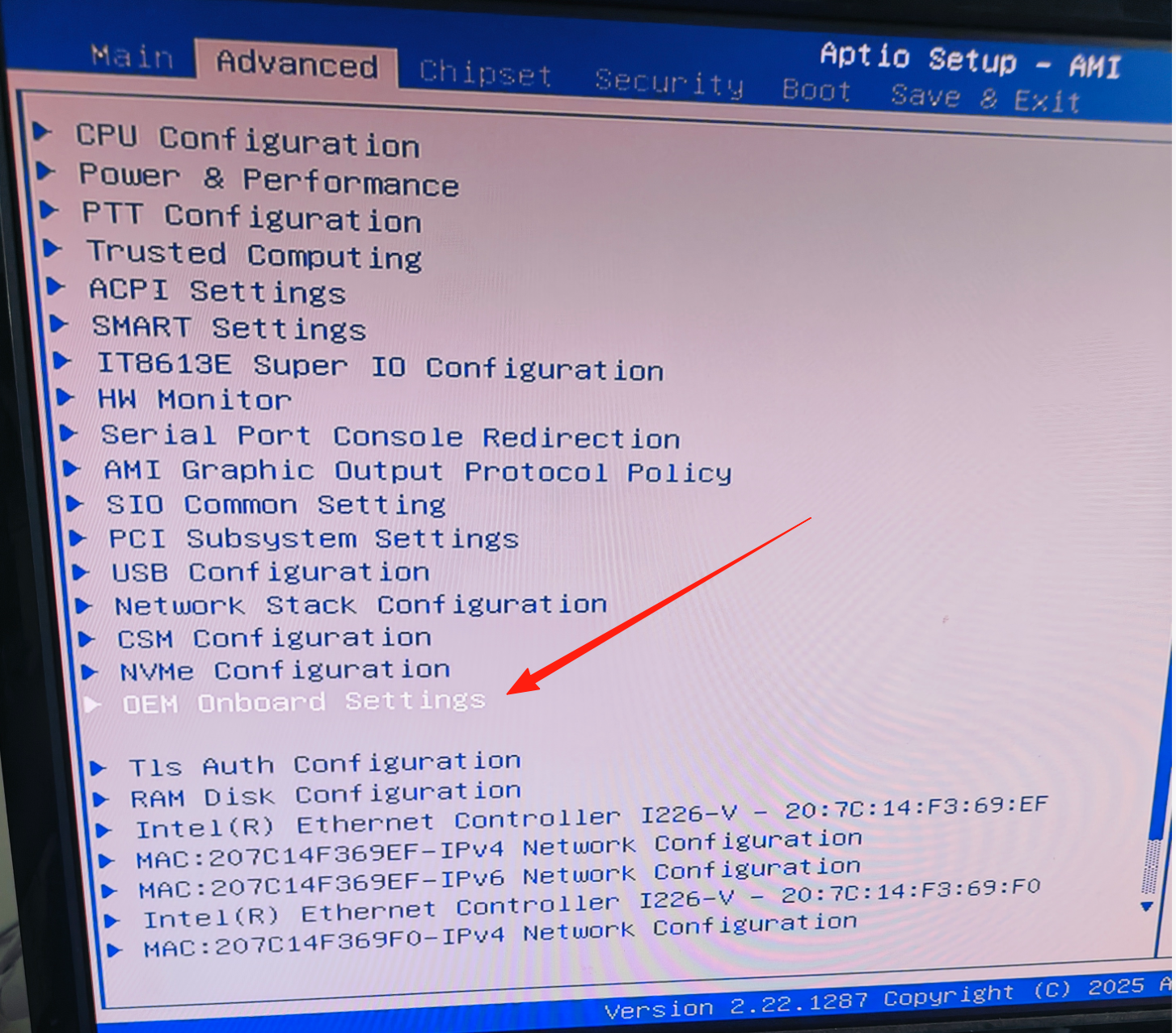
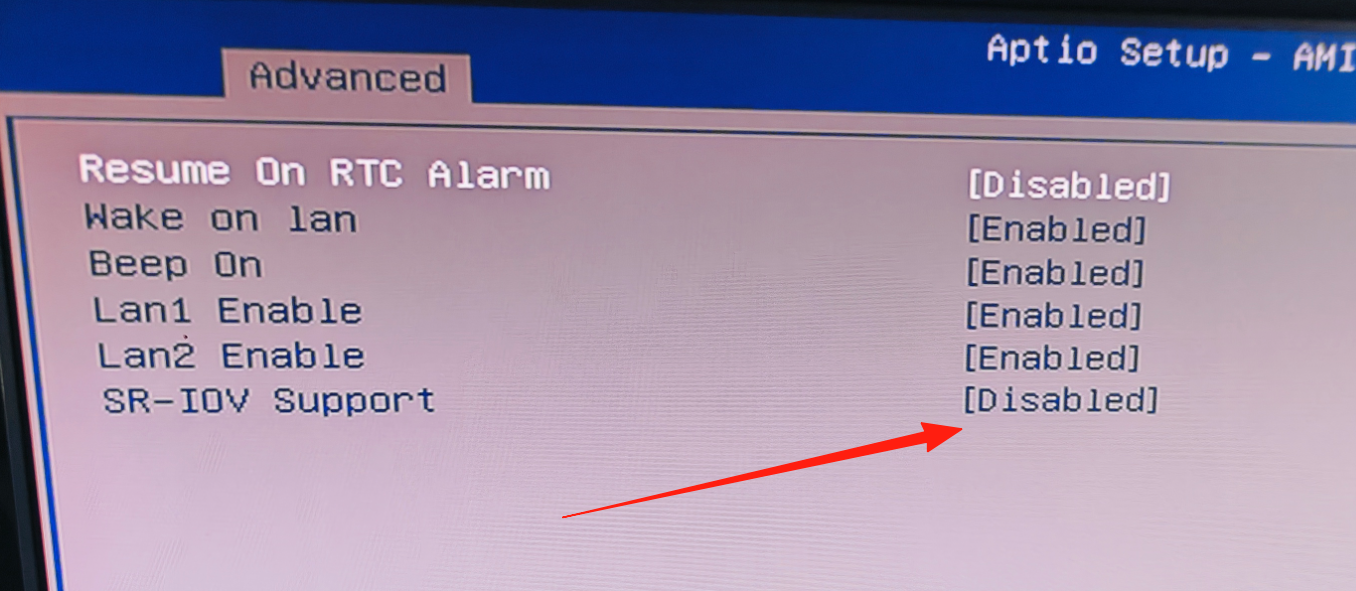
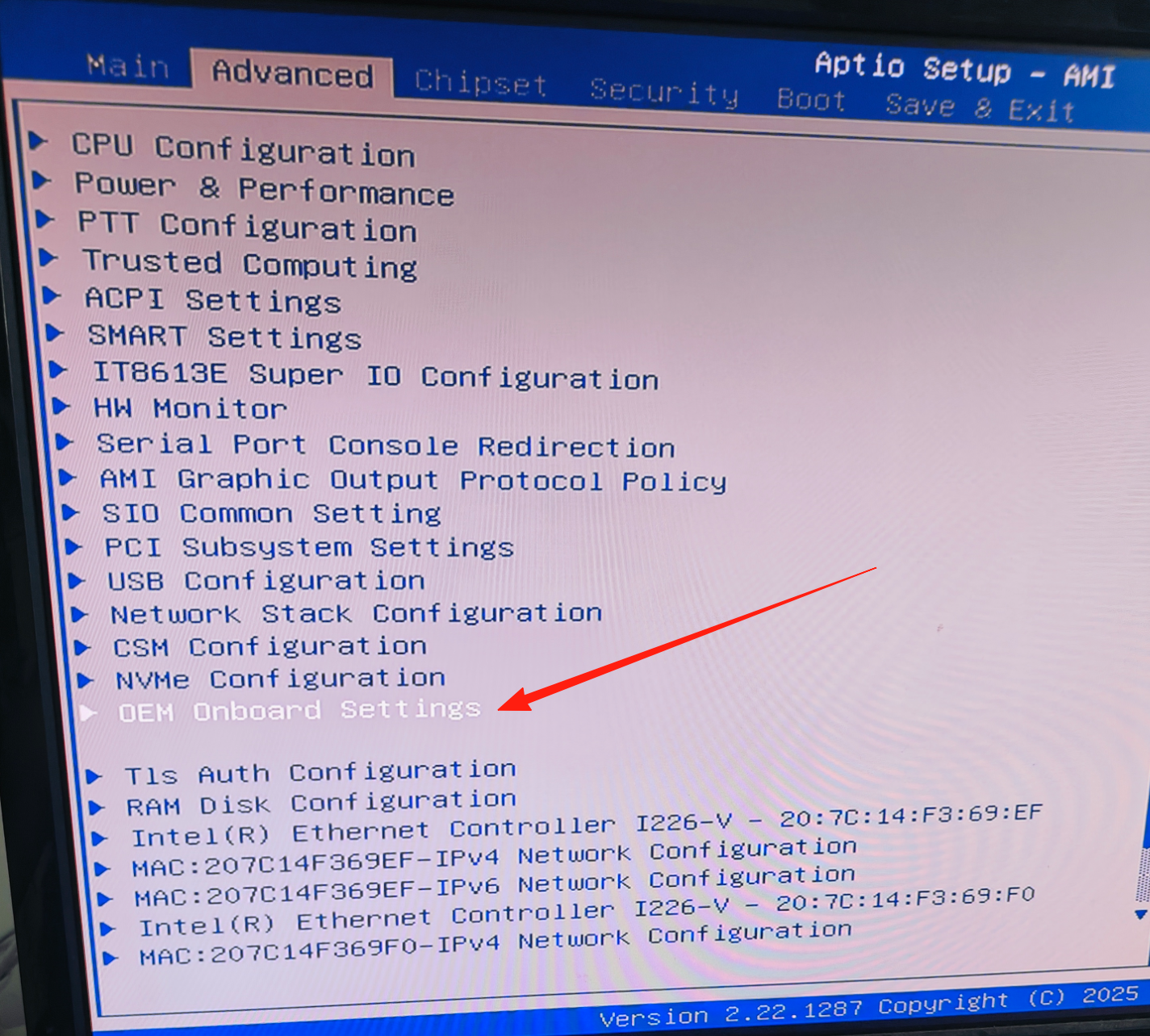
메인보드 BIOS 자동 전원 켜기 설정 경로: Advanced에 진입하여 0EH onboard settings를 선택하고 Resume On RTC Alarm을 선택한 다음 시, 분, 초를 설정합니다. 이 세 가지를 설정하면 시스템이 설정된 시간에 40~50초 이내에 자동으로 시작됩니다. F4를 눌러 저장하는 것을 잊지 마십시오. (설정된 시간에 시작되지 않으면 전원 공급 장치에 전원이 공급되는지, BIOS 기본 시간이 올바른지 확인하십시오. 메인보드 자동 전원 켜기는 시스템이 꺼져 있을 때만 적용되며, 시스템이 실행 중이면 적용되지 않습니다. BIOS 시간은 Windows의 시간 동기화를 사용하여 동기화할 수 있습니다.)
7. Re-Size BAR 지원
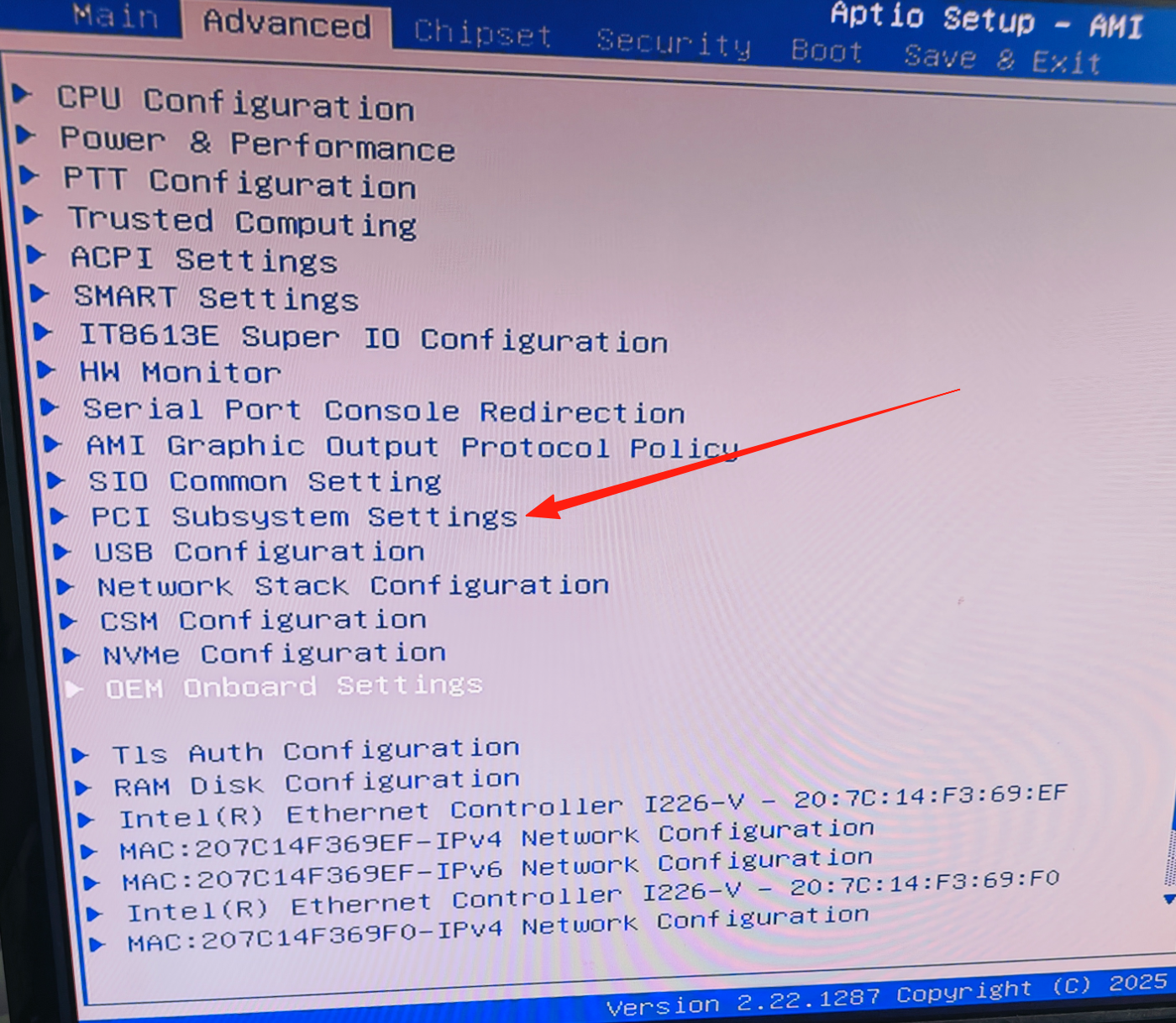
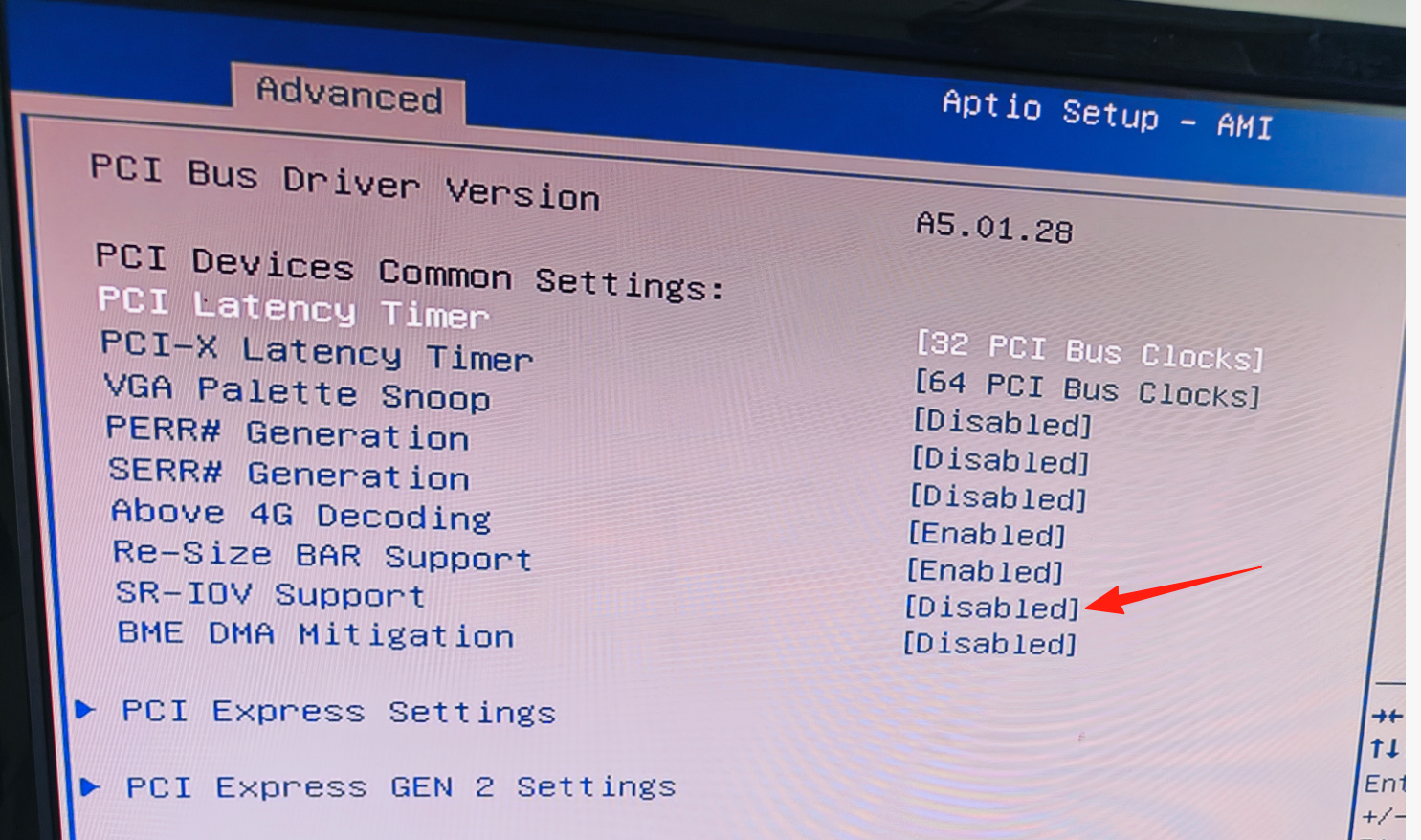
Intel 그래픽 카드를 사용하려면 Re-Size BAR Support를 활성화해야 합니다. 설정 경로: Advanced에 진입하여 PCI Subsystem Settings를 선택하고 Re-Size BAR Support와 Above 4G Decoding을 Enabled로 설정합니다. F4를 눌러 저장하는 것을 잊지 마십시오.
8. IPv4 및 IPv6 활성화
IPv4 및 IPv6 활성화 설정 경로: Advanced에 진입하여 Network Stack Configuration을 선택하고 Network Stack을 Enabled로 설정한 다음 IPv4 PXE support, IPv4 HTTP support, IPv6 PXE support, IPv6 HTTP support를 모두 Enabled로 설정합니다. F4를 눌러 저장하는 것을 잊지 마십시오.
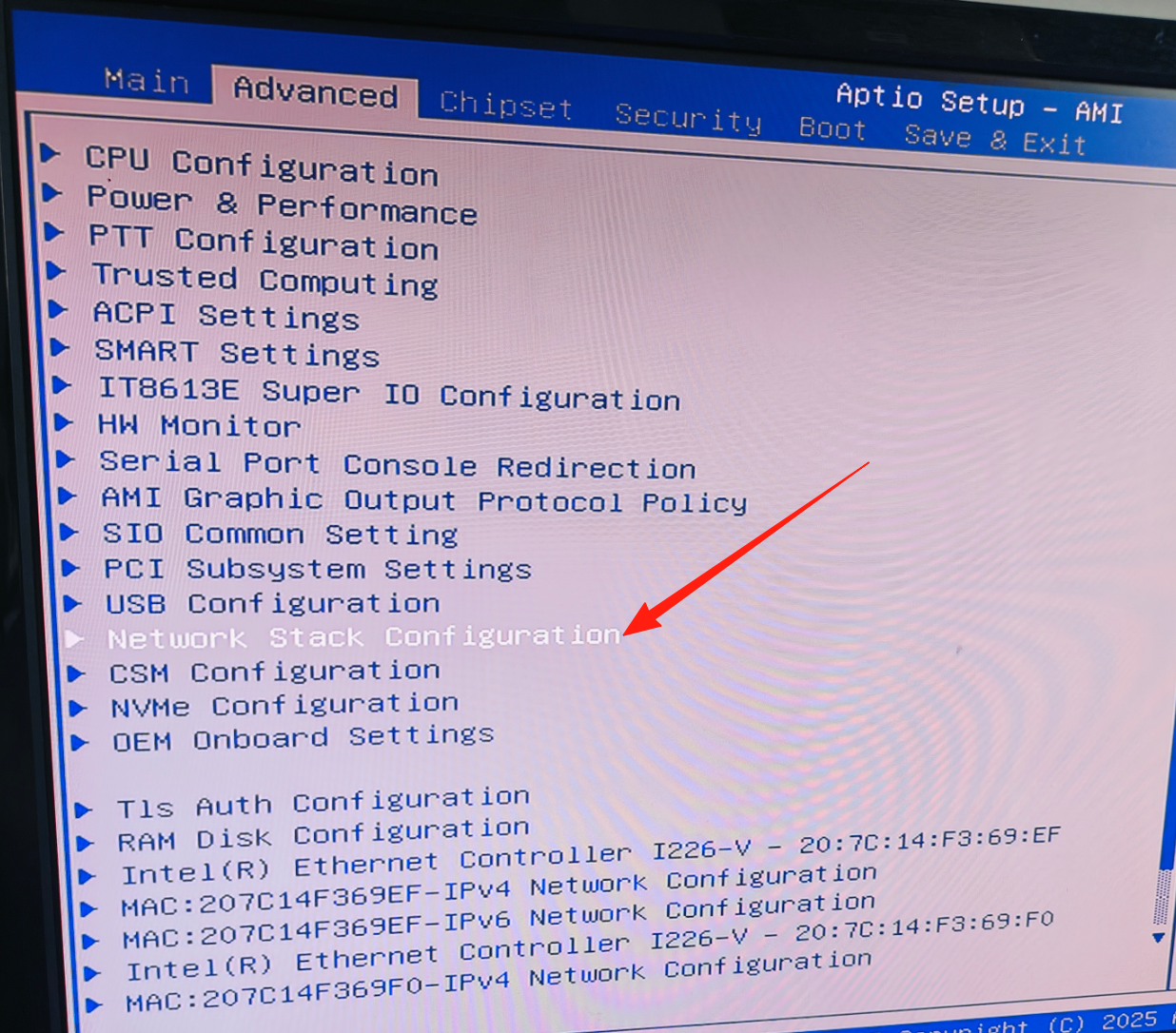
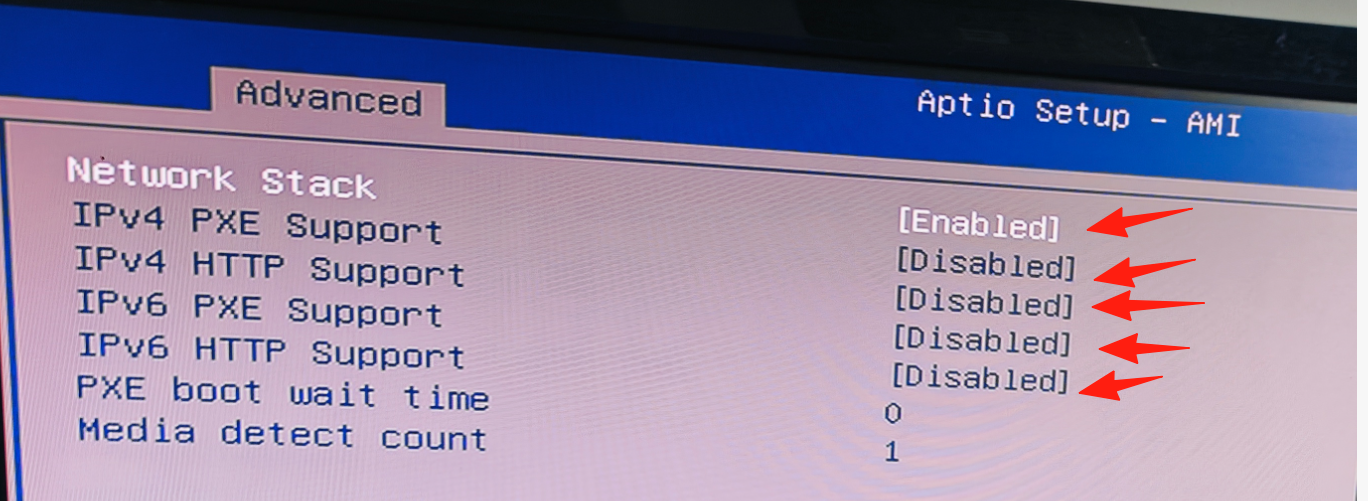
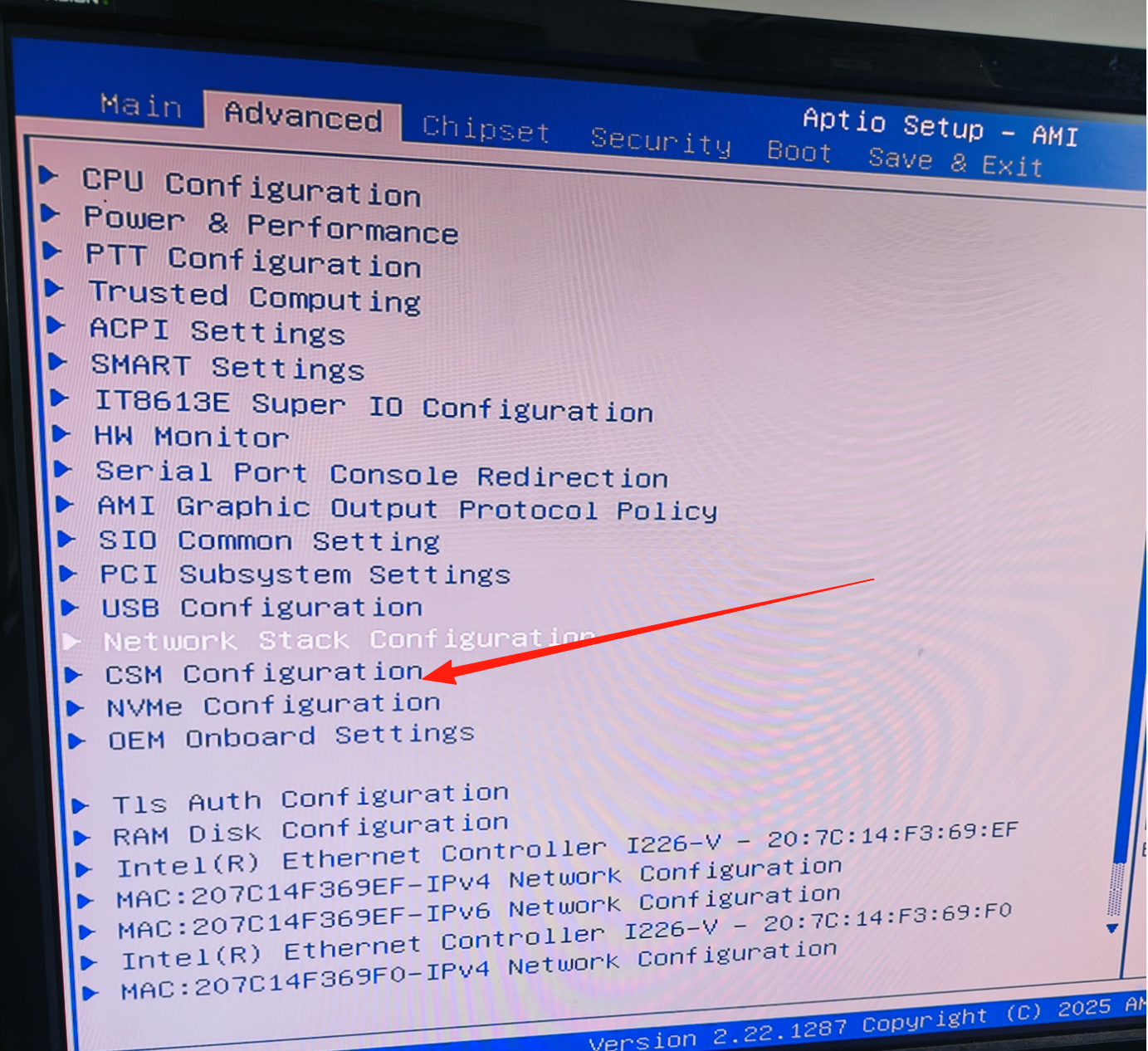
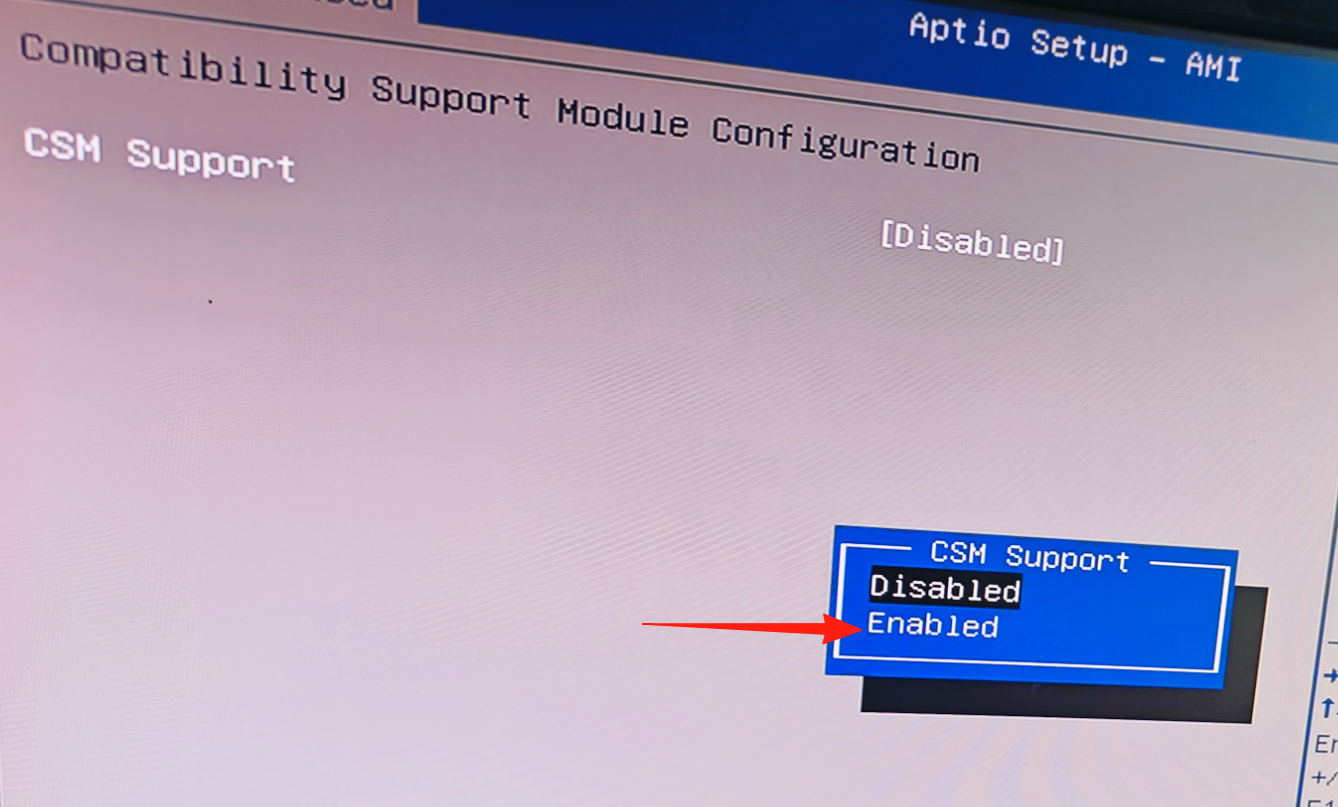
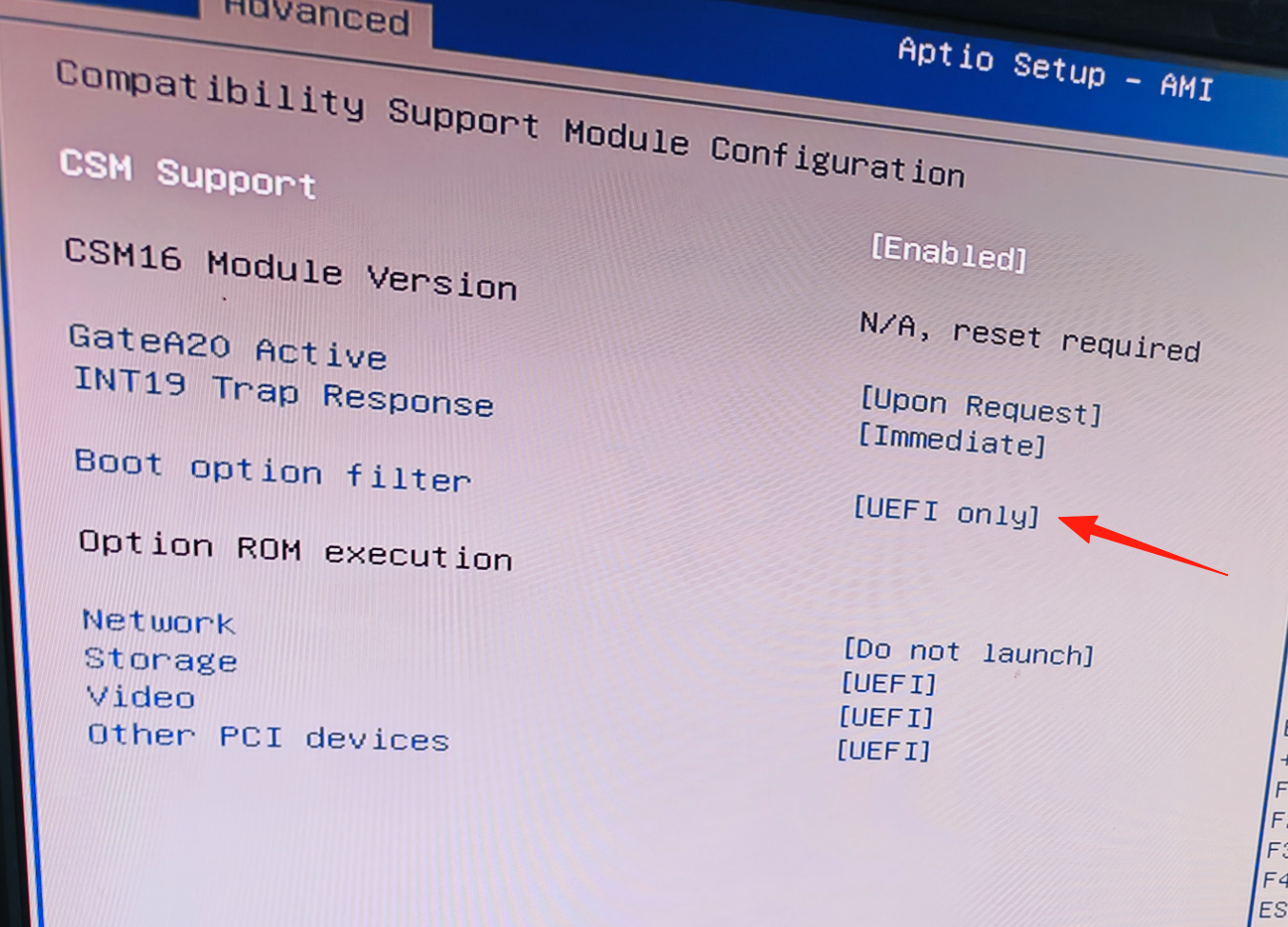
9. 하드디스크 및 USB 부팅 모드 (CSM)
하드디스크 및 USB 부팅 모드 설정 경로: Advanced에 진입하여 CSM Configuration을 선택하고 CSM Support를 Enabled로 설정한 다음 Boot option filter를 선택하여 원하는 부팅 모드를 고릅니다. (초보자는 기본 설정을 유지할 것을 권장하며, 기본값은 UEFI 부팅 모드입니다.) F4를 눌러 저장하는 것을 잊지 마십시오.
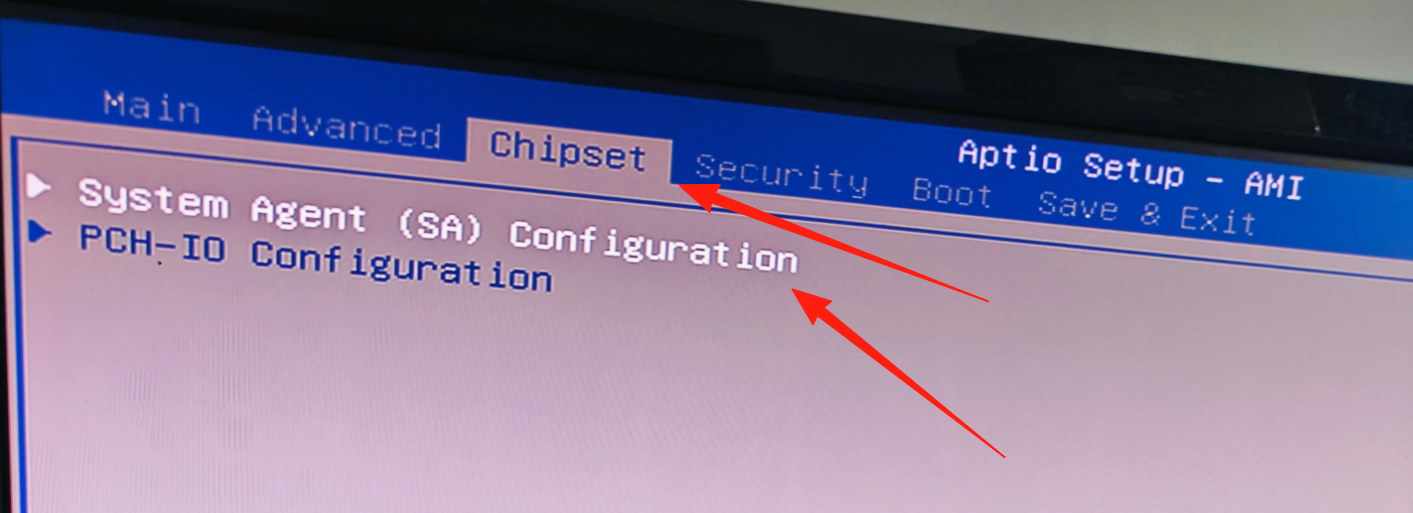
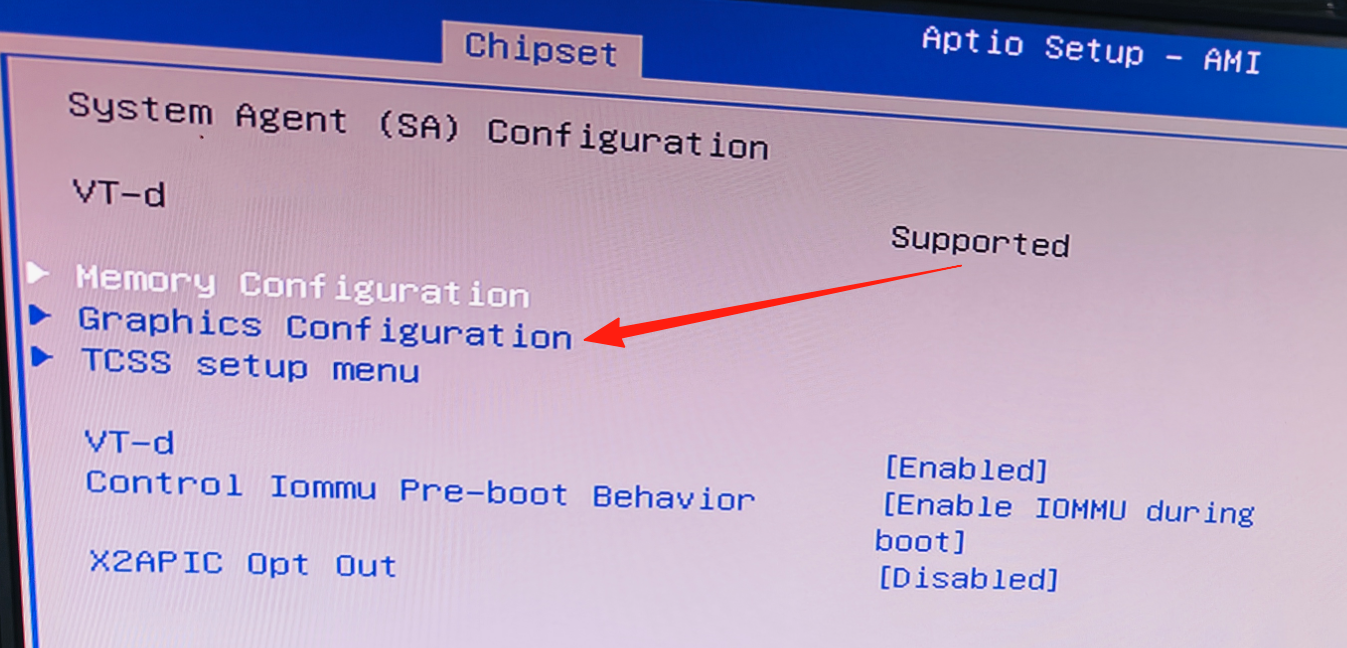
10. M.2 SSD 인식
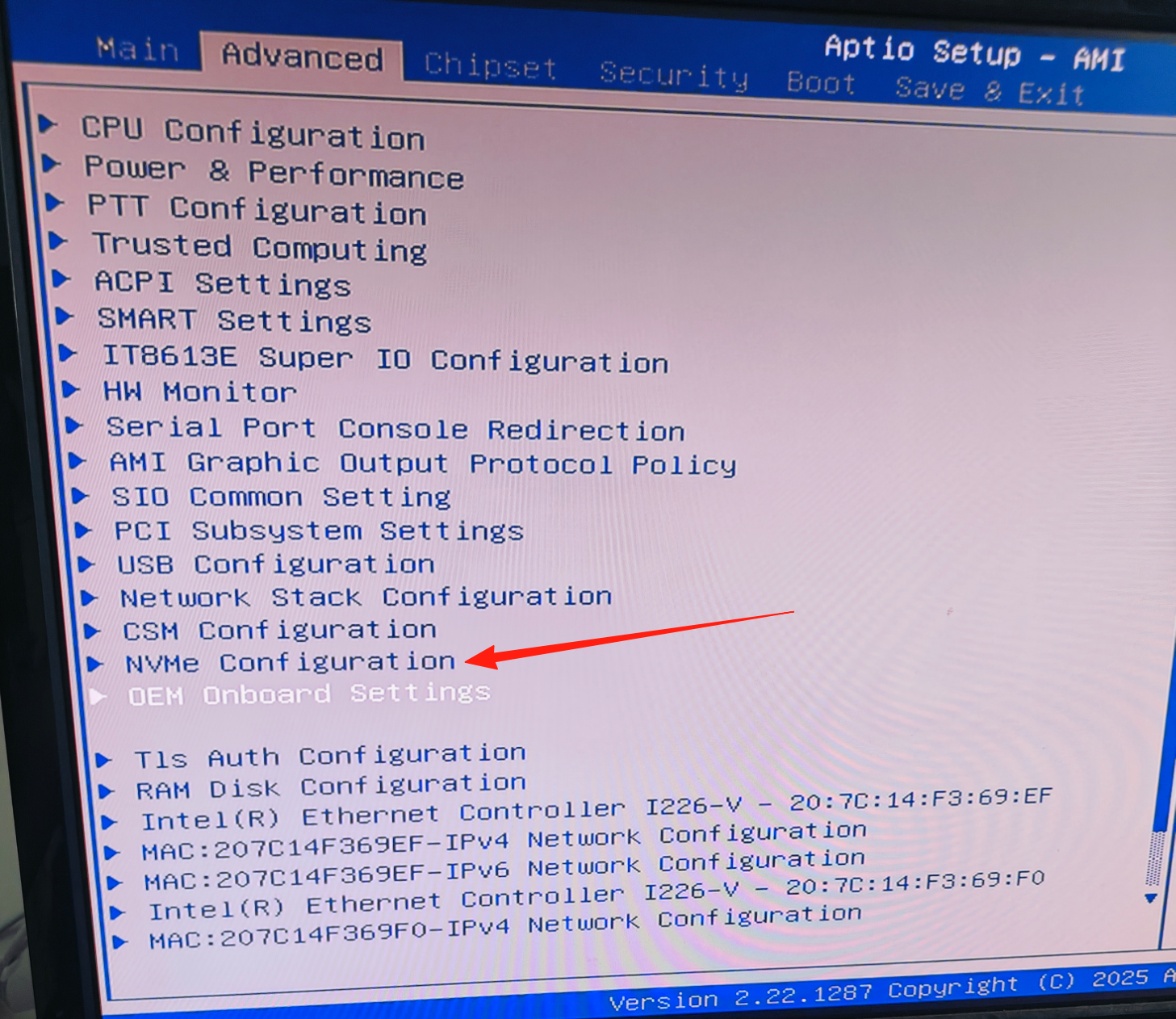
M.2 SSD 인식 경로(M.2 SSD는 단일 노치 NVMe 프로토콜만 지원): Advanced에 진입하여 NVMe Configuration을 선택하면 확인할 수 있습니다.
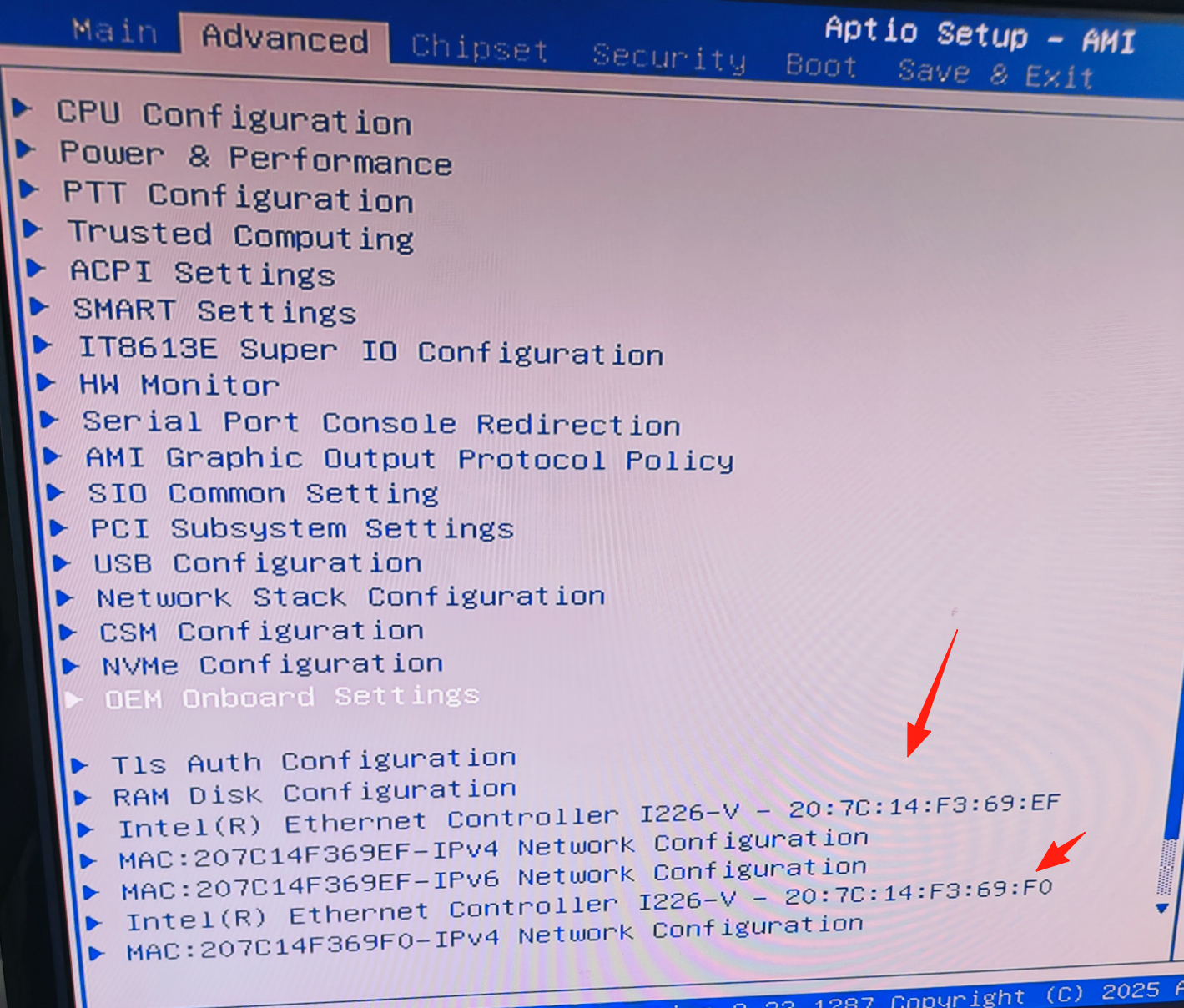
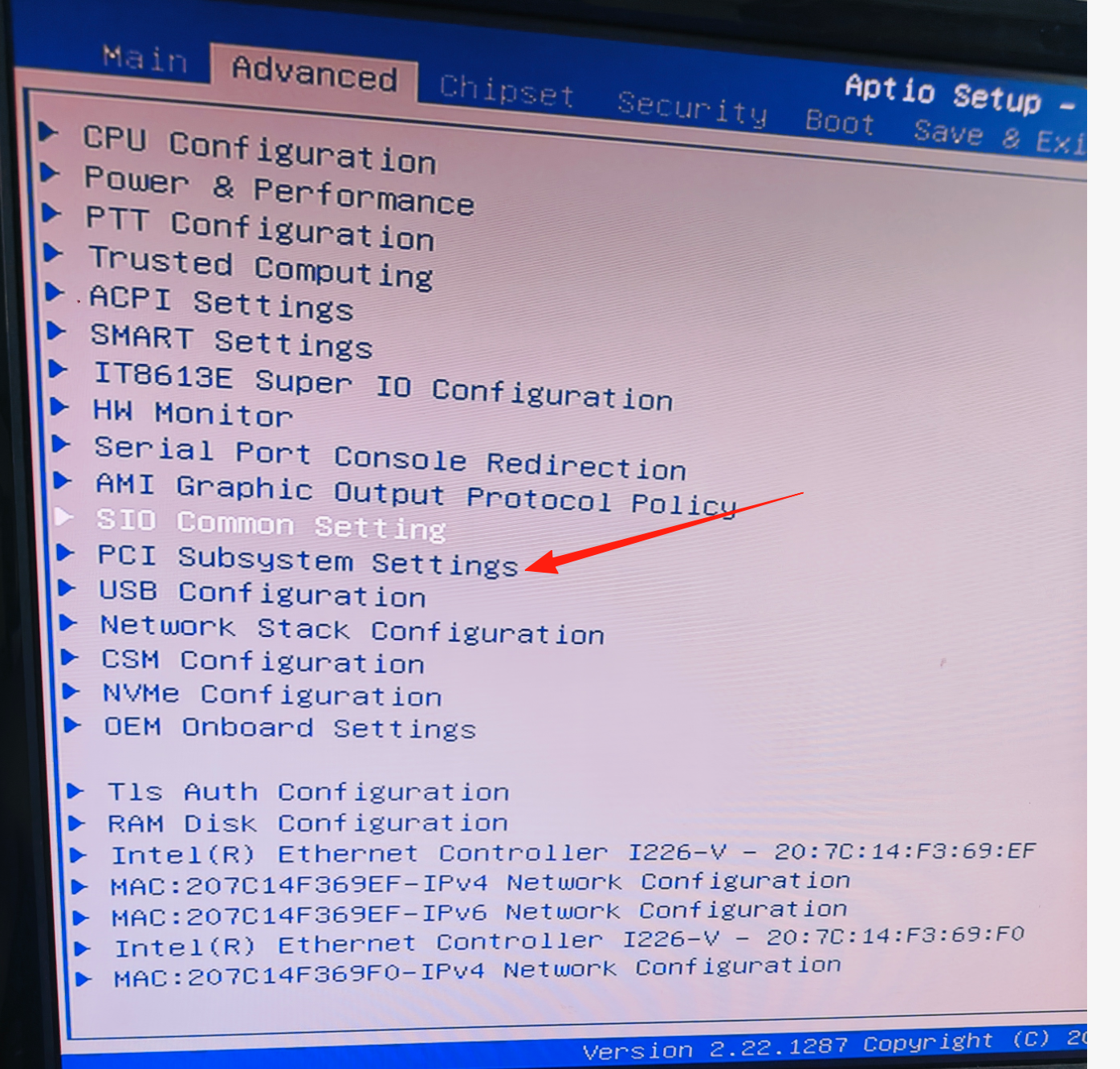
11. 네트워크 포트 MAC 주소
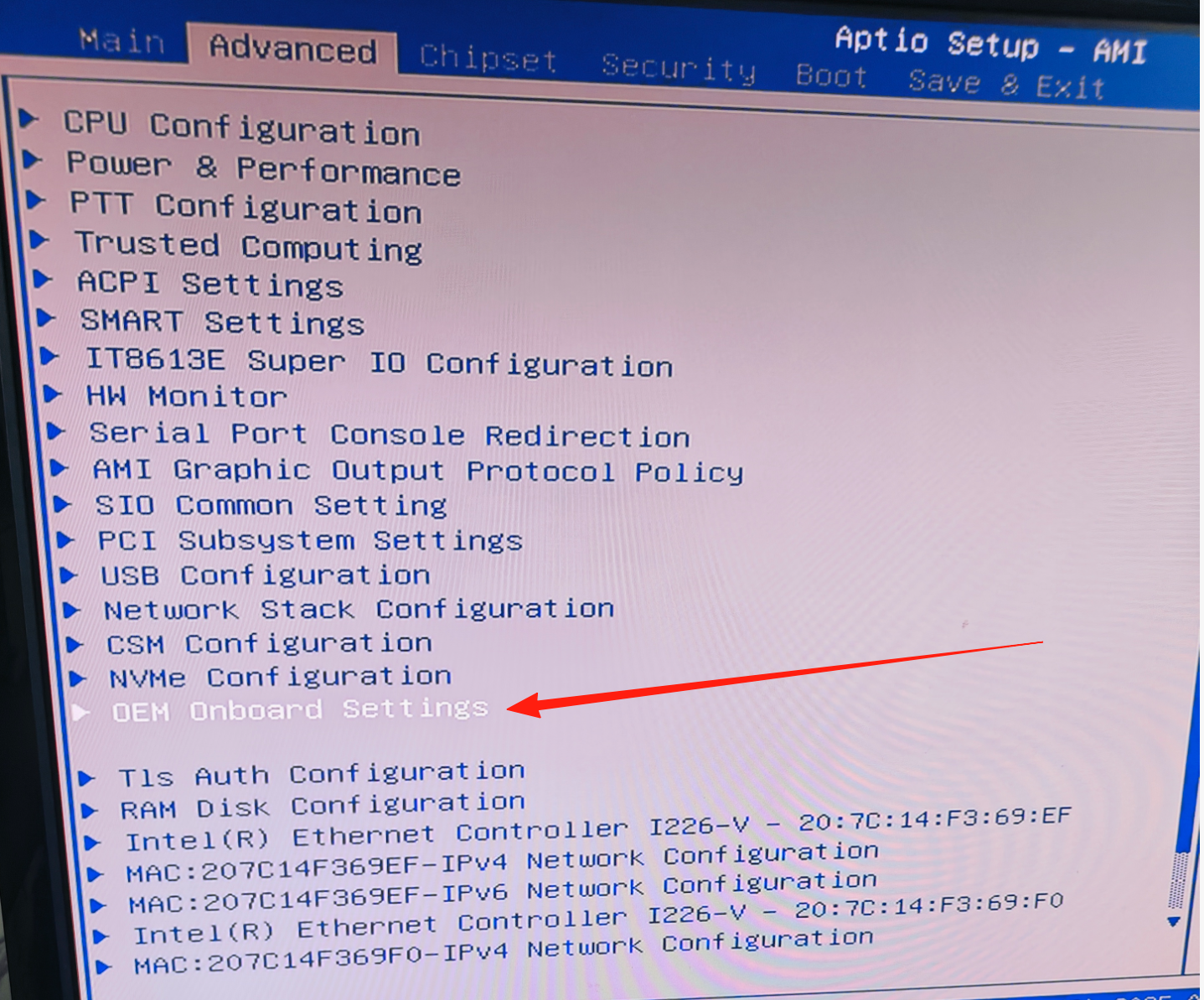
네트워크 포트 MAC 주소 확인 경로: Advanced 화면에 진입하면 확인할 수 있습니다.
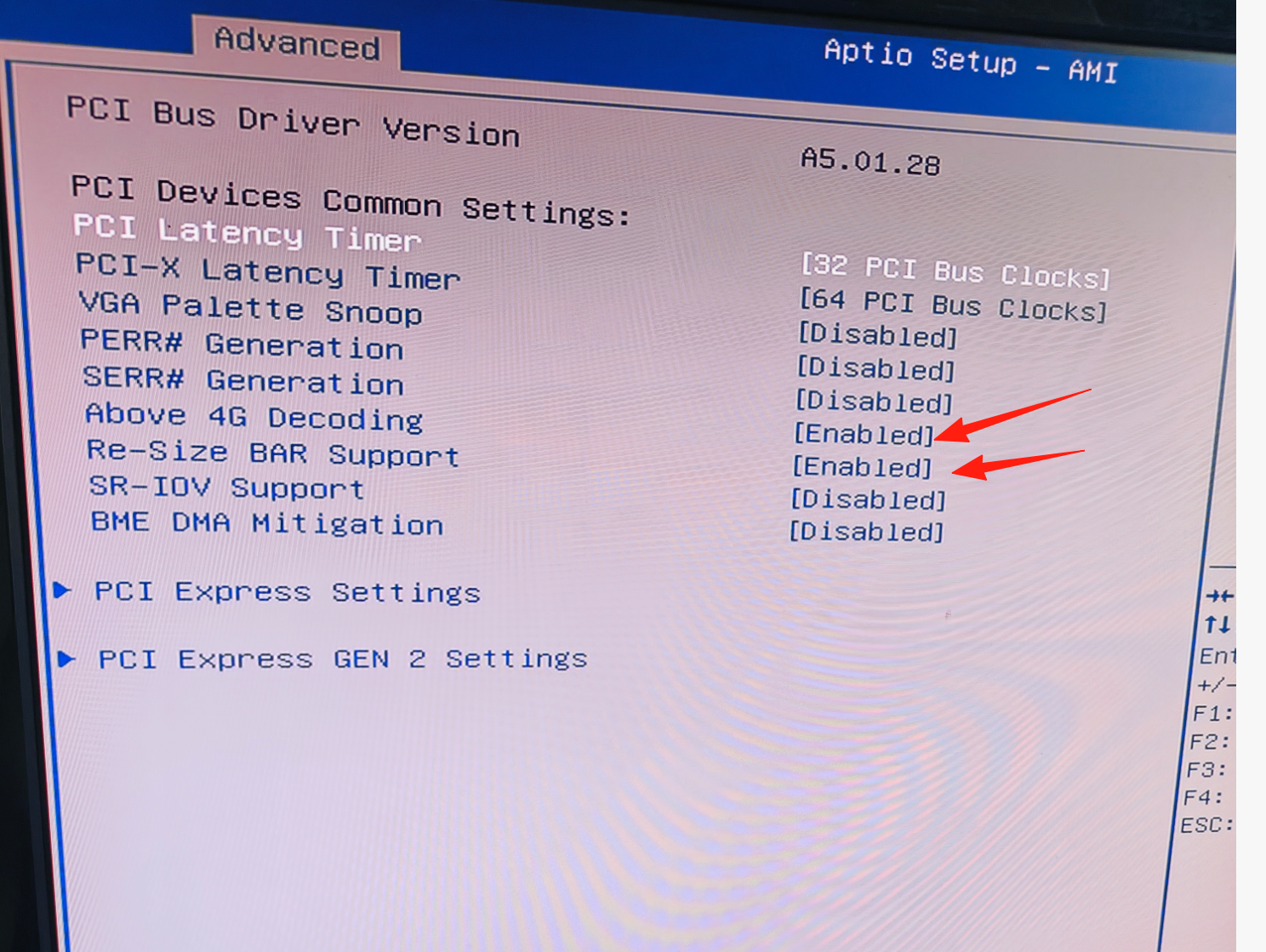
12. SR-IOV 지원
SR-IOV Support 가상화 설정 경로: Advanced에 진입하여 PCI Subsystem Settings를 선택하고 SR-IOV Support를 선택하여 Enabled로 활성화하거나 Disabled로 비활성화한 다음, 0EH onboard settings의 SR-IOV Support도 Enabled로 설정합니다. F4를 눌러 저장하는 것을 잊지 마십시오.
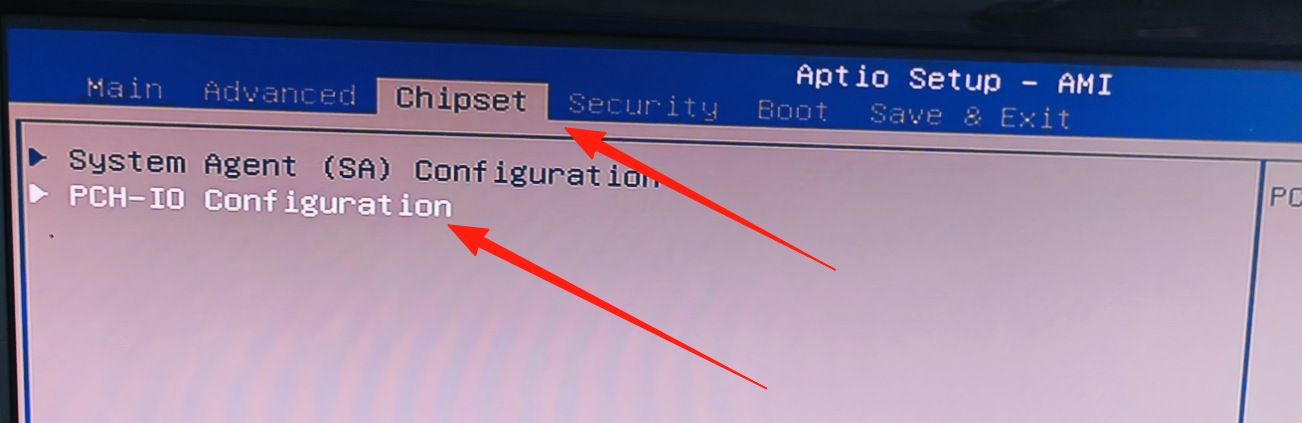
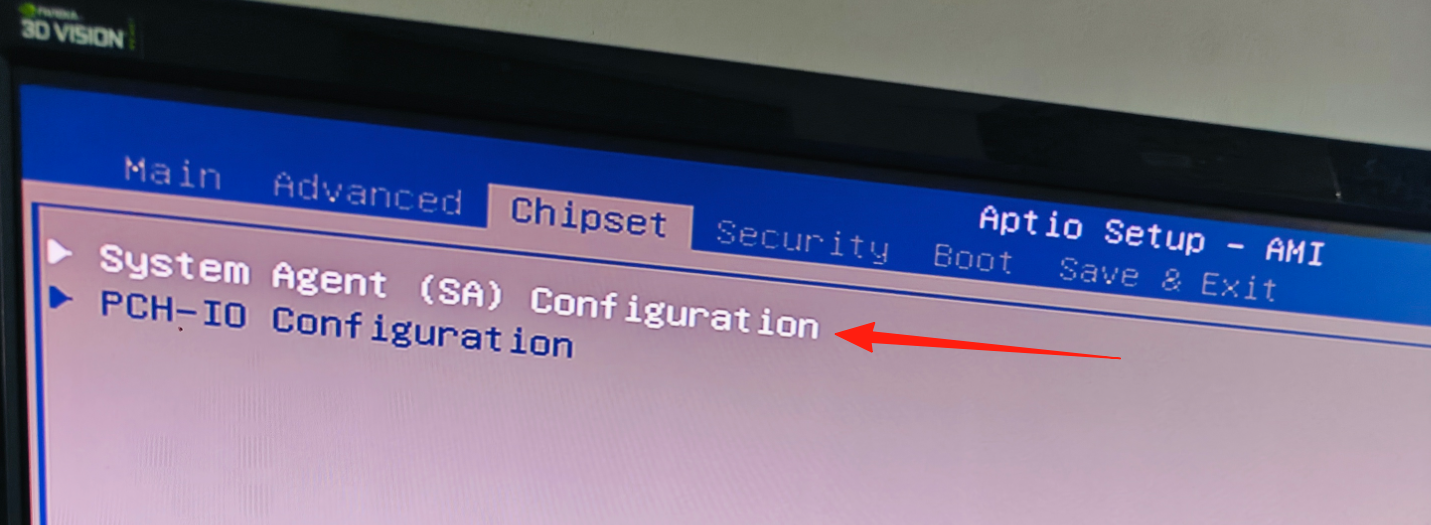
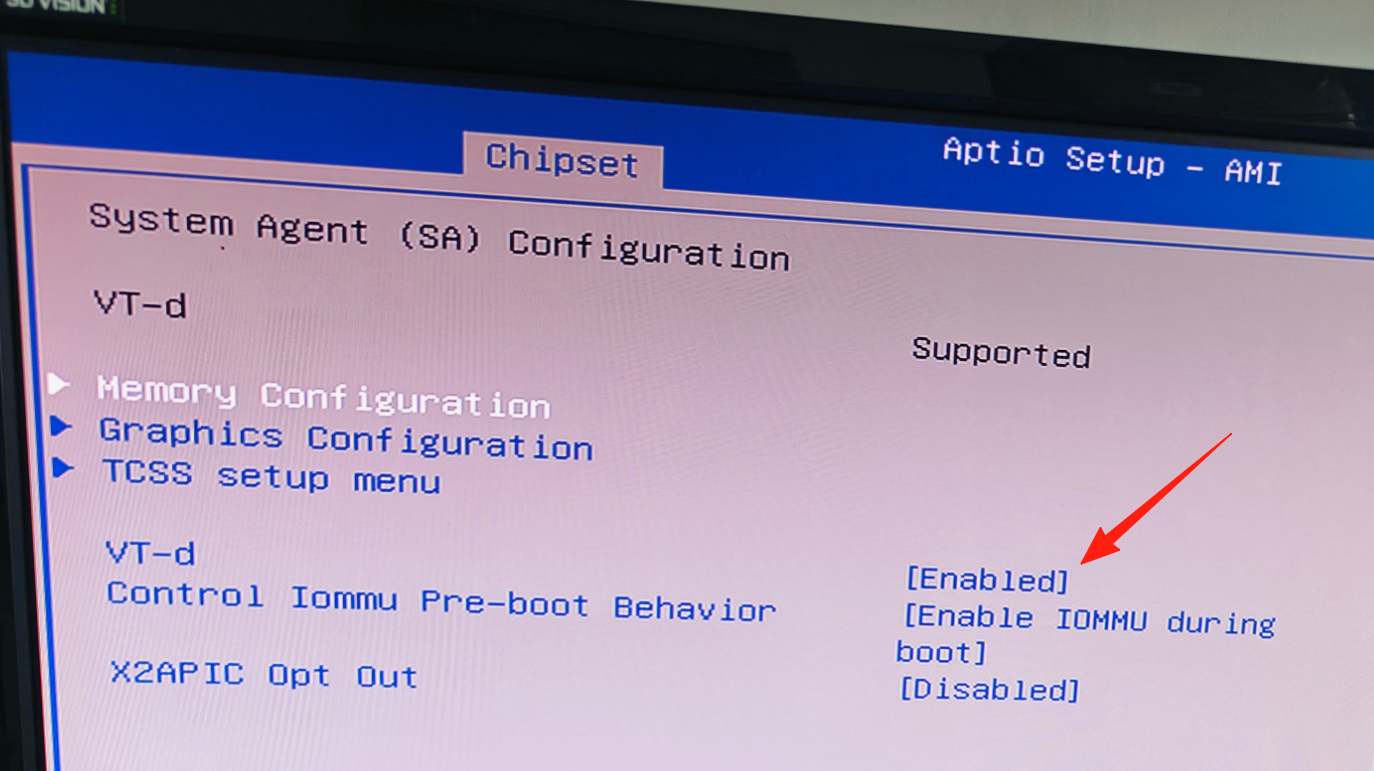
13. VT-D 가상화
VT-D 가상화 설정 경로: Chipset에 진입하여 System Agent (SA) Configuration을 선택하고 VT-D를 선택하여 Enabled로 활성화하거나 Disabled로 비활성화합니다. F4를 눌러 저장하는 것을 잊지 마십시오.
14. 비디오 메모리 크기
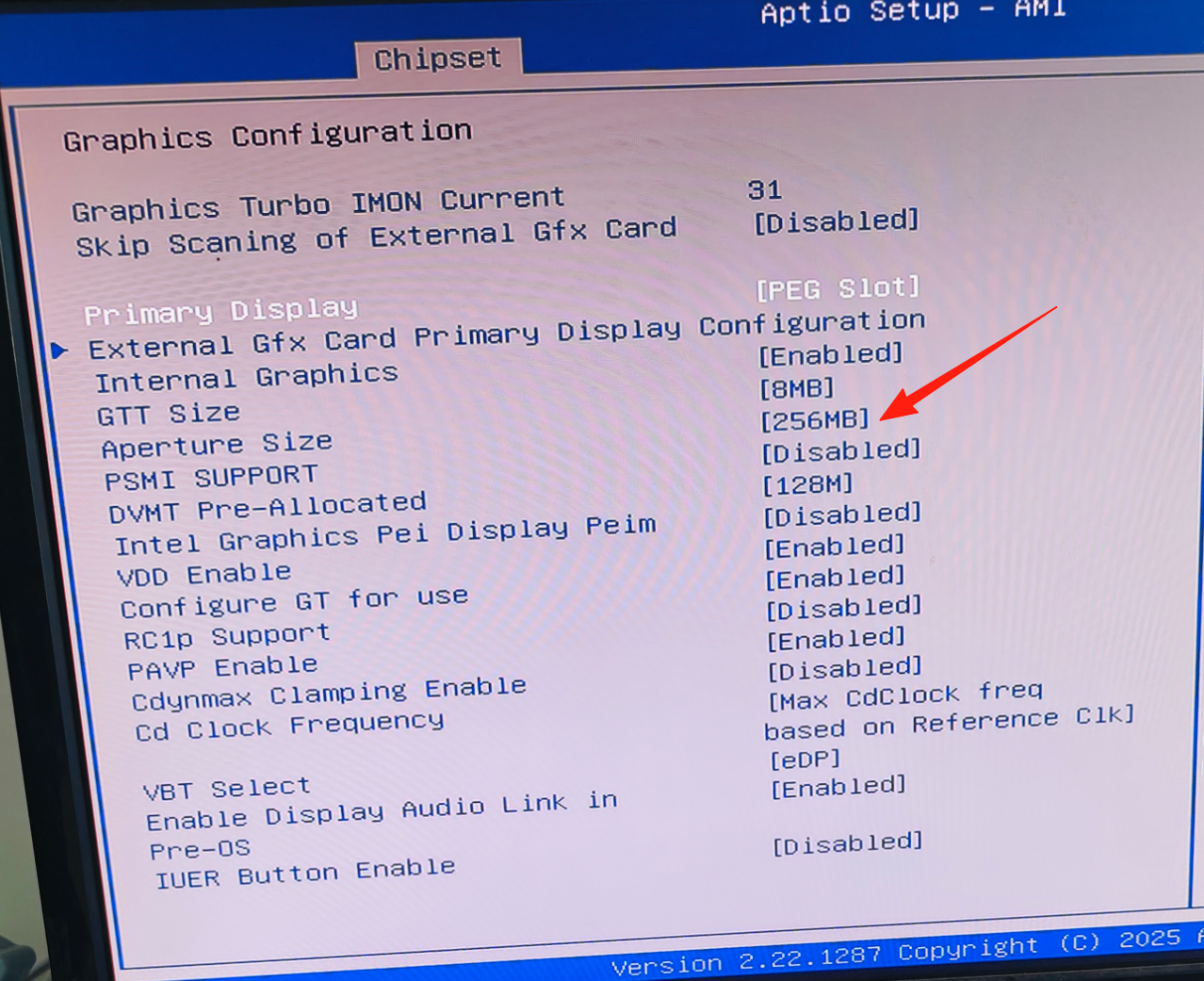
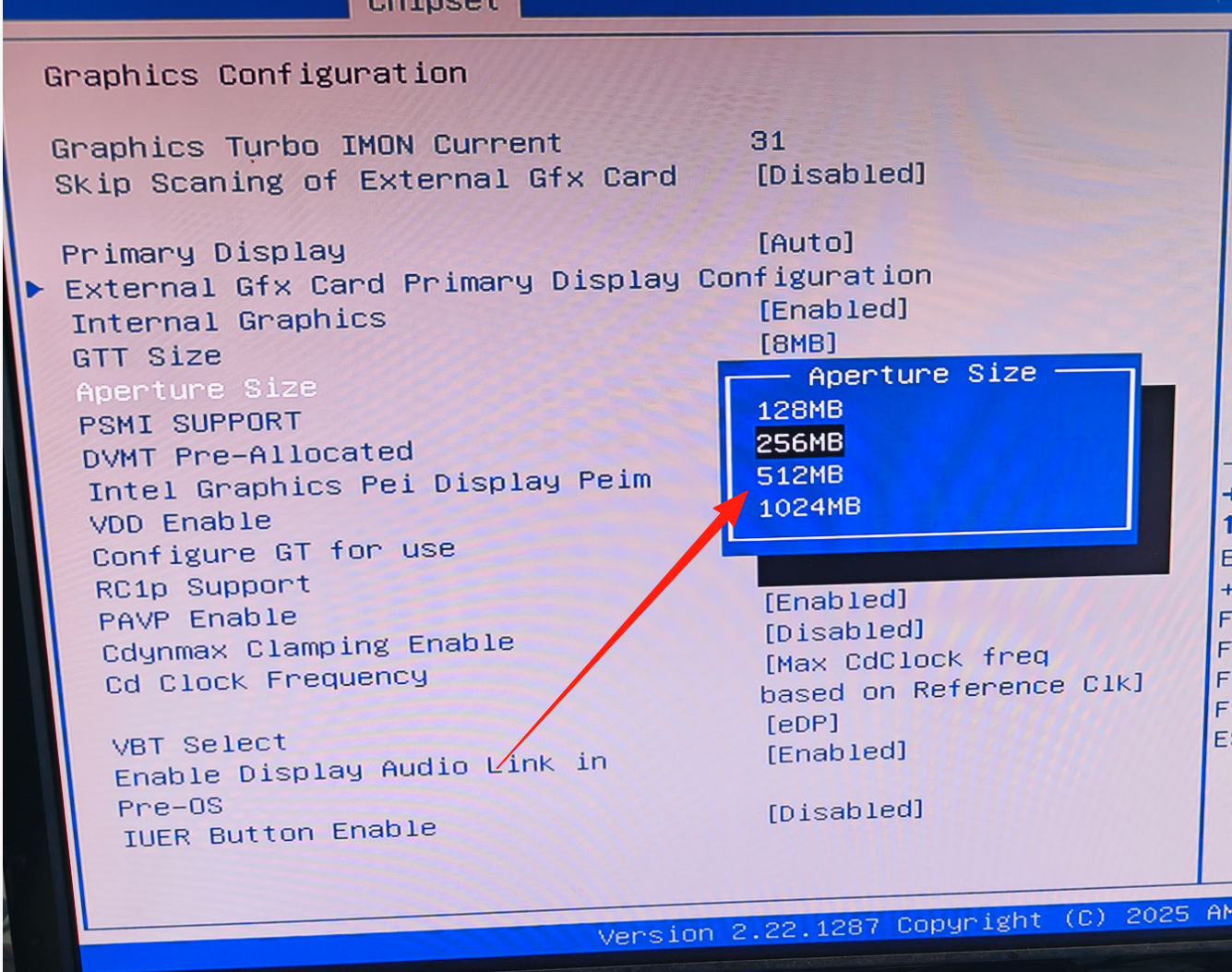
비디오 메모리 크기 설정 경로: Chipset에 진입하여 System Agent (SA) Configuration을 선택하고 Graphics Configuration을 선택한 다음 Aperture Size를 선택하여 필요한 용량을 고릅니다. F4를 눌러 저장하는 것을 잊지 마십시오. (초보자는 이 항목을 변경하지 말고 기본 설정을 유지할 것을 권장합니다.)
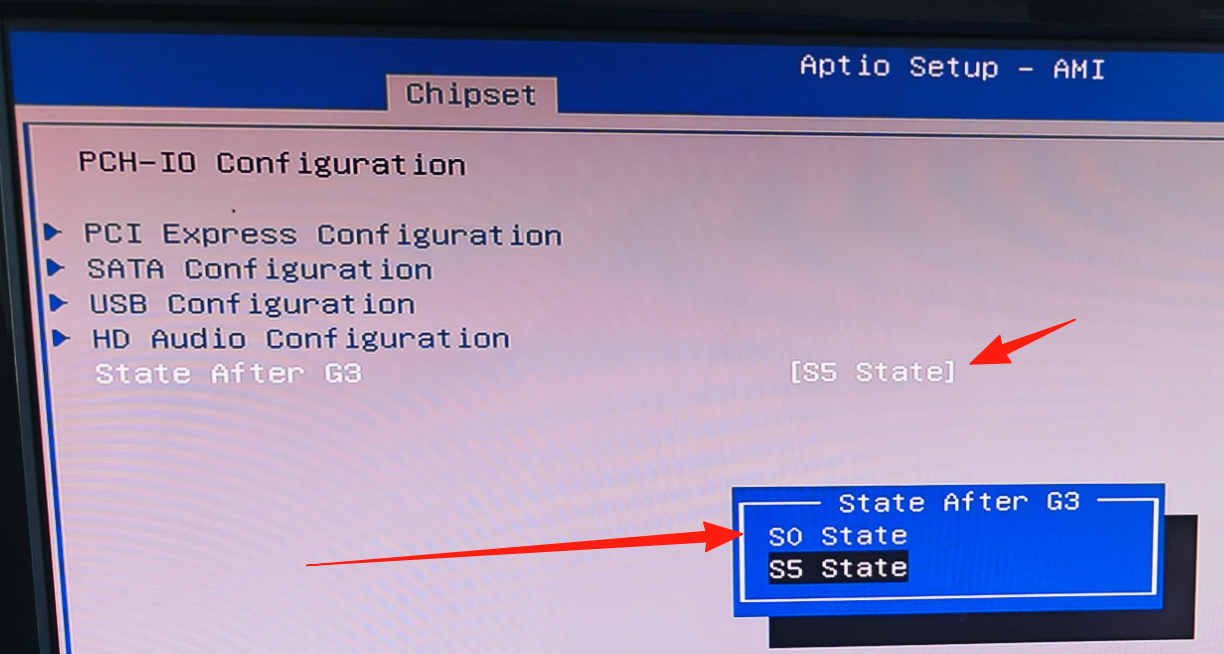
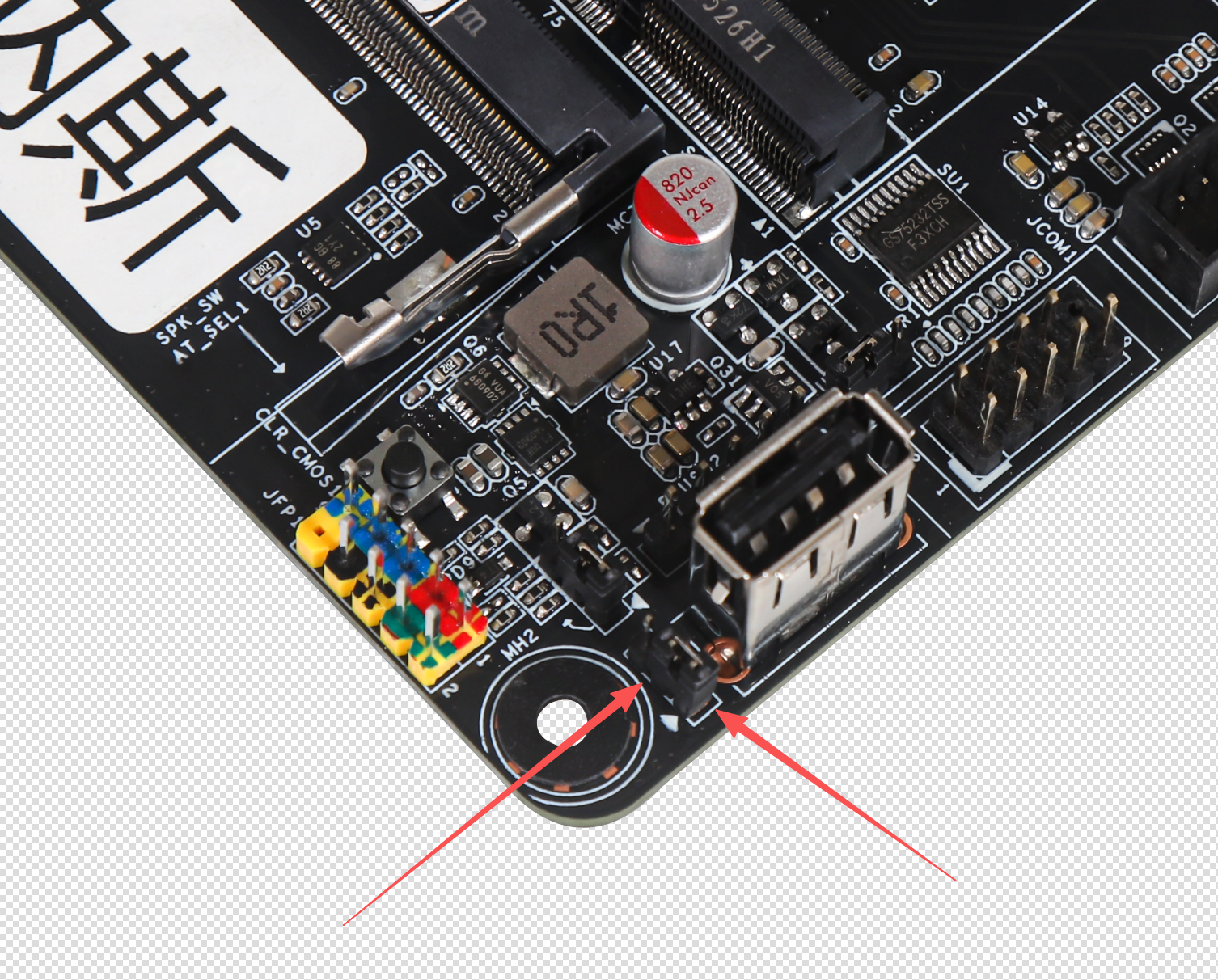
15. AC 전원 복구 시 자동 켜기
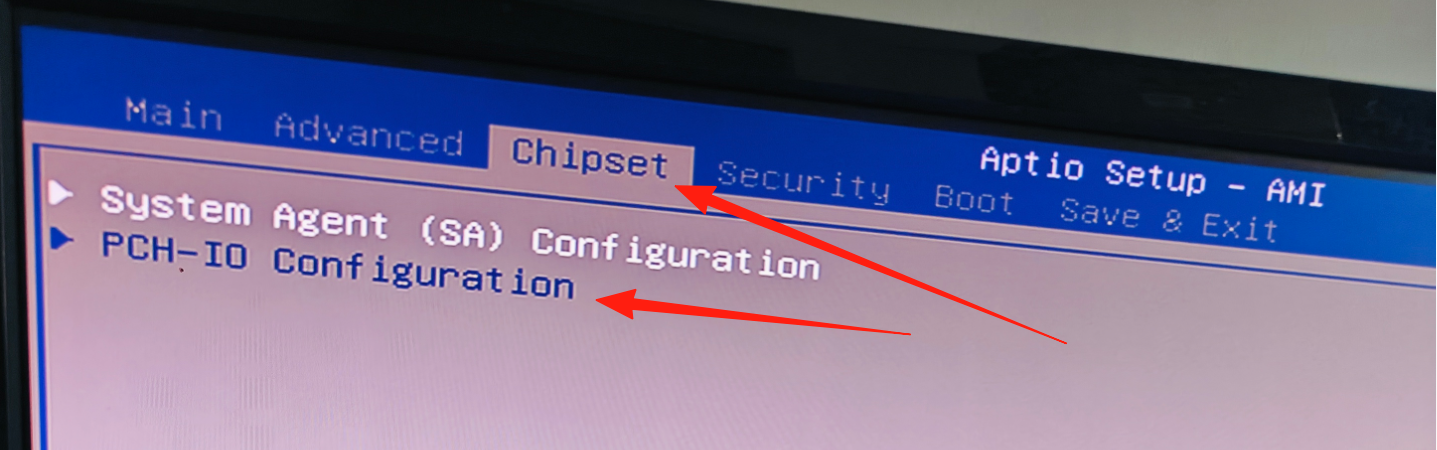
AC 전원 복구 시 자동 켜기 설정 경로: Chipset에 진입하여 PCH-IO Configuration을 선택하고 State After G3 (State A)를 선택한 다음 S5 상태를 선택하면 AC 전원 복구 시 자동 켜기가 비활성화되고, S0 상태를 선택하면 활성화됩니다. 그런 다음 메인보드의 하드웨어 스위치도 켜야 합니다. BIOS 설정 후 F4를 눌러 저장하는 것을 잊지 마십시오.
기본값인 2-3번 핀을 덮는 캡은 끔을 의미합니다. 캡을 제거하고 1-2번 핀을 덮으면 AC 전원 복구 시 자동 켜기가 활성화됩니다. 전원 켜기 설정은 BIOS와 함께 활성화 및 비활성화해야 합니다.
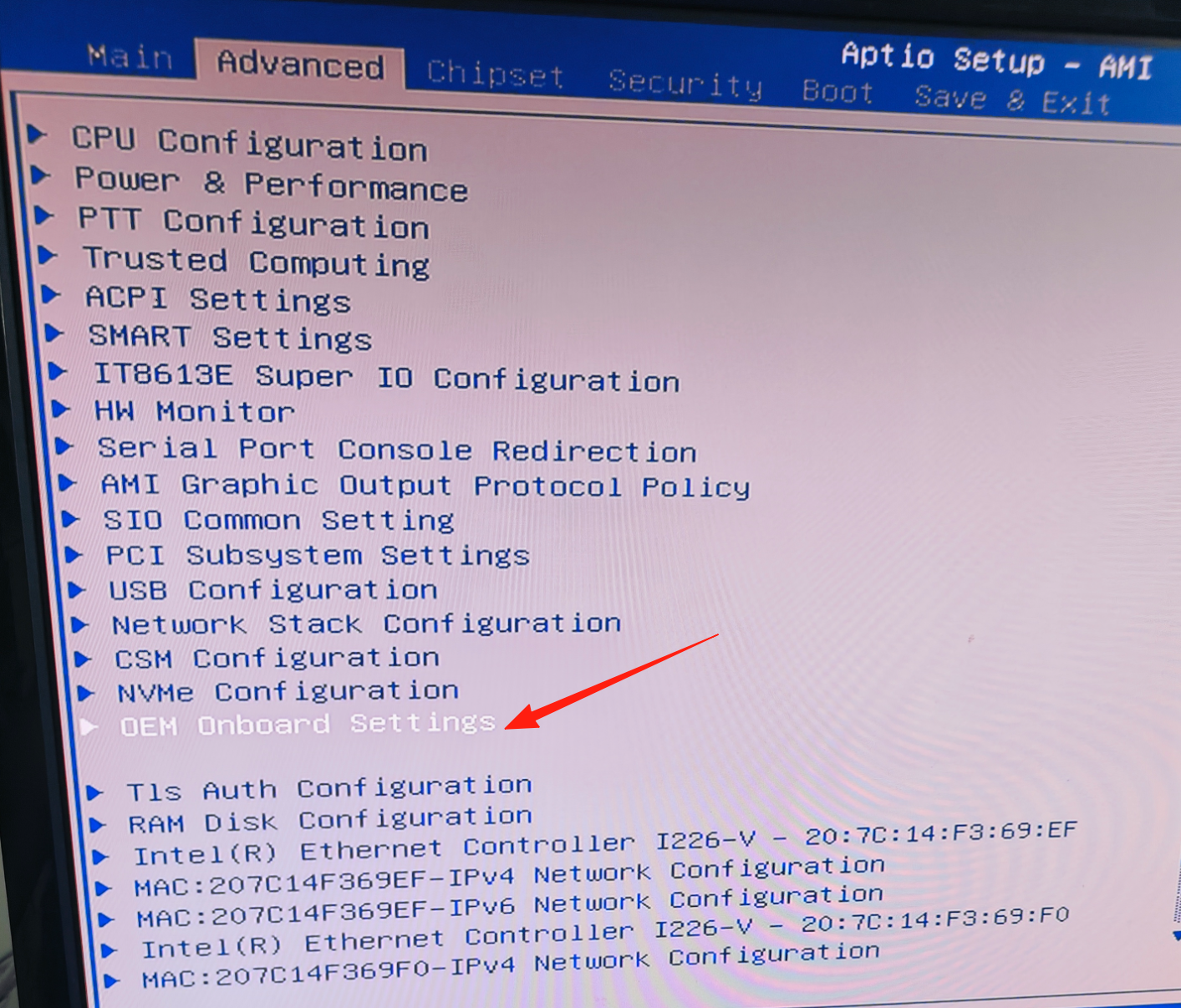
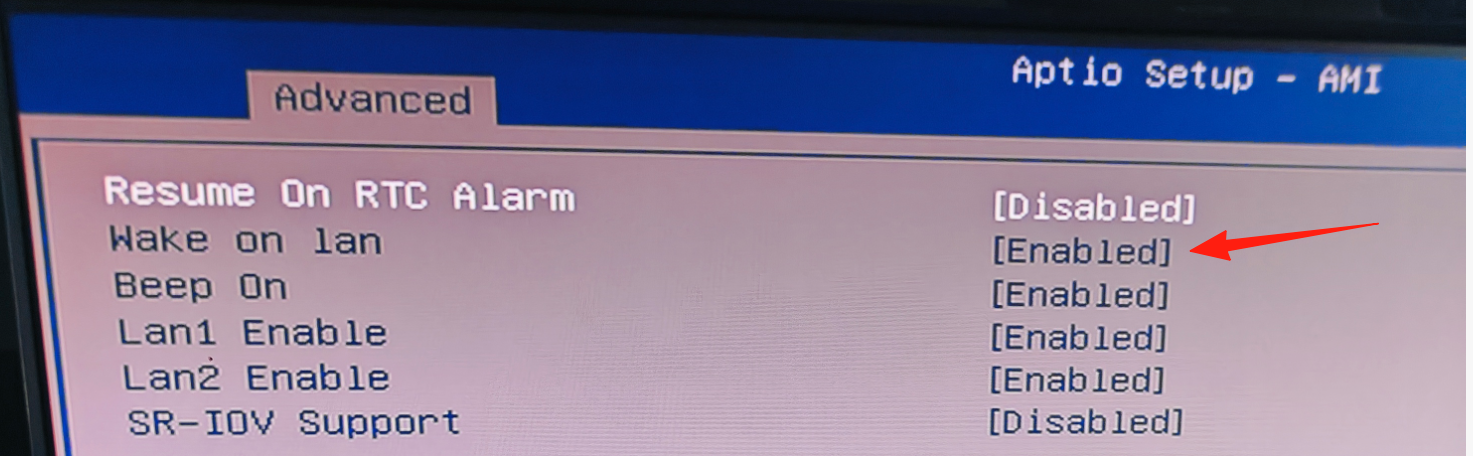
16. Wake on LAN
Wake on LAN: Advanced에 진입하여 0EH onboard settings를 선택하고 Wake on LAN을 선택한 다음 Enabled를 선택하면 켜지고 Disabled를 선택하면 꺼집니다. F4를 눌러 저장하는 것을 잊지 마십시오.
17. 하드디스크 핫플러그
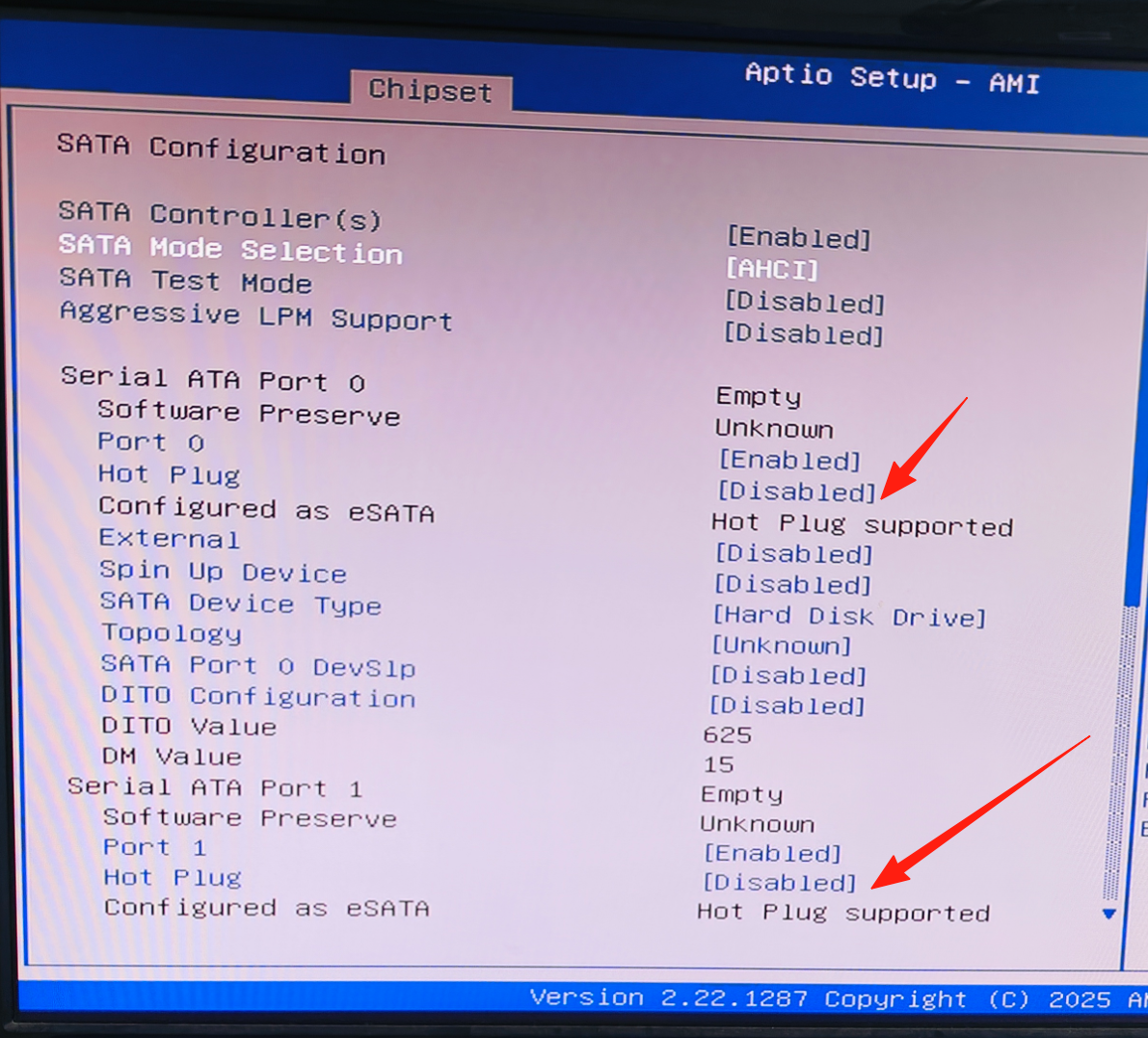
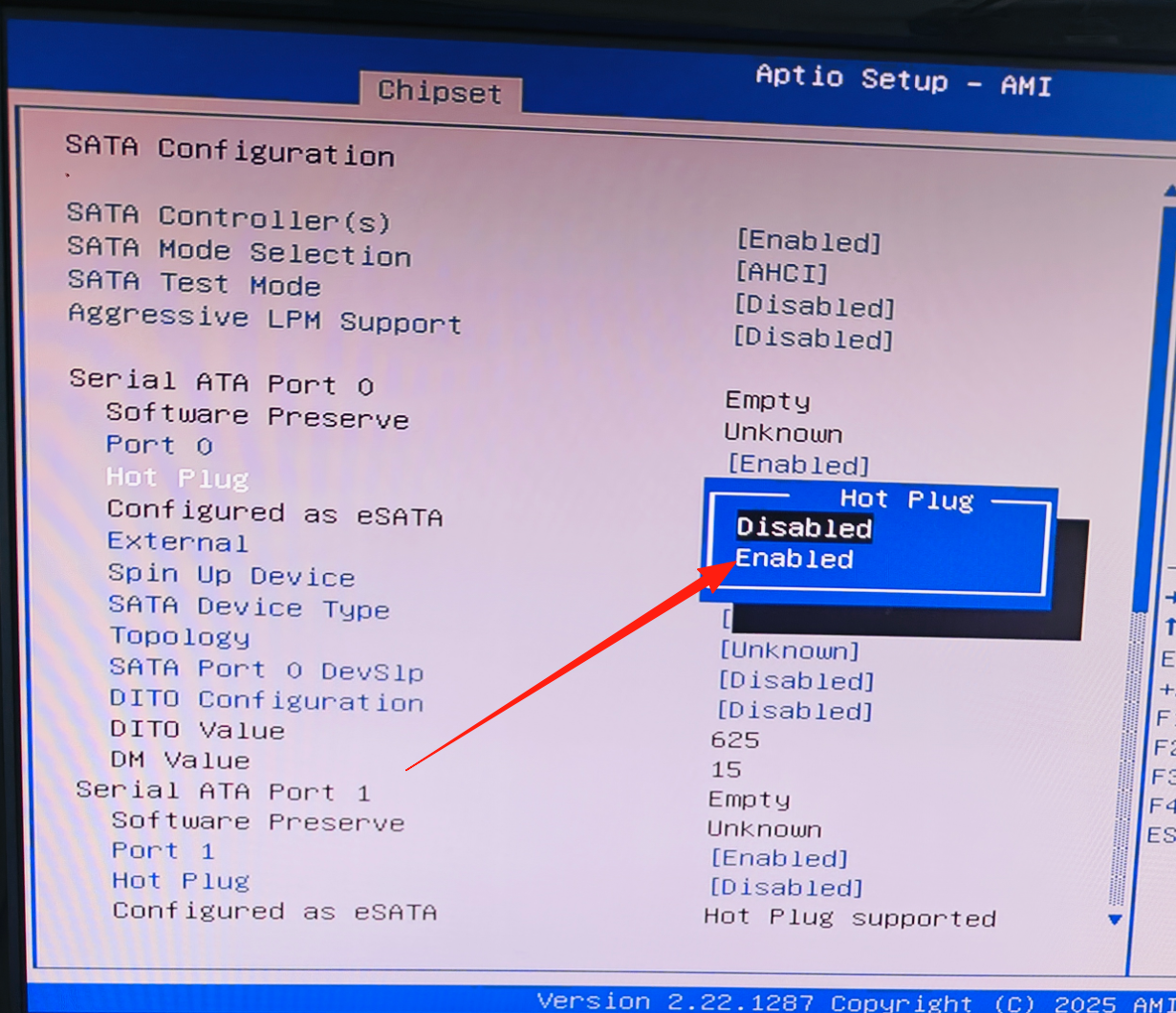
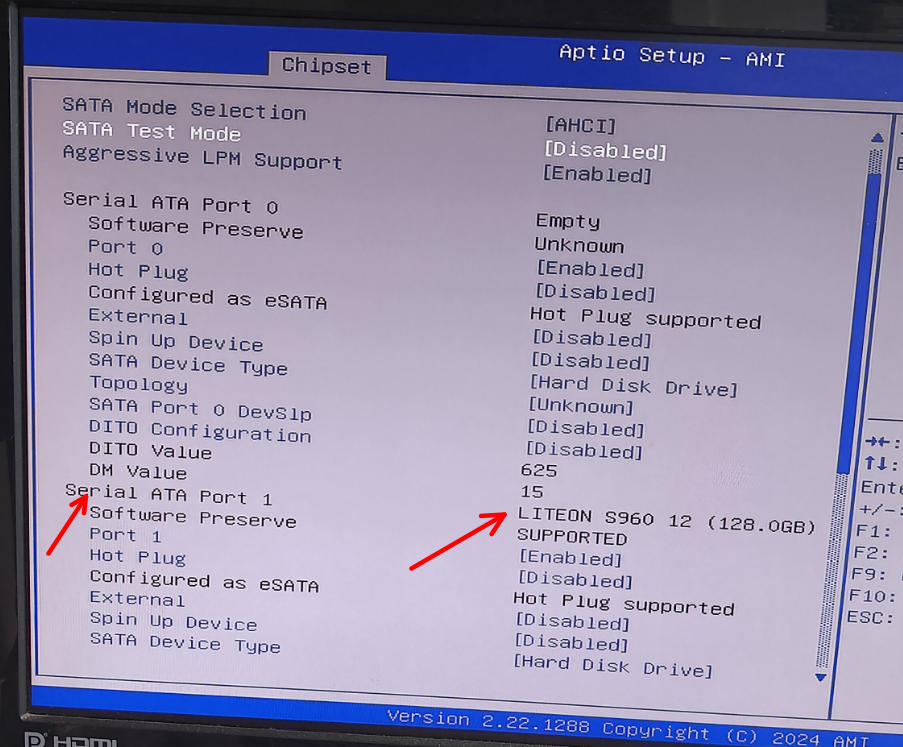
하드디스크 핫플러그 설정 경로: Chipset에 진입하여 PCH-IO Configuration을 선택하고 SATA Configuration을 선택한 다음 모든 Hot Plug 옵션을 Enabled로 설정합니다. F4를 눌러 저장하는 것을 잊지 마십시오. 메인보드 SATA 포트의 하드디스크 연결 상태를 확인하려면 SATA Configuration의 Serial ATA Port 옵션에서 SATA 하드디스크 연결 상태를 표시합니다.
18. 하드디스크 부팅 지연
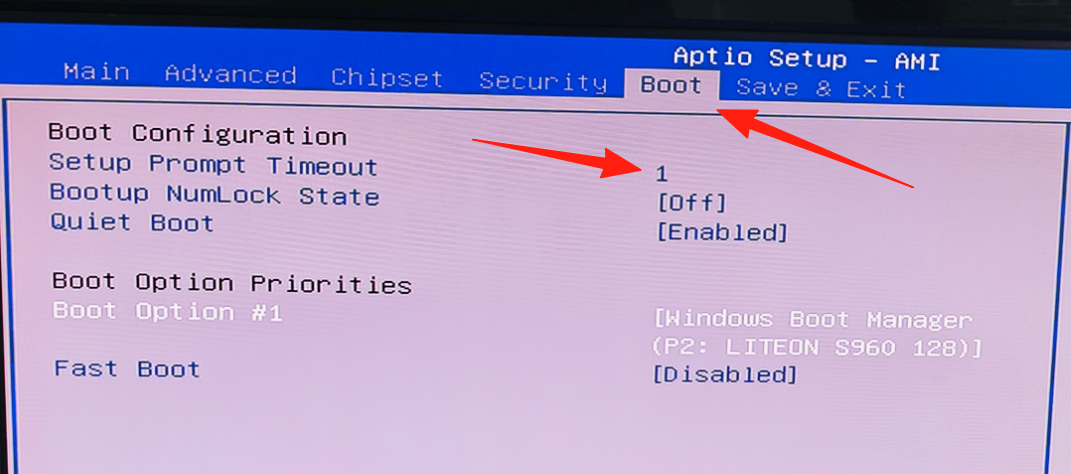
하드디스크 부팅 지연 설정 경로: BOOT에 진입하여 Setup Prompt Timeout을 선택하고 부팅 시간을 설정합니다. 기본값은 1초입니다. F4를 눌러 저장하는 것을 잊지 마십시오.
19. 시스템 디스크 부팅
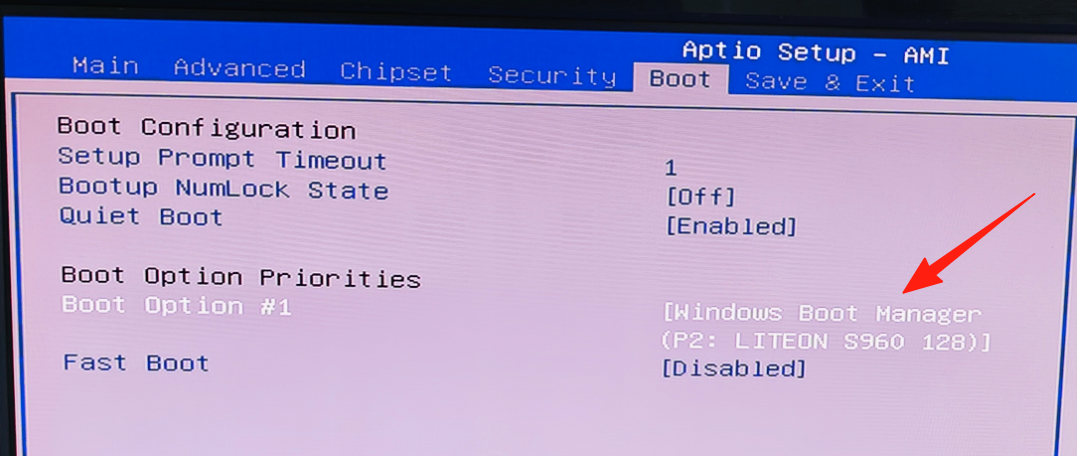
시스템 디스크 부팅 설정 경로: BOOT에 진입하여 Boot Option #1을 선택합니다. 이는 기본 첫 번째 부팅 항목입니다. F4를 눌러 저장하는 것을 잊지 마십시오.
20. 네트워크 포트 비활성화
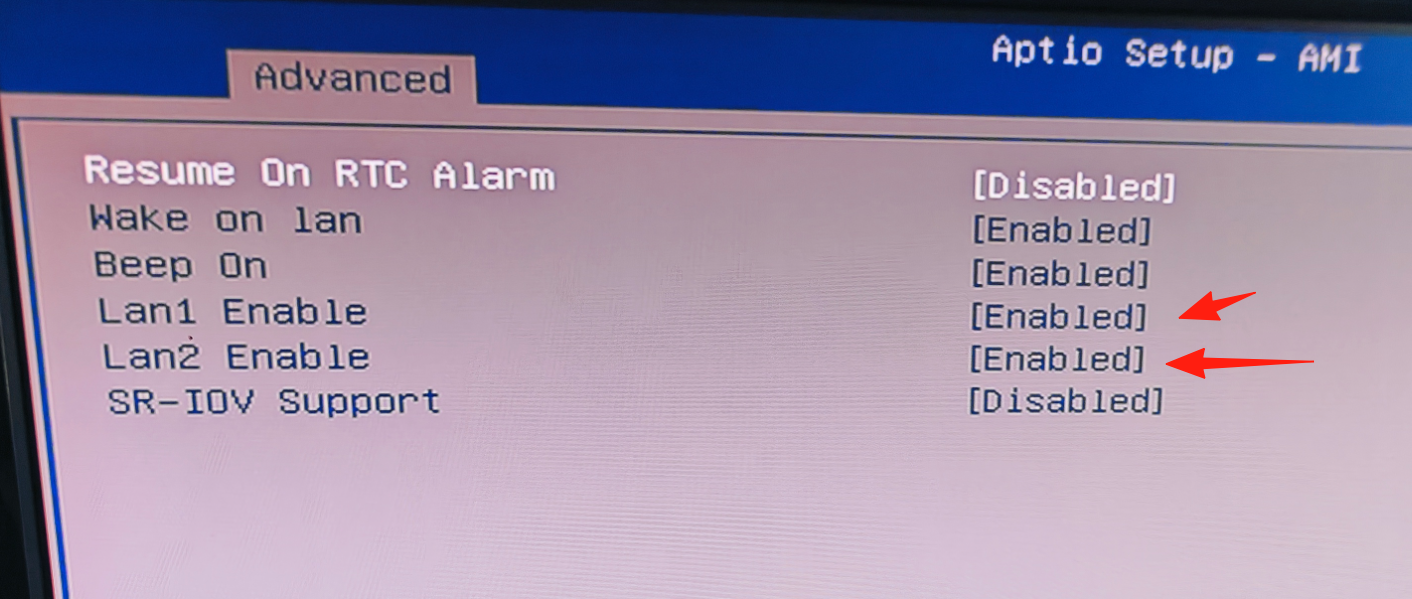
네트워크 포트 비활성화 경로: Advanced에 진입하여 0EH onboard settings를 선택하고 Lan1 Enable 또는 Lan2 Enable을 선택하여 Disabled로 설정한 다음 F4를 눌러 저장합니다.
메인보드 전원이 켜지지 않고 모니터에 아무 반응이 없습니까?
- CPU 팬이 회전하는지, 메인보드 자체 진단 LED가 녹색인지, 부저가 한 번 울리는지 확인하십시오(자체 진단 LED가 켜지고 부저가 한 번 울리면 자체 진단을 통과한 것이므로 케이블 연결이 올바른지 확인하십시오). CPU 팬이 회전하지 않으면 전원 공급 케이블이 올바르게 연결되었는지, 멀티탭 소켓을 확인하십시오.
- CPU 전원 케이블이 꽂혀 있는지, 올바르게 꽂혀 있는지 확인하십시오.
- 메모리를 제거하고 골드 핑거를 티슈나 지우개로 닦아 보십시오. 그래도 작동하지 않으면 다른 메모리 모듈을 사용해 보십시오.
- 메인보드 전원 LED가 녹색이고 부저가 한 번 울리면 자체 진단을 통과한 것입니다. 네트워크 케이블을 연결하고 메인보드 네트워크 포트 LED와 키보드 LED가 켜지는지 확인하십시오. 켜지면 정상적으로 동작하는 것입니다. 정상 동작 시 커넥터 케이블과 모니터 케이블이 올바르게 연결되었는지 확인하고 모니터 신호 소스를 전환해 보십시오. 그래도 화면이 표시되지 않으면 커넥터 케이블을 교체하거나 다른 모니터 연결을 시도하십시오.
- 위 방법으로도 해결되지 않으면 다른 전원 공급 장치를 사용해 보고 전원 공급 장치의 정격 출력이 부족하지 않은지 확인하십시오.
- 그래도 작동하지 않으면 메인보드의 정전기를 방전해 보십시오. 메인보드 배터리를 제거하고 메인보드 전원 케이블과 CPU 전원 케이블을 분리한 다음 전원 켜기 헤더를 몇 번 단락시켜 정전기를 방전시킨 후 배터리와 전원 케이블을 다시 장착하고 부팅해 보십시오.
- 위 방법으로도 해결되지 않으면 온라인 고객 서비스에 문의하고 메인보드와 메모리를 함께 우송하여 점검받으십시오.
제품 구매 및 문의
구매처
M13-N 메인보드와 호환 액세서리는 다음 공식 채널을 통해 구매할 수 있습니다:
- 공식 스토어: https://www.nasboost.com/shop/
- M13-N 제품 페이지: https://www.nasboost.com/product/nasboost-m13-n-nas-motherboard-itx/
- 다운로드 센터(매뉴얼, BIOS, 드라이버): https://www.nasboost.com/download-center/
문의하기
기술 지원, 보증 서비스 또는 본 제품에 관한 문의가 있으시면 연락해 주십시오:
- 이메일: support@nasboost.com
- WhatsApp: +86 18575539686
- 웹사이트: https://www.nasboost.com
- 업무 시간: 월~금, 09:00 – 18:00 (HKT)
NasBoost Limited
홍콩 사무소: Flat D07, 8/F, Phase 2, Kai Tak Factory Building, 99 King Fuk Street, San Po Kong, Kowloon, Hong Kong 999077
추가 도움이 필요하십니까?
최신 BIOS, 드라이버 및 문서를 확인하려면 다운로드 센터를 방문하거나 support@nasboost.com으로 지원팀에 문의하십시오.