
Tài liệu NASBOOST
Hướng dẫn sử dụng bo mạch chủ M13-N
Bo mạch chủ NAS Mini-ITX với 6 cổng SATA3.0, mạng kép Intel i226-V 2.5G và khả năng hoạt động trong dải nhiệt độ rộng -10~60°C. Tài liệu này trình bày sơ đồ phần cứng, sơ đồ chân các đầu nối, cách lắp đặt, cài đặt BIOS và xử lý sự cố.
Cảnh báo an toàn
- Trước khi sử dụng sản phẩm này, vui lòng đọc kỹ hướng dẫn sử dụng.
- Bảo quản các bo mạch chưa sẵn sàng lắp đặt trong túi chống tĩnh điện.
- Trước khi lấy bo mạch ra khỏi túi chống tĩnh điện, hãy đặt tay lên một vật kim loại đã nối đất trong một lúc (ví dụ 10 giây) để xả tĩnh điện trên cơ thể và tay.
- Khi cầm bo mạch, hãy đeo găng tay chống tĩnh điện và tạo thói quen chỉ chạm vào các cạnh.
- Để tránh điện giật hoặc hư hỏng sản phẩm, luôn ngắt nguồn AC trước khi cắm, tháo hoặc cấu hình lại bo mạch.
- Trước khi di chuyển bo mạch hoặc toàn bộ hệ thống, luôn ngắt nguồn AC.
- Đối với một hệ thống hoàn chỉnh, luôn ngắt nguồn AC trước khi thêm hoặc tháo bo mạch.
- Trước khi kết nối hoặc ngắt kết nối bất kỳ thiết bị nào, luôn ngắt nguồn AC.
- Để tránh hư hỏng không cần thiết do bật tắt nguồn liên tục, hãy đợi ít nhất 30 giây sau khi tắt máy trước khi bật lại.
Chương 1 Giới thiệu sản phẩm
1.1 Tổng quan
NASBOOST M13-N có thể được sử dụng rộng rãi trong DIY thông thường, NAS, router phần mềm, màn hình thương mại, điều khiển truyền thông, thiết bị y tế, điều khiển công nghiệp, thiết bị tài chính, thiết bị đầu cuối đám mây và nhiều lĩnh vực khác.
Các tính năng chính của bo mạch chủ M13-N như sau:
- Tích hợp bộ xử lý Intel® Core N150 / 4 nhân lên đến 3.6GHz
- Hỗ trợ bộ nhớ DDR4/1.2V 3200MHz một kênh, tối đa 32GB
- Hiển thị hỗ trợ DP và HDMI, có tùy chọn hiển thị kết hợp DP+HDMI
- Hỗ trợ 2 × card mạng Intel i226-V 2.5G
- 1 × khe mở rộng PCIe 3.0 x4 dạng hở đầu
- 6 × đầu nối SATA3.0/SSD
- 2 × khe M.2 2280 NVMe (chỉ chế độ NVMe)
- Hỗ trợ tối đa 8 cổng USB
- Hỗ trợ hoạt động trong dải nhiệt độ rộng -10~60°C
- Thiết kế PCB 6 lớp cho hiệu năng ổn định hơn
1.2 Thông số kỹ thuật
| Kích thước bo mạch chủ | 170mm * 170mm |
|---|---|
| CPU | Bộ xử lý Intel® Core™ N150 |
| Bộ nhớ | 1 × khe bộ nhớ DDR4 SO-DIMM 260 chân. Hỗ trợ bộ nhớ DDR4 SO-DIMM 1.2V. Một module hỗ trợ tối đa 32GB. |
| Khe mở rộng | 1 × khe mở rộng PCIe 3.0 x4; 2 × khe M.2 (chỉ giao thức NVMe) |
| Đầu nối mặt sau | 1 × đầu nối hiển thị HDMI; 1 × đầu nối hiển thị DP; 4 × USB2.0; 2 × đầu nối âm thanh (Line Out/MIC-IN); 2 × đầu nối RJ45 |
| Đầu nối trong | 6 × đầu nối ổ cứng SATA; 1 × header công tắc mặt trước 9 chân (FPANEL); 1 × quạt tản nhiệt CPU 4 chân (CFAN1); 2 × quạt tản nhiệt hệ thống 4 chân (SFAN1/SFAN2); 1 × nút xóa BIOS CMOS_SW1; 1 × đầu nối mặt trước FUSB30_1 (có thể tách ra 2 × cổng USB3.0); 1 × cổng USB2.0 trong; 1 × đầu nối USB2.0 mặt trước 5 chân; 1 × đầu nối âm thanh trong 9 chân (F_AUDIO); 1 × đầu nối nguồn ATX 24 chân + 4 chân |
| Hiển thị | Hỗ trợ hiển thị kép đồng bộ DP+HDMI |
| Mạng | 2 × card mạng Intel I226V 2.5G |
| Âm thanh | Realtek ALC897, hỗ trợ Line-Out và Line-In |
| Chip I/O | NCT5585D |
| Nguồn cấp | Ổ cắm nguồn ATX 24 chân + 4 chân |
| Hệ điều hành | Windows 10, Windows 11, Linux, ESXi, PVE, Synology, fnOS, v.v. |
1.3 Sơ đồ bố trí bo mạch chủ
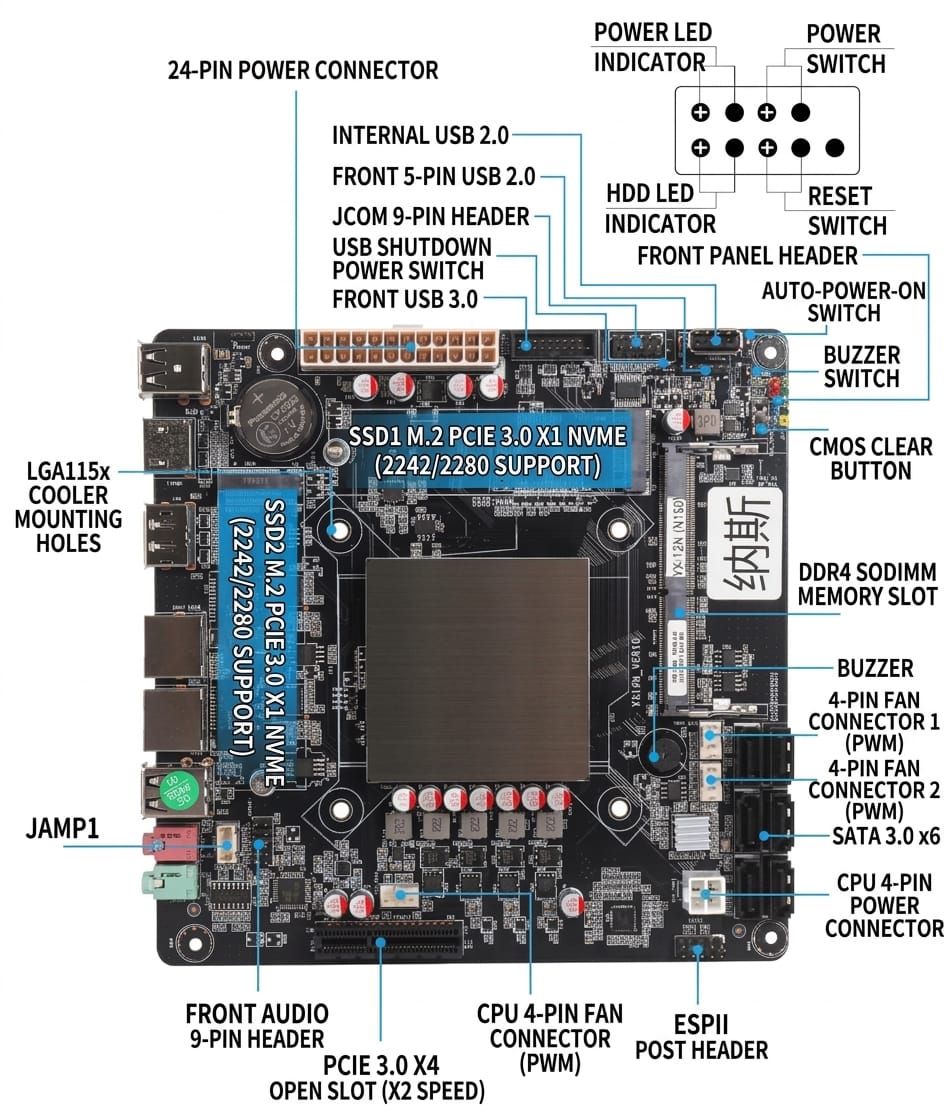
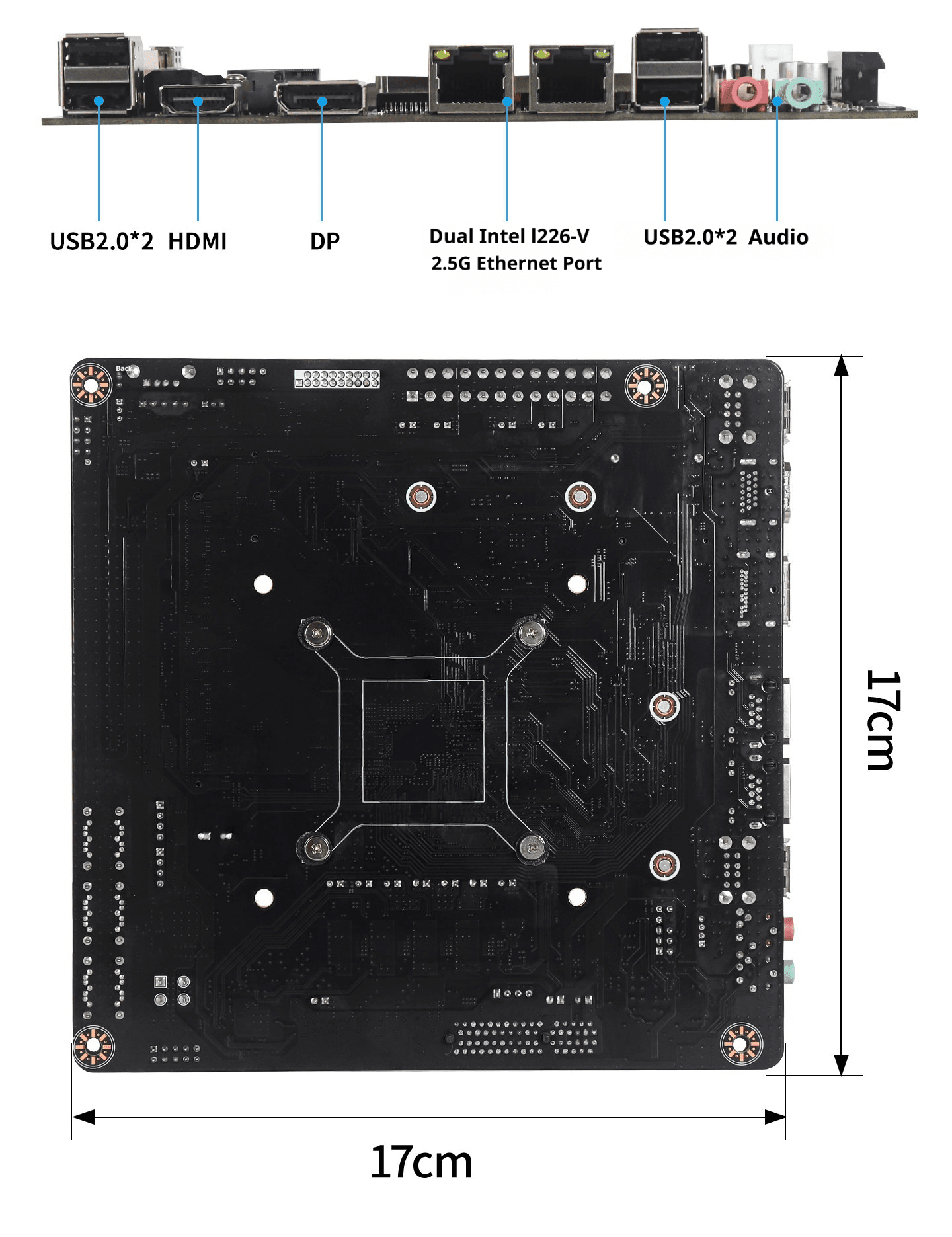
Lưu ý: Hình trên là sơ đồ nhận dạng M13-N Ver:1.1; đối với model cụ thể vui lòng tham khảo sản phẩm thực tế.
Chương 2 Lắp đặt bo mạch chủ
2.1 Lưu ý an toàn
- Không bóc tem số sê-ri hoặc tem bảo hành của đại lý trên bo mạch chủ trước khi lắp đặt, nếu không có thể ảnh hưởng đến việc xác định thời hạn bảo hành sản phẩm.
- Trước khi lắp đặt hoặc tháo bo mạch chủ và các thiết bị phần cứng khác, hãy tắt nguồn và rút dây nguồn khỏi ổ cắm.
- Khi lắp các thiết bị phần cứng khác vào ổ cắm trên bo mạch chủ, hãy đảm bảo đầu nối và ổ cắm được kết nối chắc chắn.
- Khi cầm bo mạch chủ, cố gắng không chạm vào các phần dây kim loại để tránh ngắn mạch.
- Khi cầm bo mạch chủ, CPU hoặc module bộ nhớ, tốt nhất nên đeo dây đeo cổ tay chống tĩnh điện. Nếu không có dây đeo, hãy đảm bảo tay khô và chạm vào vật kim loại trước để xả tĩnh điện.
- Trước khi lắp đặt, đặt bo mạch chủ trên thảm chống tĩnh điện hoặc trong túi chống tĩnh điện.
- Khi rút phích cắm khỏi ổ cắm nguồn của bo mạch chủ, hãy đảm bảo nguồn đã được tắt.
- Trước khi bật nguồn, hãy đảm bảo điện áp nguồn được đặt đúng điện áp tiêu chuẩn của khu vực bạn.
- Trước khi bật nguồn, hãy đảm bảo tất cả cáp phần cứng và dây nguồn được kết nối đúng.
- Không để ốc vít chạm vào mạch hoặc linh kiện trên bo mạch chủ để tránh hư hỏng hoặc trục trặc.
- Đảm bảo không còn ốc vít hoặc vật kim loại trên bo mạch chủ hoặc bên trong vỏ máy.
- Không đặt máy tính ở vị trí không ổn định.
- Không đặt máy tính trong môi trường có nhiệt độ quá cao.
- Bật nguồn trong quá trình lắp đặt có thể gây hư hỏng bo mạch chủ, thiết bị khác hoặc chính bạn.
- Nếu bạn không quen với việc lắp đặt, hoặc gặp bất kỳ vấn đề kỹ thuật nào khi sử dụng sản phẩm này, vui lòng tham khảo ý kiến kỹ thuật viên chuyên nghiệp.
2.2 Lắp đặt bộ nhớ
Bo mạch chủ này cung cấp 1 × khe bộ nhớ DDR4 SO-DIMM 260 chân. Trước khi lắp bộ nhớ, vui lòng lưu ý những điểm sau:
- Trước tiên hãy xác nhận bộ nhớ bạn đã mua phù hợp với thông số mà bo mạch chủ này hỗ trợ.
- Trước khi lắp hoặc tháo bộ nhớ, hãy đảm bảo máy tính đã tắt nguồn để tránh hư hỏng.
- Bộ nhớ có thiết kế chống cắm ngược; nếu cắm sai chiều sẽ không vào được. Trong trường hợp đó, hãy đổi chiều cắm ngay.
- Trước khi lắp hoặc tháo bộ nhớ, hãy tắt nguồn và rút dây nguồn AC.
- Cẩn thận cầm hai đầu module bộ nhớ và không chạm vào các tiếp điểm kim loại trên đó.
- Căn chỉnh các chân vàng của module bộ nhớ với khe bộ nhớ, đảm bảo rãnh trên chân vàng khớp với chốt trên khe.
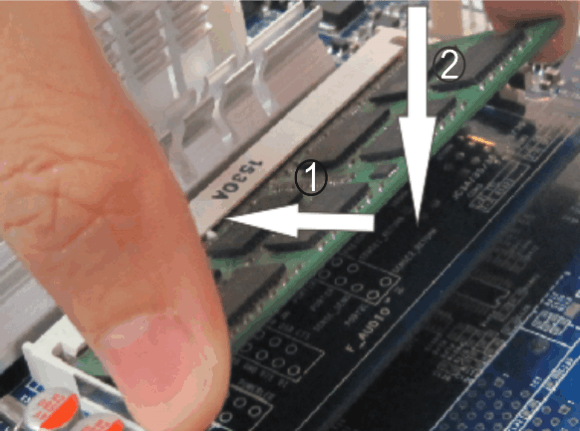
- Cắm module bộ nhớ vào khe theo góc 30 độ, sau đó ấn xuống cho đến khi nghe tiếng “tách”, nghĩa là bộ nhớ đã được lắp thành công và sẵn sàng sử dụng. (Lưu ý: Không ấn quá mạnh để tránh làm hỏng bộ nhớ.)
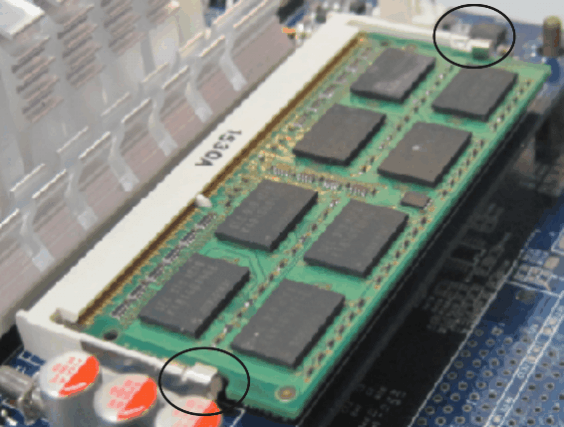
- Để tháo module bộ nhớ, hãy đẩy đồng thời các chốt ở hai đầu khe DIMM ra ngoài, sau đó lấy module bộ nhớ ra.
Sơ đồ lắp đặt chỉ mang tính tham khảo:
2.3 Cài đặt jumper
Bo mạch sử dụng header chân tiêu chuẩn cho tất cả các chức năng jumper. Các quy tắc sau được áp dụng:
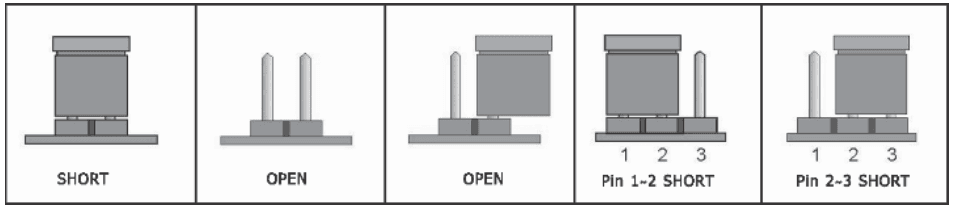
- Header 2 chân: cắm nắp jumper lên cả hai chân để đóng (nối tắt).
- Header 3 chân: có thể cắm nắp jumper lên chân 1-2 hoặc chân 2-3 để đóng (nối tắt).
Làm thế nào để xác định vị trí chân 1 của jumper?
- Quan sát kỹ bo mạch chủ; chân nào được đánh dấu 1 hoặc có vạch trắng đậm là chân 1.
- Xem các pad hàn ở mặt sau; thông thường pad hình vuông là chân 1.
Chương 3 Mô tả các đầu nối
3.1 Đầu nối âm thanh: F_AUDIO
Bo mạch chủ cung cấp 1 × đầu nối âm thanh mặt trước 2*5 chân (bước chân: 2.54mm). Định nghĩa chân như sau:
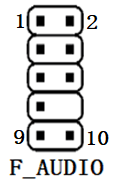
| 1 | MIC2_L_S | 2 | Mic-in_R |
|---|---|---|---|
| 3 | MIC2_R_S | 4 | NC |
| 5 | LINE2_R_S | 6 | MIC-Detect |
| 7 | FRONT_IO_SENSE | 8 | NC |
| 9 | LINE2_L_S | 10 | Line-Detect |
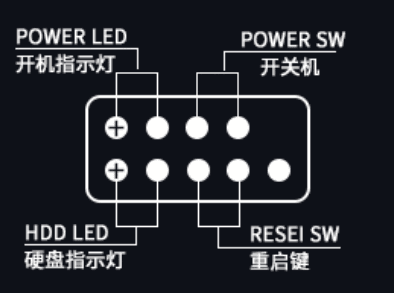
3.2 Đầu nối công tắc: Định nghĩa JFP
Header JFP mang tín hiệu công tắc nguồn, công tắc reset, đèn LED nguồn và đèn LED HDD từ mặt trước vỏ máy. Định nghĩa chân như sau:
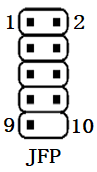
| 1 | HDD_LED+ | 2 | PWR_LED+ |
|---|---|---|---|
| 3 | HDD_LED- | 4 | PWR_LED- |
| 5 | GND | 6 | PW_ON |
| 7 | RST | 8 | GND |
| 9 | GND | 10 | NC |
3.3 Đầu nối quạt: Định nghĩa CPU FAN, SYS FAN
Bo mạch chủ cung cấp 3 × đầu nối quạt tản nhiệt (bước chân: 2.54mm): 1 × quạt tản nhiệt CPU (CFAN1) và 2 × quạt tản nhiệt hệ thống (SFAN1/SFAN2). Định nghĩa chân như sau:
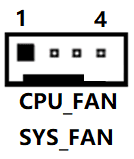
| 1 | GND | 2 | +12V |
|---|---|---|---|
| 3 | TACH-IN | 4 | PWM |
3.4 Đầu nối USB: Định nghĩa F_USB1, F_USB30_1
Bo mạch chủ cung cấp 1 × header USB 2*5 chân (bước chân: 2.54mm) và 1 × header USB3.0 2*10 chân (bước chân: 2.00mm). Định nghĩa chân như sau:
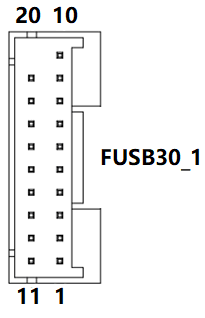
| 1 | VBUS | 11 | D+ |
|---|---|---|---|
| 2 | SSRX1- | 12 | D- |
| 3 | SSRX1+ | 13 | GND |
| 4 | GND | 14 | SSTX2+ |
| 5 | SSTX1- | 15 | SSTX2- |
| 6 | SSTX1+ | 16 | GND |
| 7 | GND | 17 | SSRX2+ |
| 8 | D- | 18 | SSRX2- |
| 9 | D+ | 19 | VBUS |
| 10 | NC | 20 | NC |
3.5 Đầu nối vào nguồn ATX_12
Bo mạch chủ cung cấp đầu nối vào nguồn ATX_12V 4 chân để đáp ứng nhu cầu khác nhau của khách hàng. Định nghĩa chân như sau:
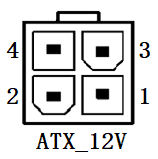
| 1 | GND | 2 | GND |
|---|---|---|---|
| 3 | 12V | 4 | 12V |
Lưu ý khi lắp đặt bo mạch chủ
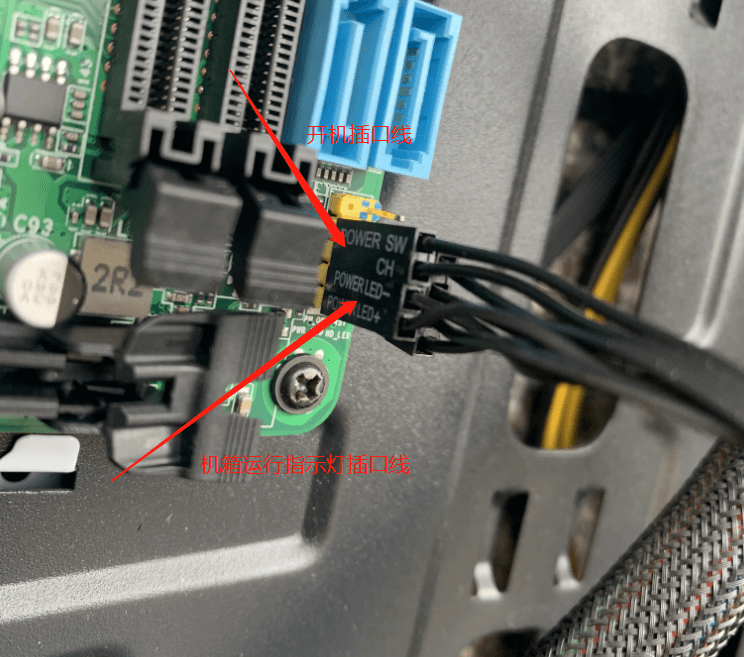
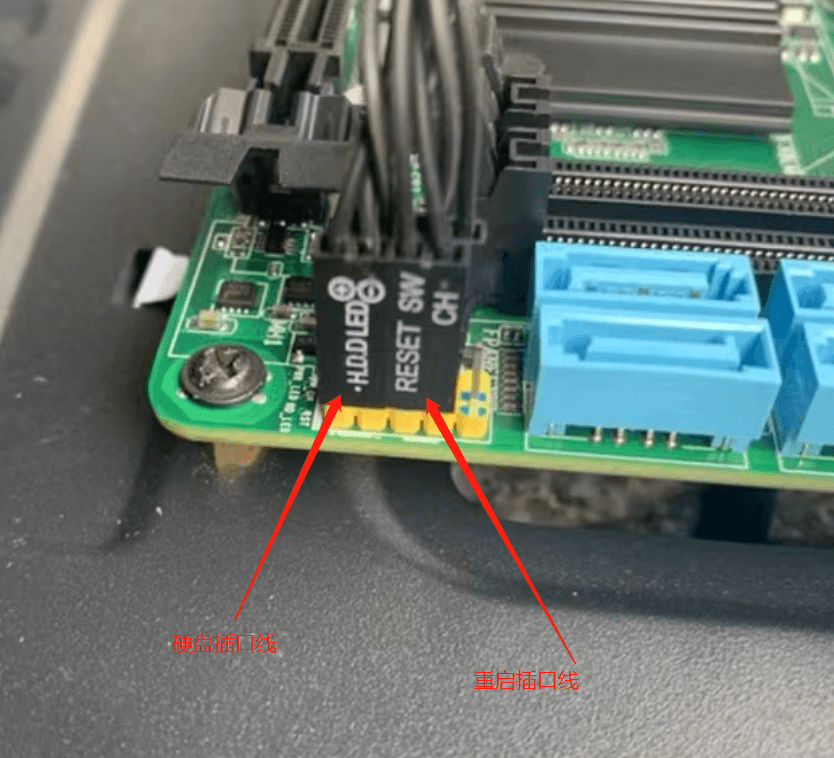
1. Cáp công tắc nguồn
Đối với cáp công tắc nguồn, chỉ cần kết nối như hình minh họa.
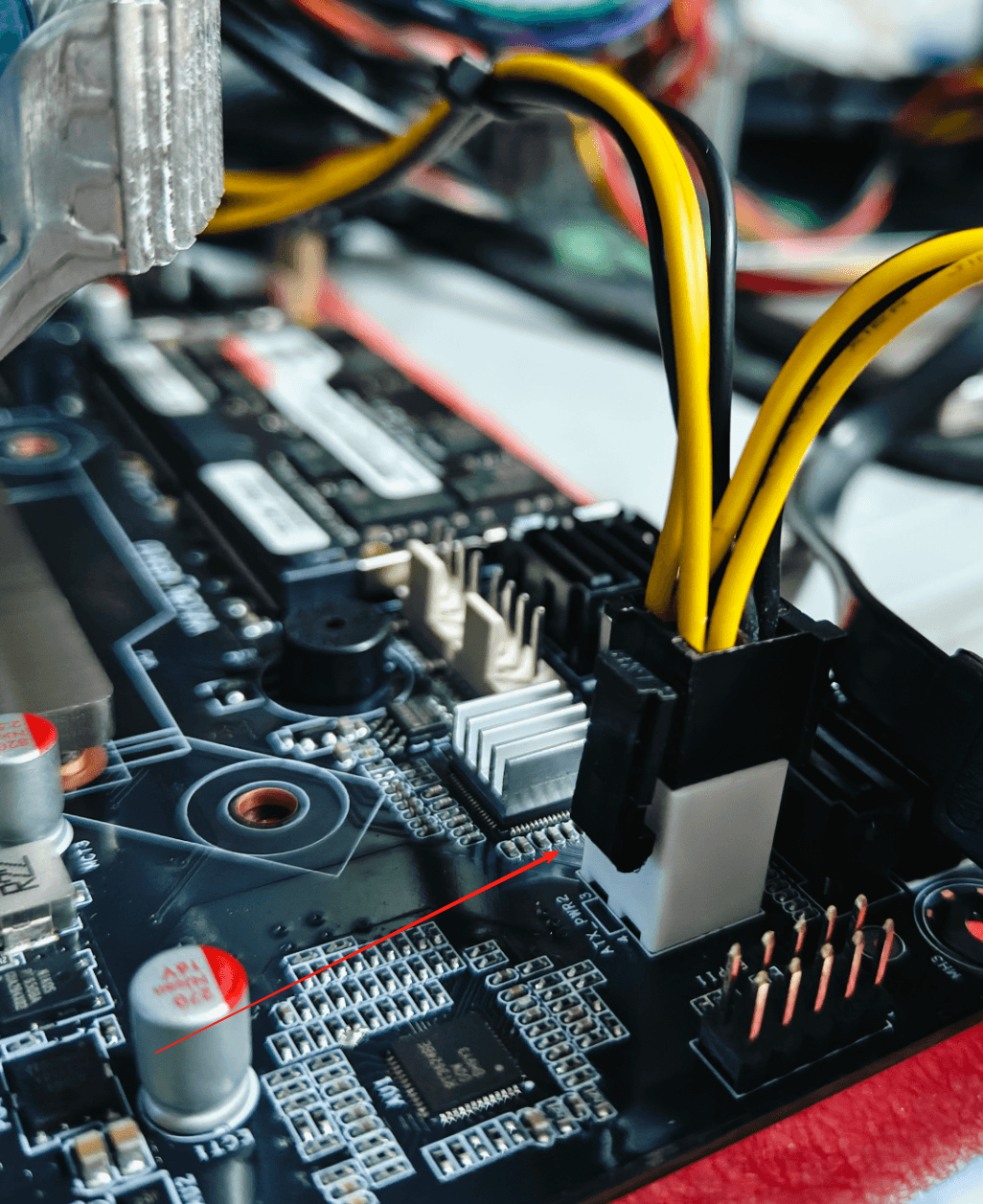
2. Kết nối nguồn CPU 4 chân
Về kết nối nguồn CPU 4 chân: với nguồn CPU 4 chân, hướng của chốt là hướng dương. Hãy đảm bảo căn chốt theo hướng này như hình minh họa.
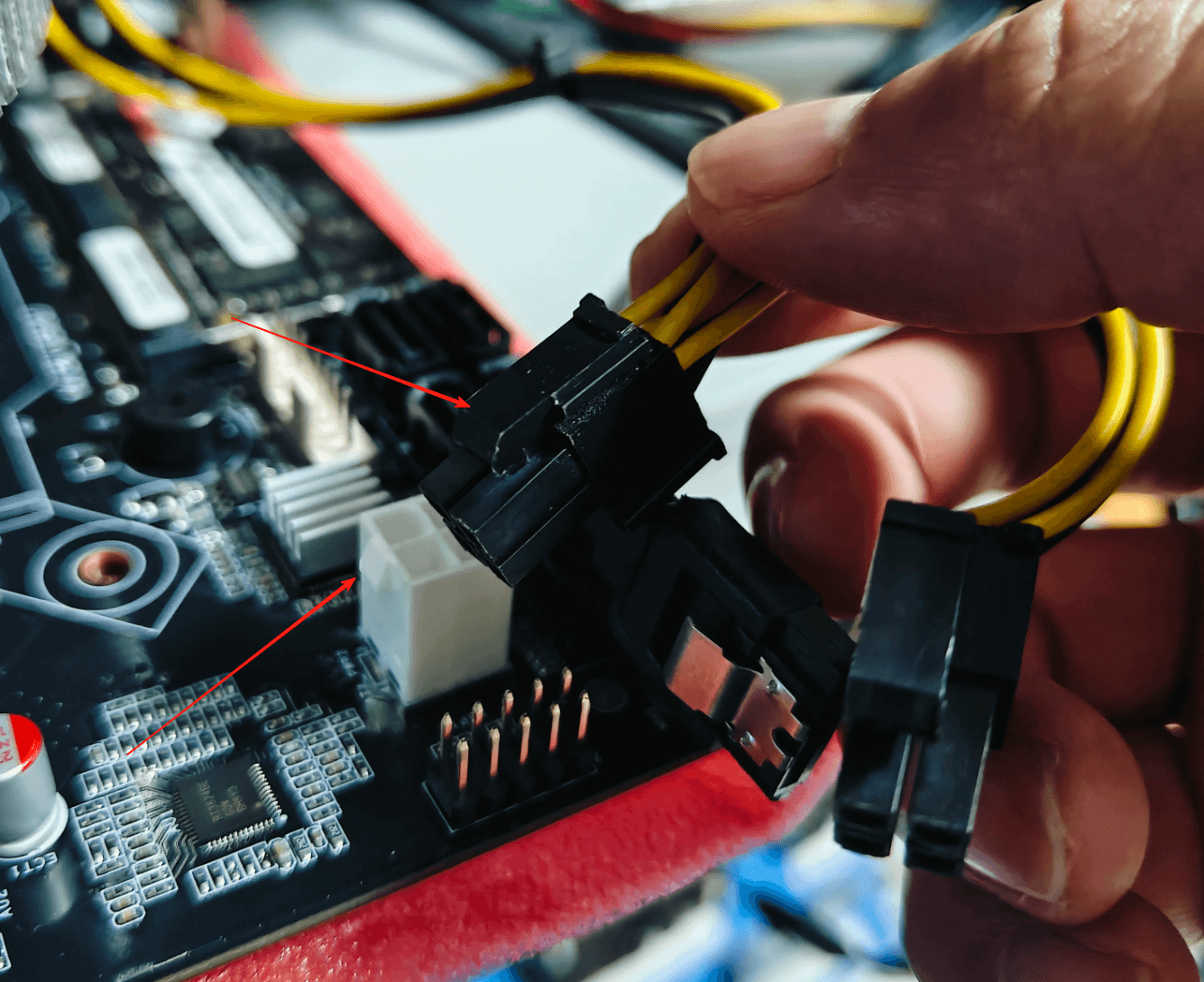
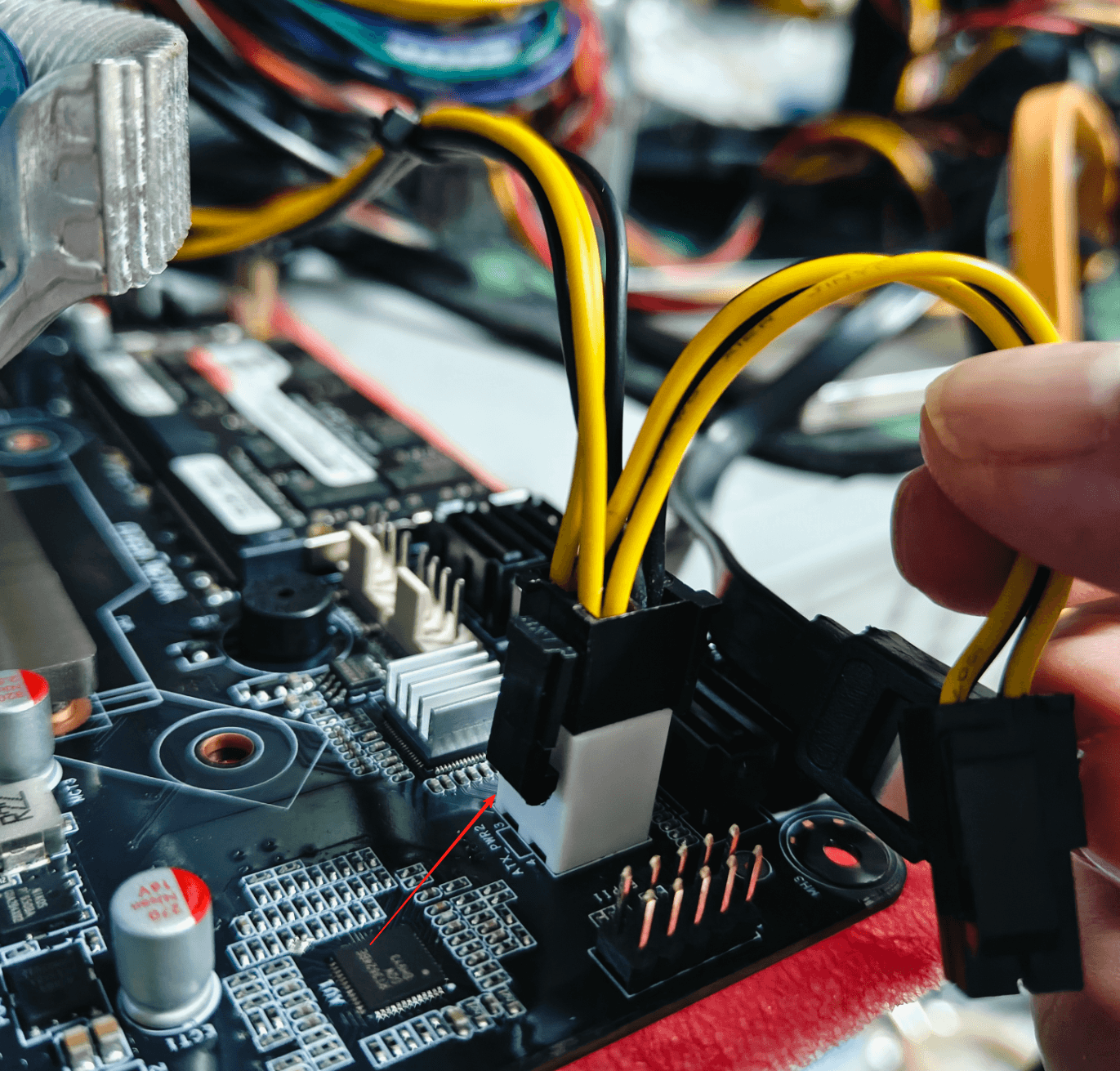
3. Nguồn CPU 4+4 8 chân
Đối với nguồn CPU 4+4 8 chân, chỉ cần tách ra như hình minh họa.
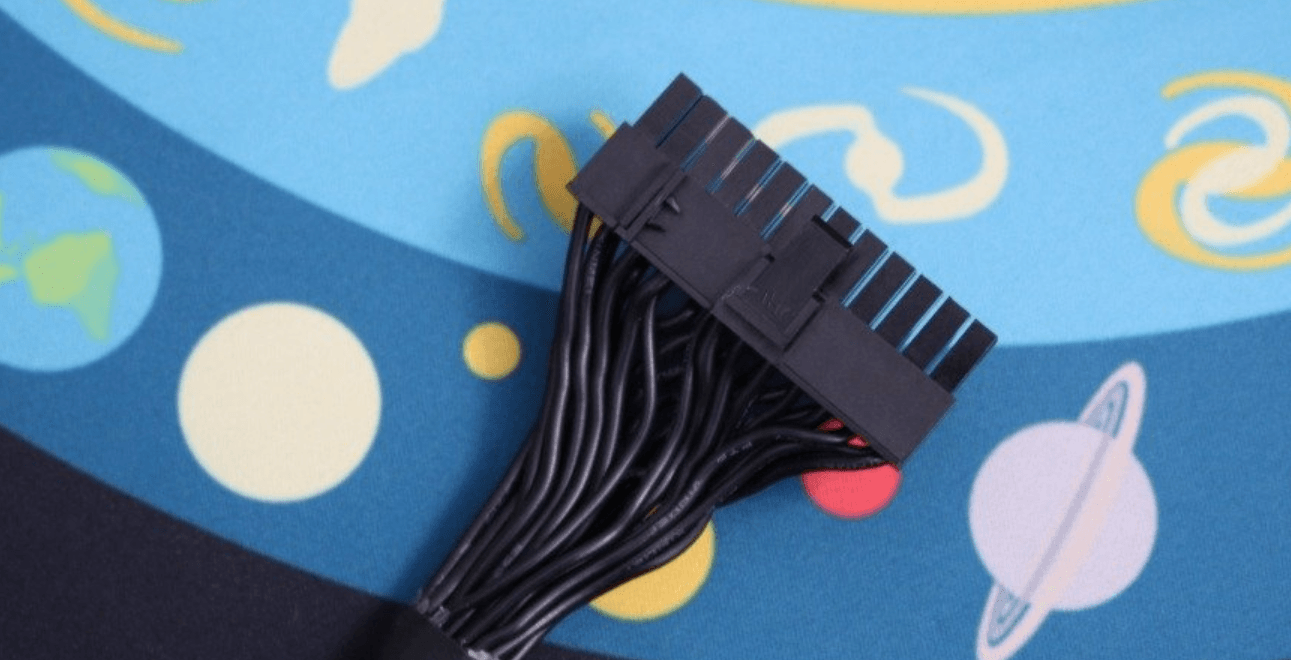
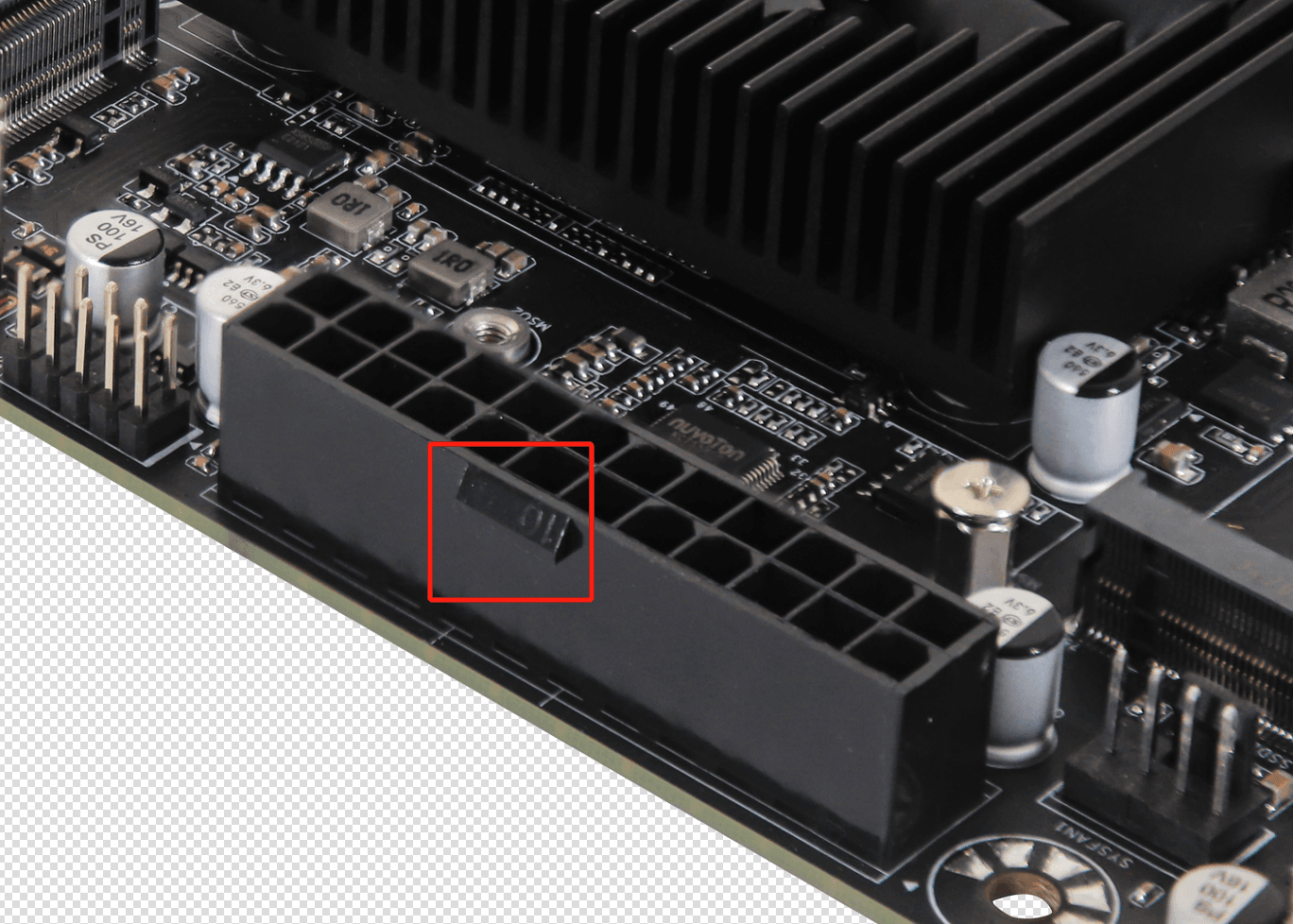
4. Đầu nối nguồn 24 chân
Đối với đầu nối nguồn 24 chân của bo mạch chủ, hãy cắm cáp nguồn này; cắm cáp nguồn bo mạch chủ theo hướng chốt của bo mạch chủ.
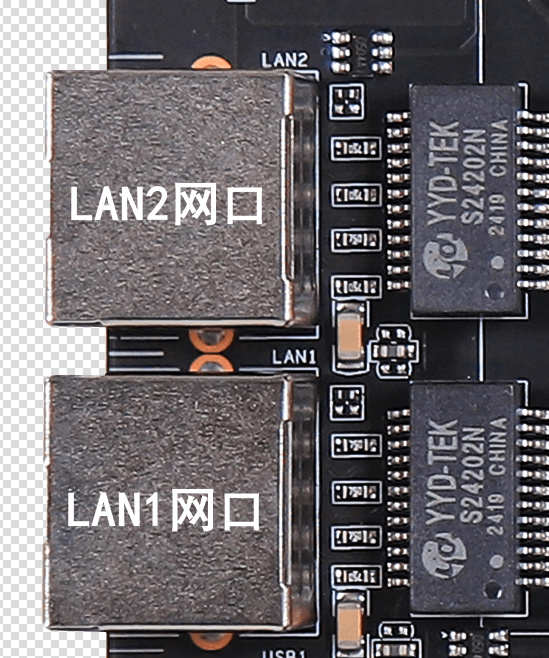
5. Thứ tự cổng mạng trên bo mạch chủ
6. Thứ tự SSD M.2
SSD1 có tốc độ M.2 PCIe3.0 NVMe x1, hỗ trợ SSD NVMe 2242 và 2280; SSD2 có tốc độ M.2 PCIe3.0 NVMe x1, hỗ trợ SSD NVMe 2242 và 2280 (các lane độc lập, không chia sẻ).
7. Cài đặt cấp nguồn USB khi tắt máy
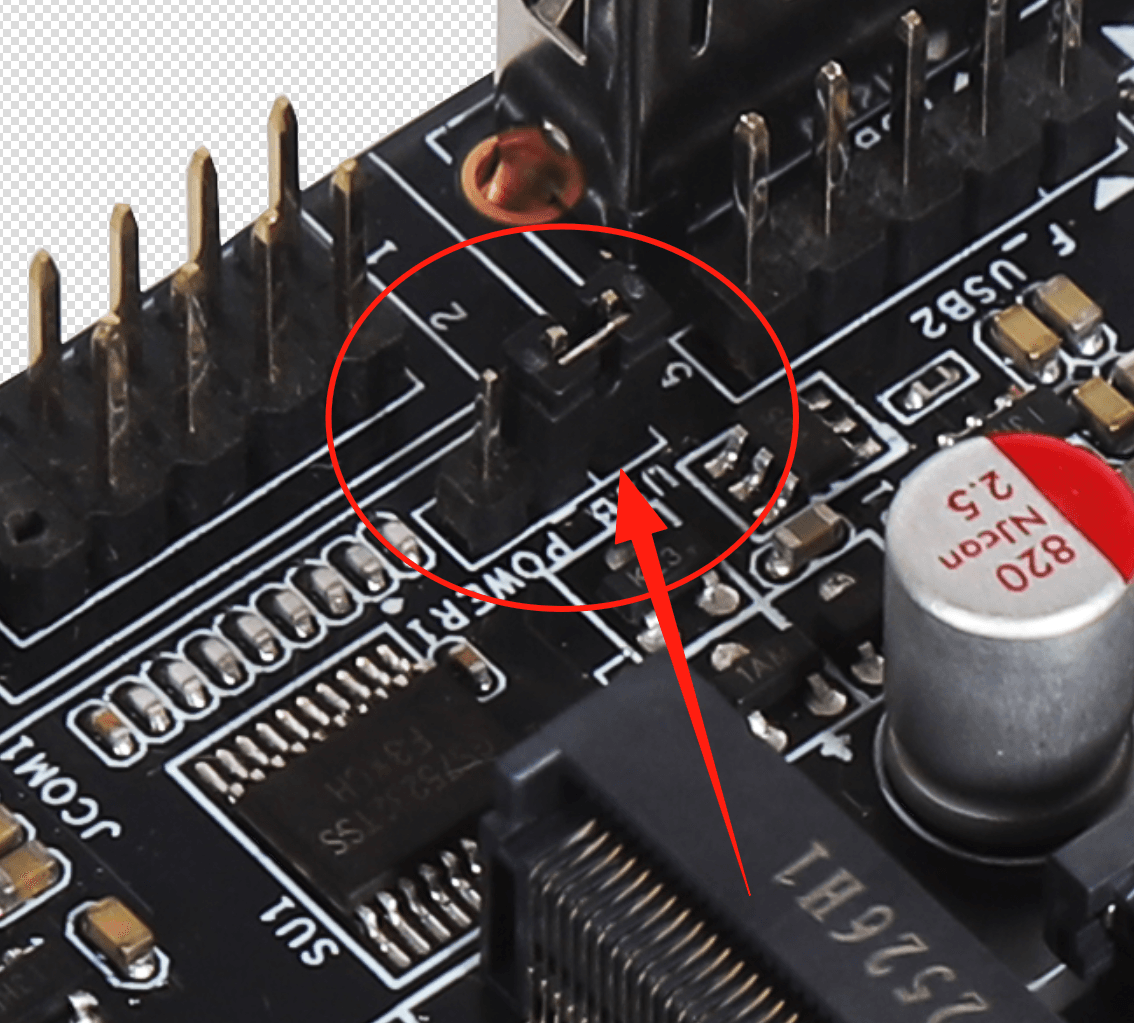
Nắp jumper che chân 1-2 nghĩa là USB được cấp nguồn khi hệ thống tắt; nắp mặc định che chân 2-3 nghĩa là USB không được cấp nguồn khi hệ thống tắt.
8. Cài đặt công tắc chuông báo
Nắp jumper che chân 1-2 nghĩa là tắt; nắp mặc định che chân 2-3 nghĩa là chuông báo được bật.
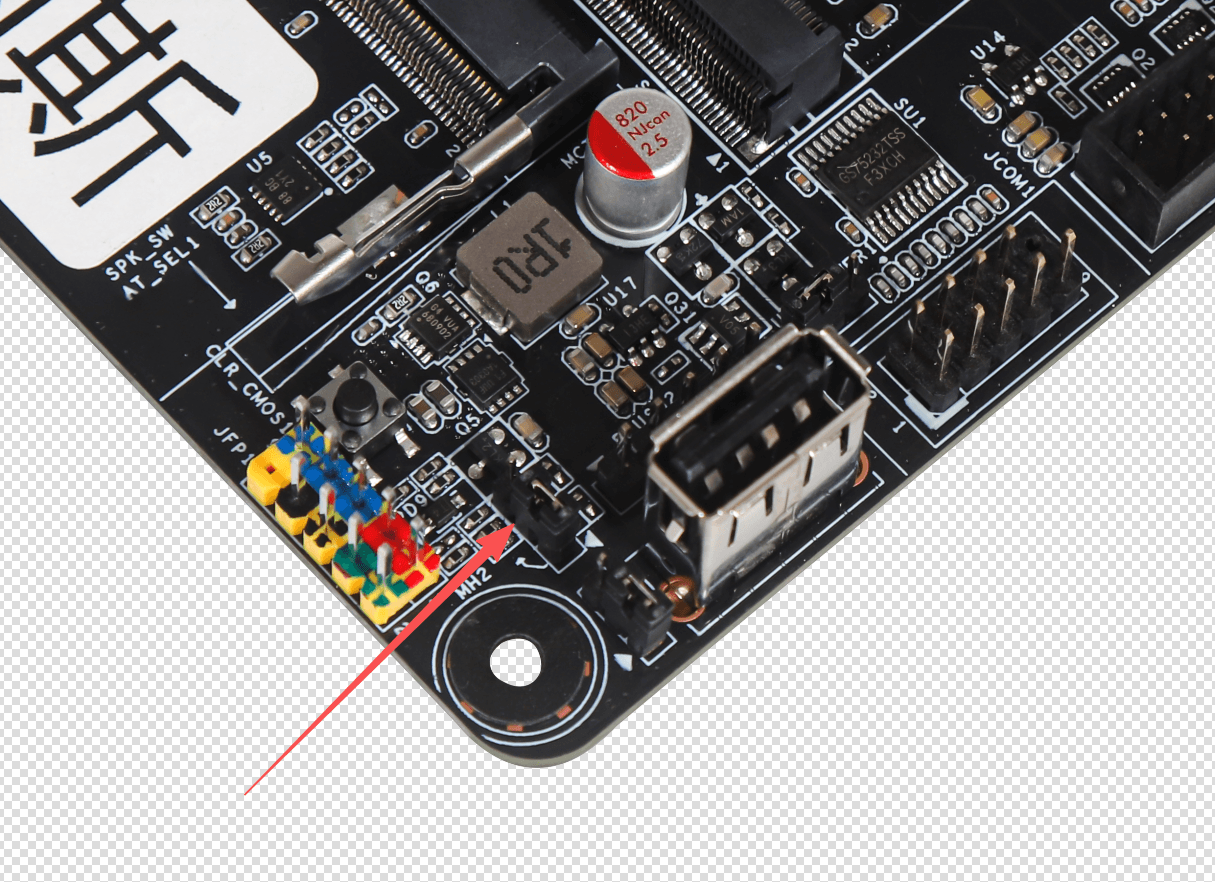
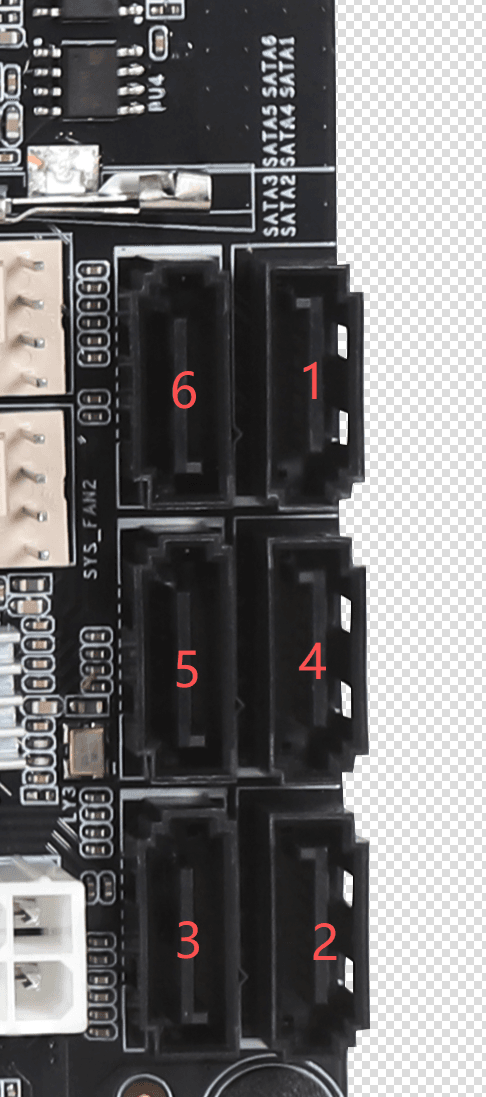
9. Thứ tự đầu nối SATA
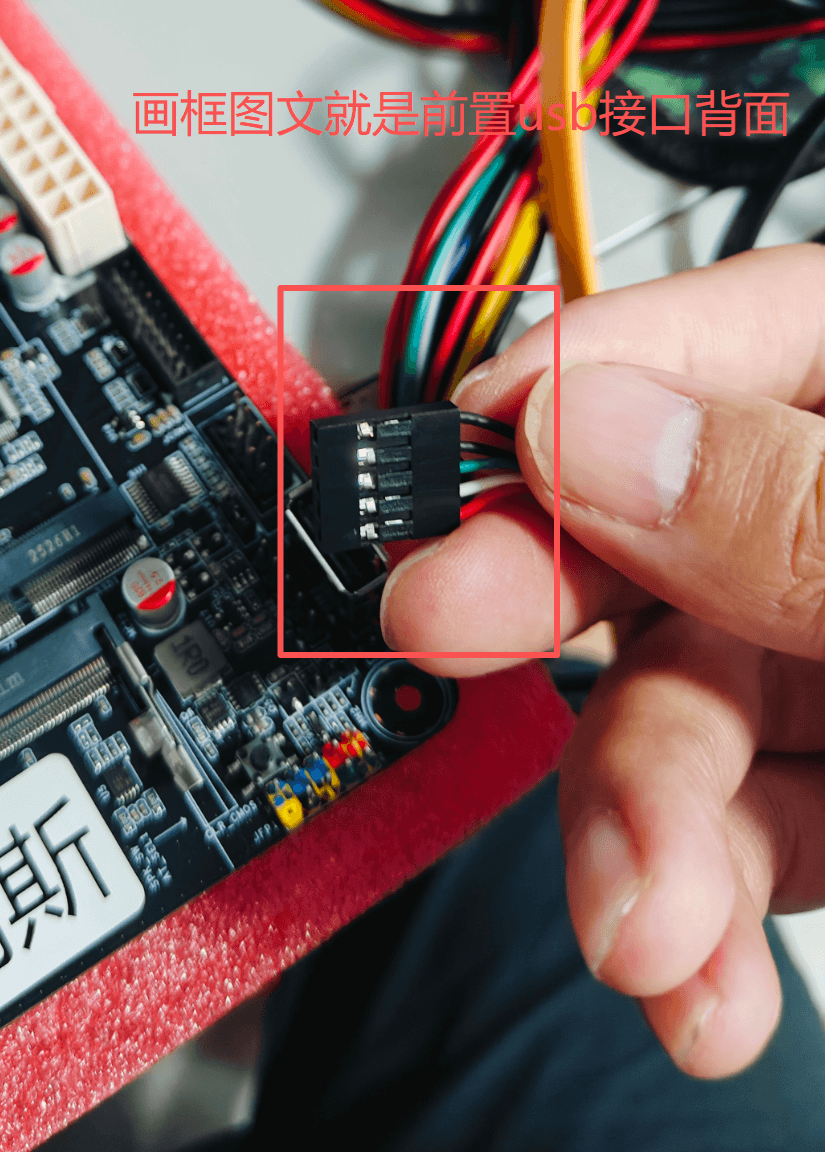
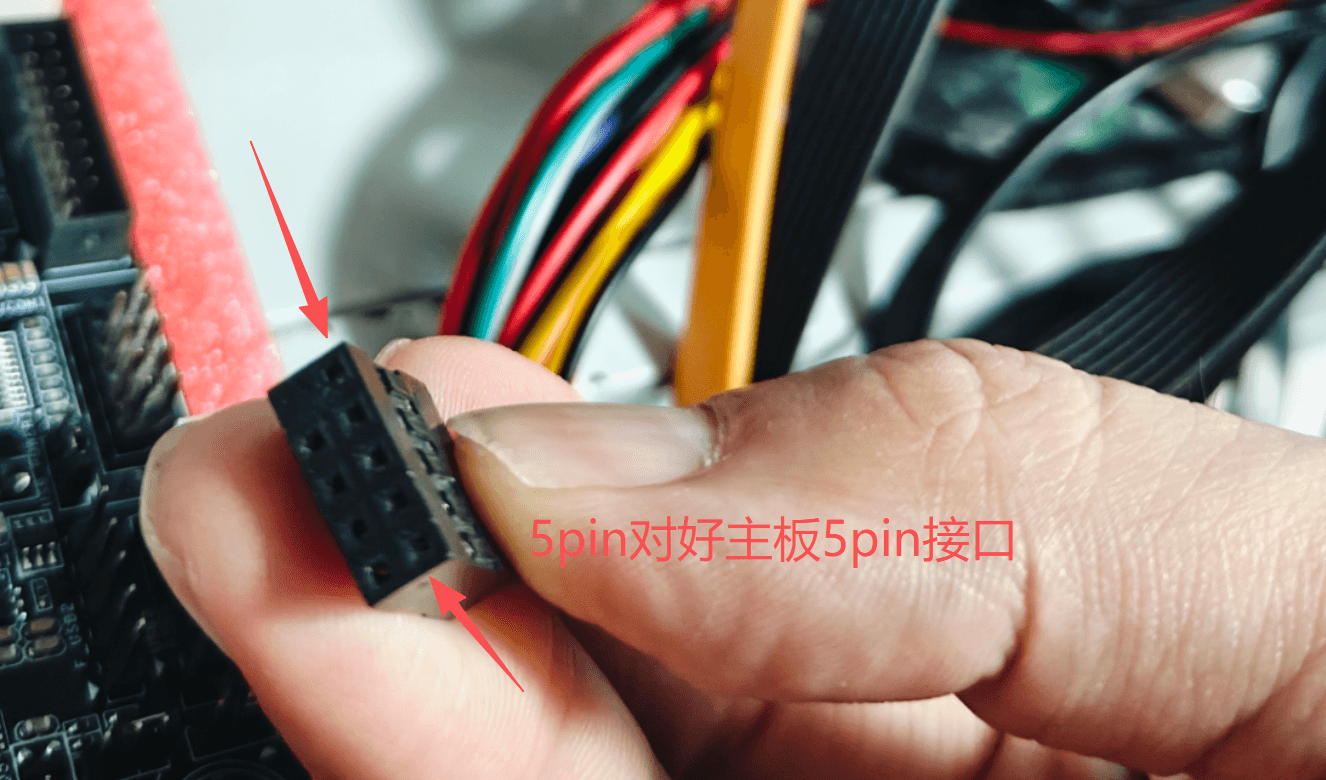
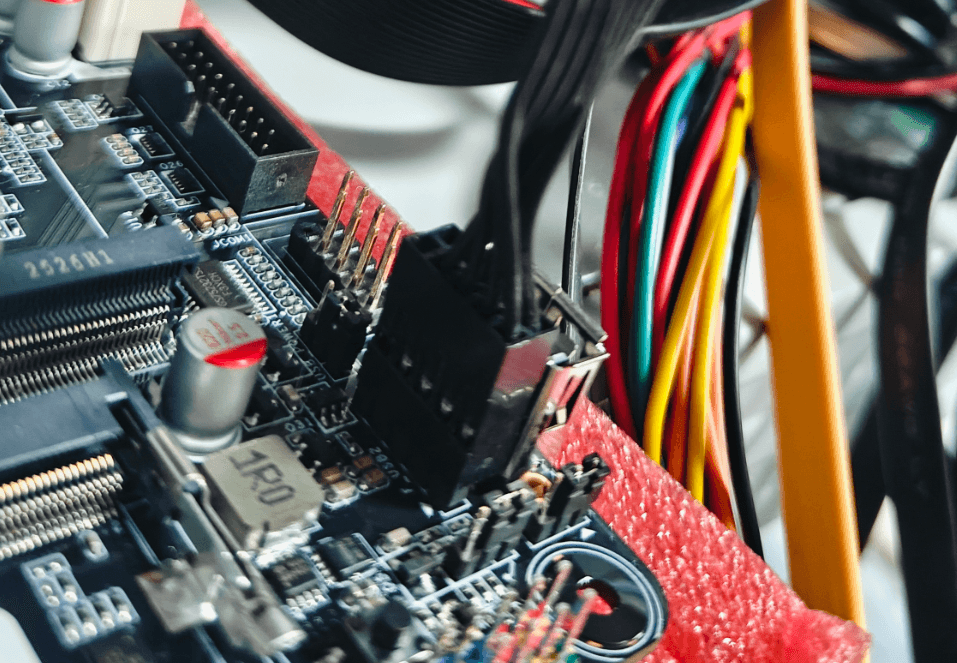
10. Đầu nối USB 2.0 5 chân phía trước
Đầu nối 2.0 phía trước là đầu nối USB hai cổng một kênh; chỉ một cổng 2.0 có thể được nhận diện, vì vậy khi kết nối USB bạn cần thử từng cổng để xem cổng nào được nhận diện mặc định. Với đầu nối 5 chân, hãy cắm đầu có mặt tiếp xúc hướng về khe bộ nhớ như hình minh họa.
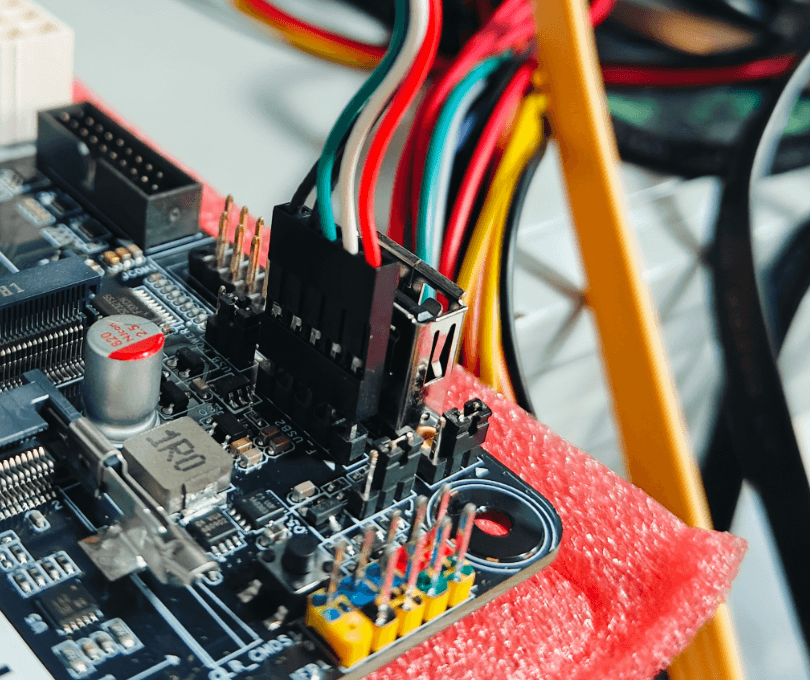
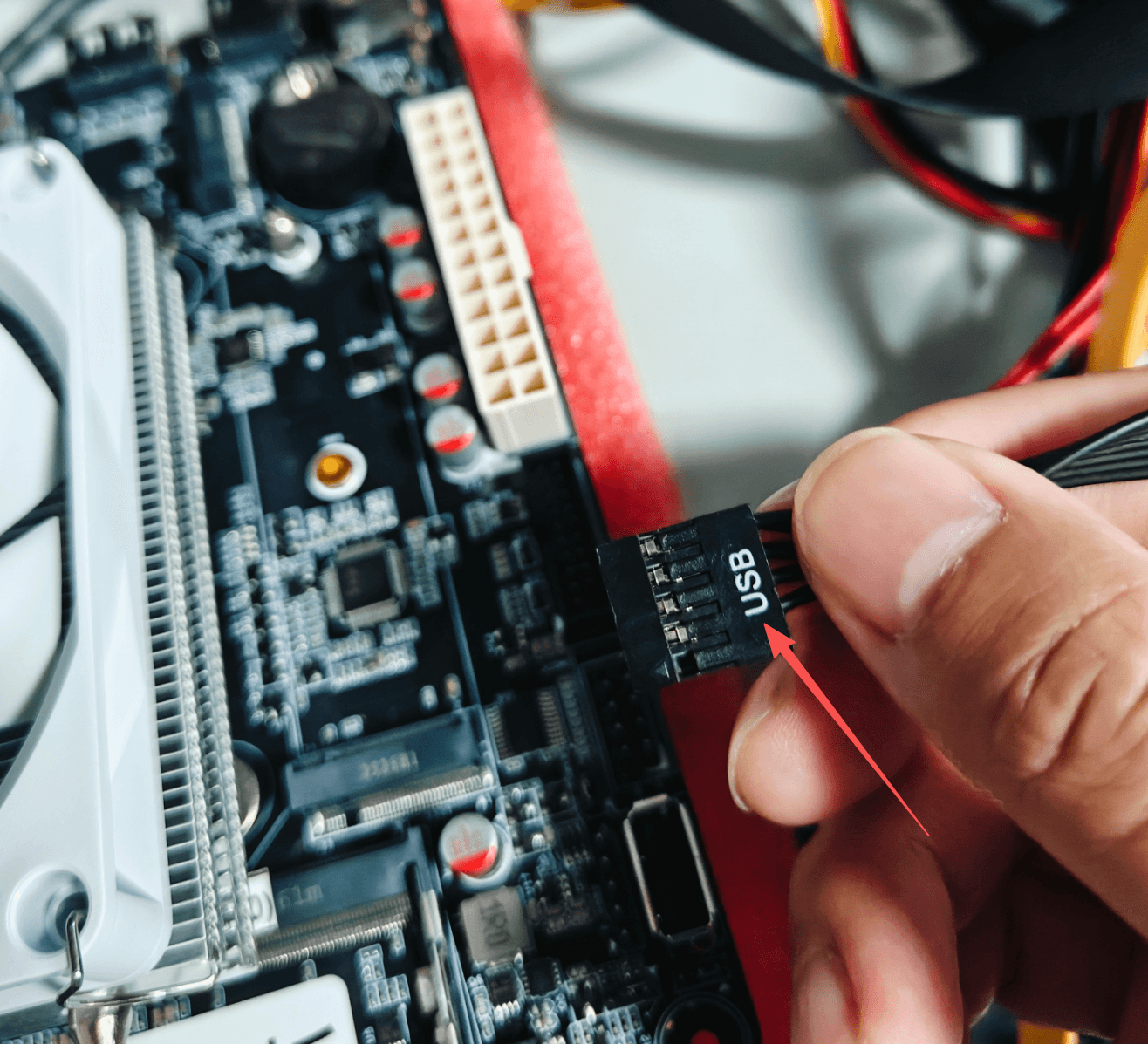
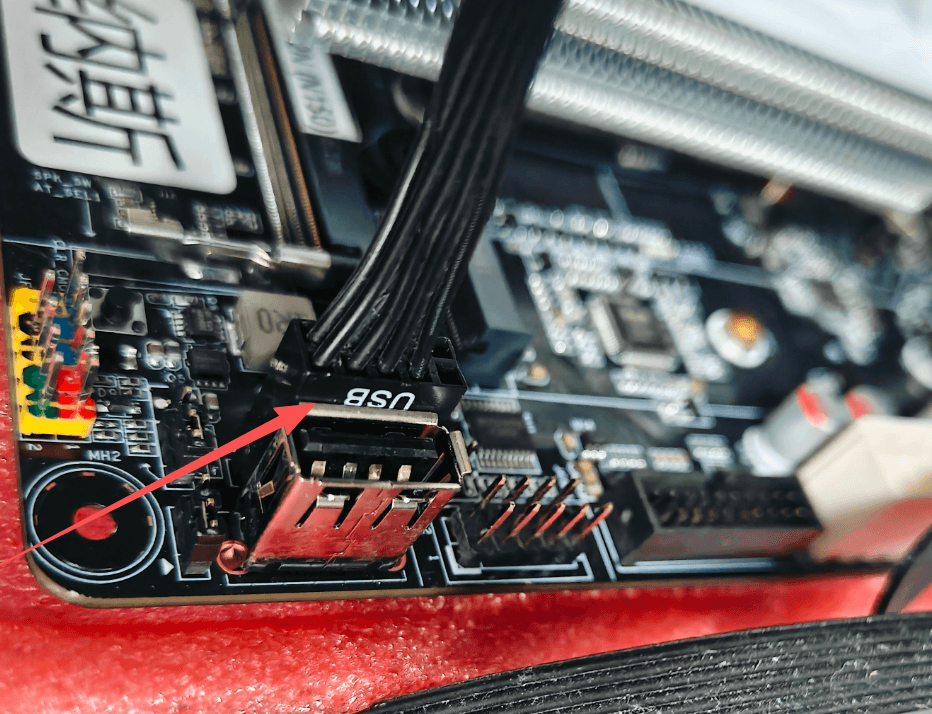
11. Đầu nối USB 2.0 9 chân phía trước
Với đầu nối 9 chân, có nhãn USB; hãy cắm sao cho nhãn hướng về đầu nối USB2.0 trong như hình minh họa.
Các cài đặt BIOS thường dùng của bo mạch chủ
Phím tắt BIOS cơ bản
- Để vào BIOS bo mạch chủ, nhấn liên tục phím Delete hoặc Esc trong quá trình khởi động.
- Để vào chế độ khởi động USB, nhấn liên tục phím F7.
- Để khôi phục cài đặt mặc định của BIOS, nhấn F3.
- Để lưu cài đặt BIOS, nhấn F4.
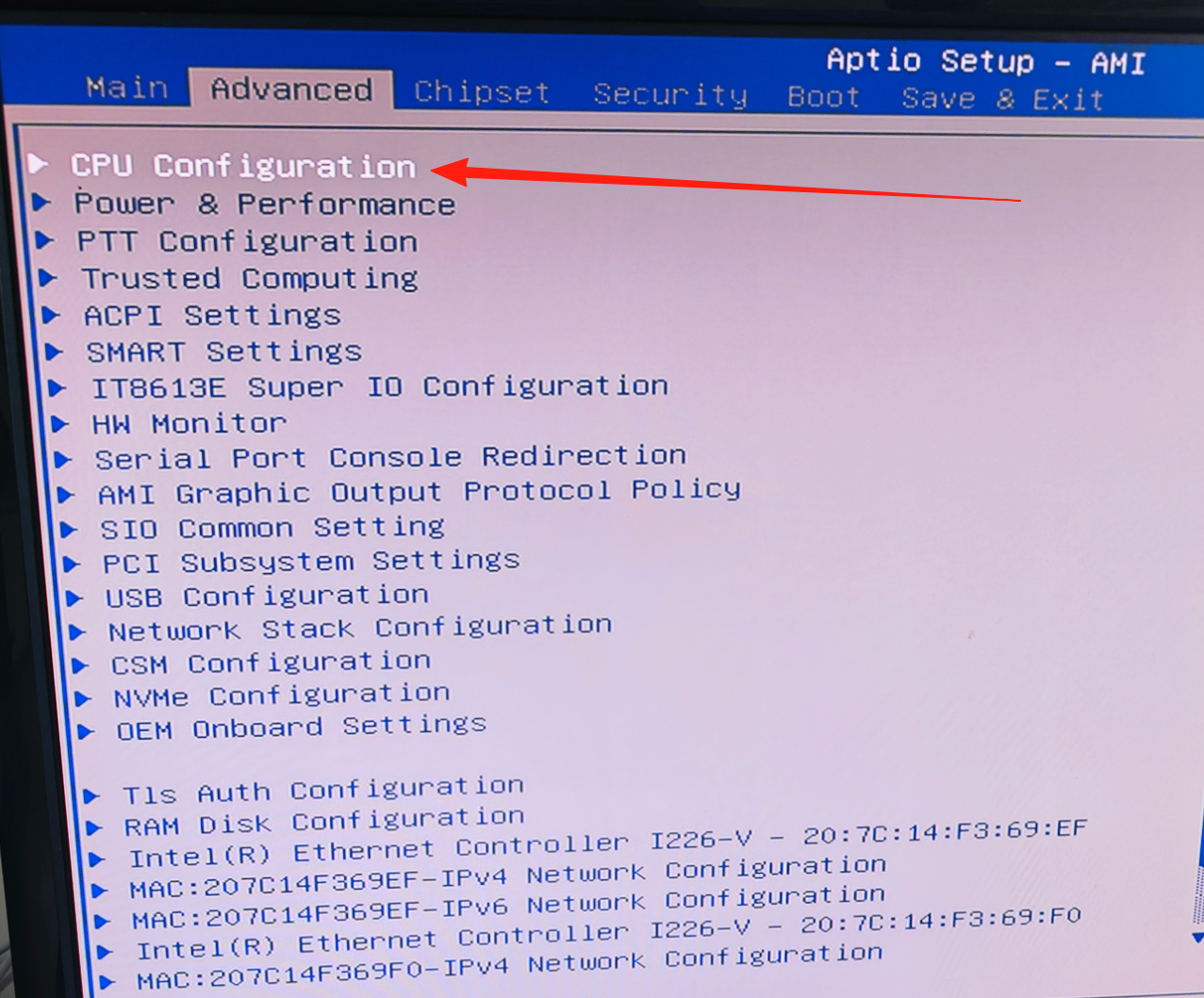
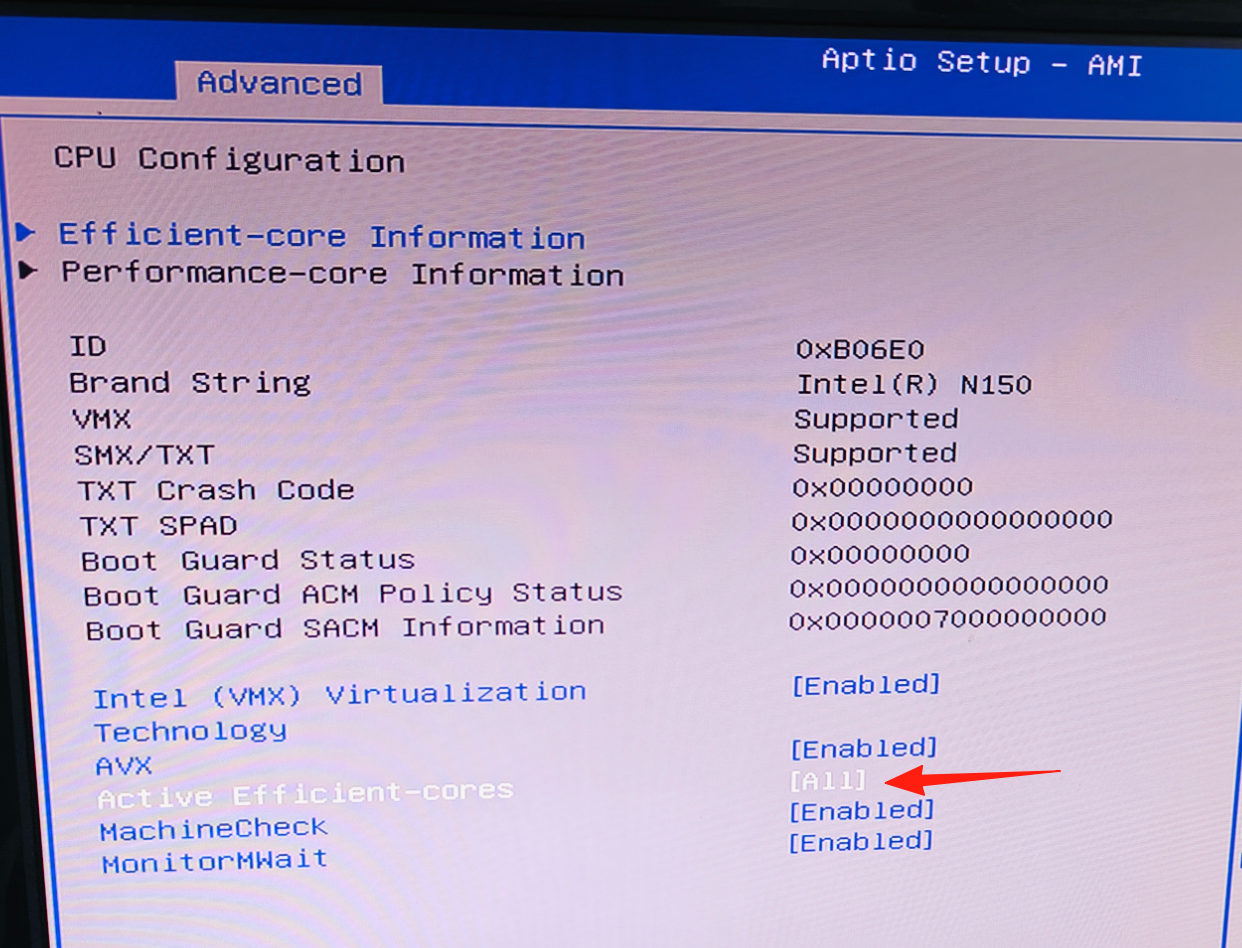
1. Số lõi CPU
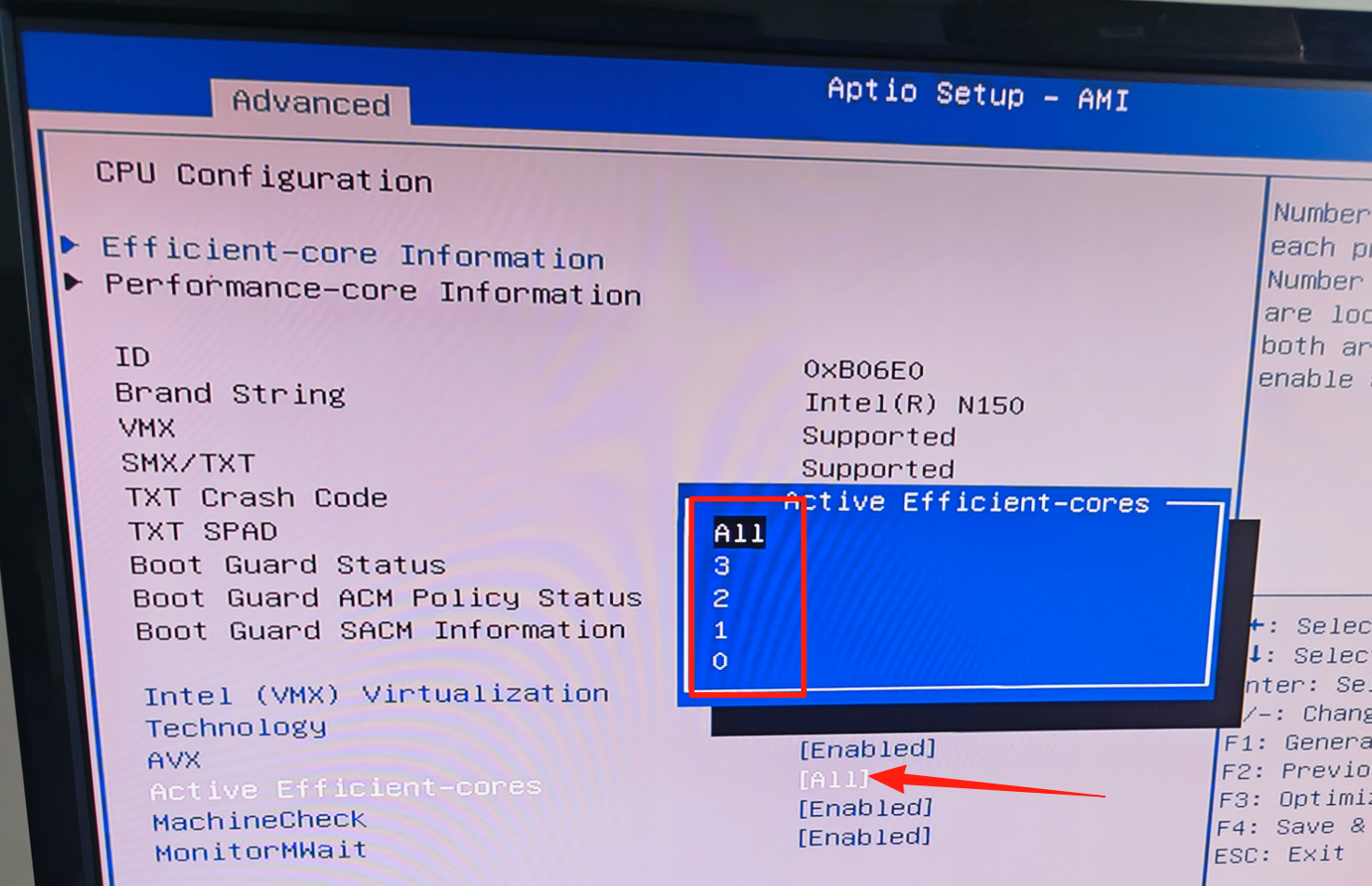
Đường dẫn cài đặt số lõi CPU: Vào Advanced, chọn CPU Configuration, chọn Active Efficient-cores (mặc định là Auto/All). Đặt số lõi theo nhu cầu và nhớ nhấn F4 để lưu. (Người mới nên giữ cài đặt mặc định.)
2. Tắt CPU Turbo
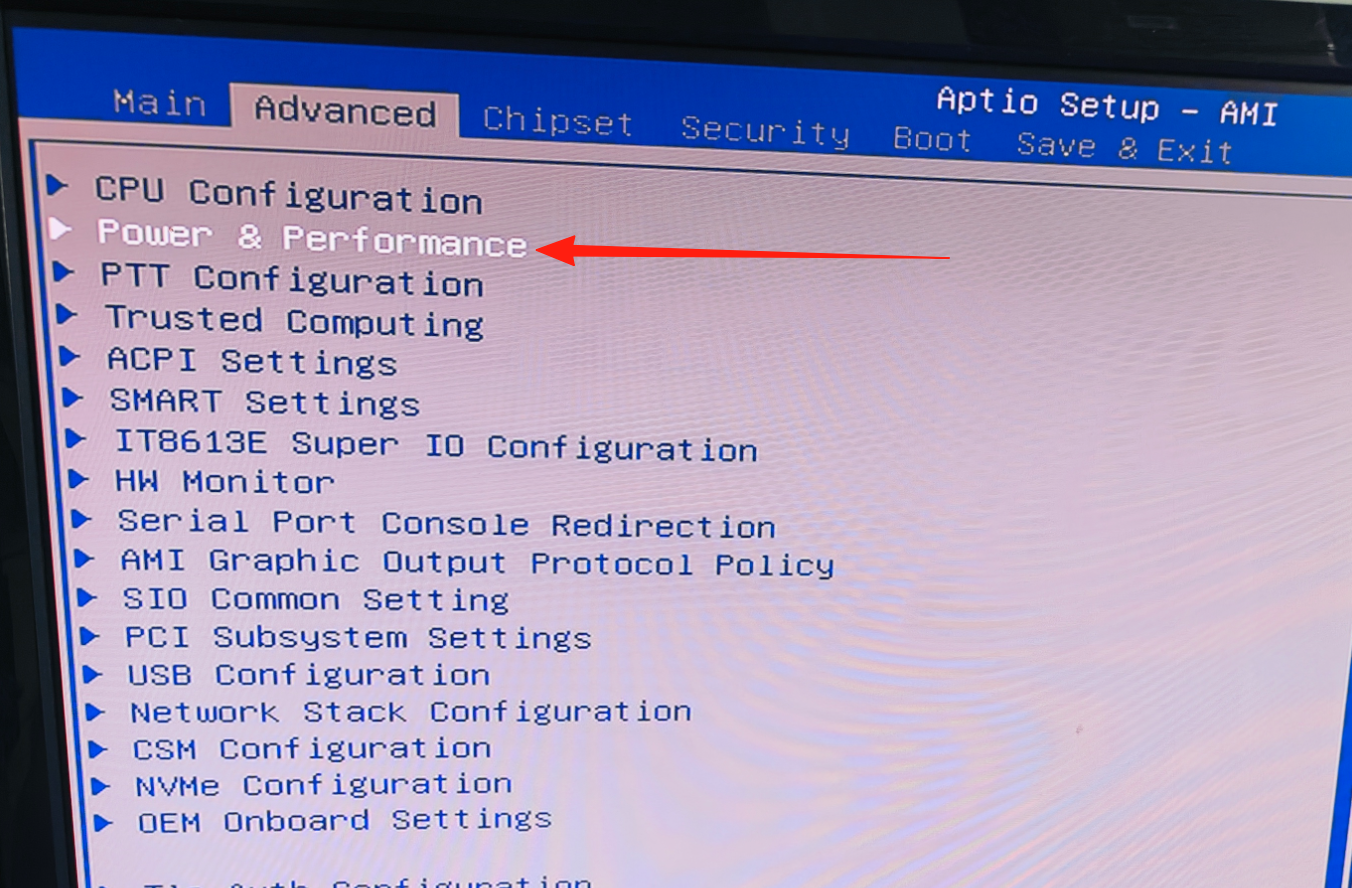
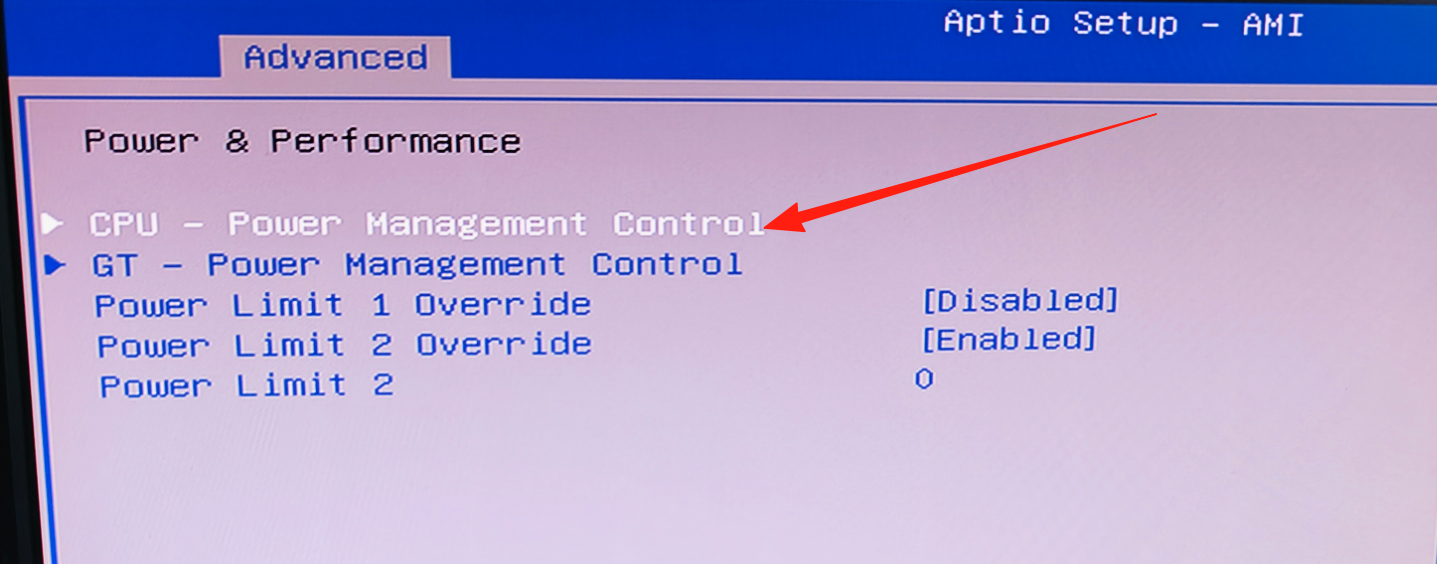
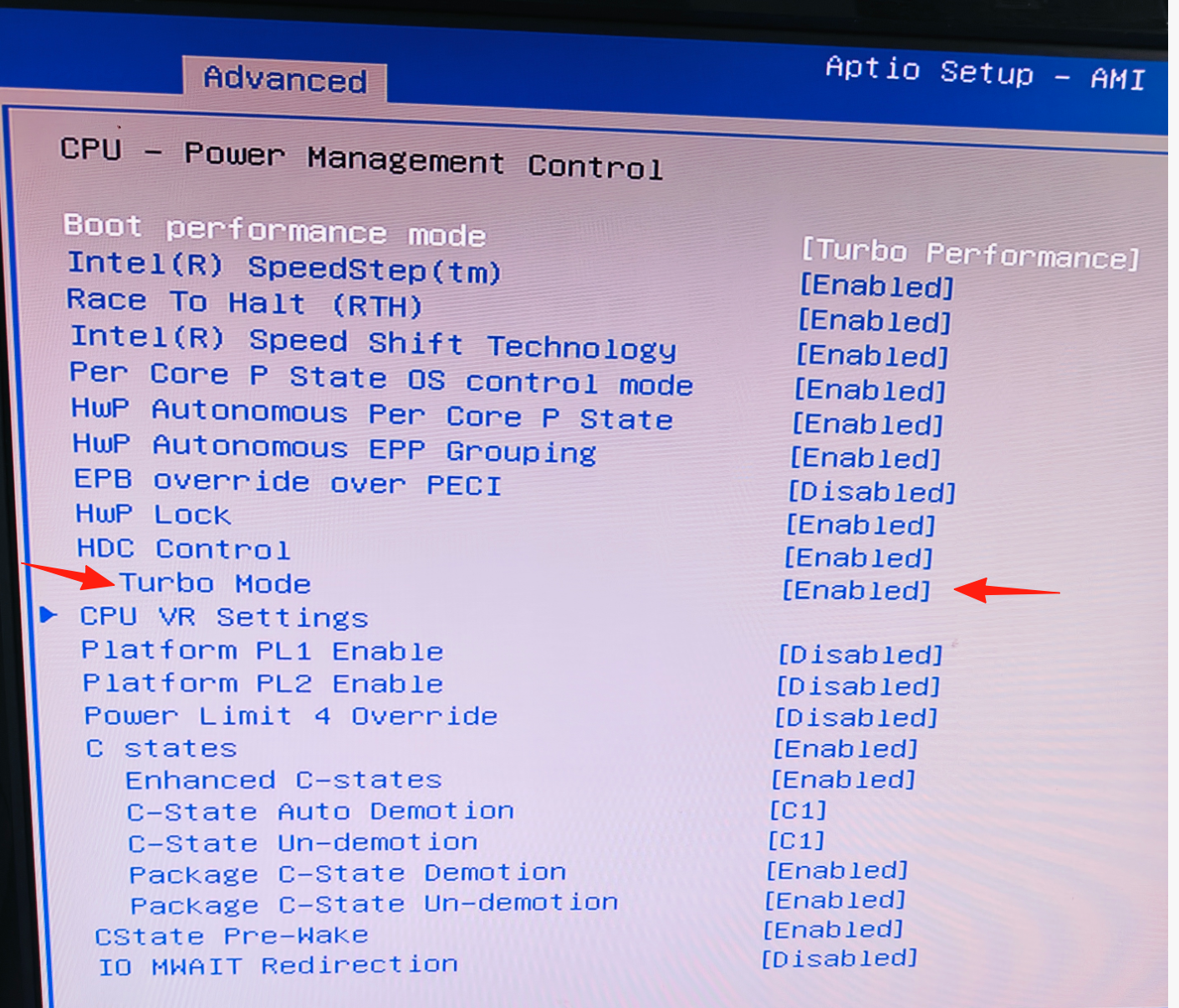
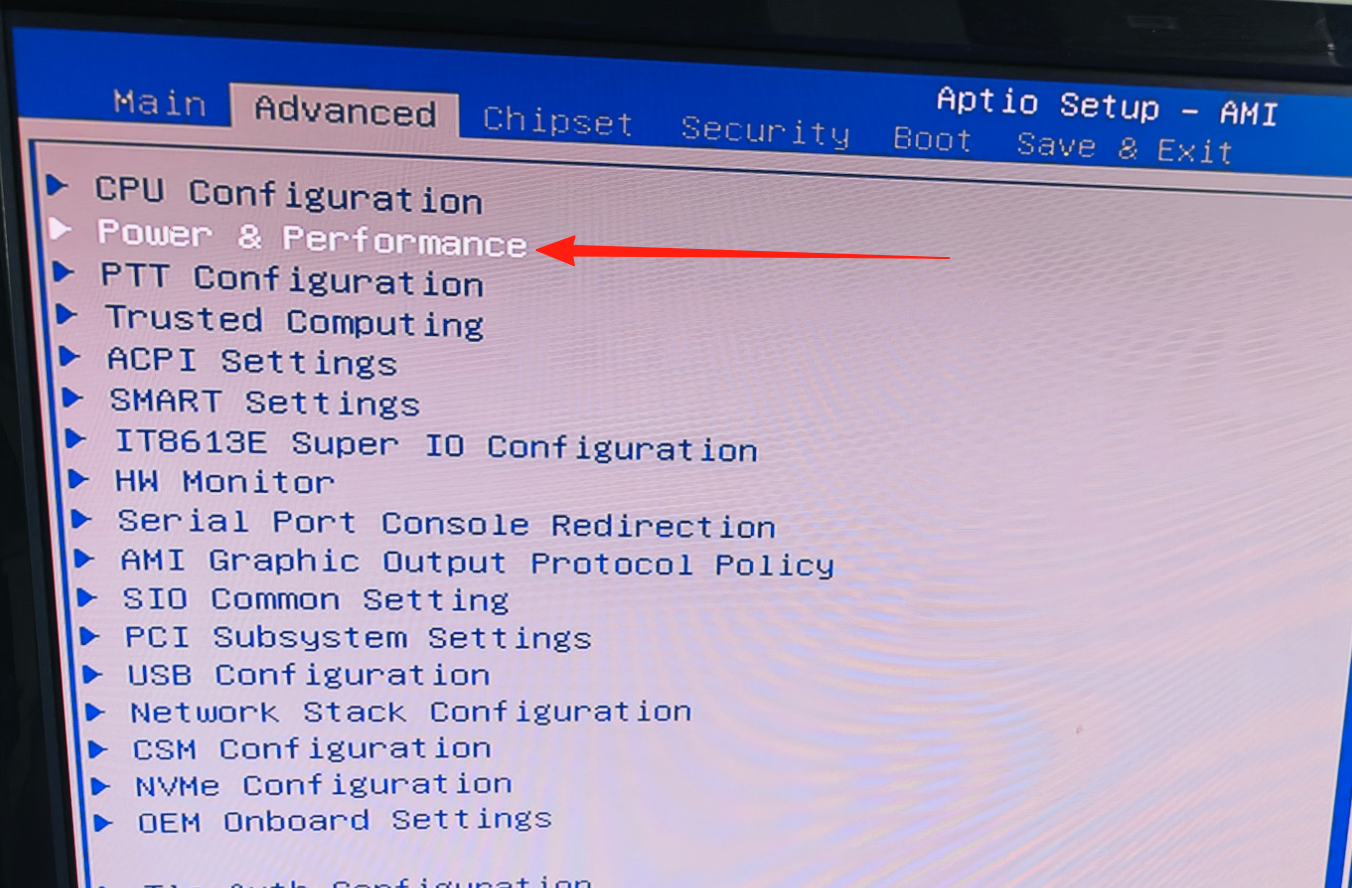
Cài đặt tắt CPU Turbo (Turbo được bật mặc định): Vào Advanced, chọn Power & Performance, chọn CPU-Power Management Control, chọn Turbo Control và đặt thành Disabled. Nhớ nhấn F4 để lưu. (Người mới nên giữ cài đặt mặc định.)
3. Giới hạn công suất CPU
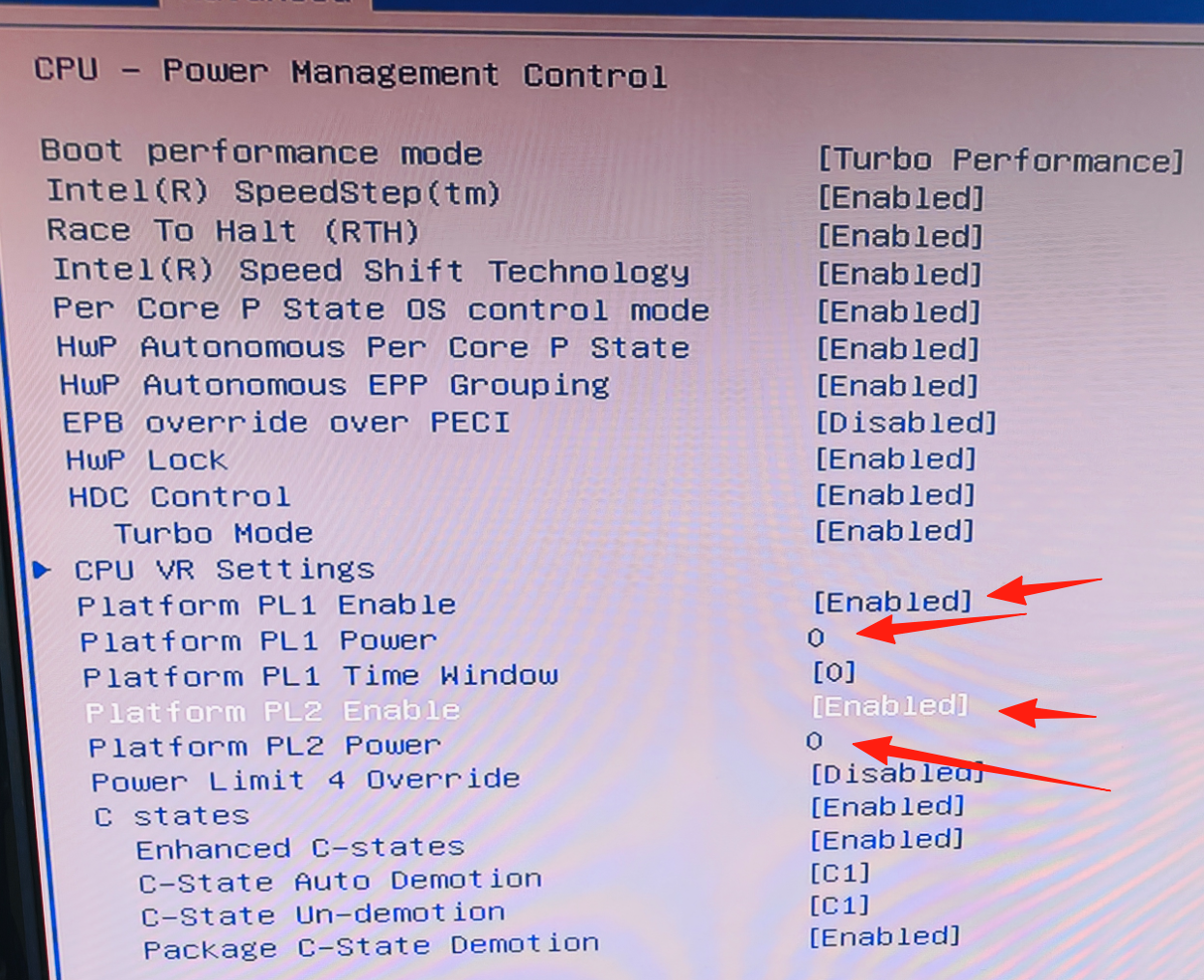
Đường dẫn cài đặt giới hạn công suất CPU: Vào Advanced, chọn Power & Performance, chọn CPU-Power Management Control, đặt Platform PL1 Enabled và Platform PL2 Enabled thành Enabled, sau đó đặt giá trị cho Platform PL1 Power và Platform PL2 Power. Khi tinh chỉnh, chỉ cần thêm 000 vào sau giá trị. Đặt giá trị phù hợp với bạn và nhớ nhấn F4 để lưu. (Người mới nên giữ cài đặt mặc định.)
4. Nhiệt độ CPU và tốc độ quạt
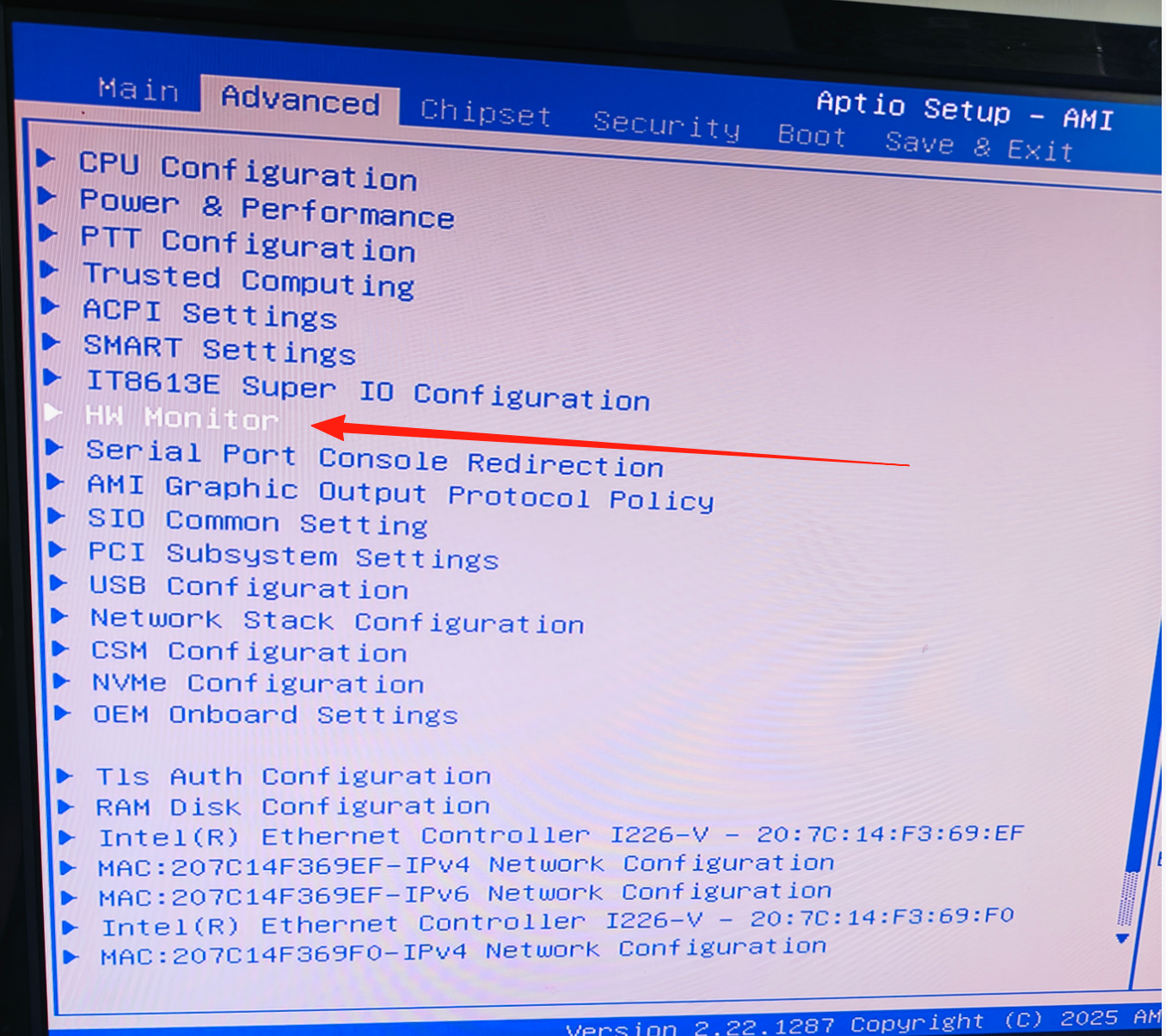
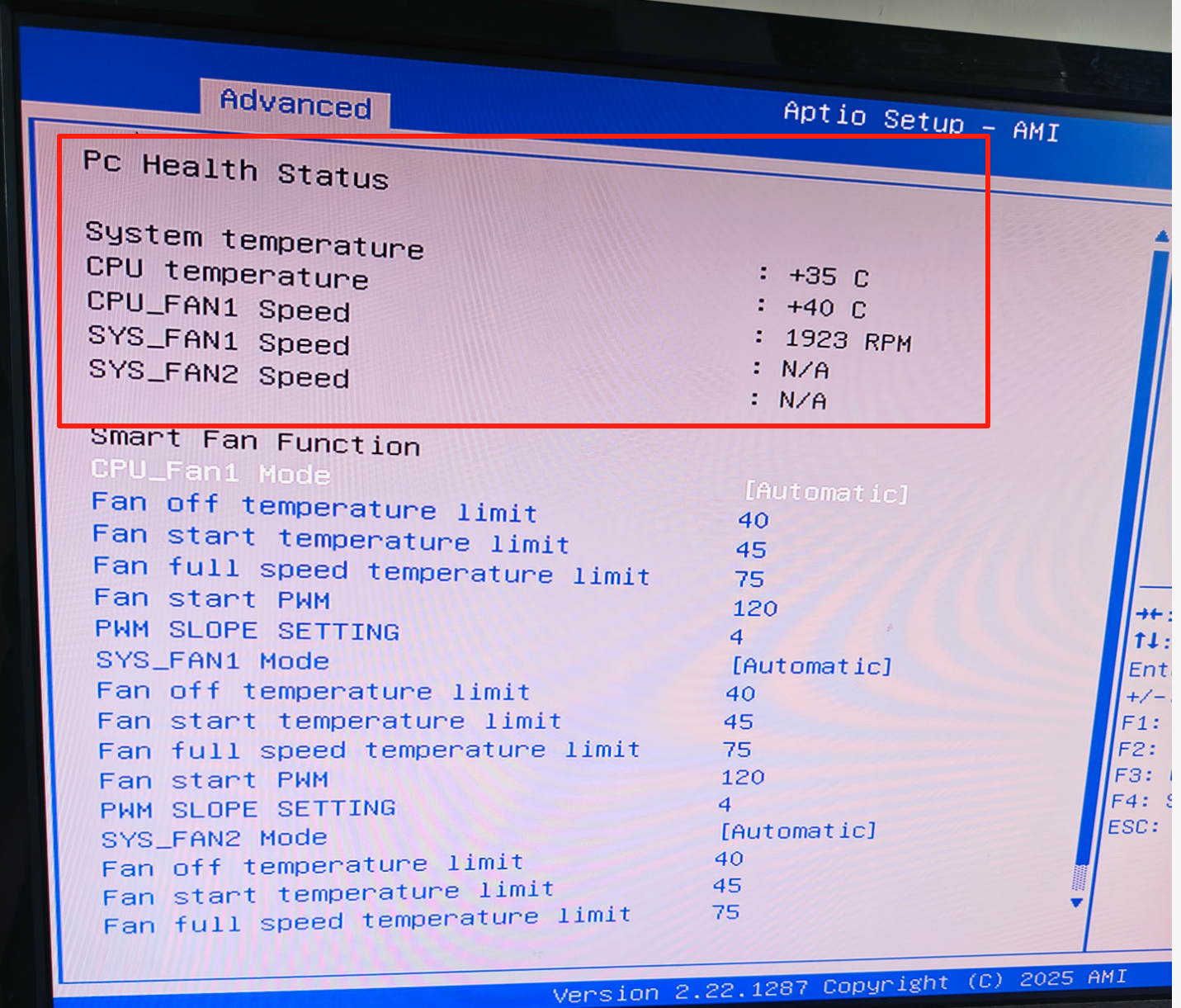
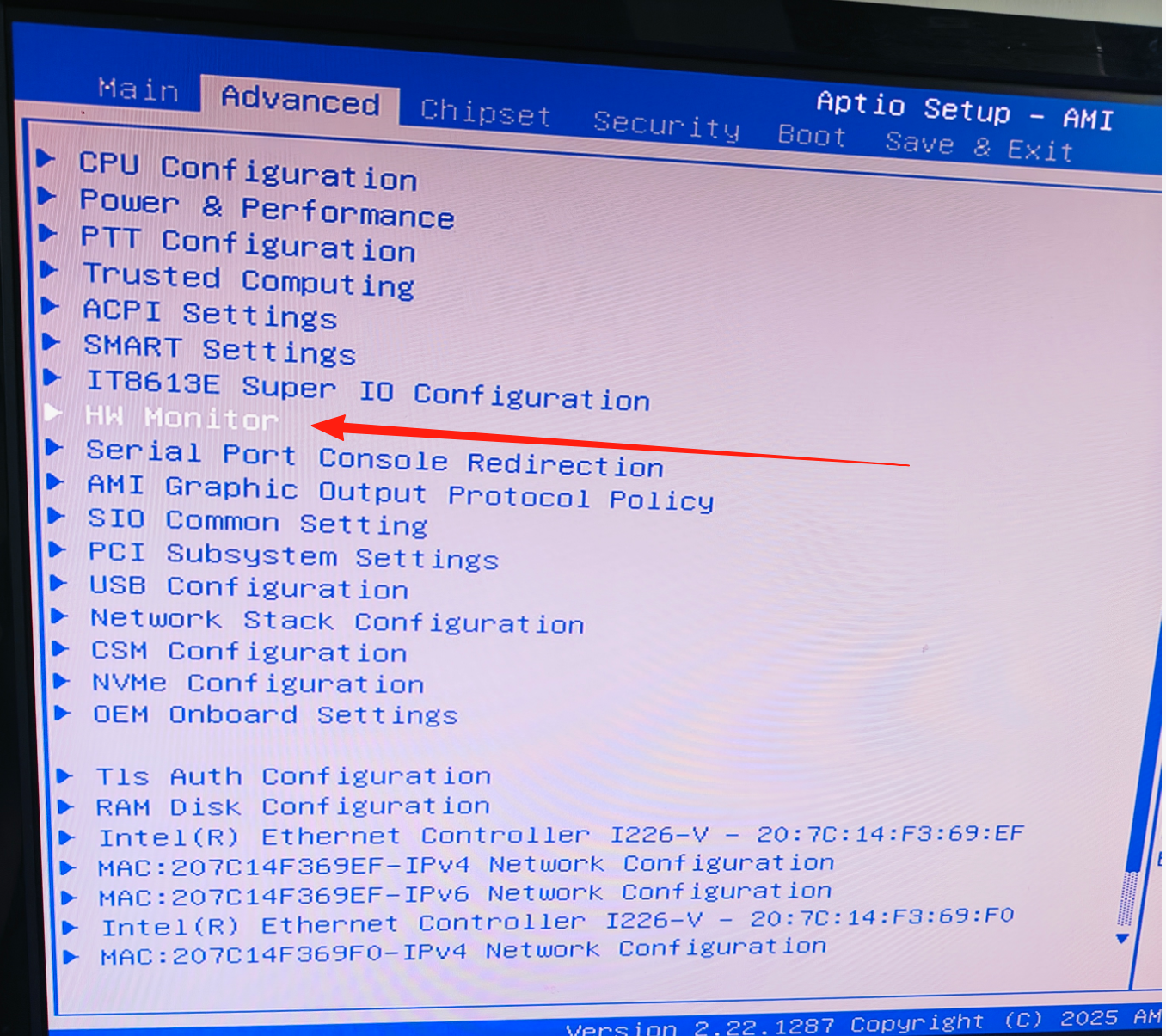
Để xem nhiệt độ CPU và tốc độ quạt: Vào Advanced và chọn Hardware Monitor.
5. Cài đặt tốc độ quạt thủ công
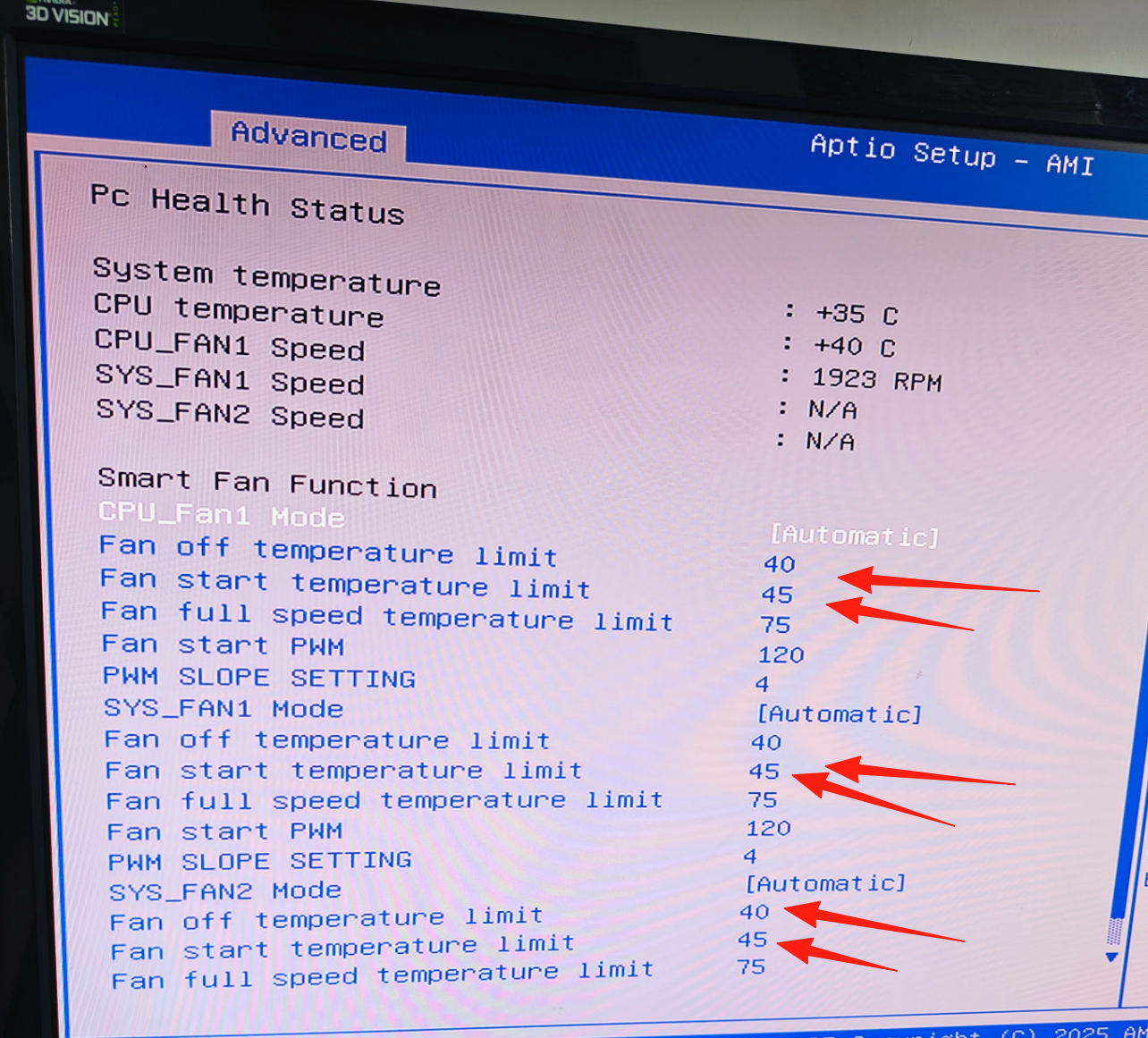
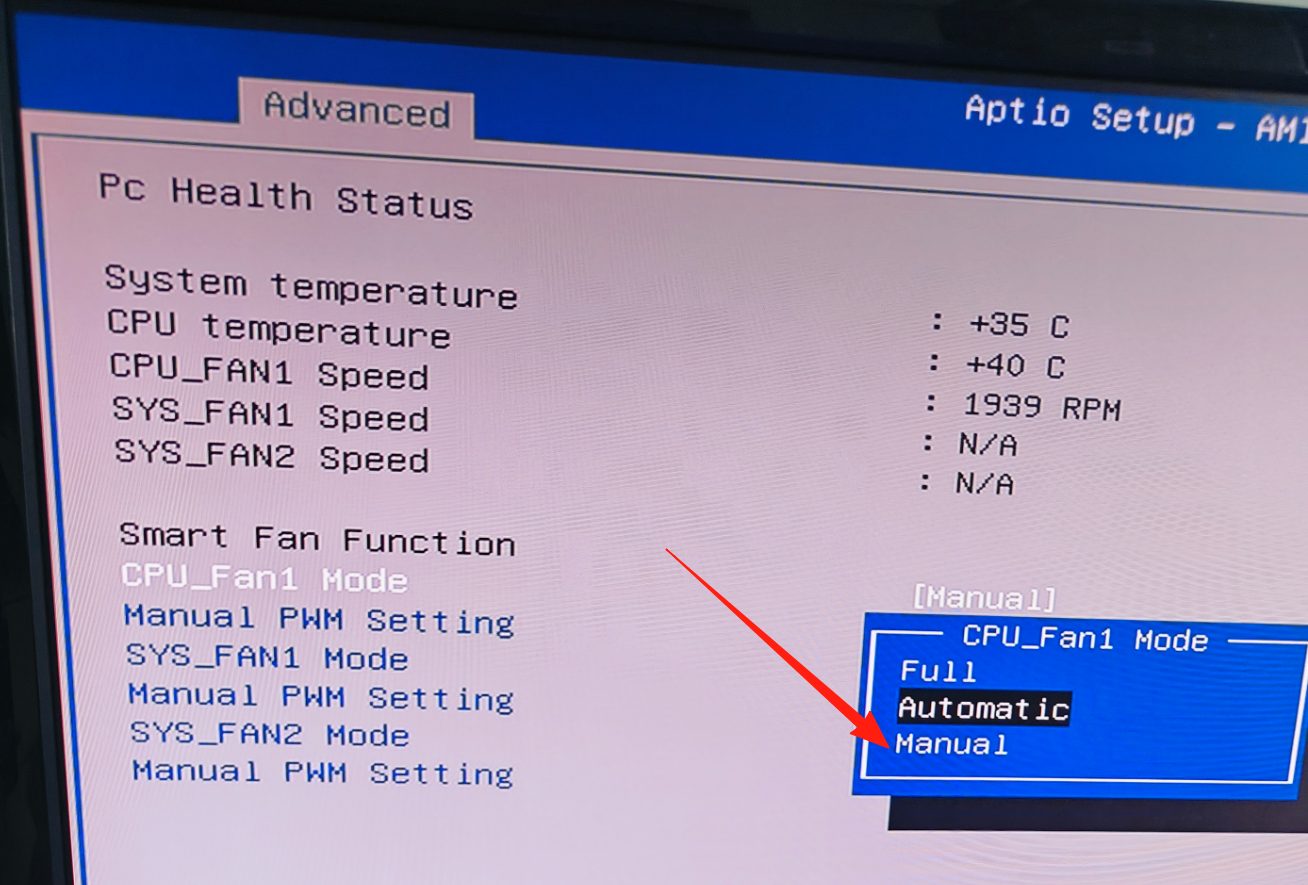
Cài đặt tốc độ quạt thủ công: Vào Advanced, chọn HW Monitor, chọn CPU Fan mode (đây là quạt CPU) cũng như SYS_FAN1 Mode và SYS_FAN2 Mode (hai mục này điều khiển các đầu nối quạt trên bo mạch chủ).
Đối với điều khiển nhiệt độ, chọn Fan off temperature limit (giới hạn nhiệt độ tắt quạt), mặc định là 40; nếu tốc độ quạt quá cao, bạn có thể đặt thành 60, sau đó đặt Fan start temperature limit (giới hạn nhiệt độ khởi động quạt), mặc định là 45, bạn có thể đặt thành 70, và điều khiển nhiệt độ quạt sẽ giảm tốc độ một chút. Nếu cảm thấy quá thấp, bạn có thể điều chỉnh dần hai cài đặt nhiệt độ này theo nhu cầu.
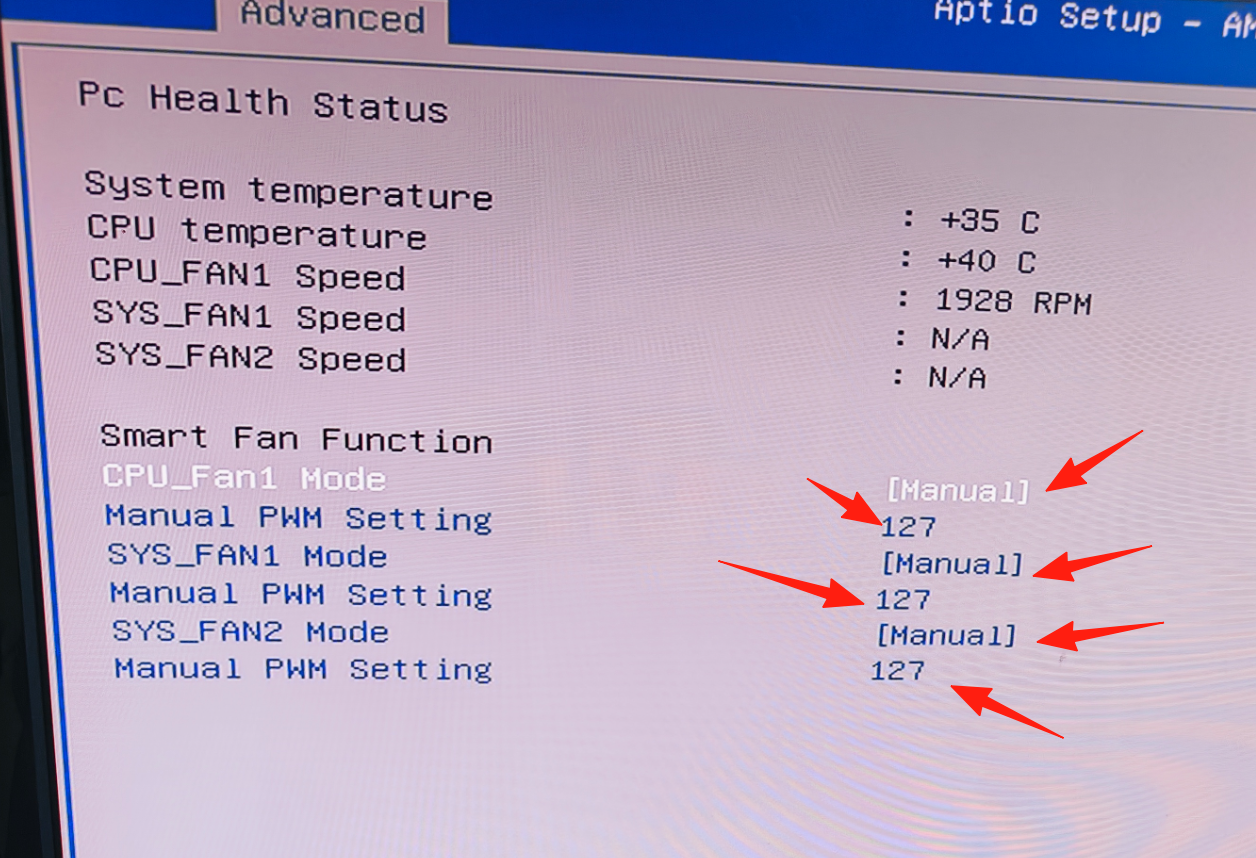
Đối với cài đặt quạt thủ công, chọn tùy chọn Manual để điều chỉnh giá trị thủ công nhằm kiểm soát tốc độ (bạn có thể điều khiển quạt hoặc giữ các cài đặt mặc định khác). Giá trị mặc định là 127, tối đa là 255 và tối thiểu là 0. (Lưu ý: điều khiển tốc độ quạt chỉ được hỗ trợ cho quạt 4 chân kết nối với bo mạch chủ; quạt 3 chân không có chức năng điều khiển tốc độ và không được hỗ trợ.) Đặt tốc độ phù hợp với bạn và nhớ nhấn F4 để lưu.
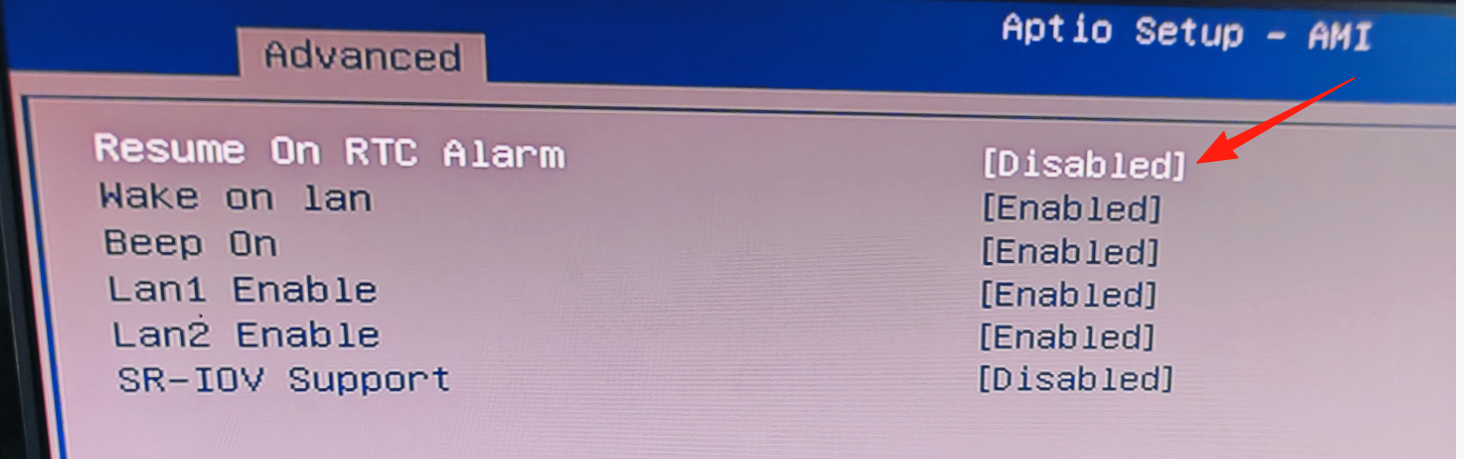
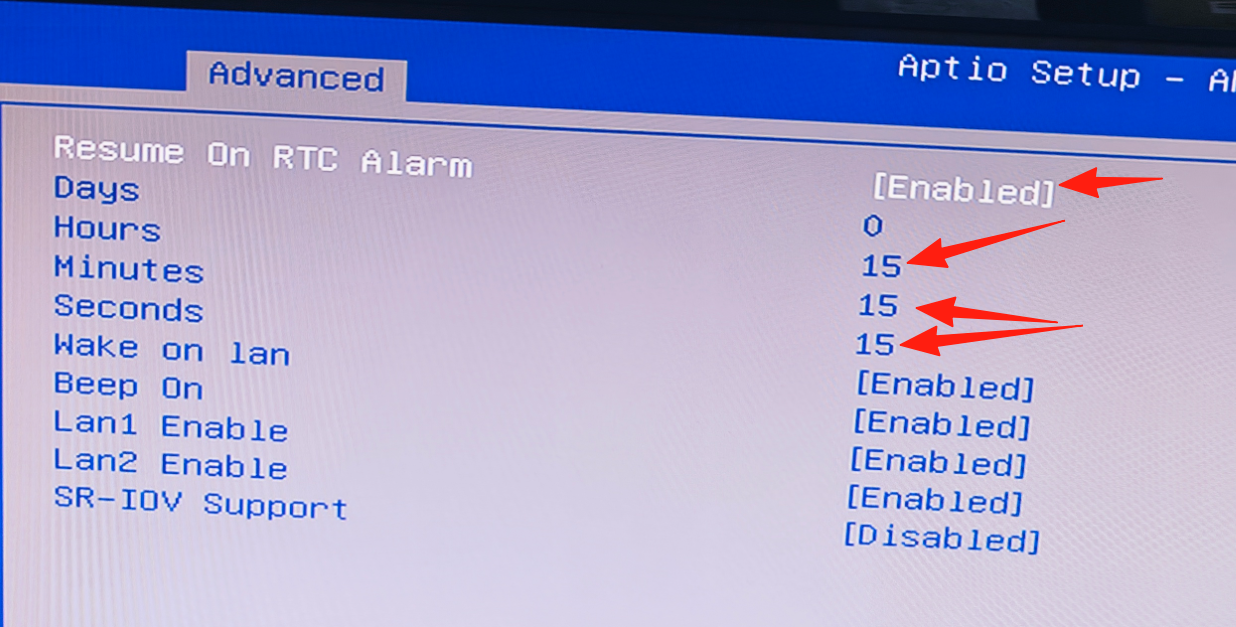
6. BIOS tự động bật nguồn (Resume On RTC Alarm)
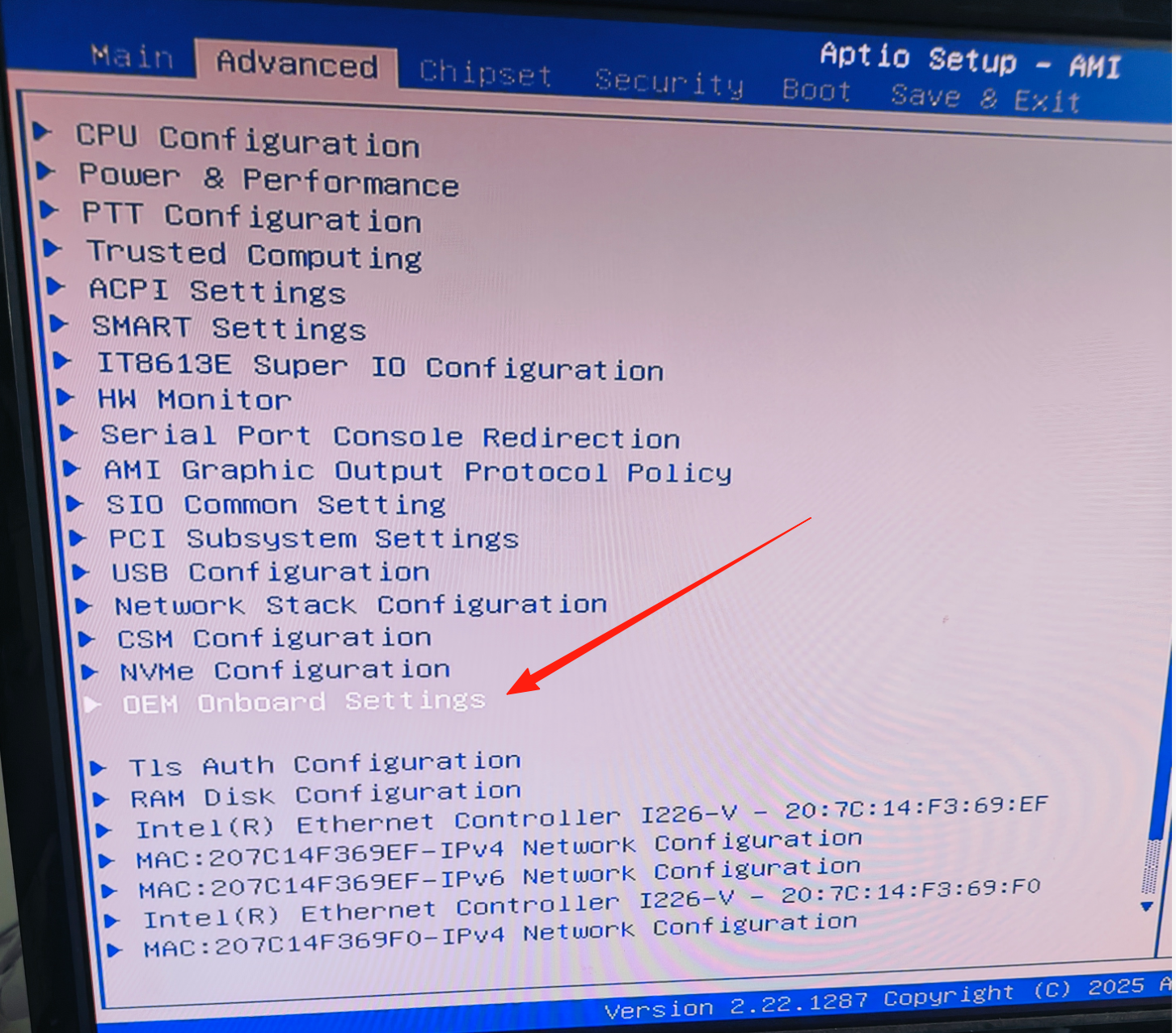
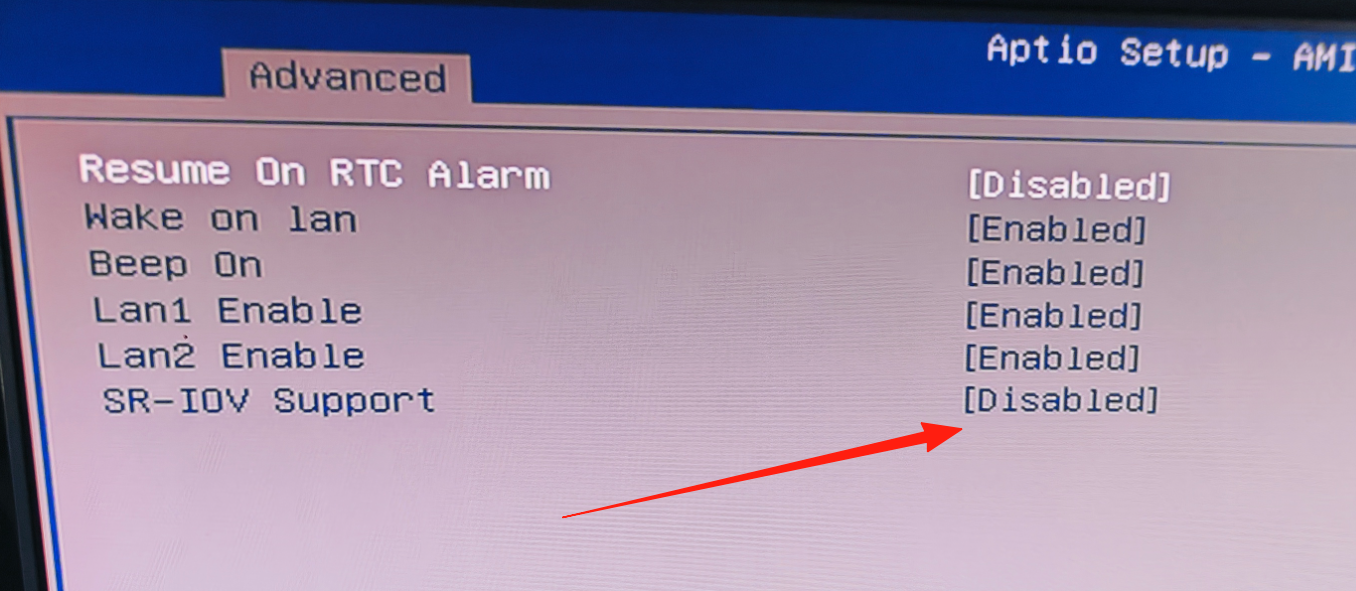
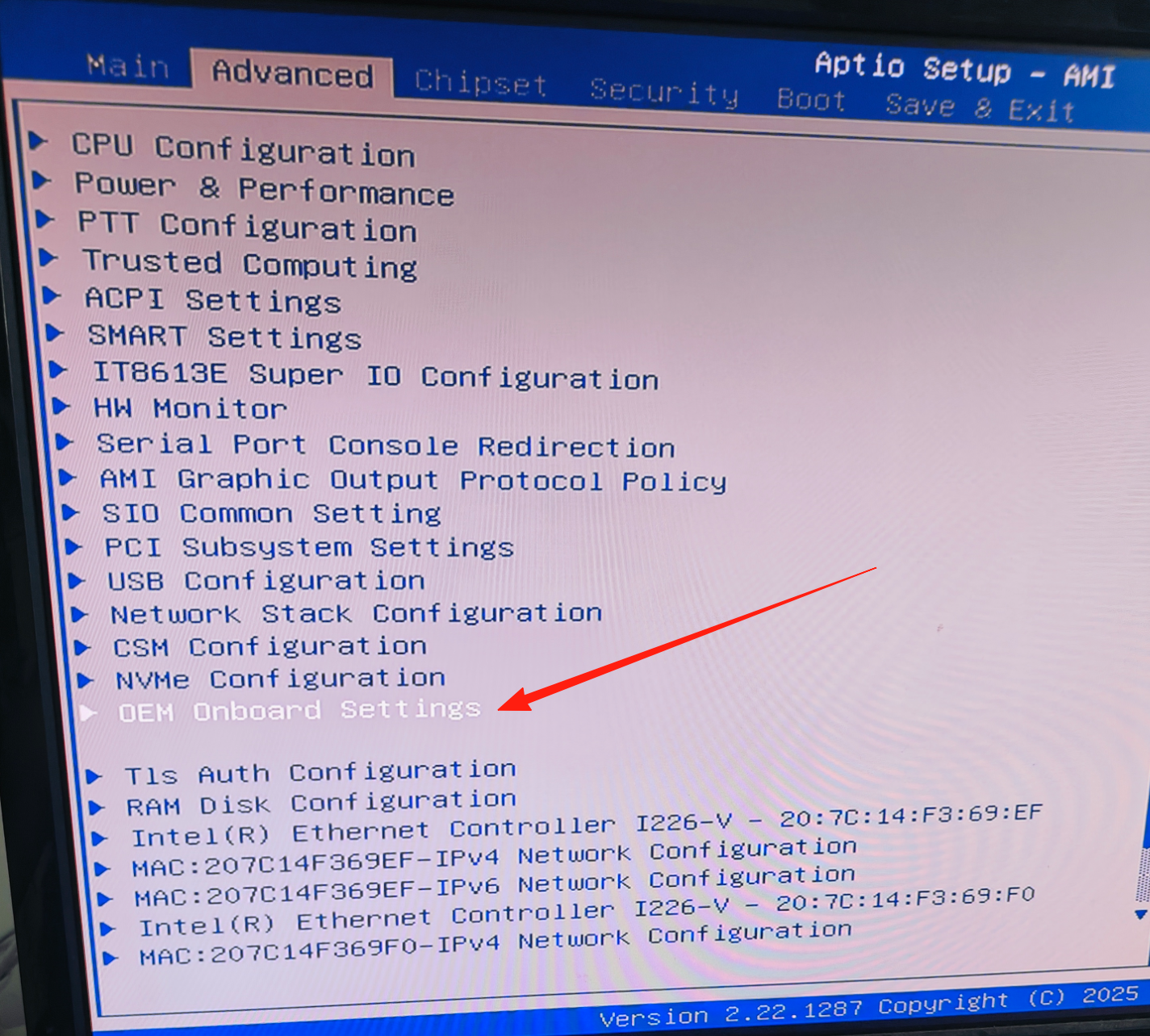
Đường dẫn cài đặt BIOS tự động bật nguồn: Vào Advanced, chọn 0EH onboard settings, chọn Resume On RTC Alarm, đặt Giờ, Phút và Giây. Sau khi đặt ba mục này, hệ thống sẽ tự động khởi động trong vòng 40-50 giây vào thời điểm đã đặt. Nhớ nhấn F4 để lưu. (Nếu không khởi động vào thời điểm đã đặt, hãy kiểm tra xem nguồn điện đã được cấp chưa và thời gian mặc định của BIOS có đúng không. Tự động bật nguồn của bo mạch chủ chỉ có hiệu lực khi hệ thống đã tắt; sẽ không có hiệu lực nếu hệ thống đang chạy. Thời gian BIOS có thể được đồng bộ bằng chức năng đồng bộ thời gian trong Windows.)
7. Hỗ trợ Re-Size BAR
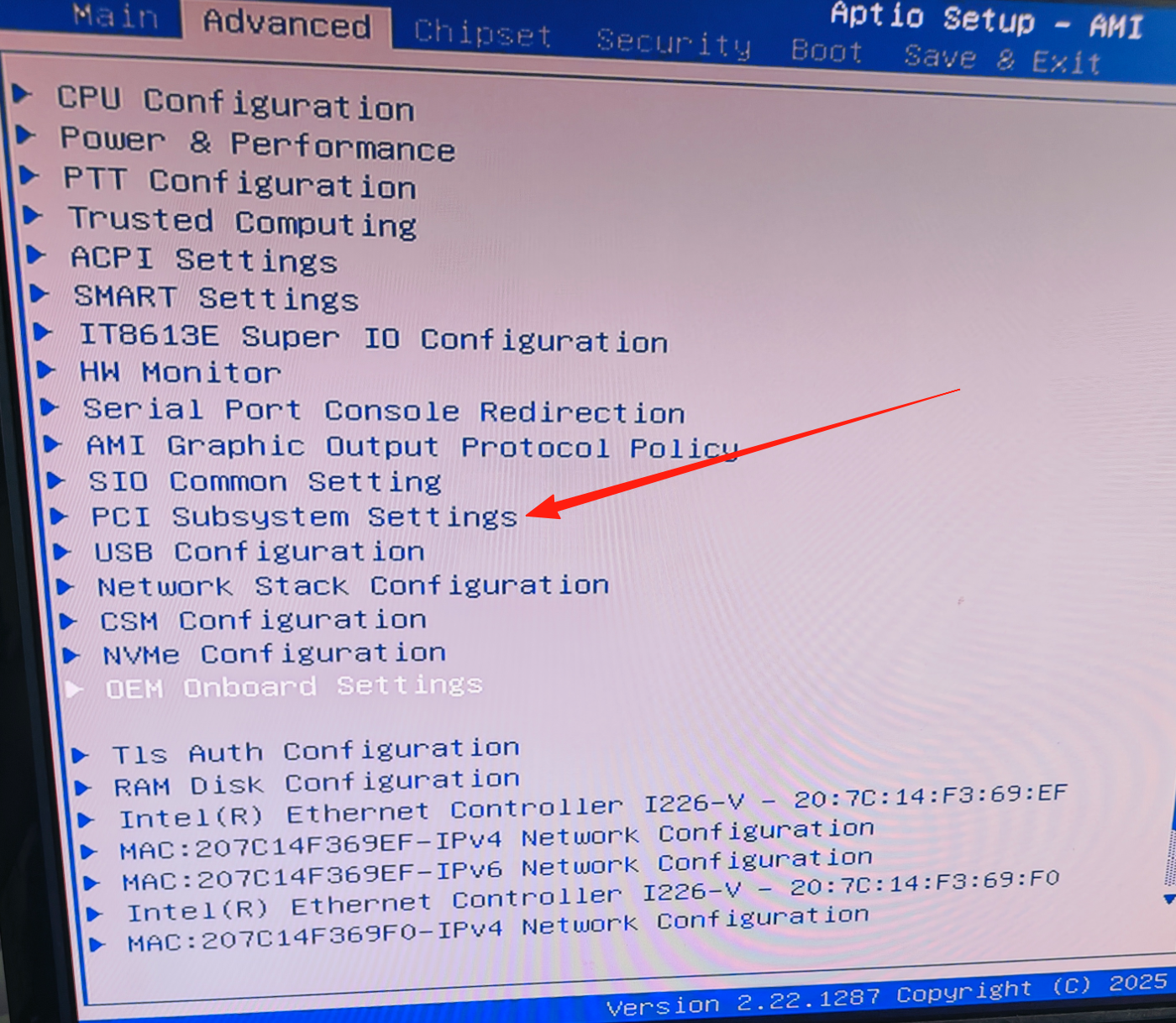
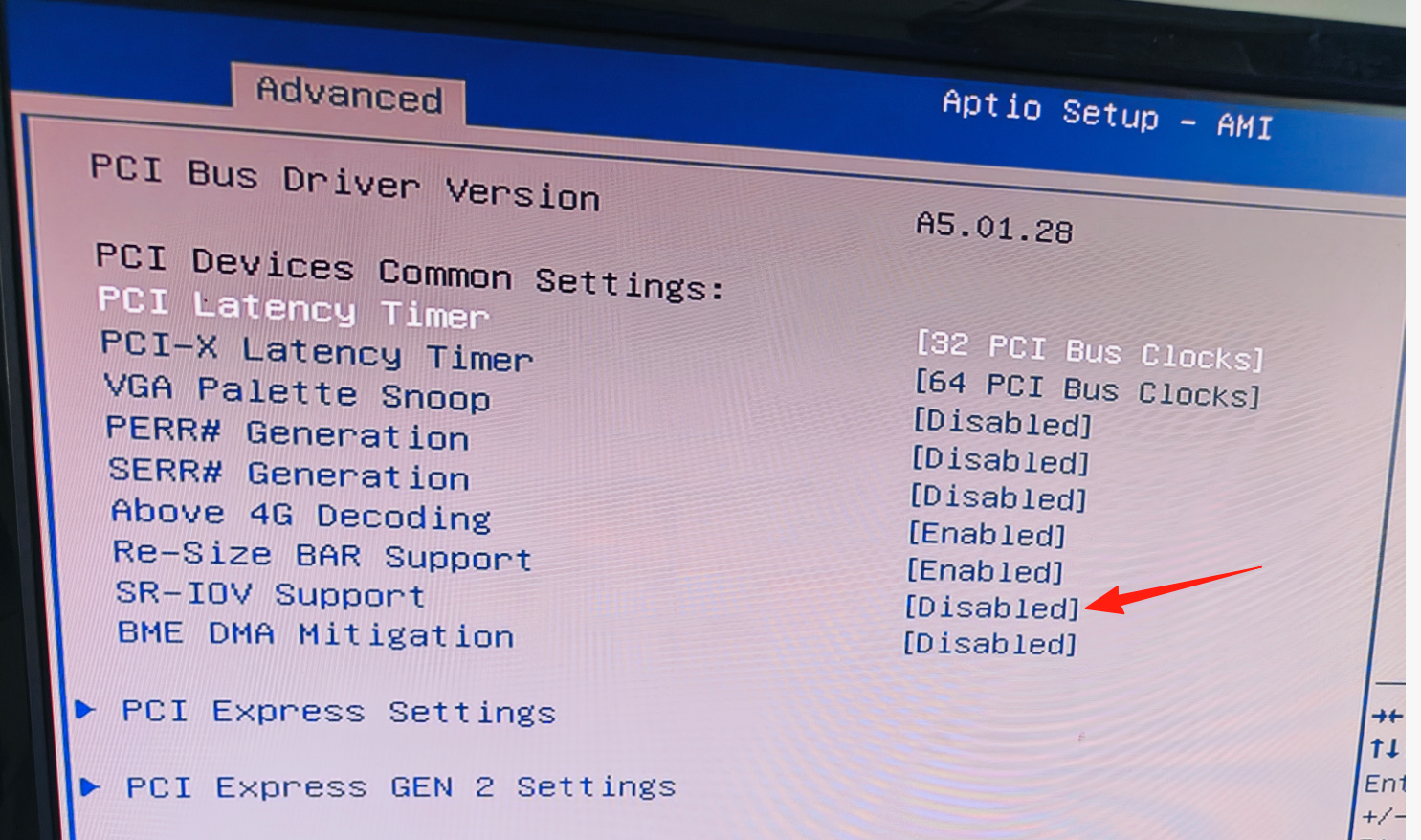
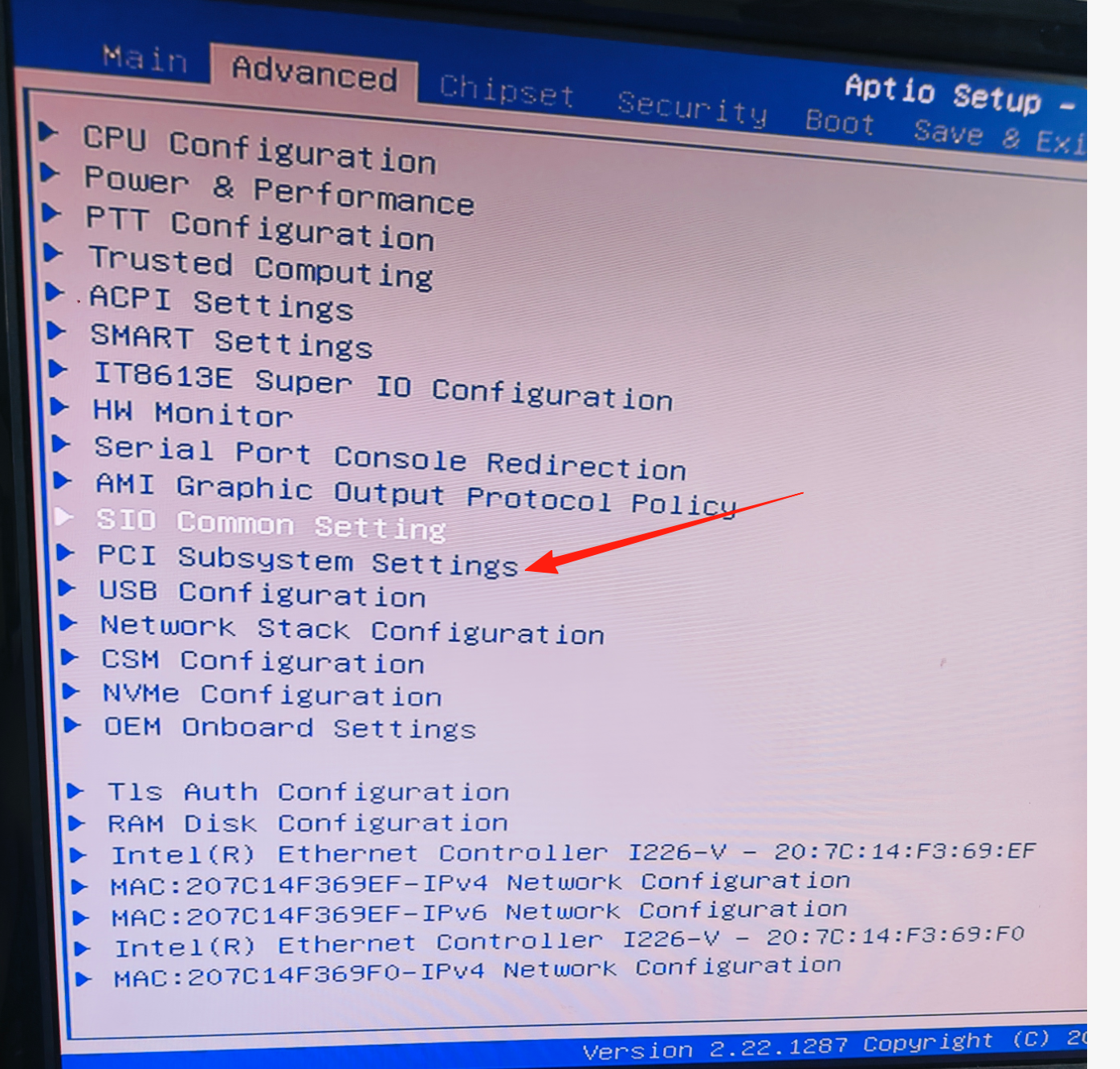
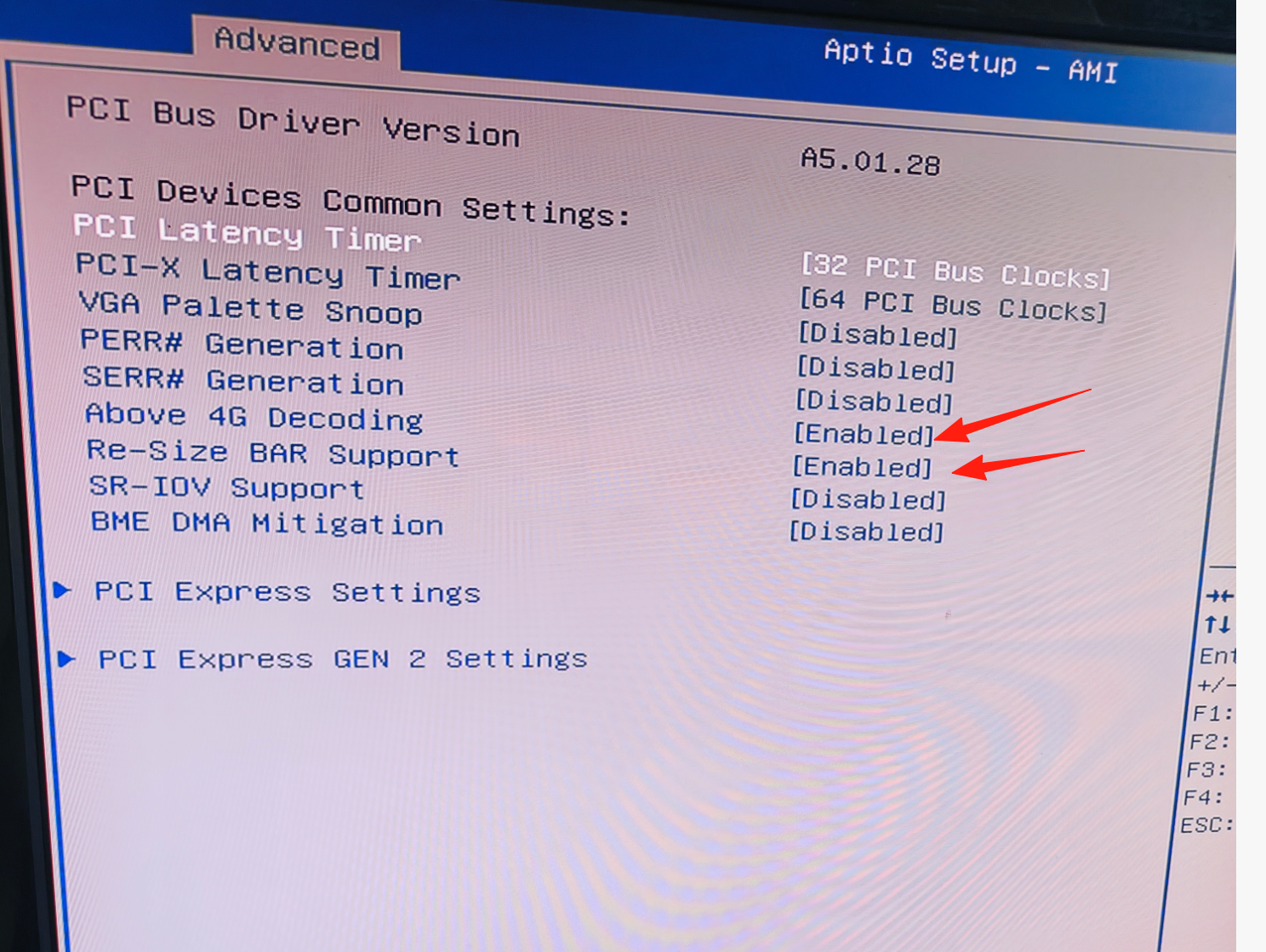
Để sử dụng card đồ họa Intel, bạn cần bật Re-Size BAR Support. Đường dẫn cài đặt: Vào Advanced, chọn PCI Subsystem Settings, đặt Re-Size BAR Support và Above 4G Decoding thành Enabled. Nhớ nhấn F4 để lưu.
8. Bật IPv4 và IPv6
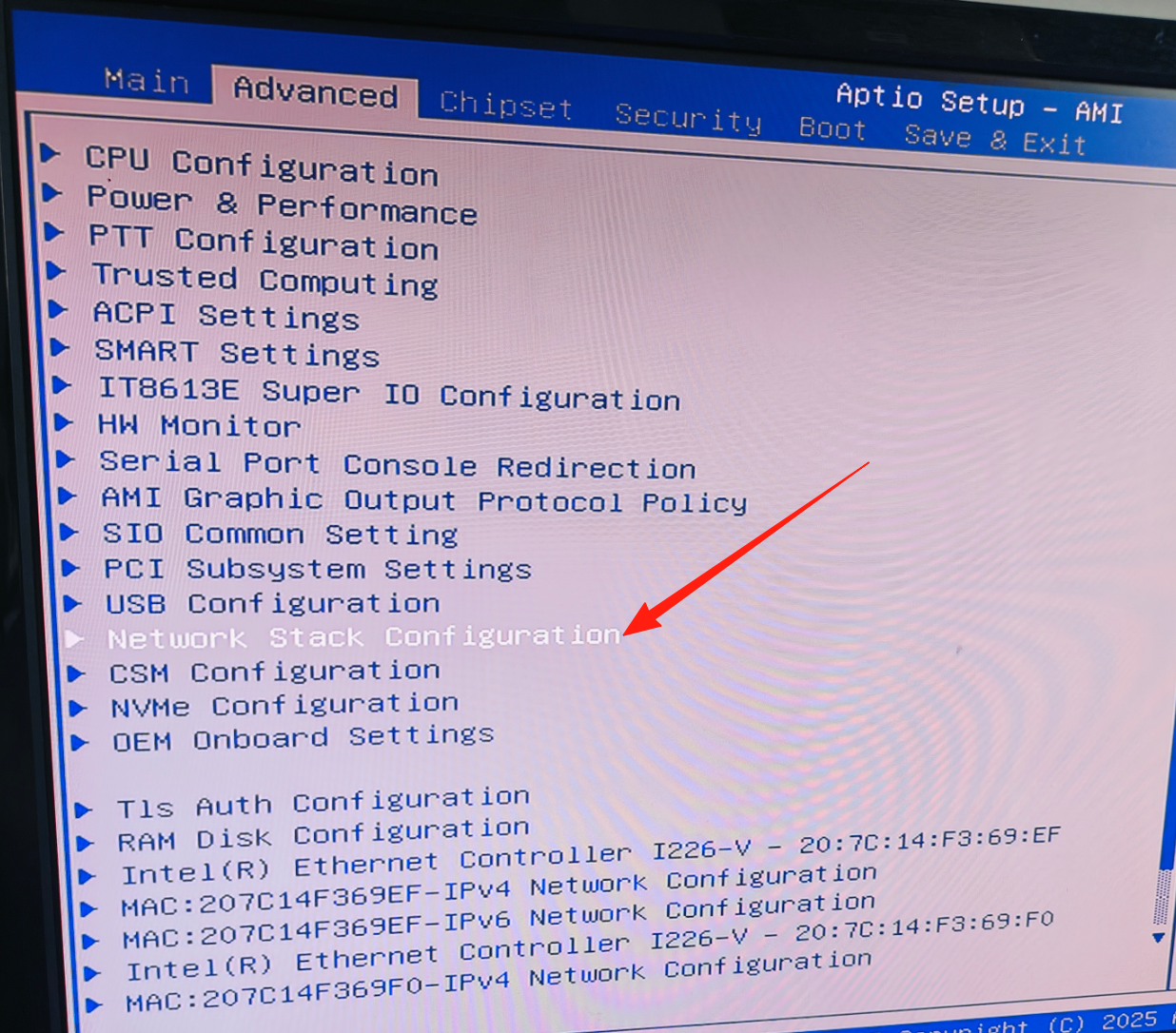
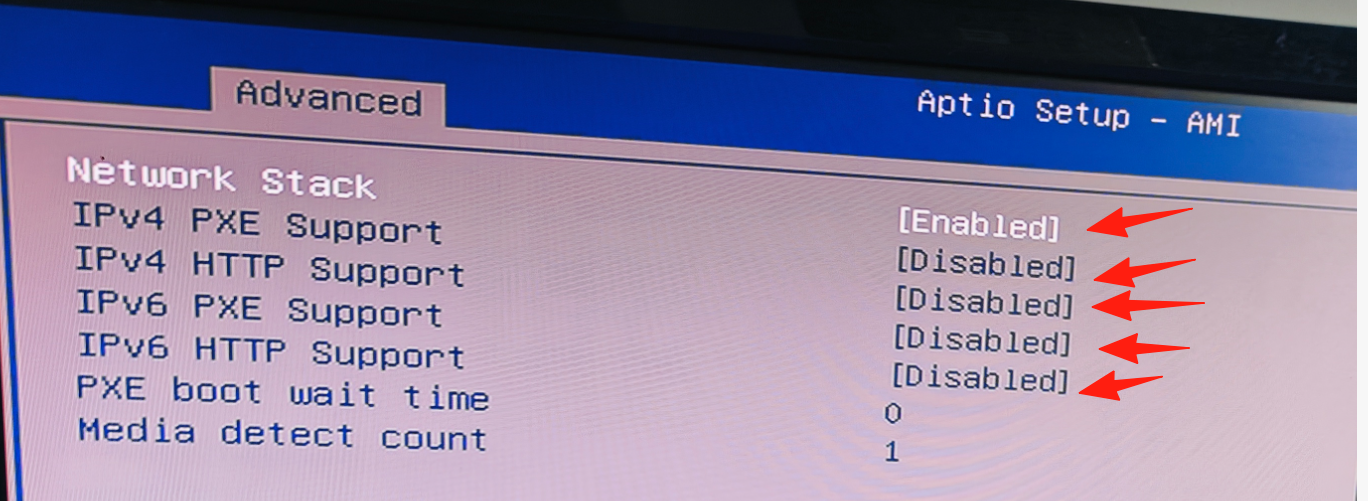
Đường dẫn cài đặt bật IPv4 và IPv6: Vào Advanced, chọn Network Stack Configuration, chọn Network Stack và đặt thành Enabled, sau đó đặt IPv4 PXE support, IPv4 HTTP support, IPv6 PXE support và IPv6 HTTP support đều thành Enabled. Nhớ nhấn F4 để lưu.
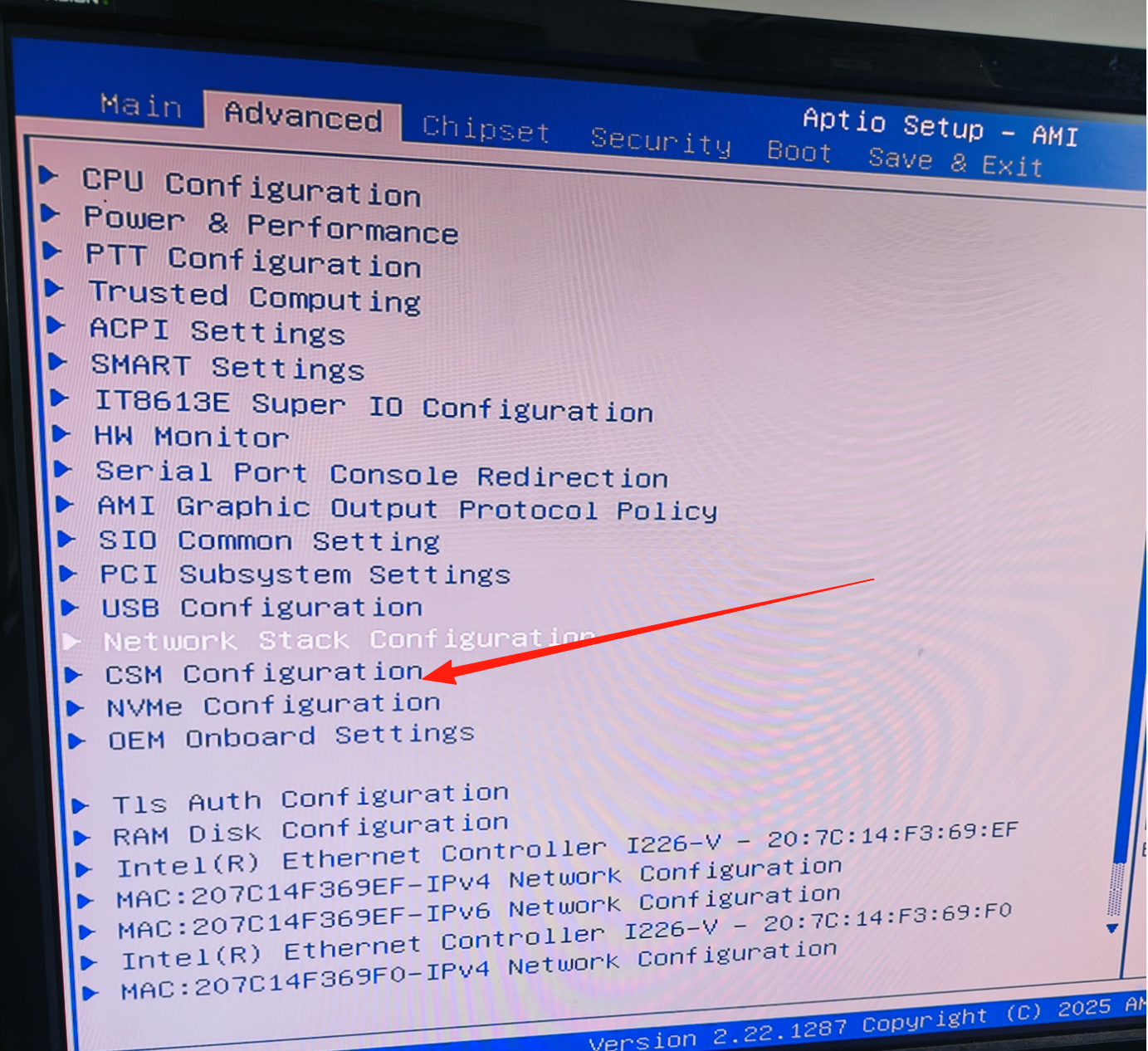
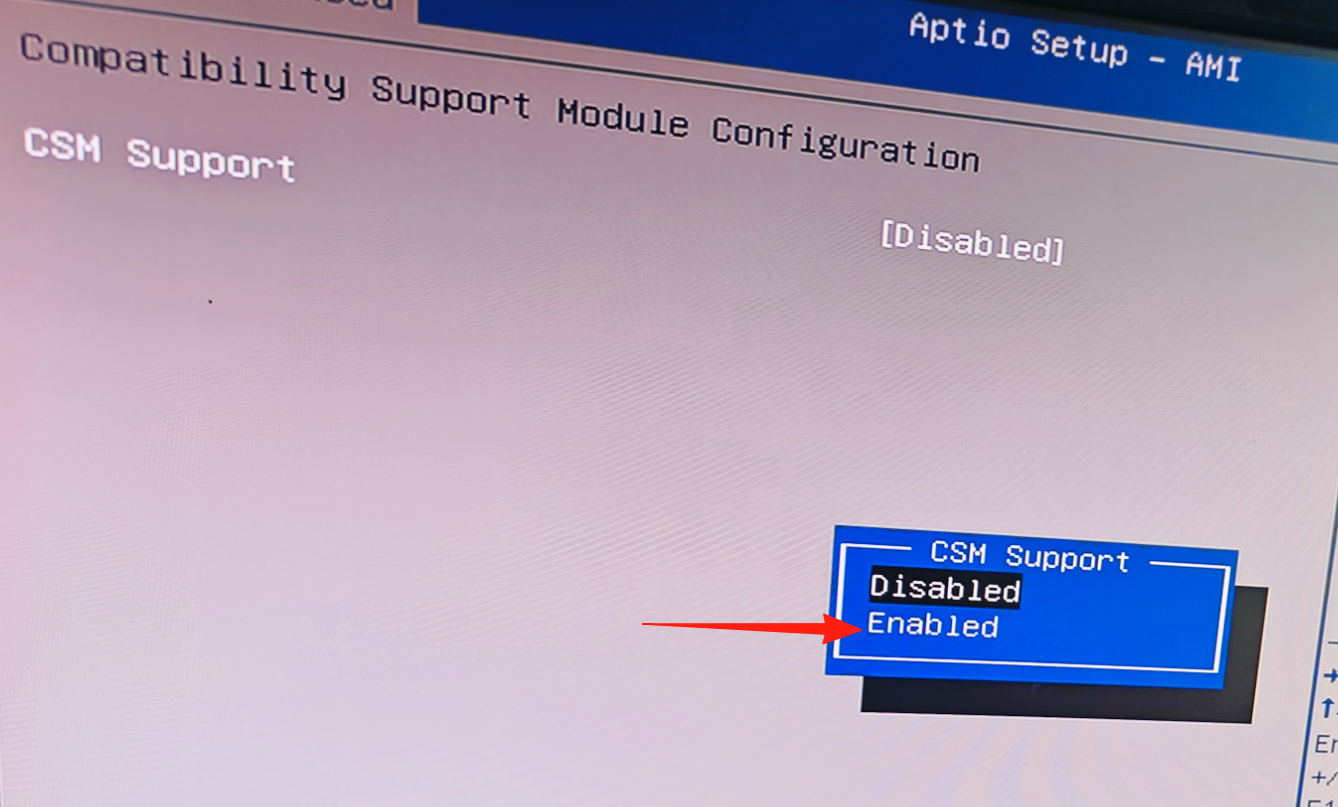
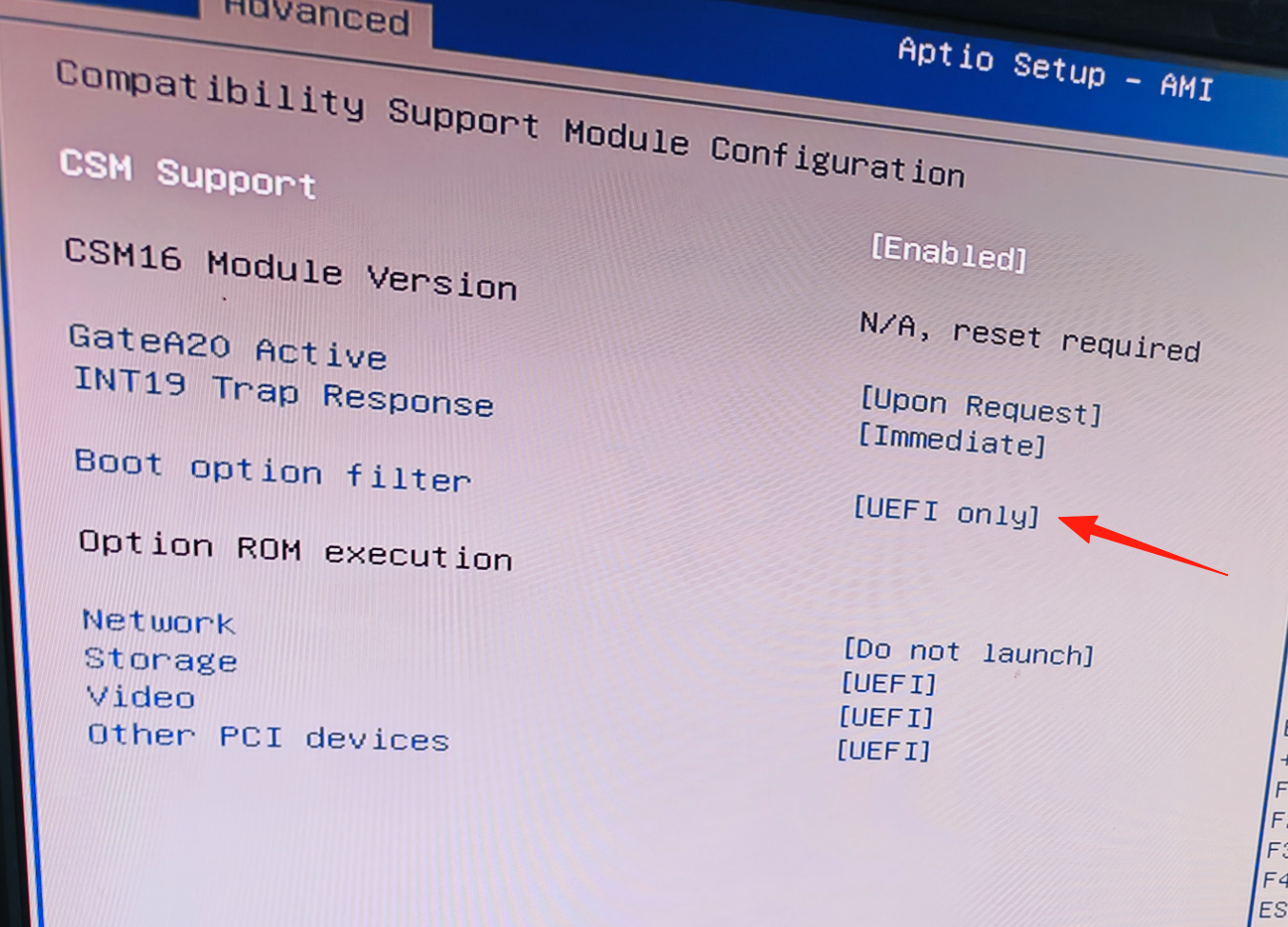
9. Chế độ khởi động ổ cứng và USB (CSM)
Đường dẫn cài đặt chế độ khởi động ổ cứng và USB: Vào Advanced, chọn CSM Configuration, chọn CSM Support và đặt thành Enabled, sau đó chọn Boot option filter và chọn chế độ khởi động mong muốn. (Người mới bắt đầu nên giữ cài đặt mặc định; mặc định là chế độ khởi động UEFI.) Nhớ nhấn F4 để lưu.
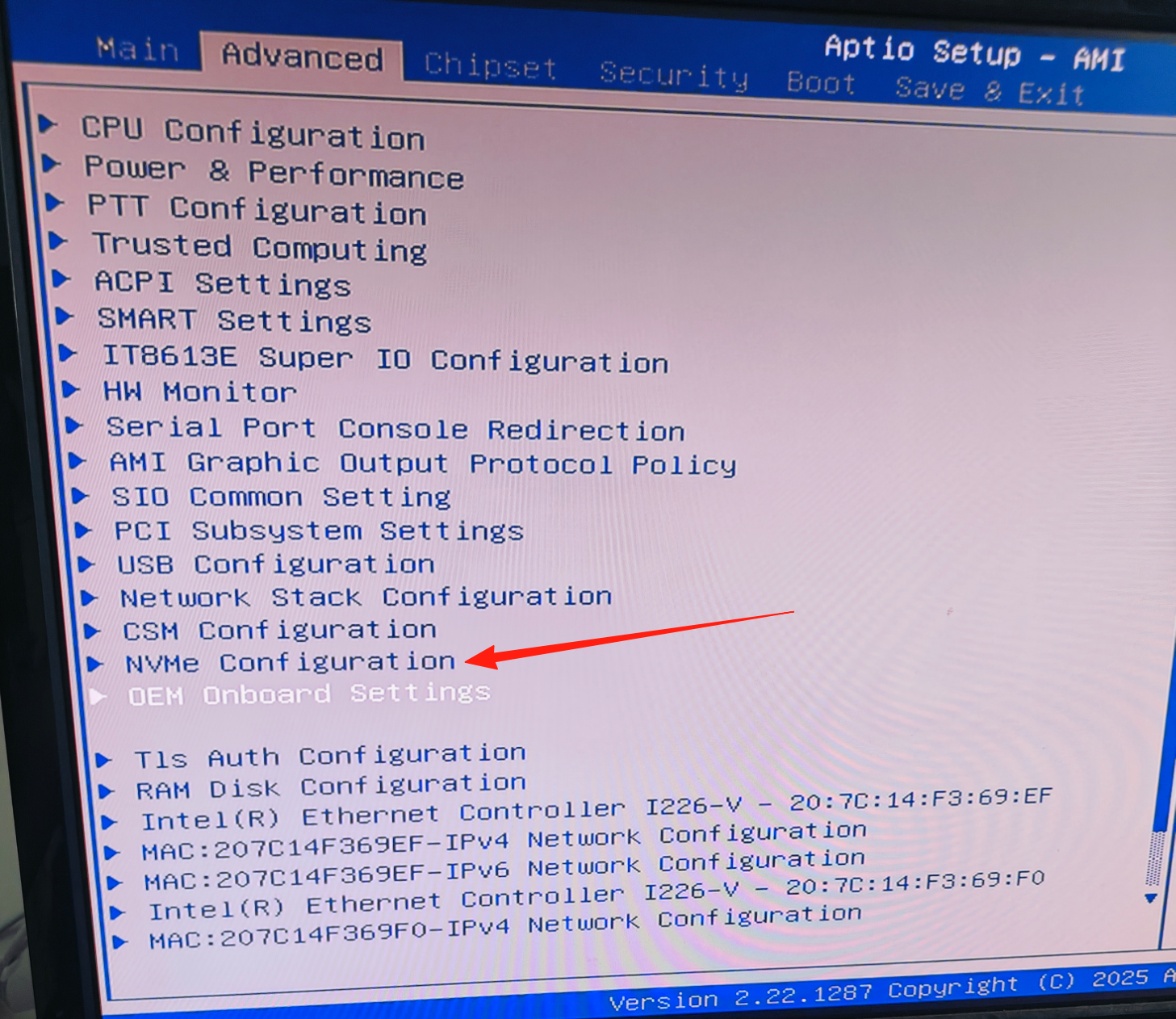
10. Nhận diện ổ SSD M.2
Đường dẫn nhận diện ổ SSD M.2 (ổ SSD M.2 chỉ hỗ trợ giao thức NVMe một khấc): Vào Advanced và chọn NVMe Configuration để xem.
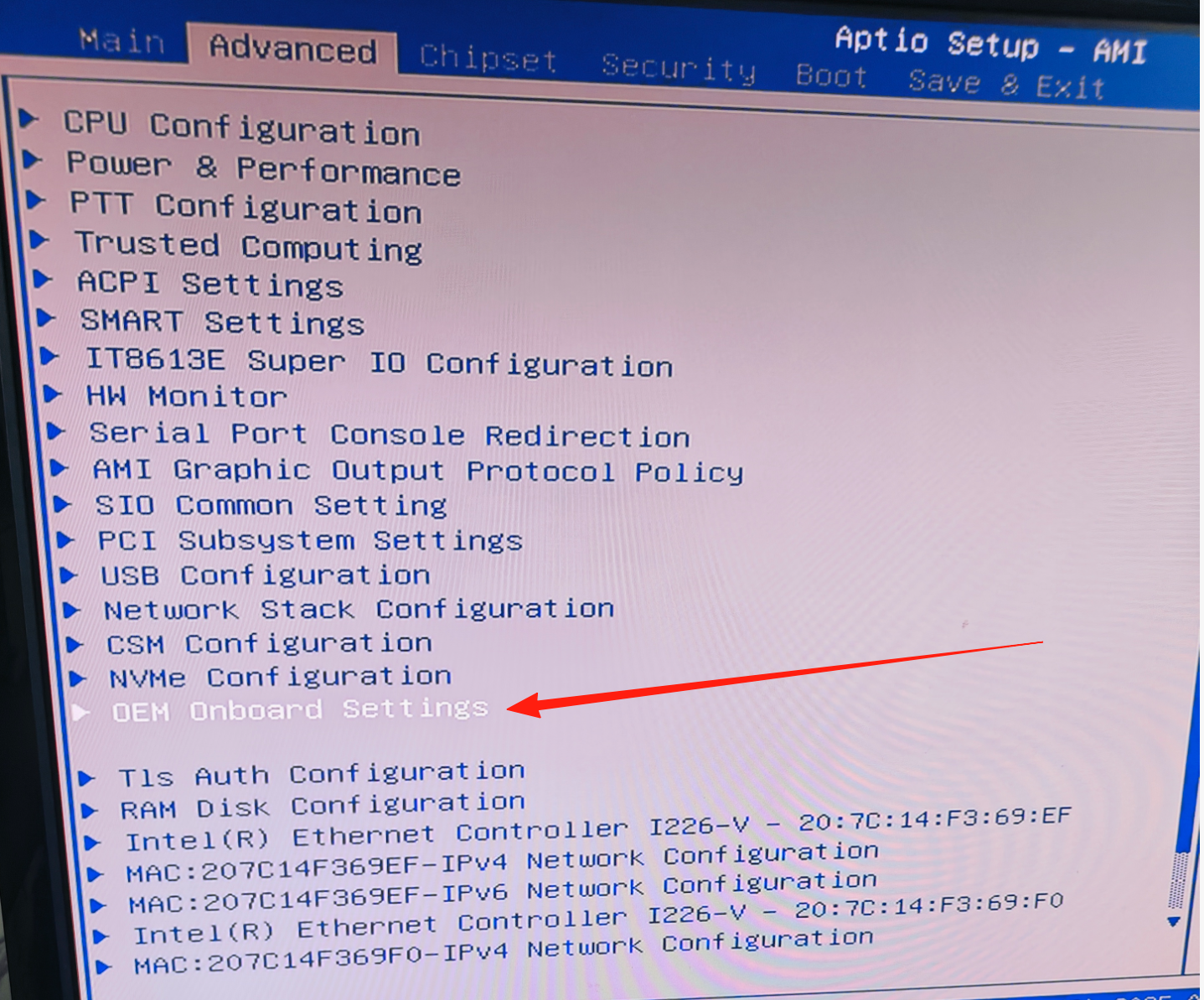
11. Địa chỉ MAC cổng mạng
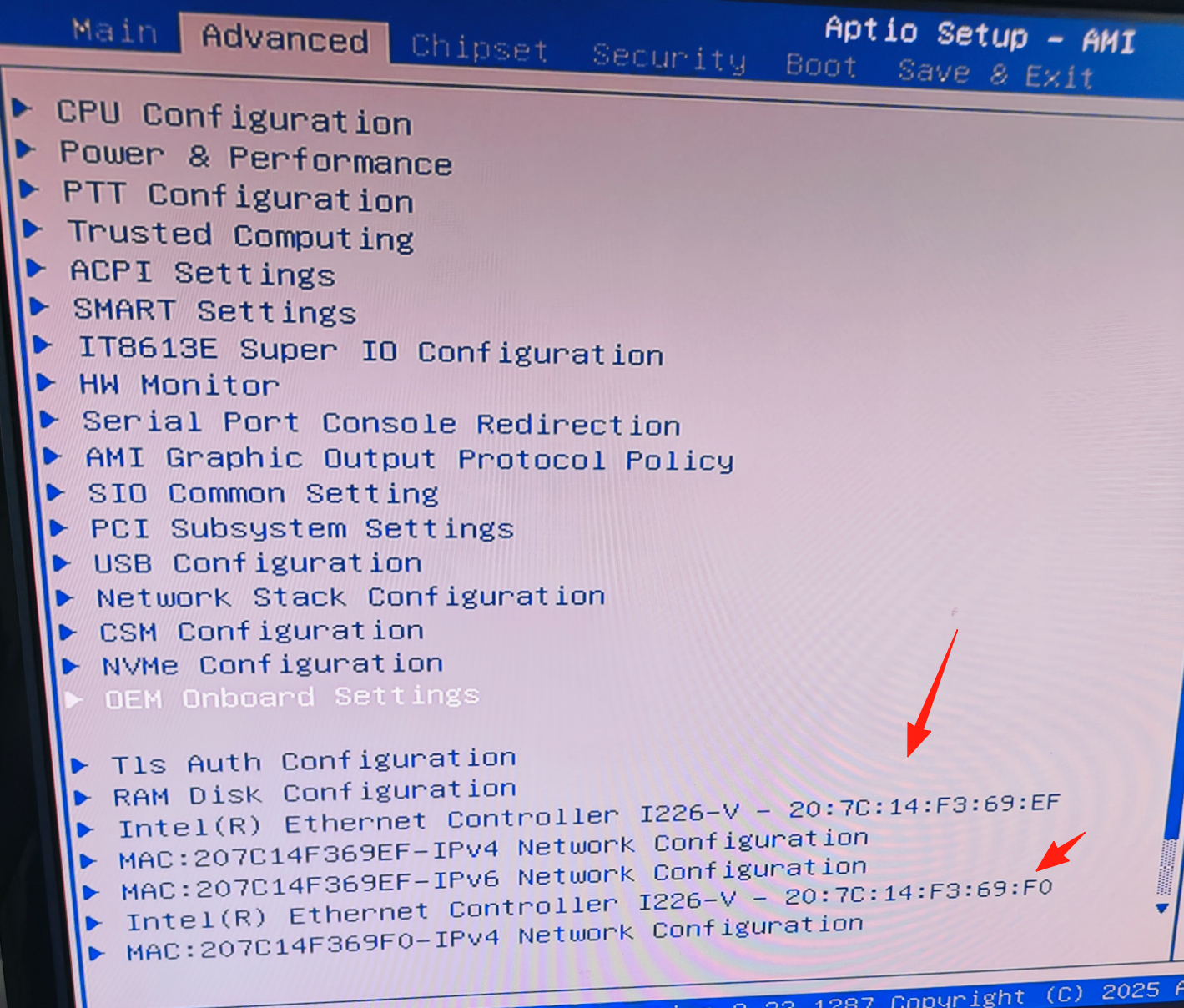
Đường dẫn xem địa chỉ MAC cổng mạng: Chỉ cần vào màn hình Advanced là có thể xem.
12. Hỗ trợ SR-IOV
Đường dẫn cài đặt ảo hóa SR-IOV Support: Vào Advanced, chọn PCI Subsystem Settings, chọn SR-IOV Support và đặt thành Enabled để bật hoặc Disabled để tắt, sau đó cũng đặt SR-IOV Support trong 0EH onboard settings thành Enabled. Nhớ nhấn F4 để lưu.
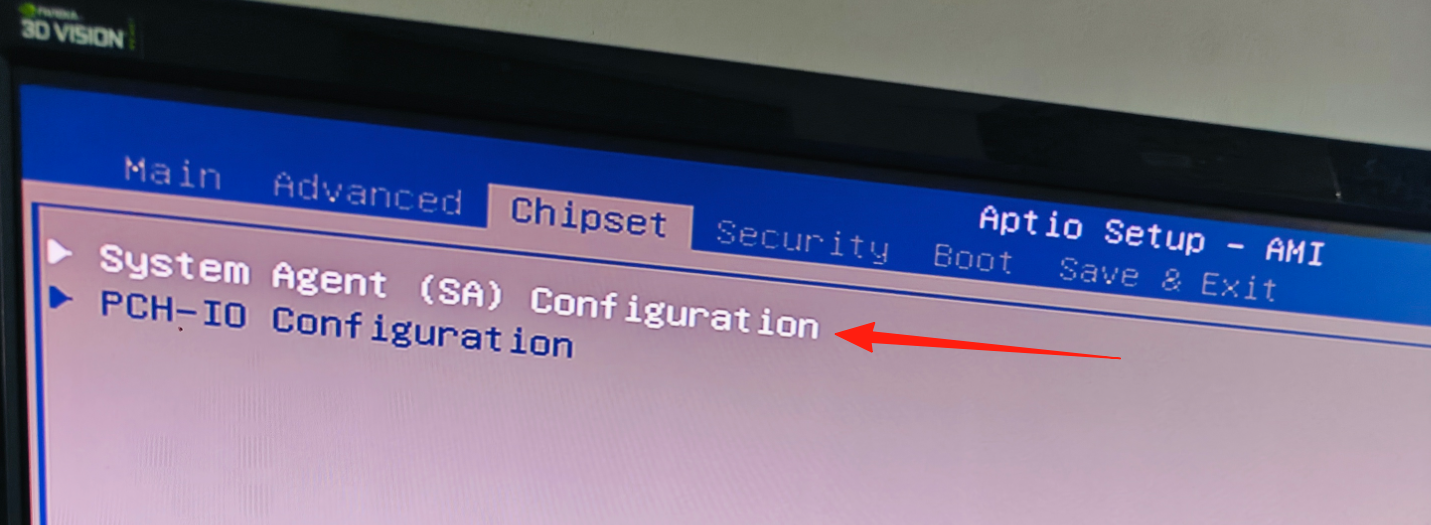
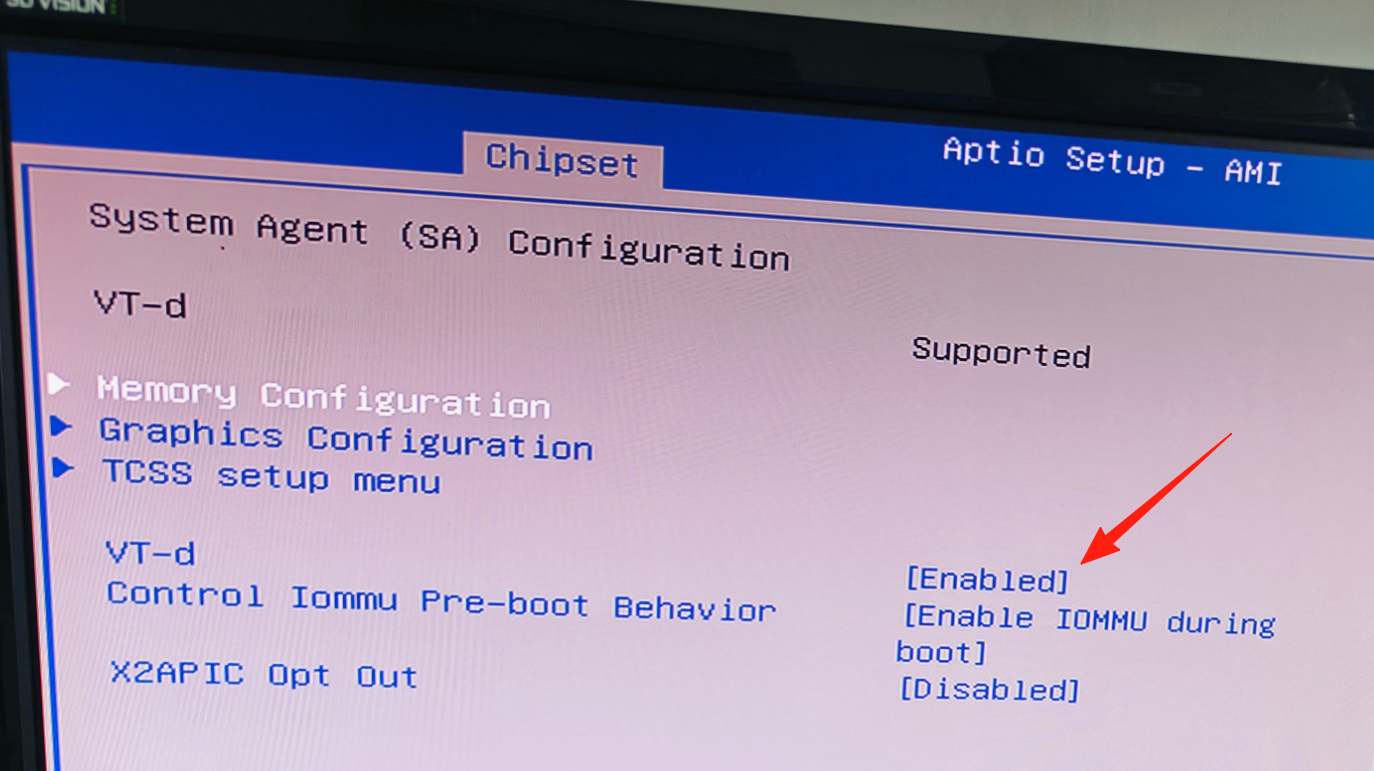
13. Ảo hóa VT-D
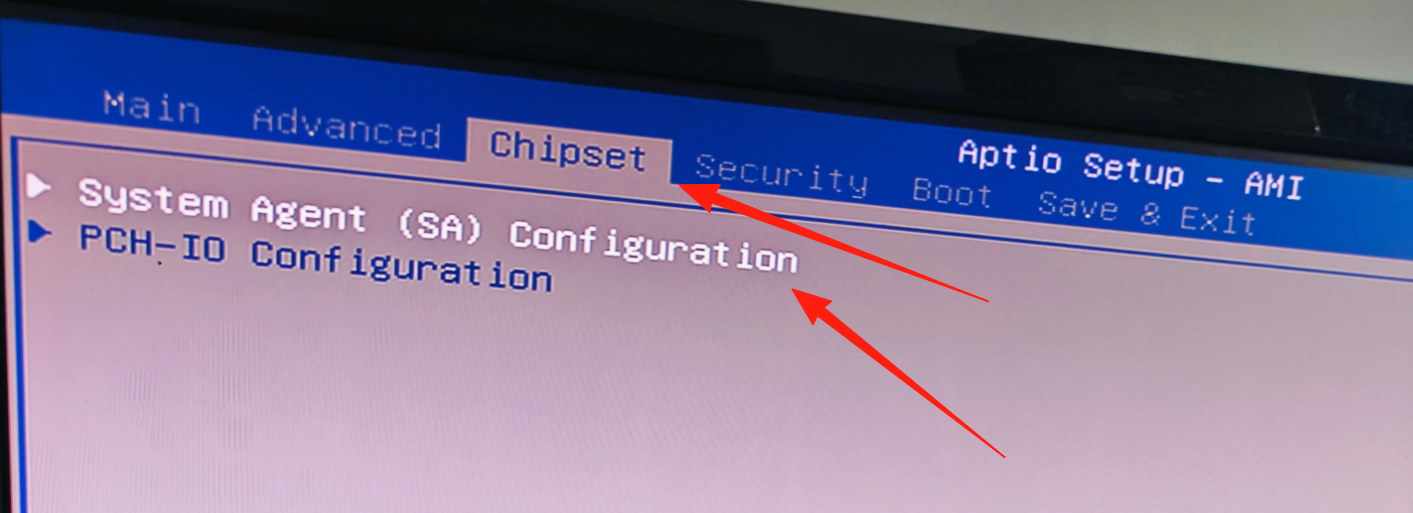
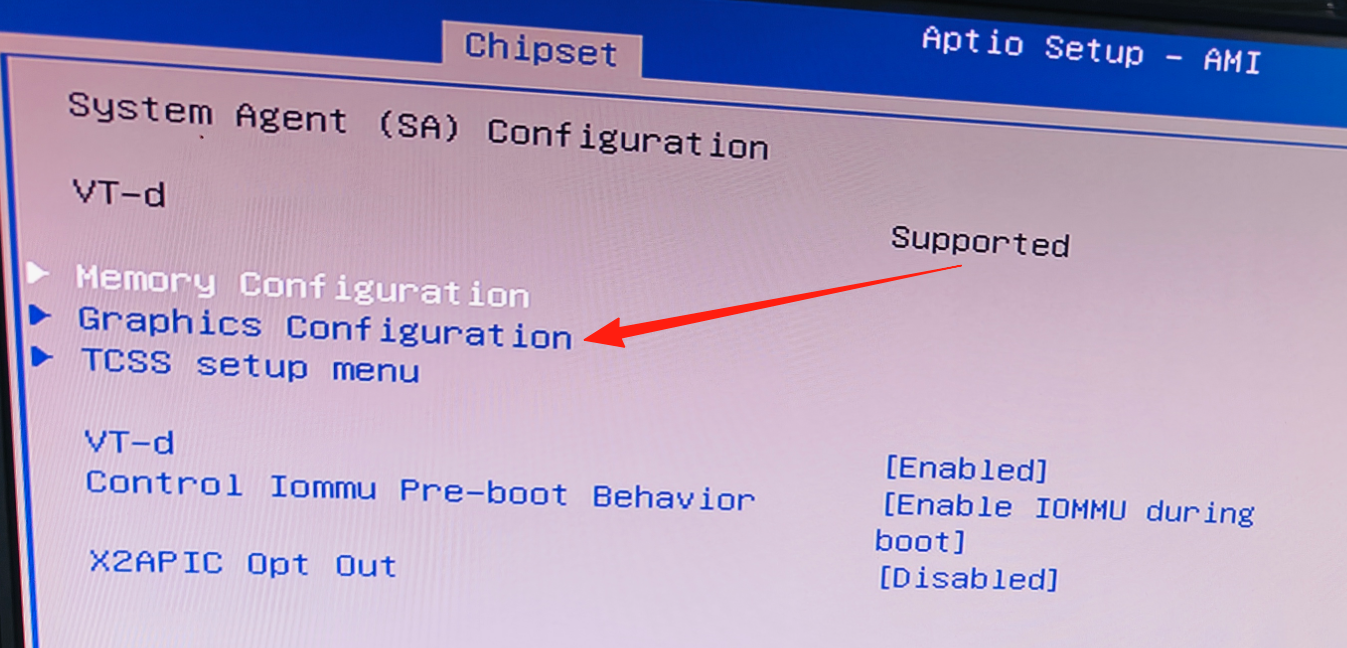
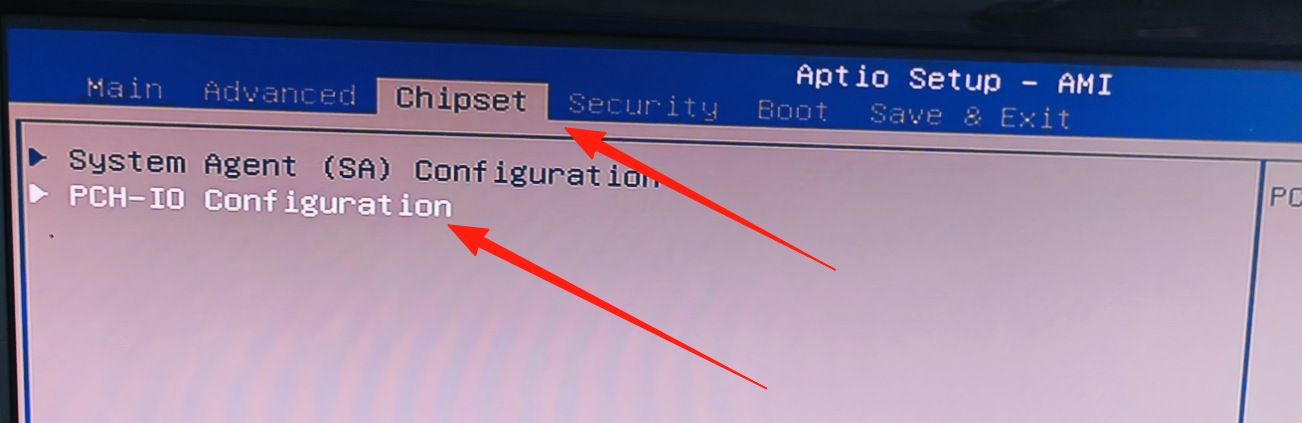
Đường dẫn cài đặt ảo hóa VT-D: Vào Chipset, chọn System Agent (SA) Configuration, chọn VT-D và đặt thành Enabled để bật hoặc Disabled để tắt. Nhớ nhấn F4 để lưu.
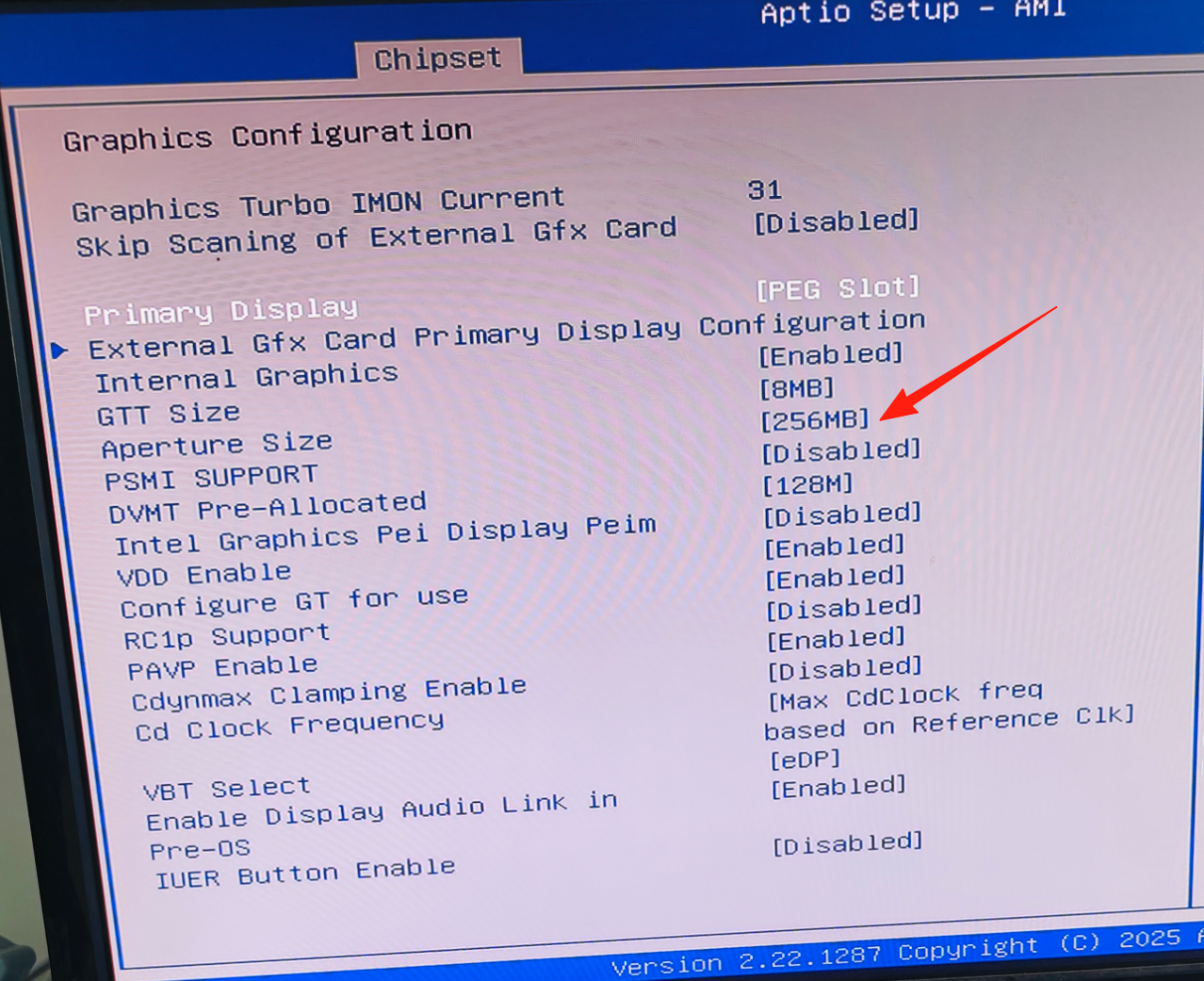
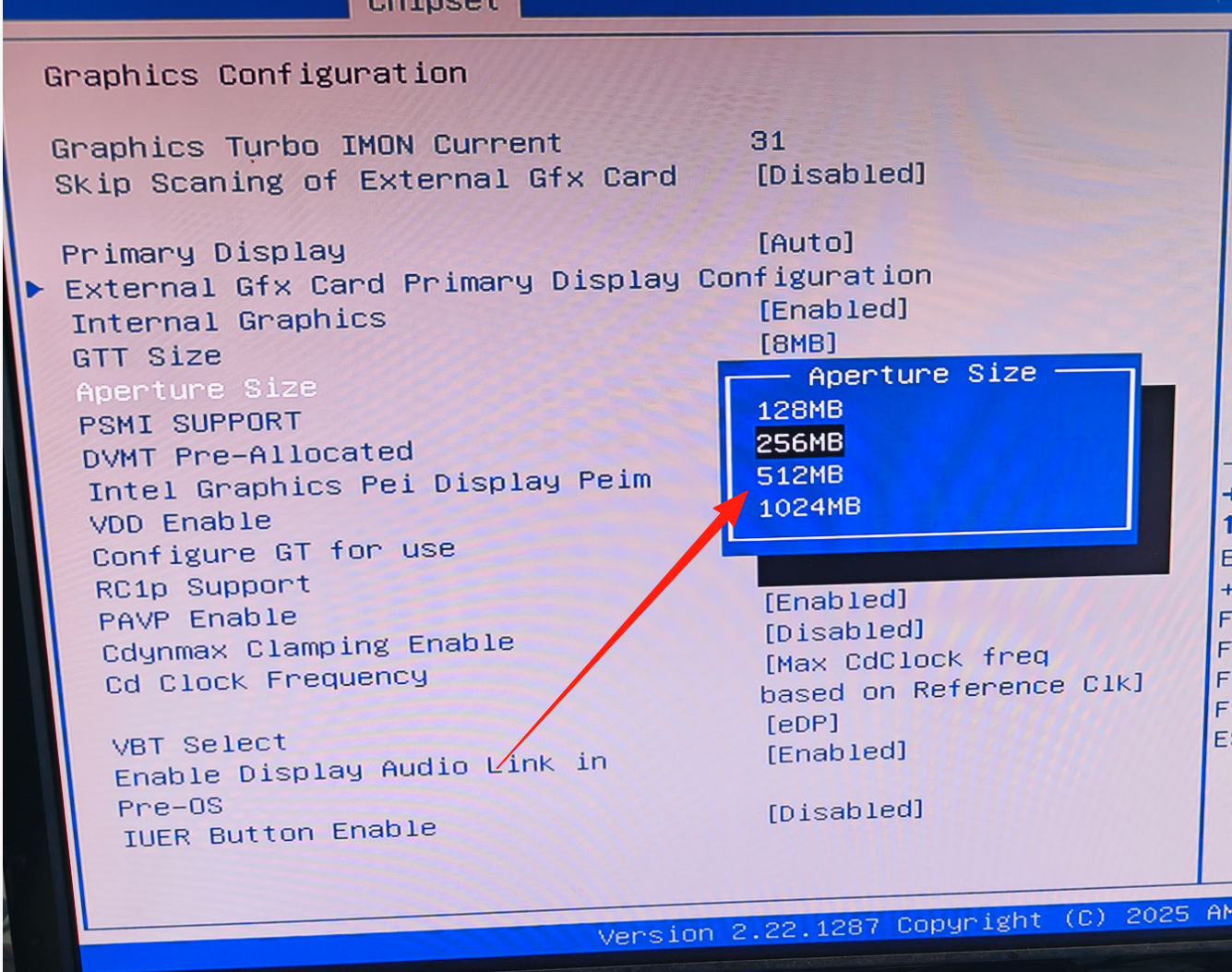
14. Dung lượng bộ nhớ đồ họa
Đường dẫn cài đặt dung lượng bộ nhớ đồ họa: Vào Chipset, chọn System Agent (SA) Configuration, chọn Graphics Configuration, chọn Aperture Size và chọn dung lượng bạn cần. Nhớ nhấn F4 để lưu. (Người mới bắt đầu không nên thay đổi mục này; hãy giữ cài đặt mặc định.)
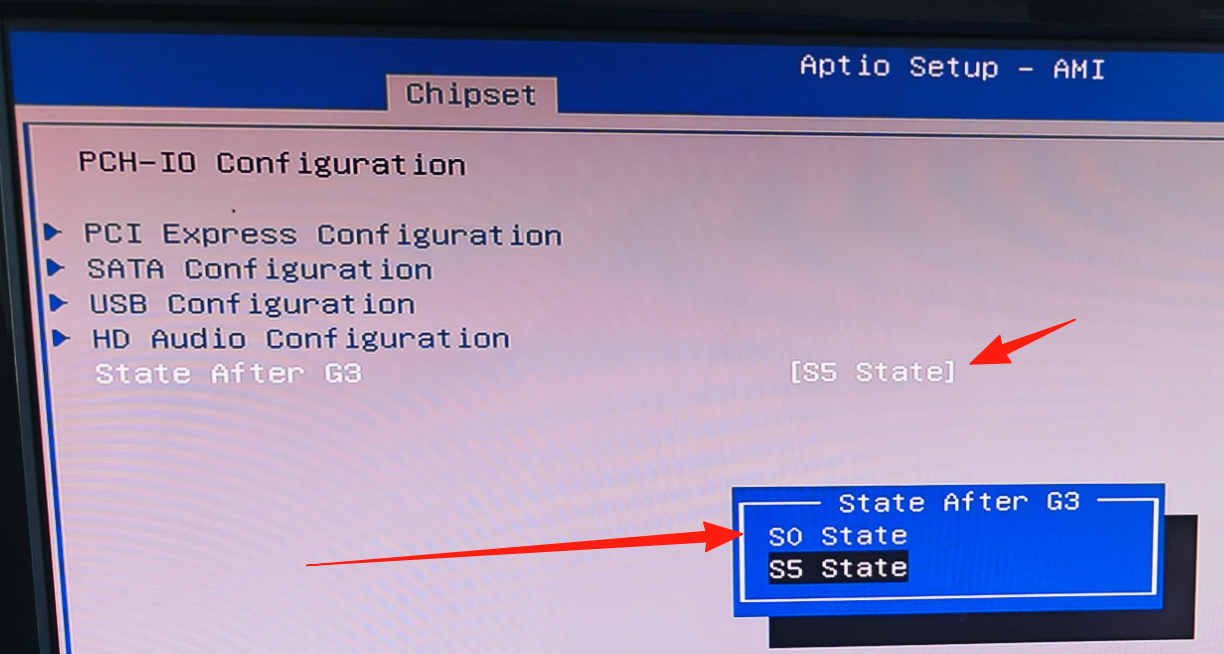
15. Tự động bật nguồn khi có điện trở lại
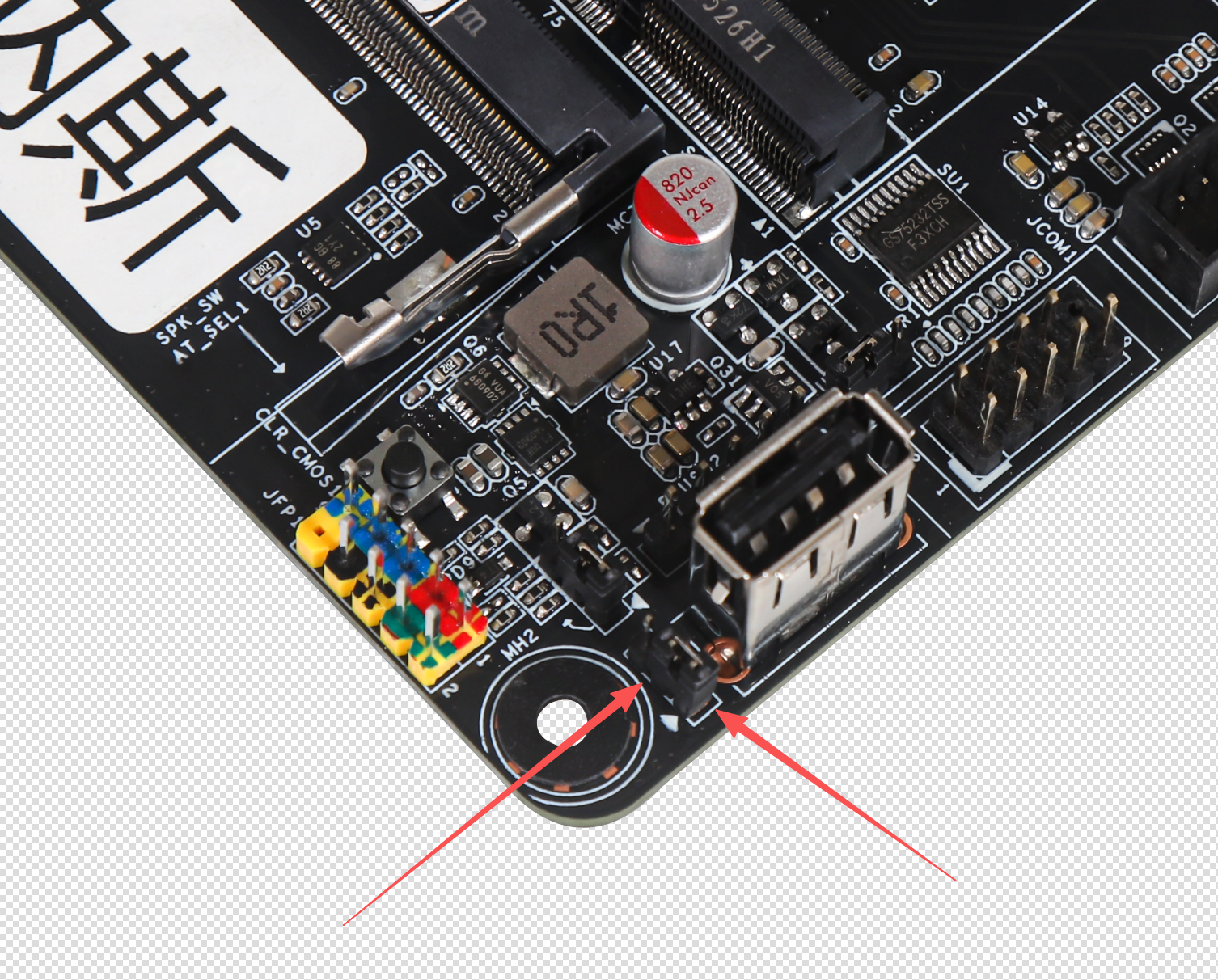
Đường dẫn cài đặt tự động bật nguồn khi có điện trở lại: Vào Chipset, chọn PCH-IO Configuration, chọn State After G3 (State A), chọn trạng thái S5 để tắt tự động bật nguồn khi có điện trở lại hoặc trạng thái S0 để bật, sau đó cũng bật công tắc phần cứng trên bo mạch chủ. Nhớ nhấn F4 để lưu sau khi cài đặt BIOS.
Nắp mặc định che chân 2-3 nghĩa là tắt; tháo nắp và che chân 1-2 để bật tự động bật nguồn khi có điện trở lại. Cài đặt bật nguồn phải được bật và tắt đồng thời với BIOS.
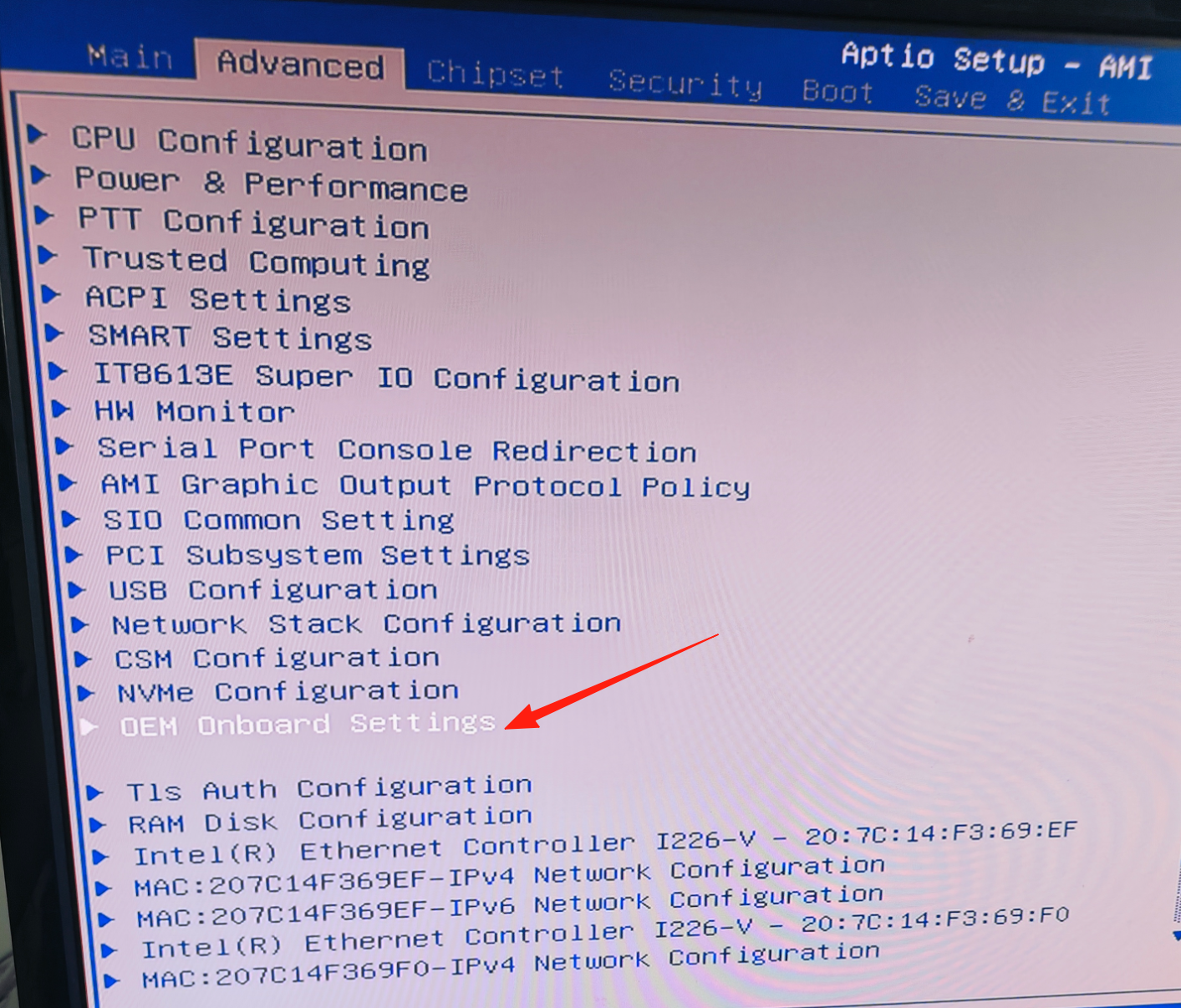
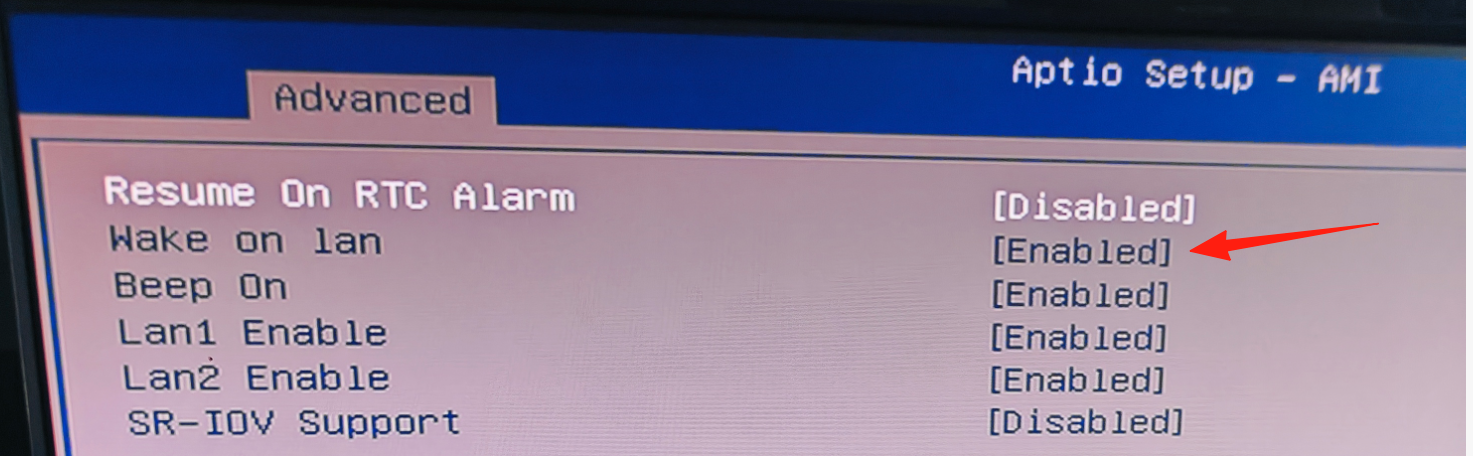
16. Đánh thức qua mạng (Wake on LAN)
Đánh thức qua mạng: Vào Advanced, chọn 0EH onboard settings, chọn Wake on LAN, chọn Enabled để bật hoặc Disabled để tắt. Nhớ nhấn F4 để lưu.
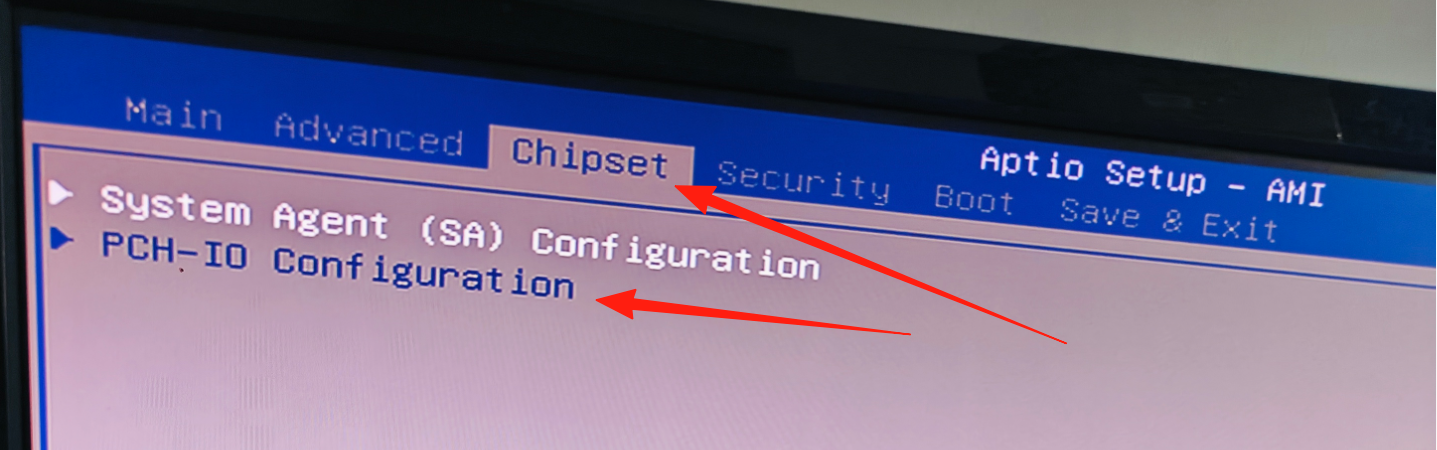
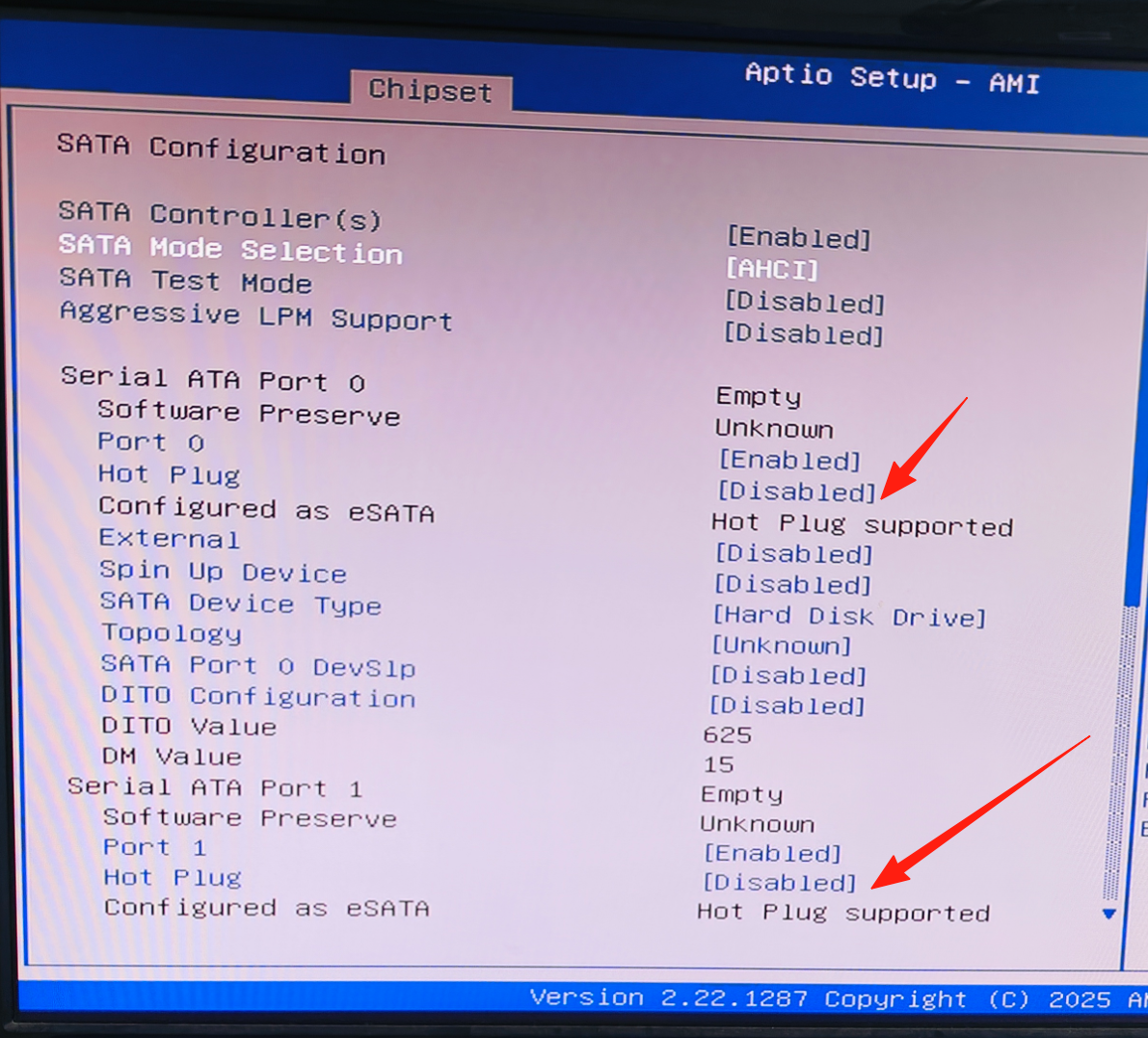
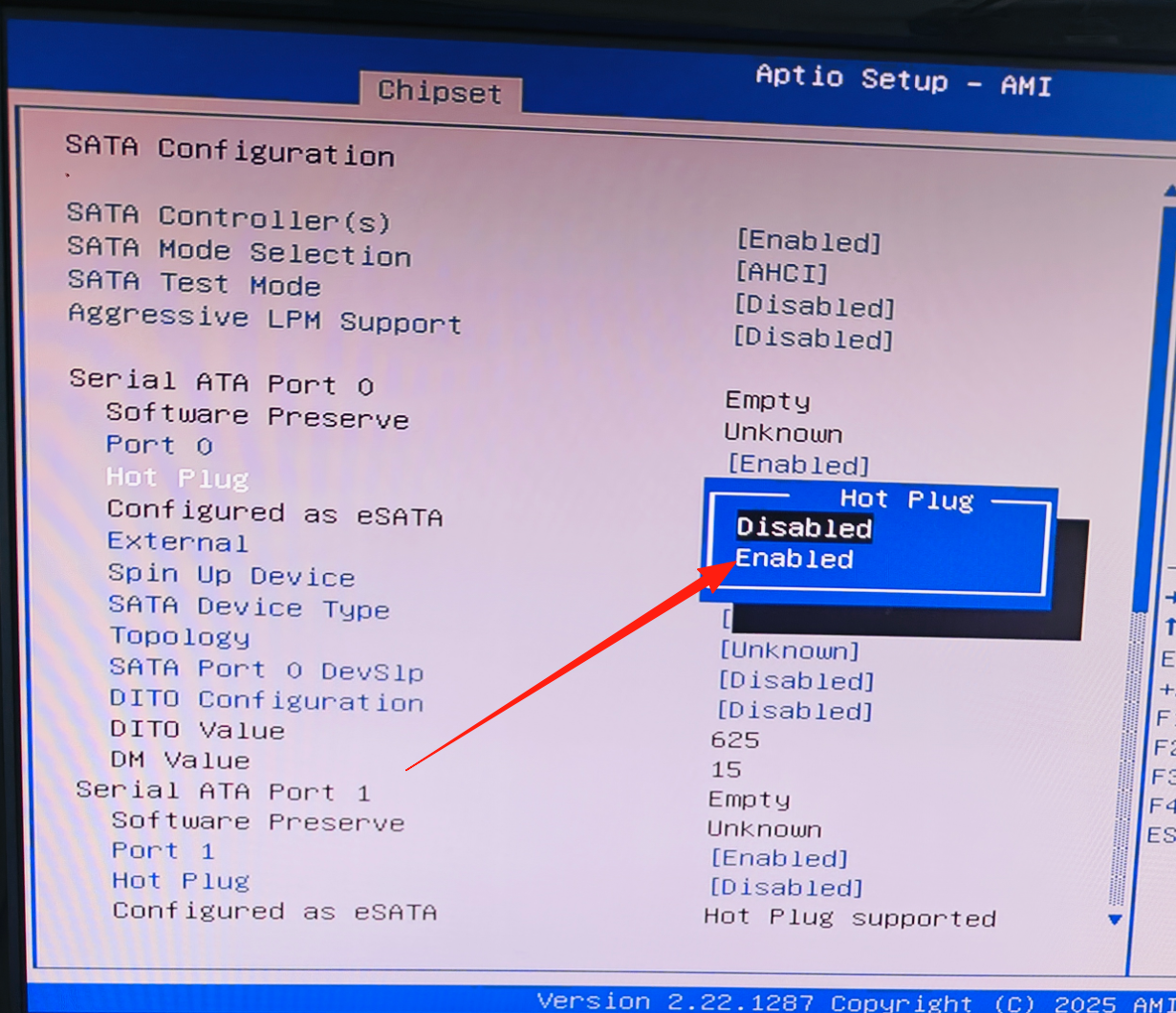
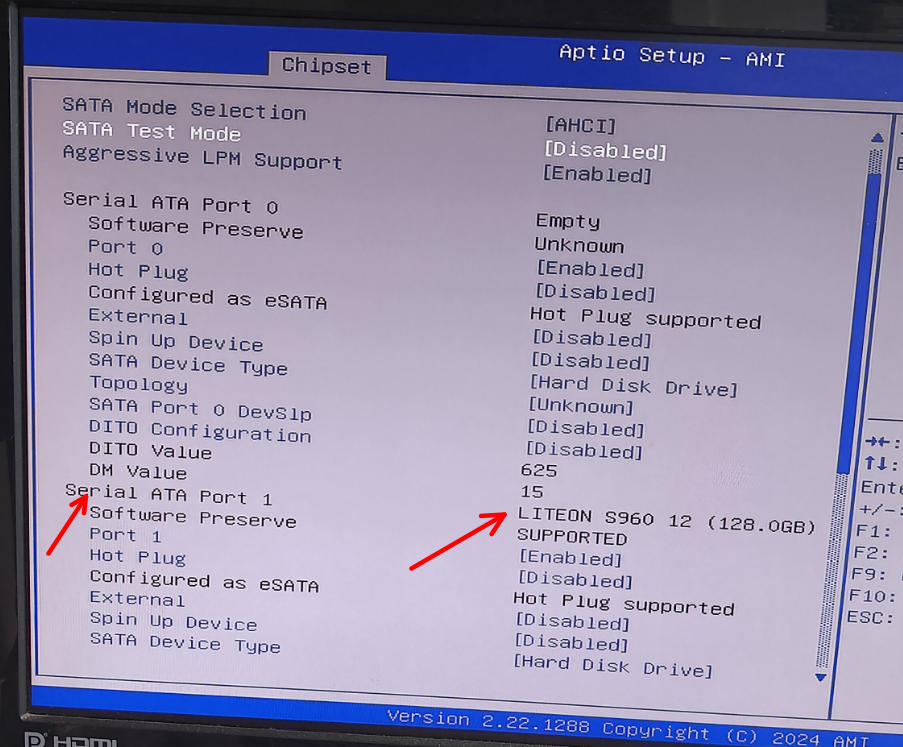
17. Cắm nóng ổ cứng
Đường dẫn cài đặt cắm nóng ổ cứng: Vào Chipset, chọn PCH-IO Configuration, chọn SATA Configuration, đặt tất cả tùy chọn Hot Plug thành Enabled. Nhớ nhấn F4 để lưu. Để xem trạng thái kết nối ổ cứng của các cổng SATA trên bo mạch chủ, trong SATA Configuration tùy chọn Serial ATA Port sẽ hiển thị trạng thái kết nối ổ cứng SATA.
18. Trì hoãn khởi động ổ cứng
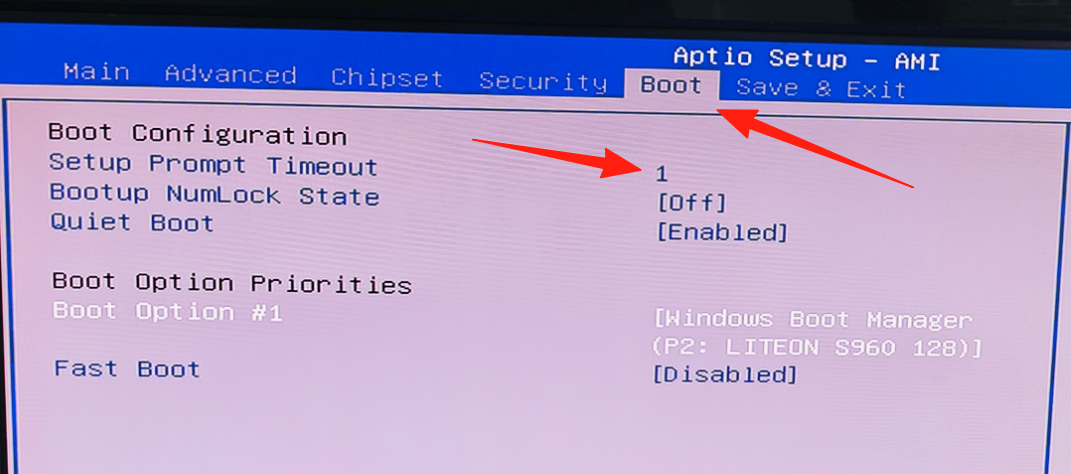
Đường dẫn cài đặt trì hoãn khởi động ổ cứng: Vào BOOT, chọn Setup Prompt Timeout và đặt thời gian khởi động; mặc định là 1 giây. Nhớ nhấn F4 để lưu.
19. Khởi động từ ổ đĩa hệ thống
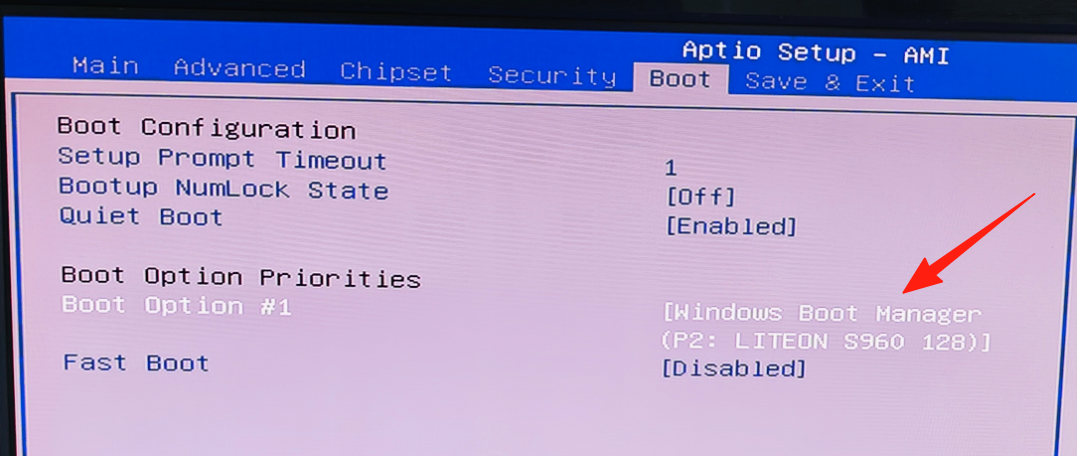
Đường dẫn cài đặt khởi động từ ổ đĩa hệ thống: Vào BOOT và chọn Boot Option #1, đây là mục khởi động đầu tiên mặc định. Nhớ nhấn F4 để lưu.
20. Tắt cổng mạng
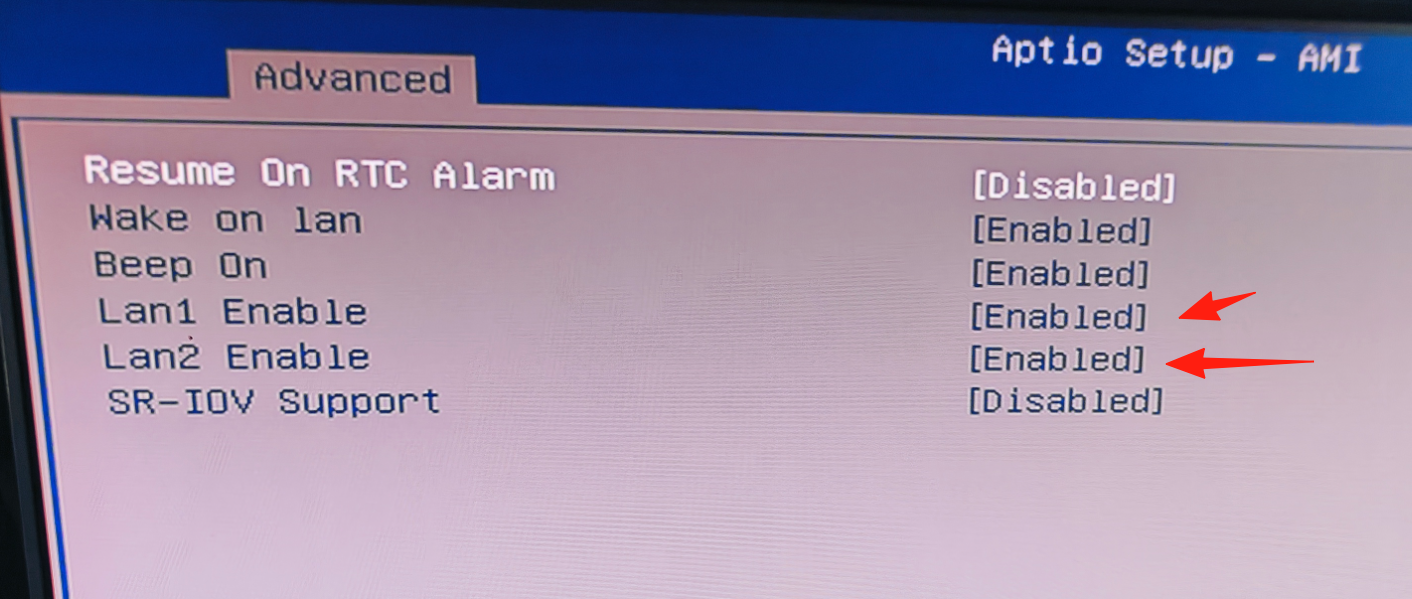
Đường dẫn tắt cổng mạng: Vào Advanced, chọn 0EH onboard settings, chọn Lan1 Enable hoặc Lan2 Enable và đặt thành Disabled, sau đó nhấn F4 để lưu.
Bo mạch chủ không khởi động được và màn hình không có phản hồi?
- Kiểm tra xem quạt CPU có quay không, đèn LED tự kiểm tra của bo mạch chủ có màu xanh không và loa báo có kêu một tiếng không (nếu đèn LED tự kiểm tra sáng và loa báo kêu một tiếng thì đã vượt qua tự kiểm tra; sau đó kiểm tra xem các dây cáp đã được kết nối đúng chưa). Nếu quạt CPU không quay, hãy kiểm tra xem dây nguồn đã được kết nối đúng chưa và kiểm tra ổ cắm của ổ điện.
- Kiểm tra xem dây nguồn CPU đã được cắm vào chưa và đã cắm đúng chưa.
- Tháo bộ nhớ và lau các chân vàng bằng khăn giấy hoặc cục tẩy; nếu vẫn không được, hãy thử một thanh bộ nhớ khác.
- Nếu đèn LED nguồn của bo mạch chủ màu xanh và loa báo kêu một tiếng thì đã vượt qua tự kiểm tra. Cắm dây mạng và kiểm tra xem đèn LED cổng mạng của bo mạch chủ và đèn LED bàn phím có sáng không; nếu sáng thì máy đang chạy bình thường. Khi hoạt động bình thường, hãy kiểm tra xem dây cáp kết nối và dây cáp màn hình đã được kết nối đúng chưa, và thử chuyển nguồn tín hiệu của màn hình; nếu vẫn không hiển thị, hãy thay dây cáp kết nối hoặc thử kết nối với màn hình khác.
- Nếu các cách trên vẫn không được, hãy thử một bộ nguồn khác và kiểm tra xem công suất bộ nguồn có đủ không.
- Nếu vẫn không được, hãy thử xả tĩnh điện khỏi bo mạch chủ: tháo pin của bo mạch chủ và ngắt dây nguồn bo mạch chủ cùng dây nguồn CPU, sau đó chập đầu nối bật nguồn vài lần để xả tĩnh điện, rồi lắp lại pin và dây nguồn và thử khởi động.
- Nếu các cách trên vẫn không được, hãy liên hệ bộ phận chăm sóc khách hàng trực tuyến và gửi bo mạch chủ cùng bộ nhớ để kiểm tra.
Mua sản phẩm và liên hệ
Nơi mua hàng
Bo mạch chủ M13-N và các phụ kiện tương thích có thể mua qua các kênh chính thức sau:
- Cửa hàng chính thức: https://www.nasboost.com/shop/
- Trang sản phẩm M13-N: https://www.nasboost.com/product/nasboost-m13-n-nas-motherboard-itx/
- Trung tâm tải xuống (hướng dẫn, BIOS, trình điều khiển): https://www.nasboost.com/download-center/
Liên hệ với chúng tôi
Nếu bạn cần hỗ trợ kỹ thuật, dịch vụ bảo hành hoặc có bất kỳ câu hỏi nào về sản phẩm này, vui lòng liên hệ với chúng tôi:
- Email: support@nasboost.com
- WhatsApp: +86 18575539686
- Trang web: https://www.nasboost.com
- Giờ làm việc: Thứ Hai – Thứ Sáu, 9:00 – 18:00 (HKT)
NasBoost Limited
Văn phòng Hồng Kông: Flat D07, 8/F, Phase 2, Kai Tak Factory Building, 99 King Fuk Street, San Po Kong, Kowloon, Hong Kong 999077
Cần thêm trợ giúp?
Truy cập Trung tâm tải xuống để tải BIOS, trình điều khiển và tài liệu mới nhất, hoặc liên hệ đội ngũ hỗ trợ của chúng tôi qua support@nasboost.com.