구형 컴퓨터나 DIY PC에 Xpenology를 설치하는 방법
서문
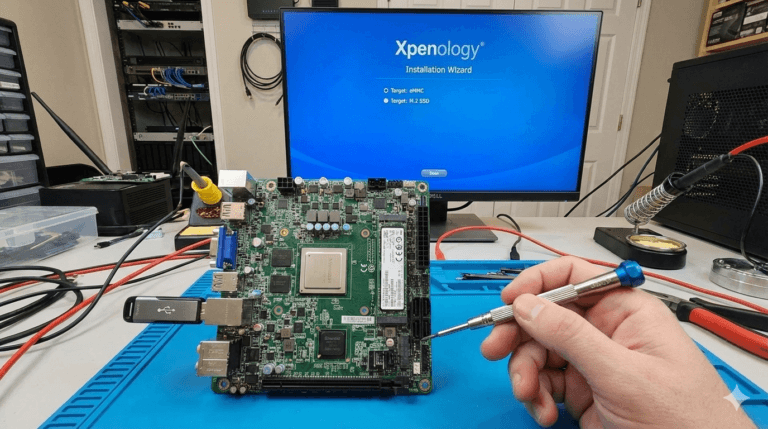
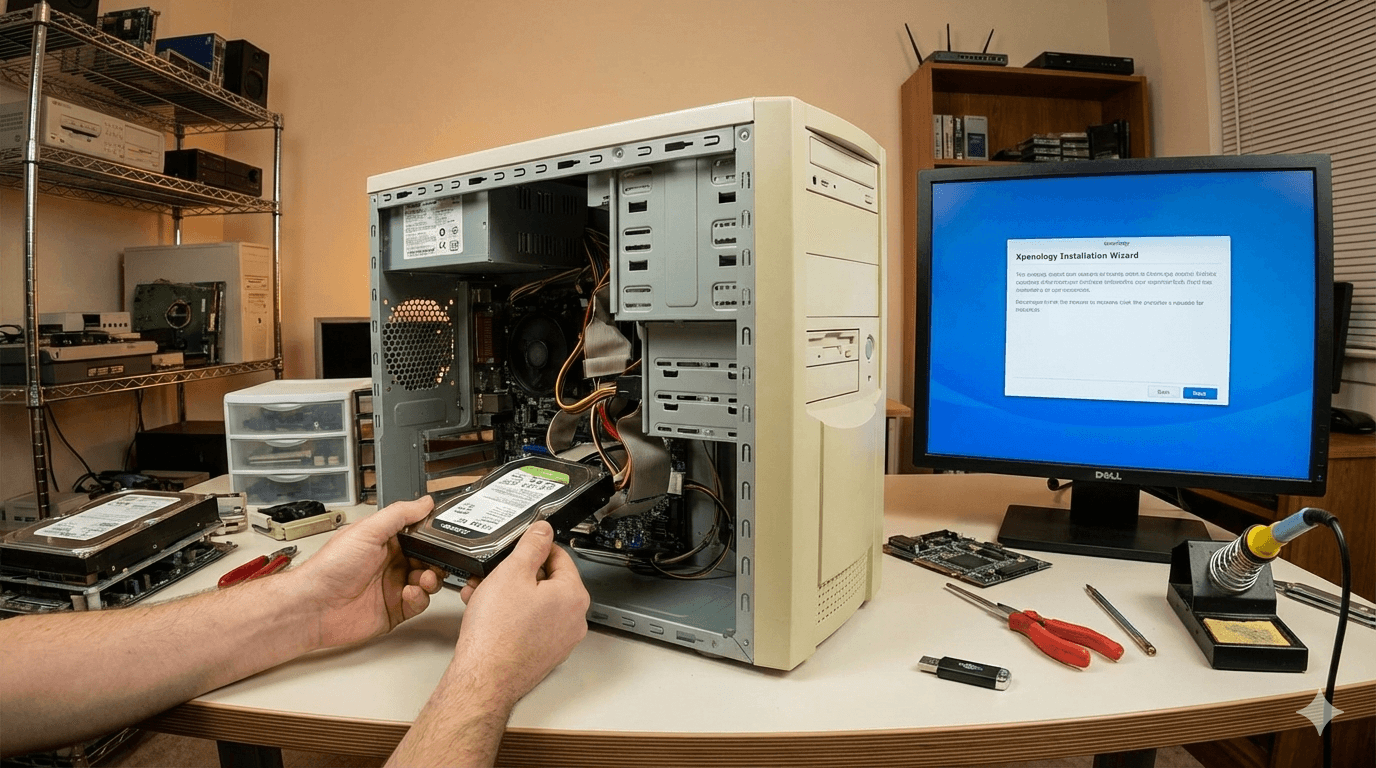
저는 전자 제품 애호가로, 집에 6대의 컴퓨터와 여러 대의 NAS 장치, 그리고 DELL 서버를 보유하고 있습니다. 그럼에도 불구하고 저는 여전히 중고 부품을 열정적으로 구매하여 컴퓨터를 조립합니다. 여러분도 집에 구형 컴퓨터가 있거나 NAS가 필요하시다면 이 글이 도움이 되기를 바랍니다. 이 글에서는 준비부터 시스템 구성까지 Xpenology 설치의 전체 과정을 자세히 안내하여, 잠자고 있는 하드웨어를 강력한 NAS 서버로 바꿔 드립니다.- 8GB 이상의 USB 플래시 드라이브 (부팅 디스크 생성용)
- Rufus 소프트웨어
- RR 이미지 (Xpenology 이미지)
2, 3번은 공식 웹사이트에서 다운로드할 수 있습니다 (Rufus 및 RR)
1. DM 이미지 부팅 디스크 만들기
먼저 부팅 가능한 USB 드라이브를 만들어야 합니다. 8GB 이상의 저장 공간이 있는 USB 드라이브를 준비하여 컴퓨터에 삽입하고 Rufus 소프트웨어를 엽니다. 이때 Rufus가 이미 USB 드라이브를 인식한 것을 확인할 수 있습니다. 아래 그림의 단계에 따라 부팅 드라이브 생성을 완료하세요.
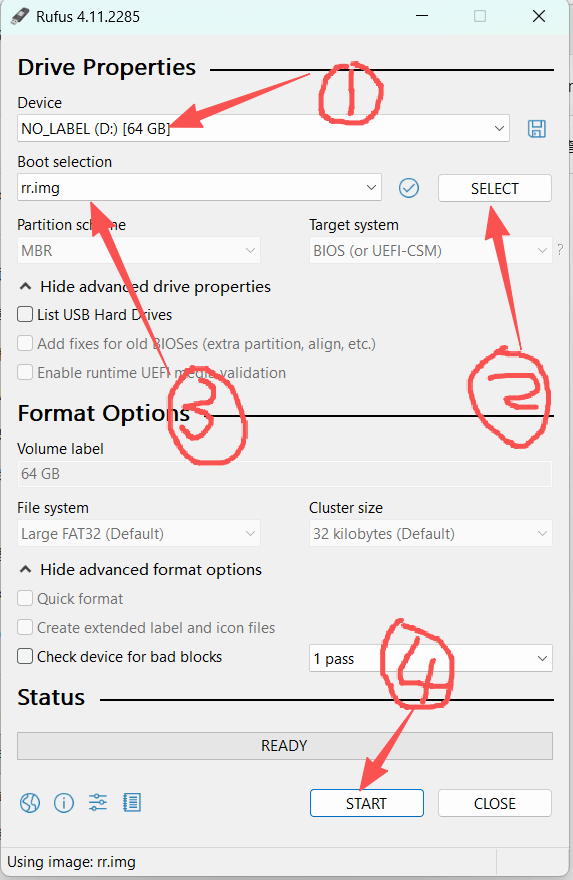
참고: USB 드라이브는 포맷되므로 반드시 안에 있는 데이터를 백업하세요. USB 드라이브는 부팅 드라이브로 본체에 계속 꽂혀 있습니다. 물론 사용 중인 기기에 내장 부팅 드라이브가 있다면 항상 꽂아 둘 필요는 없습니다 (예: NASBoost N41에는 64GB eMMC가 내장되어 있습니다).
생성이 완료되면 USB 드라이브를 제거합니다.
2. 장치의 부팅 순서 조정
컴퓨터 전원을 켤 때 키보드의 DEL 또는 F2 키를 계속 눌러 (BIOS 진입 방법은 기기마다 다릅니다) BIOS에 들어가서 부팅 순서에서 USB를 첫 번째 옵션으로 설정합니다. 컴퓨터를 다시 시작하고 다음 화면이 나타날 때까지 기다립니다.
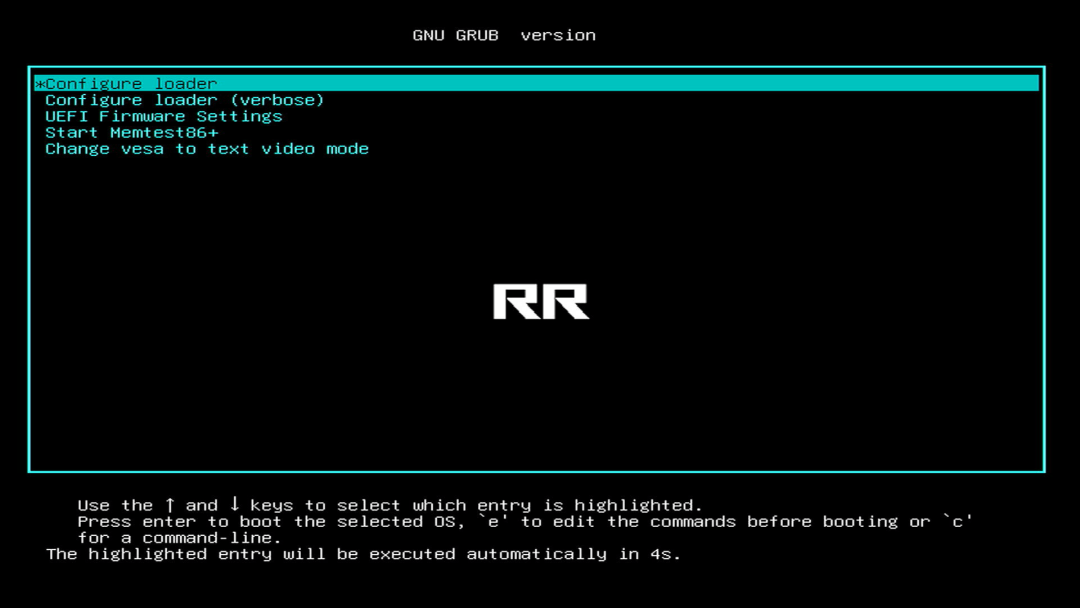
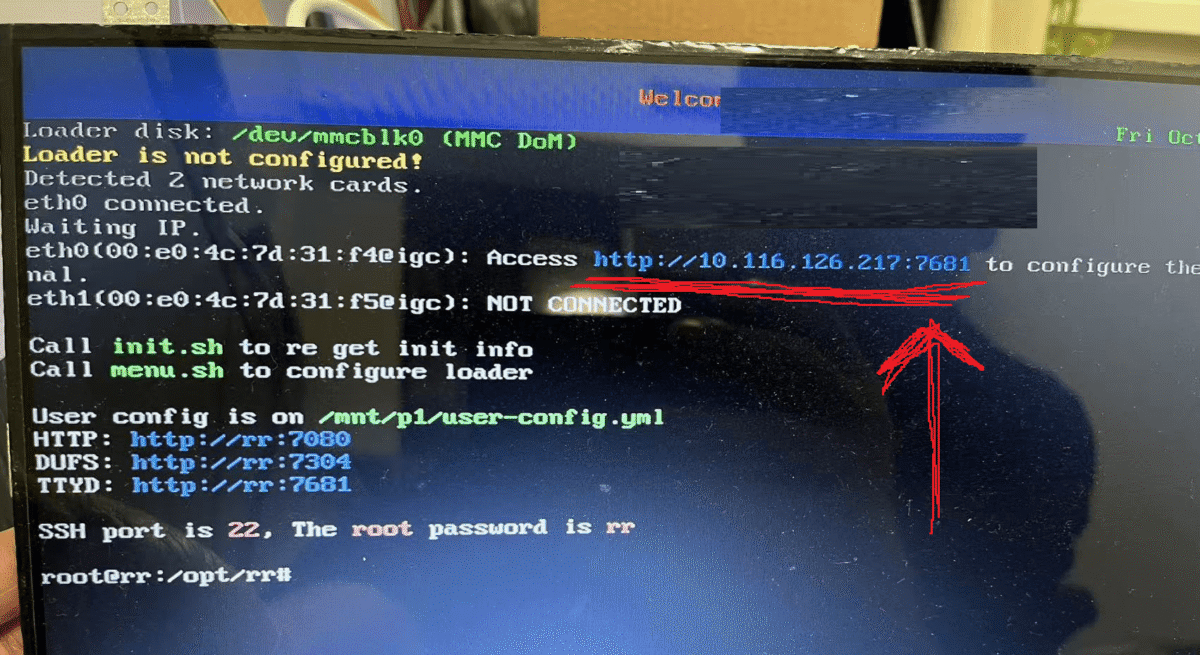
위 이미지의 링크 http://xxxx:7681 을 기억해 두세요. 다음으로 시스템을 설치할 수 있습니다.
참고: 장치는 근거리 통신망에 연결되어 있어야 합니다. 그렇지 않으면 장치가 IP 주소를 얻을 수 없어 진행할 수 없습니다.
3. Dark Xpenology 시스템 설치
이제 컴퓨터의 브라우저에서 위 링크를 열고 다음 단계를 완료하세요.
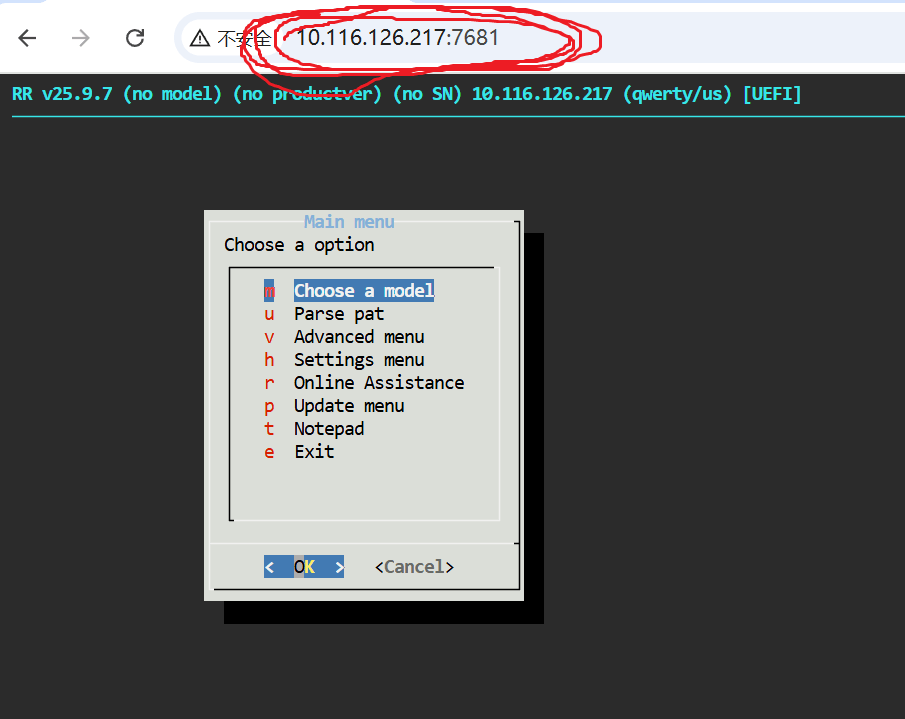
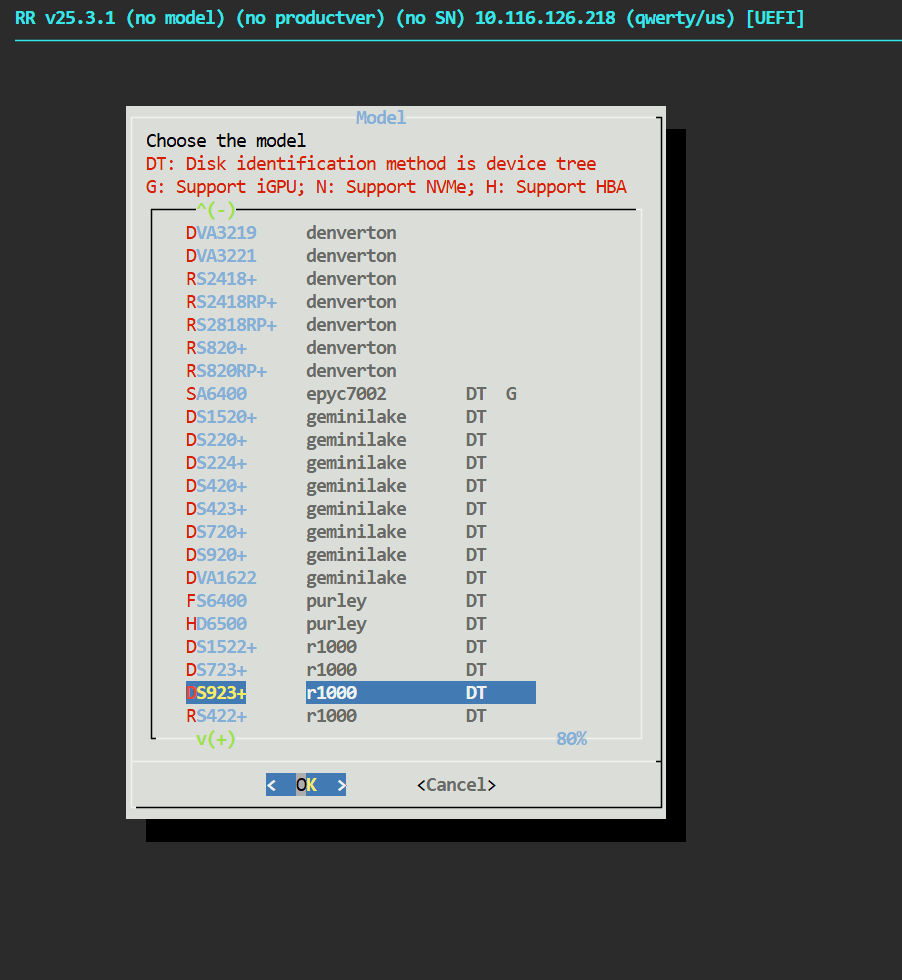
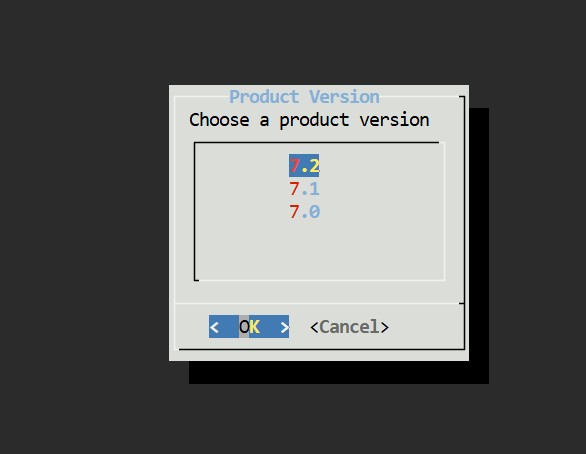
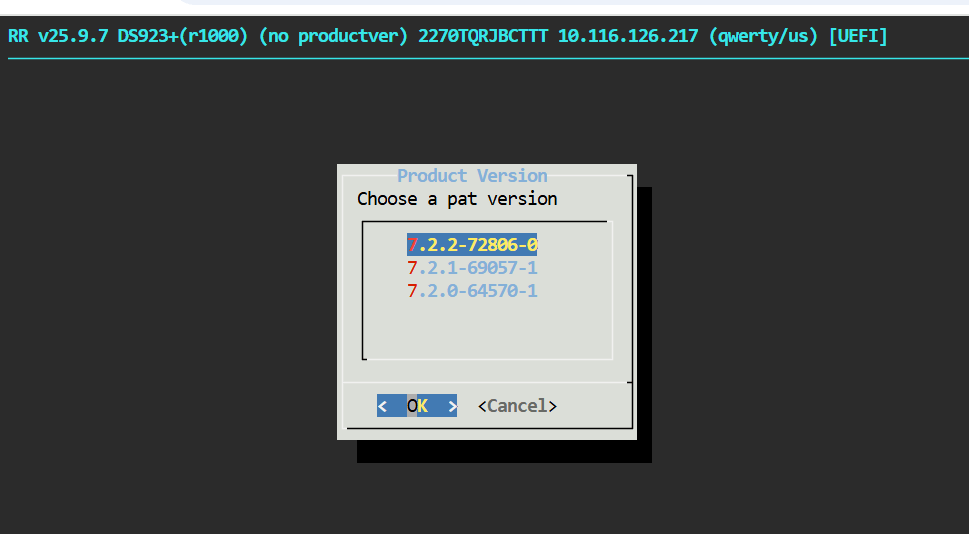
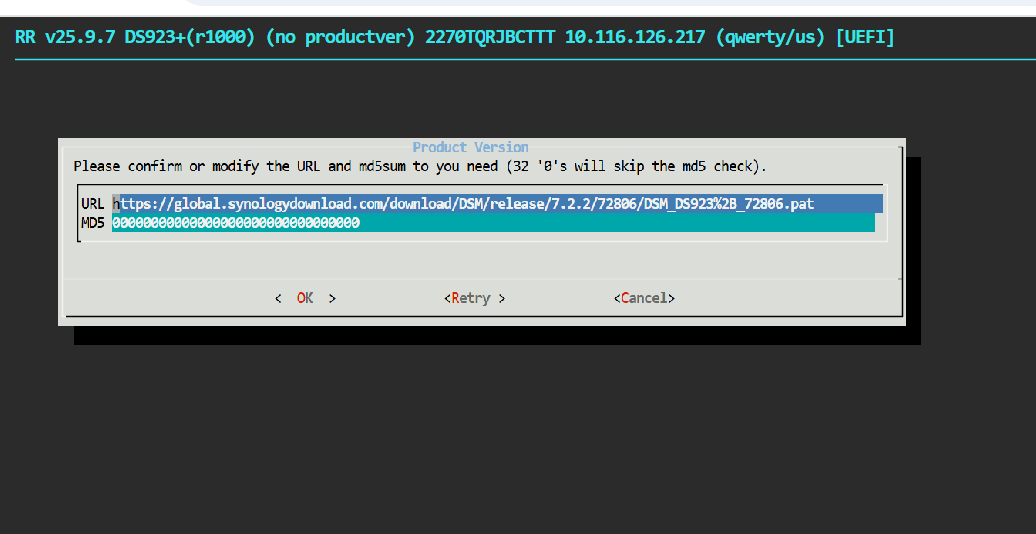
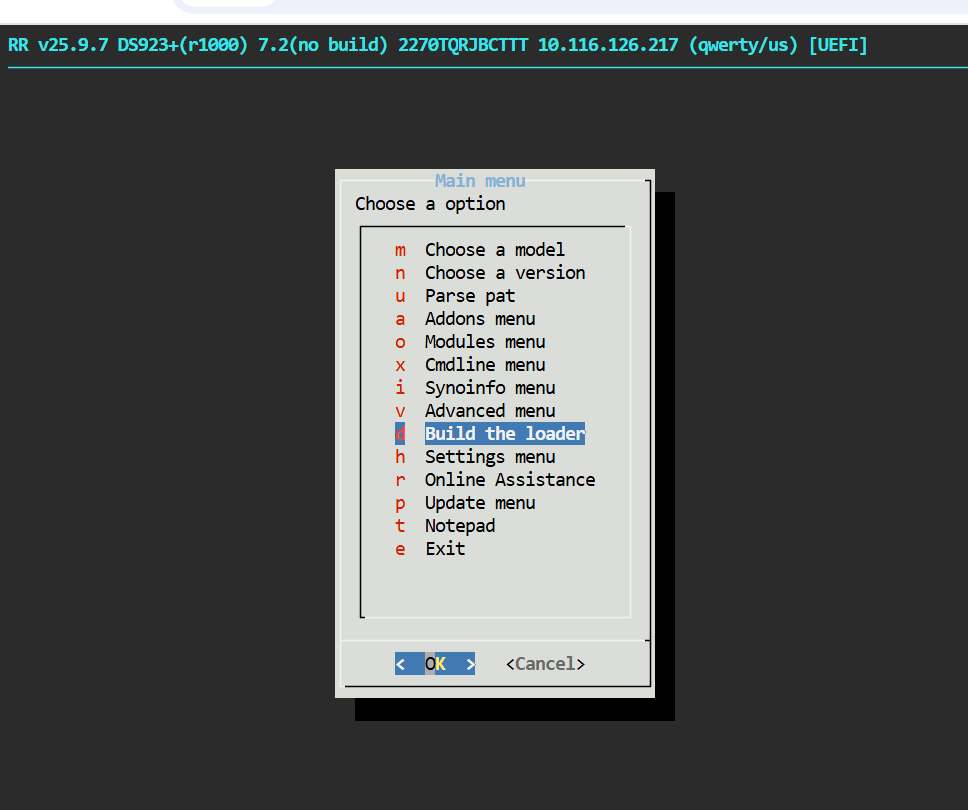
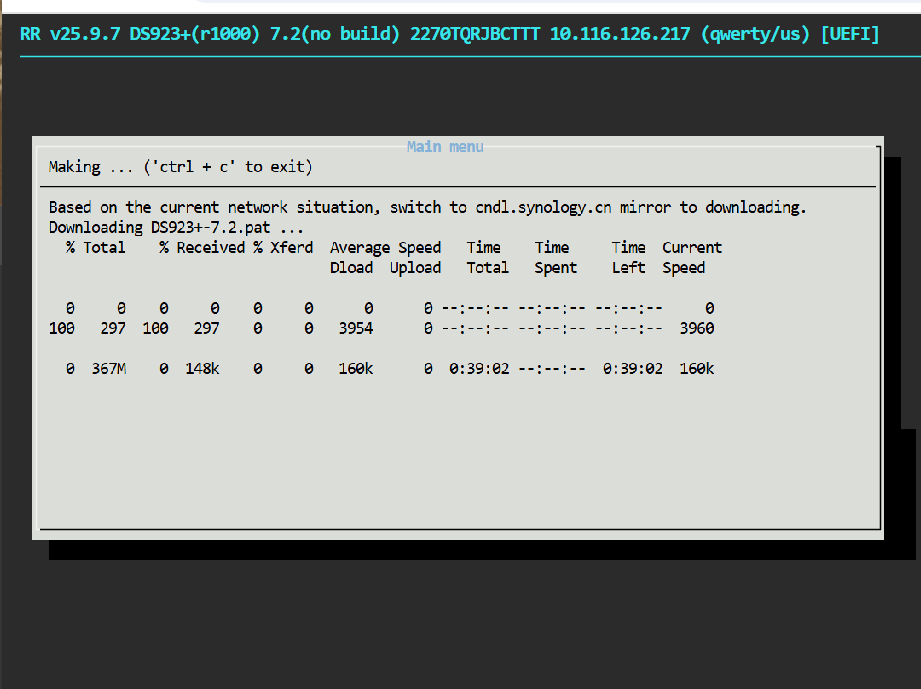
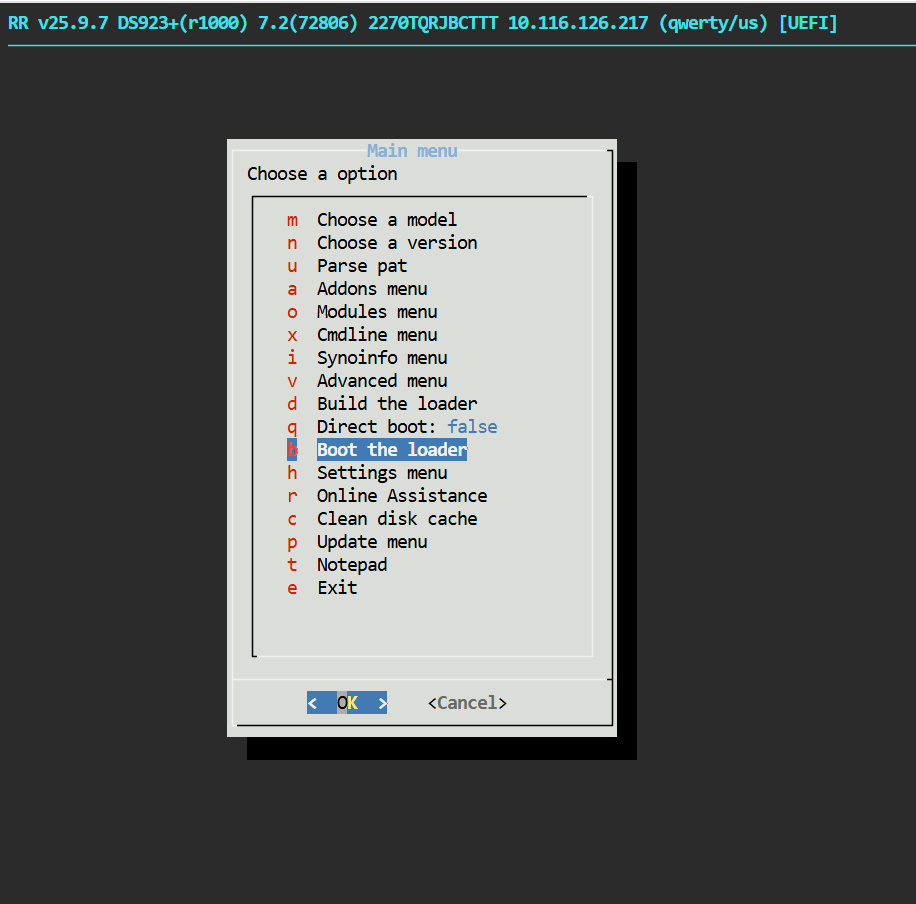
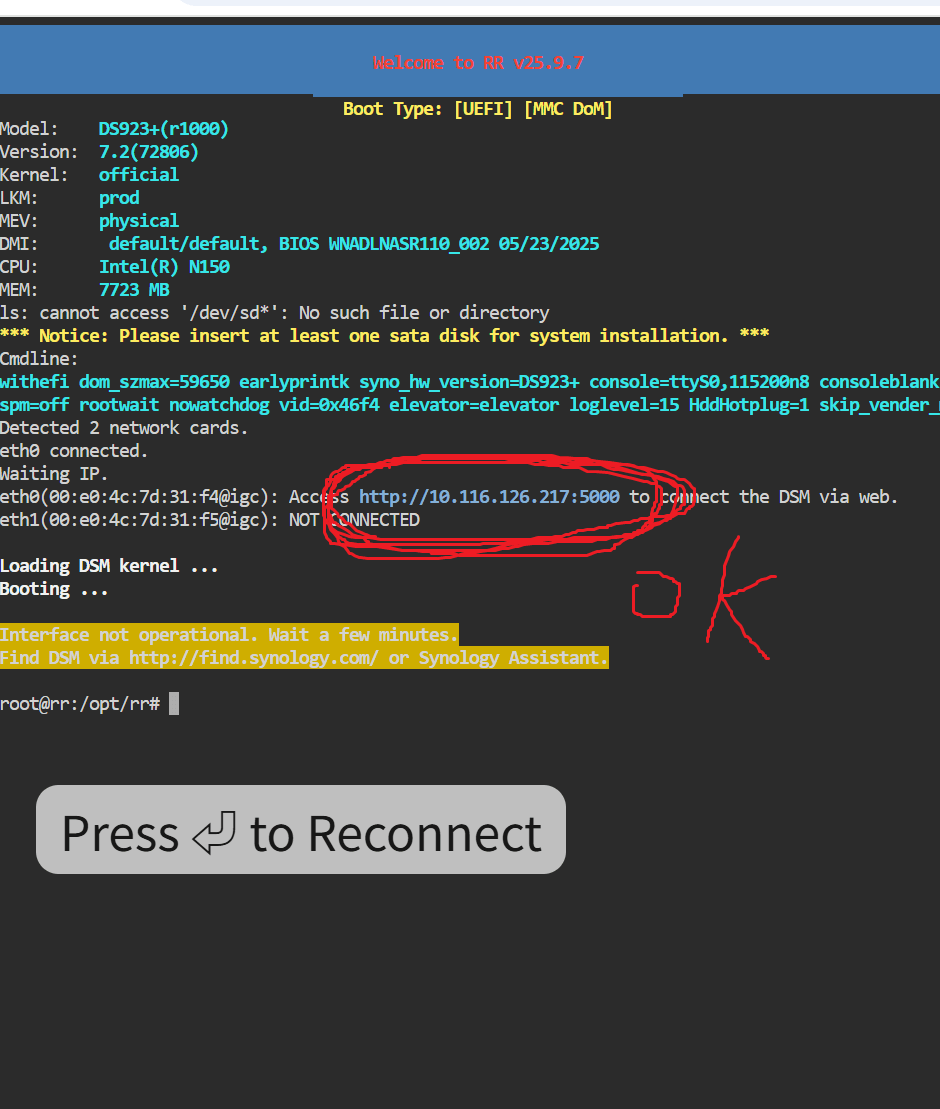
4. 설치가 성공했는지 확인합니다.
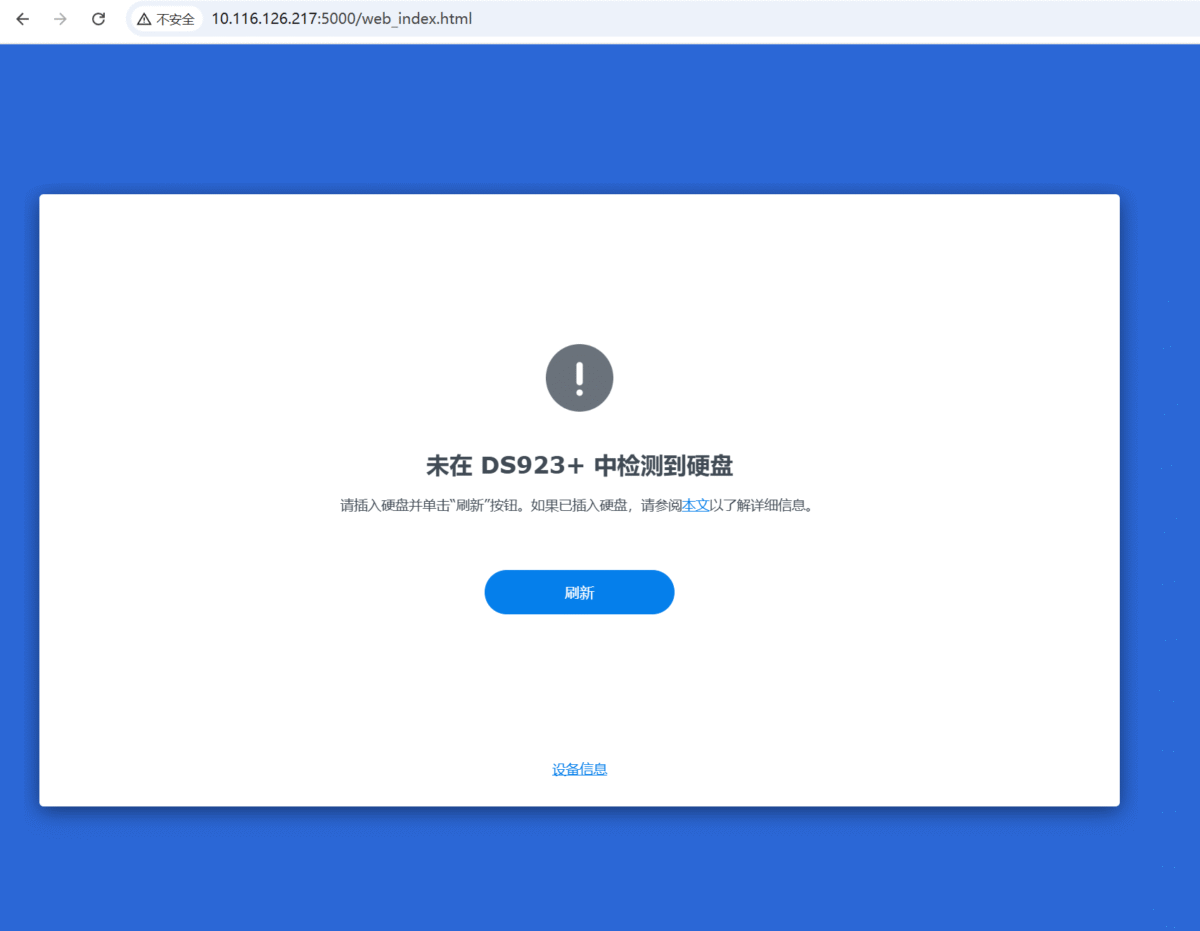
위 링크 http://xxxx:5000 을 열면 시스템에 성공적으로 진입한 것을 확인할 수 있습니다. 물론 제 컴퓨터에는 하드 드라이브가 없습니다. 시스템을 실행하려면 최소 하나의 하드 드라이브가 필요합니다.
팁: NAS를 찾는 방법
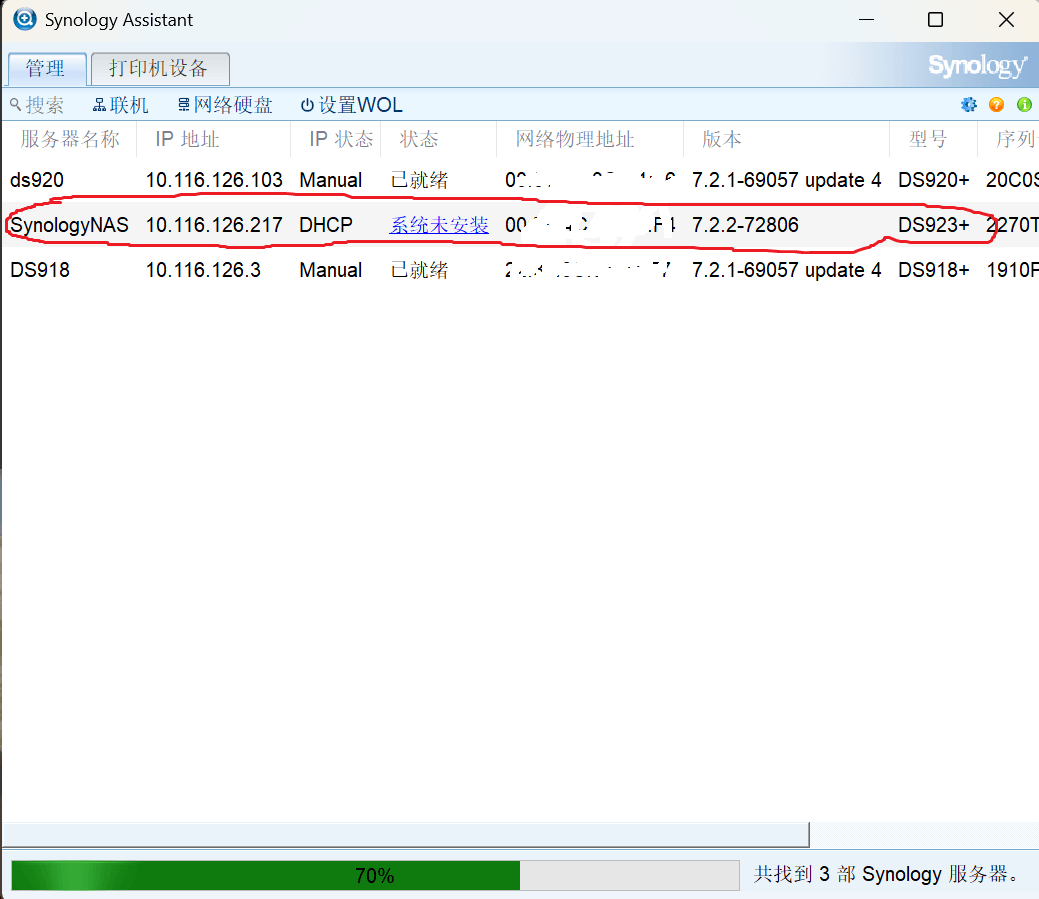
- Synology Assistant 사용
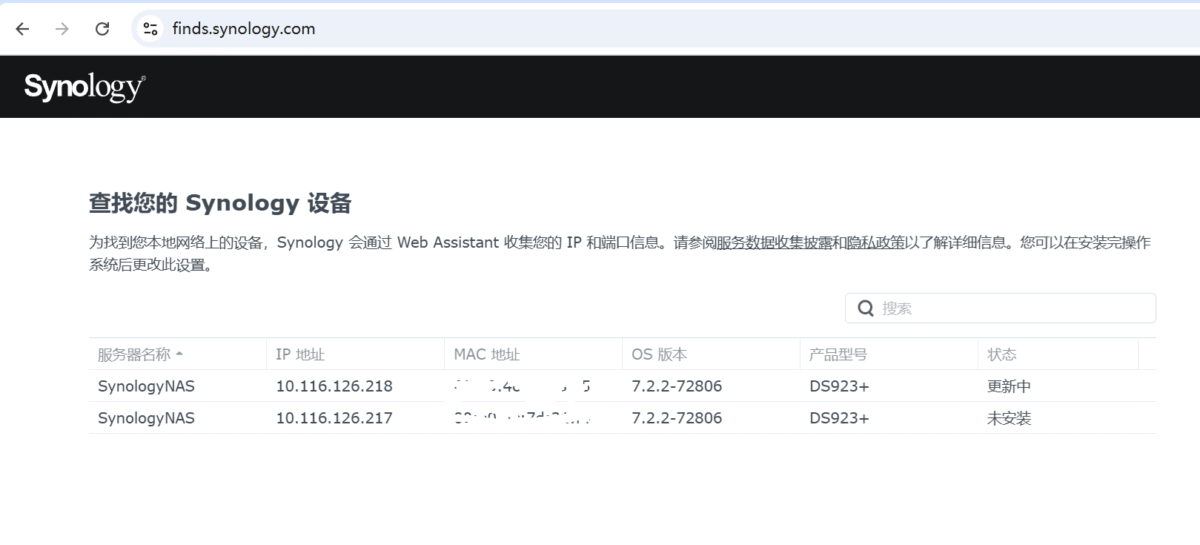
- 웹 페이지에서 https://finds.synology.com 입력