Xpenology를 내장 eMMC 또는 SSD에 설치하는 방법
서문
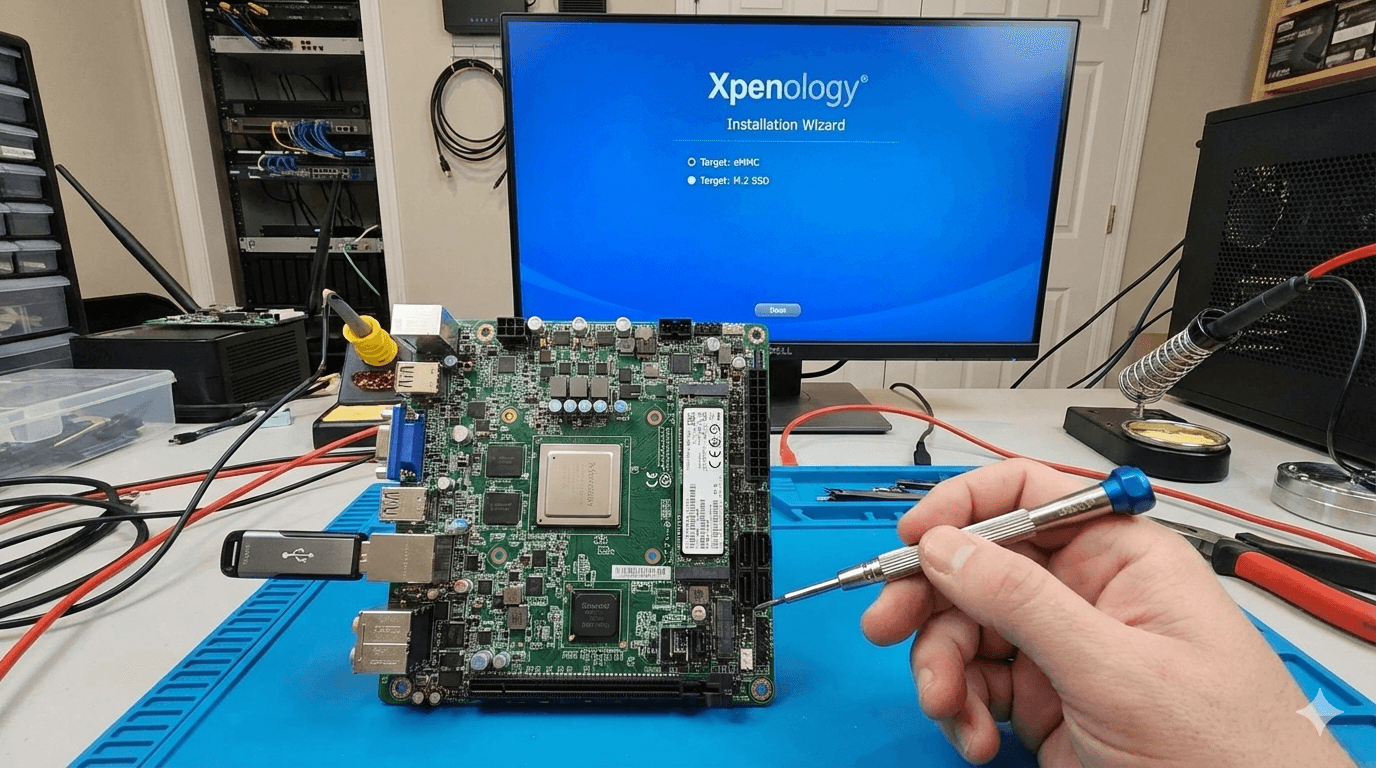
기존 XPenology 시스템은 일반적으로 USB 플래시 드라이브를 부팅 디스크로 사용합니다. USB 드라이브를 사용하면 USB 포트를 차지할 뿐만 아니라 드라이브 자체의 품질과 장기적인 안정성 문제로 인해 시스템 신뢰성에 잠재적인 위협이 됩니다. 그러나 일부 전용 NAS 기기에는 이제 내장 eMMC 또는 SSD 모듈이 탑재되어 있습니다. 이를 통해 시스템을 eMMC 또는 SSD에 설치할 수 있어 외부 USB 드라이브가 필요 없고 안정성, 미관, 보안이 크게 향상됩니다. 이 글에서는 Xpenology 시스템을 eMMC 또는 SSD에 안전하고 원활하게 설치하는 방법을 단계별로 안내합니다.
준비
- 8GB 이상의 USB 플래시 드라이브
- WePE 소프트웨어
- RR 이미지 (Xpenology 이미지)
2, 3번은 공식 웹사이트에서 다운로드할 수 있습니다 (WePE 및 RR), 또는 제가 묶어 둔 링크에서도 받을 수 있습니다.
1. PE 시스템 만들기
먼저 준비한 USB 플래시 드라이브를 컴퓨터에 삽입하고 WePE 소프트웨어를 열어 다음 단계를 완료합니다. 이미지의 설명은 중국어이지만 이해하지 못해도 걱정하지 마세요. 설치 이미지에 표시된 단계를 따르기만 하면 됩니다.
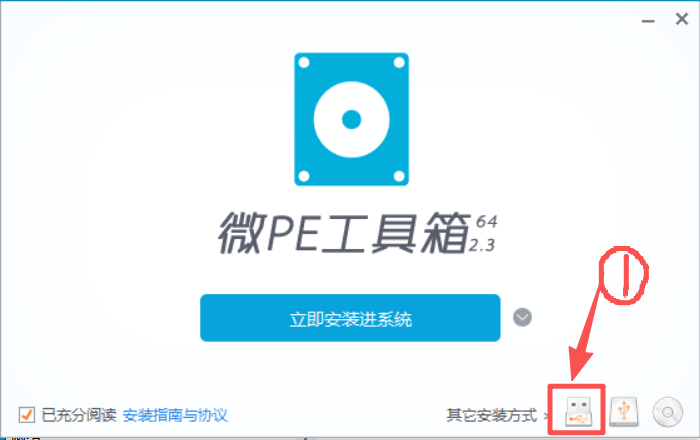
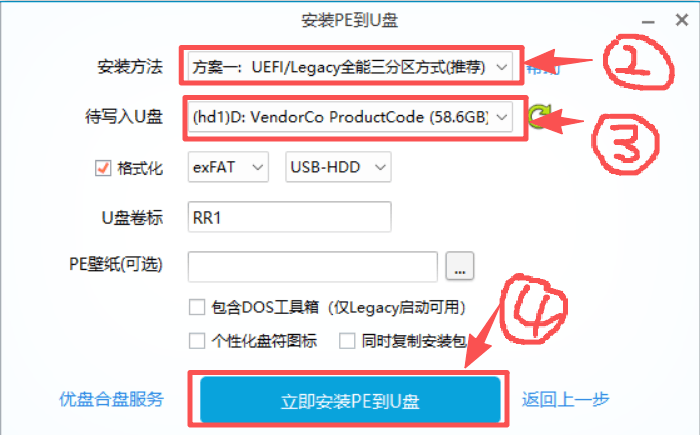
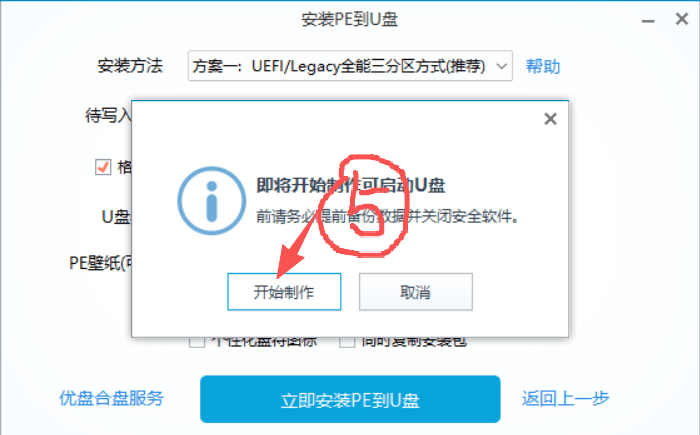
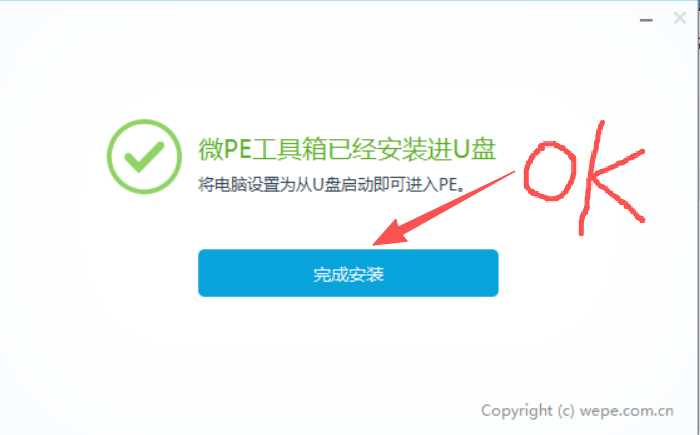
경고: USB 드라이브가 포맷됩니다. 안에 있는 데이터를 반드시 백업하세요.
2. 컴퓨터 BIOS 설정 변경
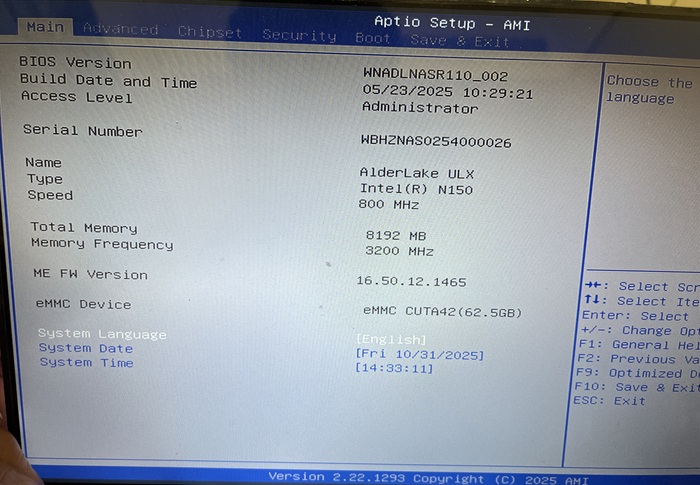
여기서는 NASBOOST N41을 예로 듭니다. 시작할 때 DEL 또는 F2를 반복해서 눌러 BIOS 시스템에 들어갑니다 (방법은 기기마다 다를 수 있습니다).
시스템에 들어가면 기기의 기본 상태를 확인할 수 있습니다. Intel N150 프로세서, 3200MHz RAM, 8GB 메모리, 그리고 내장 64GB eMMC 드라이브입니다. 4베이 NAS로서 이 기기는 일상 사용에 충분합니다.
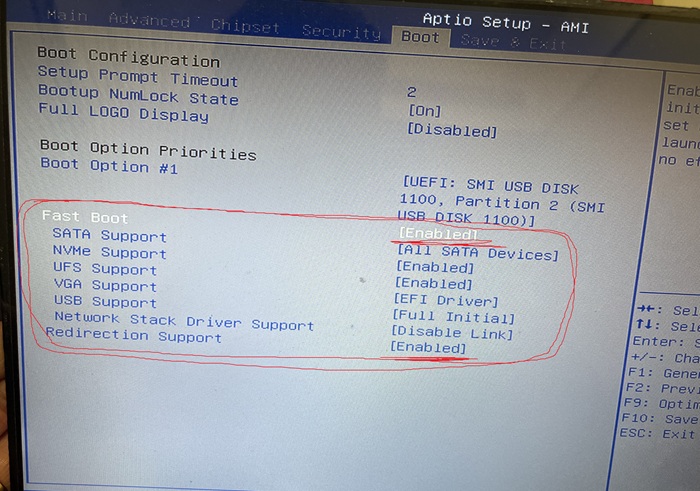
Wählen Sie BOOT, aktivieren Sie dann Fast Boot -> aktivieren Sie Redirection Support. Speichern und beenden.
3. Xpenology 이미지를 eMMC 또는 SSD에 복사
1단계에서 준비한 USB 드라이브에 RR 이미지를 복사하여 eMMC로 전송할 수 있게 합니다. USB 드라이브를 기기에 삽입하고 전원을 켜서 부팅한 뒤 USB 드라이브에서 PE 시스템으로 들어갑니다.
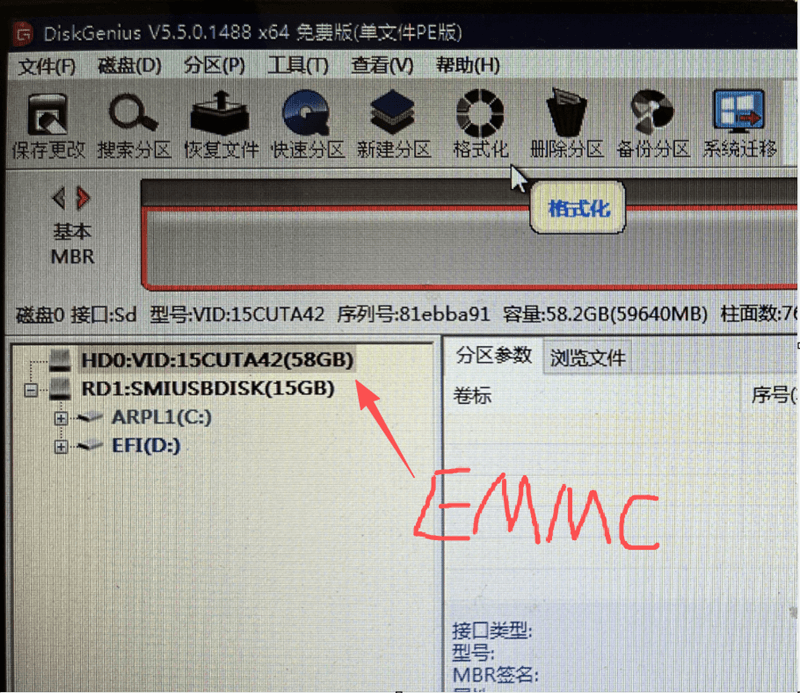
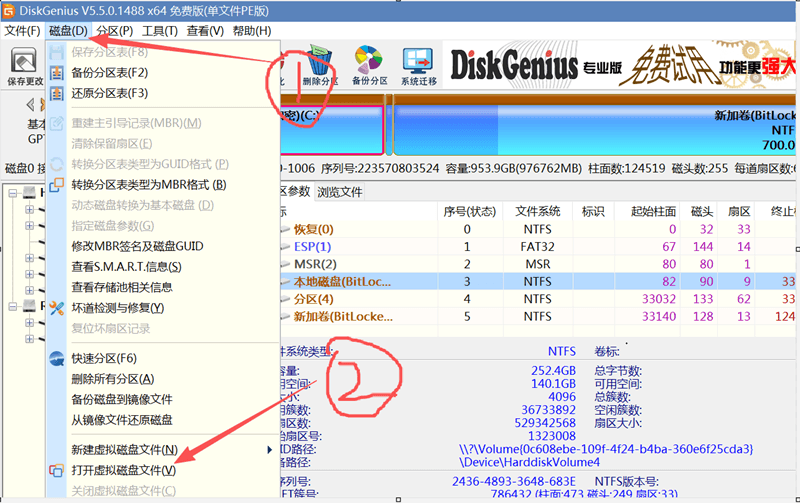
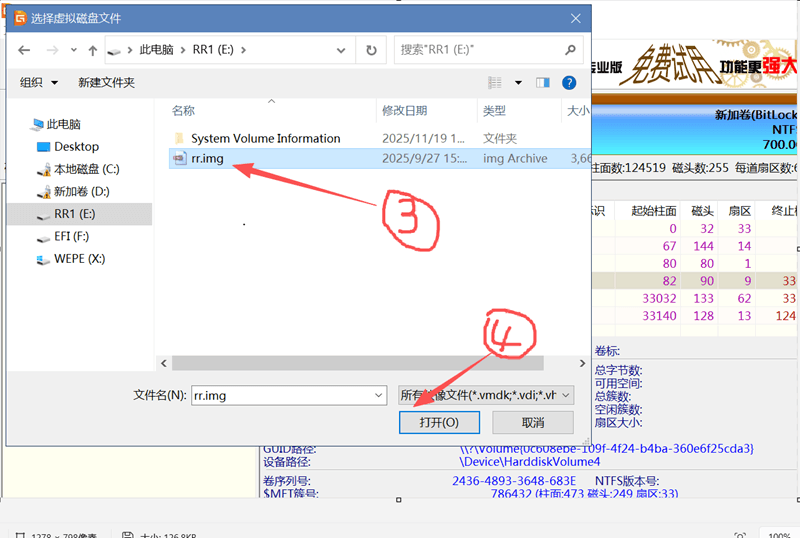
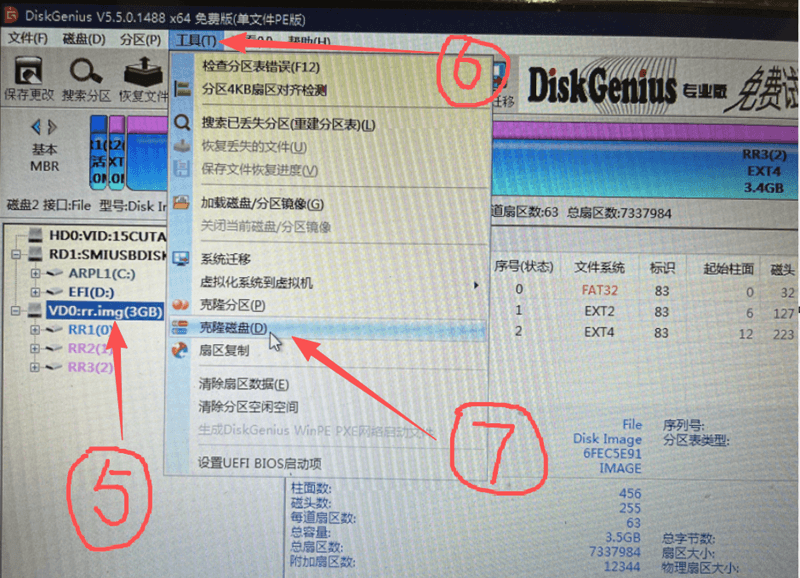
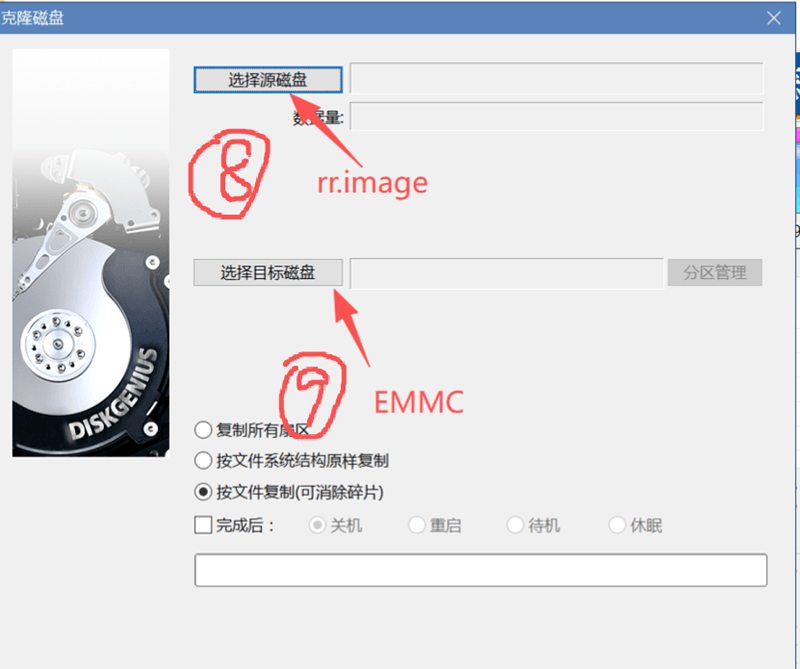
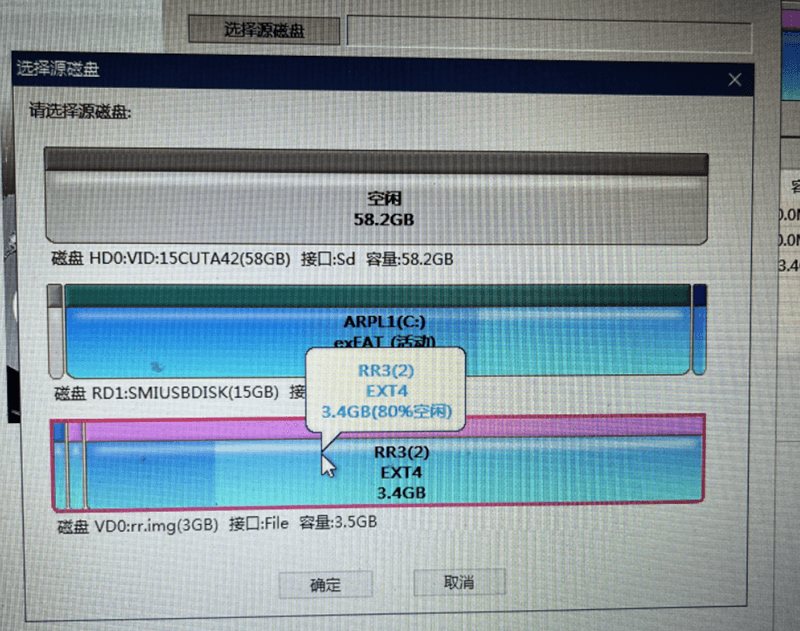
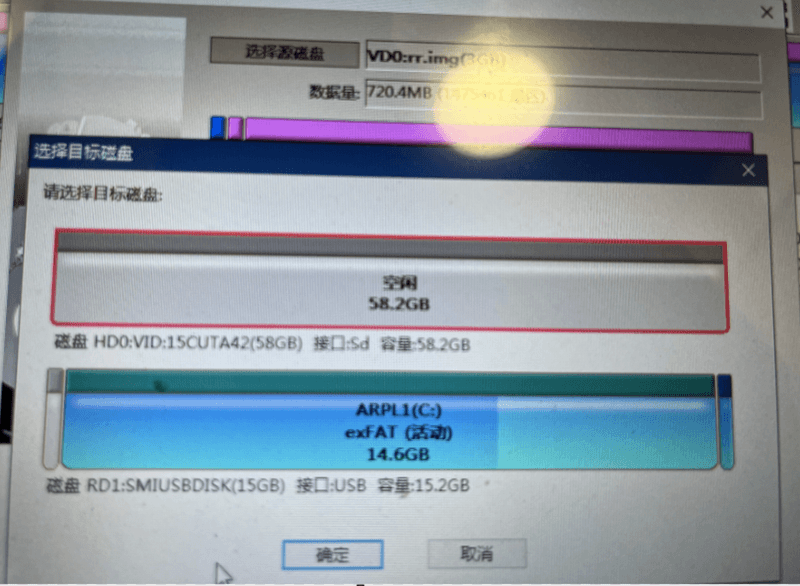

복제가 완료되면 USB 드라이브를 제거하고 기기를 다시 시작할 수 있습니다.
그러면 기기가 자동으로 Xpenology 시스템을 설치합니다. “How to install Xpenology on an old computer or DIY?” 글의 2장을 참조하세요.
끝