Wie installiere ich Xpenology in einen internen eMMC oder eine SSD?
Vorwort
Traditionelle XPenology-Systeme verwenden in der Regel einen USB-Stick als Startlaufwerk. Die Verwendung eines USB-Sticks belegt nicht nur einen USB-Anschluss, sondern stellt aufgrund der Qualität des Sticks selbst und seiner langfristigen Stabilitätsprobleme auch eine potenzielle Bedrohung für die Systemzuverlässigkeit dar. Einige spezielle NAS-Geräte verfügen jedoch jetzt über ein eingebautes eMMC- oder SSD-Modul. Dadurch kann das System auf dem eMMC oder der SSD installiert werden, sodass kein externer USB-Stick mehr benötigt wird und Stabilität, Ästhetik und Sicherheit deutlich verbessert werden. Dieser Artikel führt Sie Schritt für Schritt durch die sichere und reibungslose Installation des Xpenology-Systems auf einem eMMC oder einer SSD.
Vorbereitung
- USB-Stick mit einer Kapazität von mehr als 8 GB
- WePE-Software
- RR-Image(Xpenology-Image)
2, 3 Sie können es von der offiziellen Website herunterladen(WePE und RR)oder über den von mir gepackten Link.
1. Erstellen eines PE-Systems
Stecken Sie zuerst den vorbereiteten USB-Stick in den Computer, öffnen Sie die WePE-Software und führen Sie die folgenden Schritte aus. Die Anweisungen in den Bildern sind auf Chinesisch; machen Sie sich keine Sorgen, wenn Sie sie nicht verstehen, folgen Sie einfach den auf den Installationsbildern markierten Schritten.
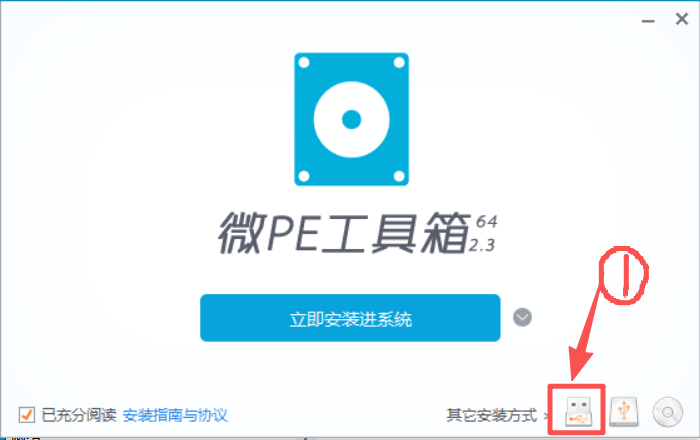
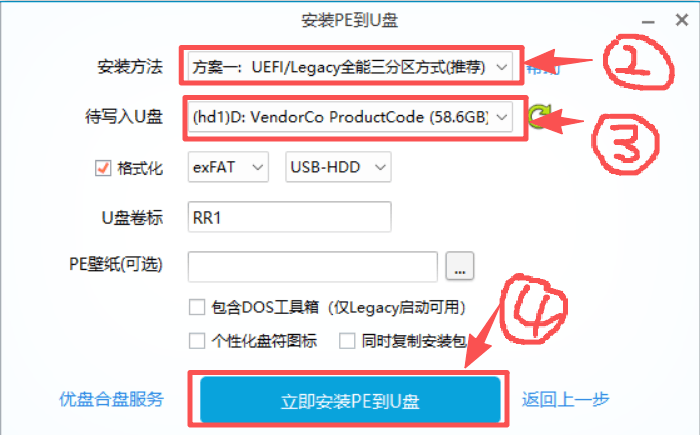
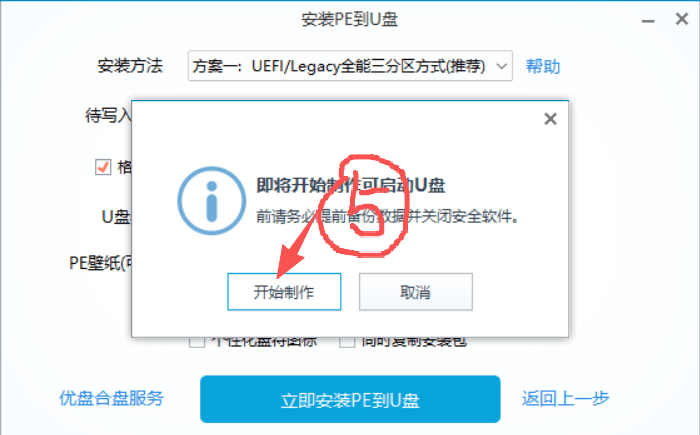
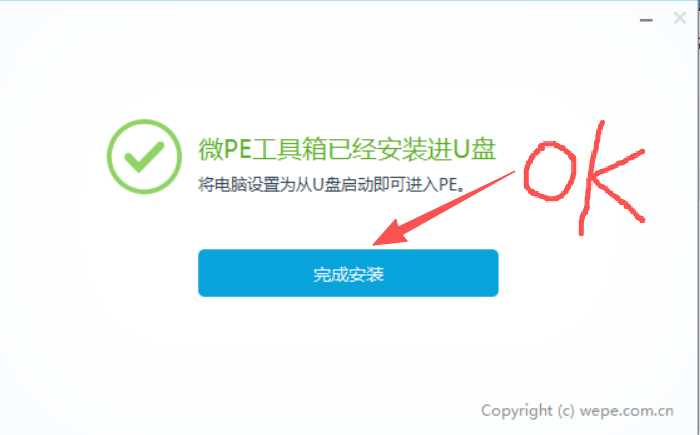
Warnung: Der USB-Stick wird formatiert. Bitte sichern Sie die darauf befindlichen Daten.
2. BIOS-Konfiguration des Computers ändern
Wir verwenden die NASBOOST N41 als Beispiel. Drücken Sie beim Start wiederholt DEL oder F2, um in das BIOS-System zu gelangen (die Methode kann je nach Gerät variieren).
Im System angekommen, können wir den grundlegenden Status des Geräts sehen: Intel N150-Prozessor, 3200MHz-RAM, 8GB Arbeitsspeicher und ein eingebautes 64GB-eMMC-Laufwerk. Als 4-Bay-NAS ist dieses Gerät für unseren täglichen Gebrauch völlig ausreichend.
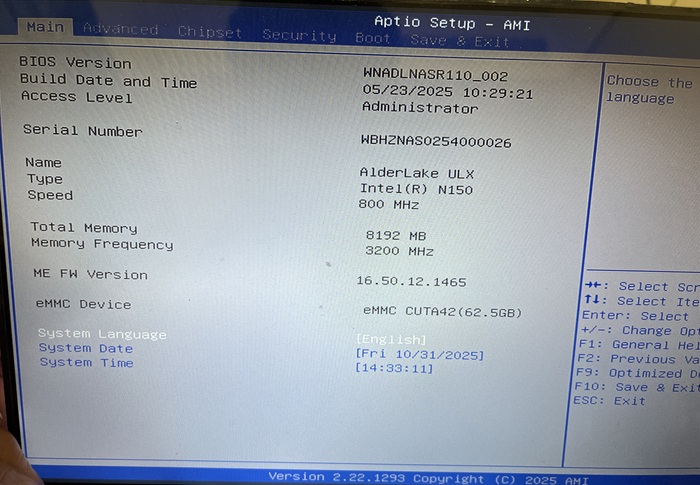
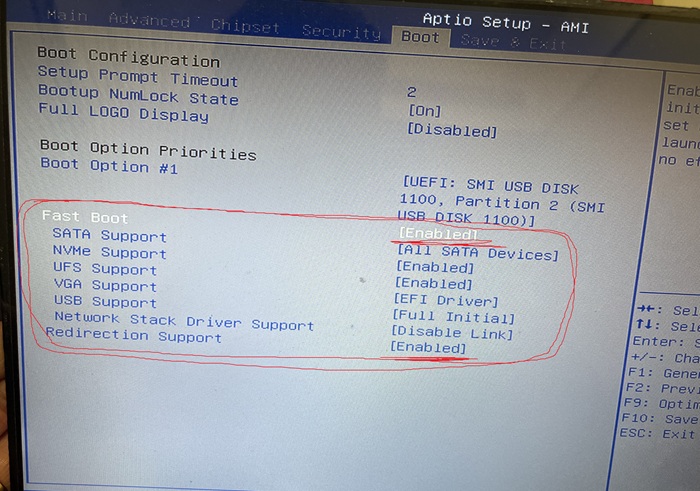
Wählen Sie BOOT, aktivieren Sie dann Fast Boot -> aktivieren Sie Redirection Support. Speichern und beenden.
3. Das Xpenology-Image auf ein eMMC oder eine SSD kopieren
Kopieren Sie das RR-Image auf den im ersten Schritt vorbereiteten USB-Stick, damit wir es auf das EMMC übertragen können. Stecken Sie den USB-Stick in das Gerät, schalten Sie es ein und booten Sie, und starten Sie das PE-System vom USB-Stick.
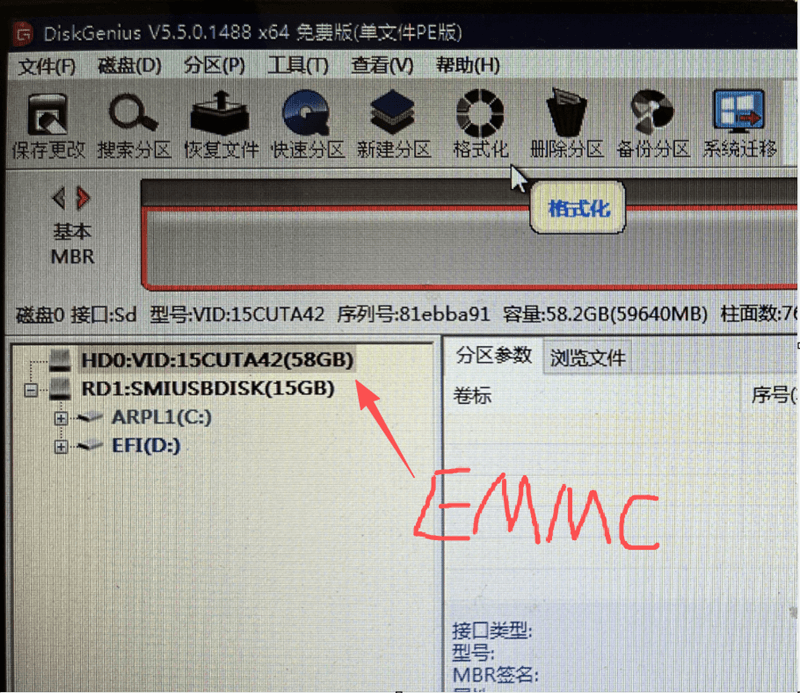
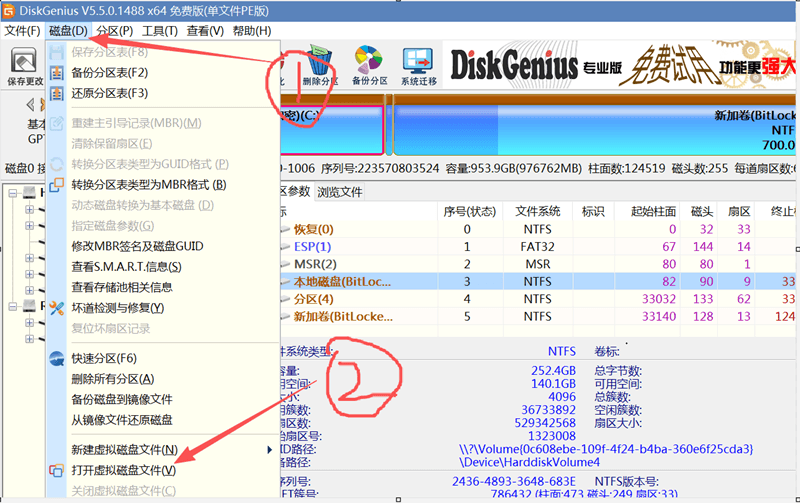
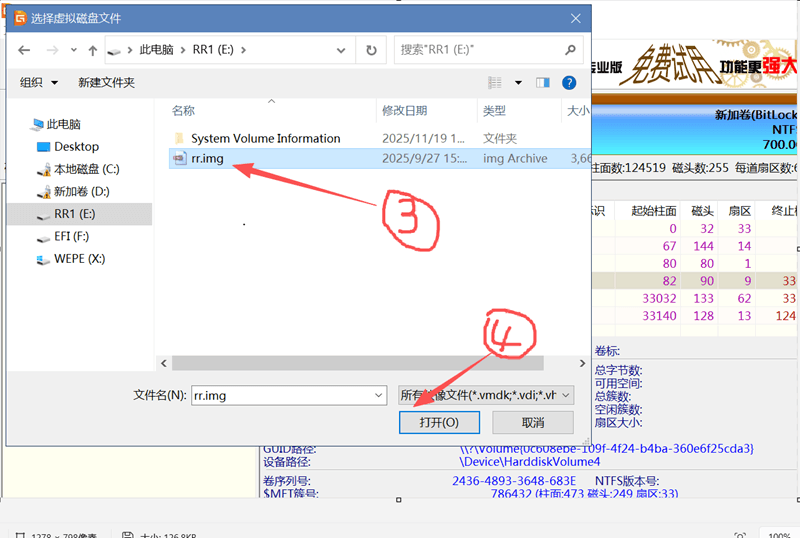
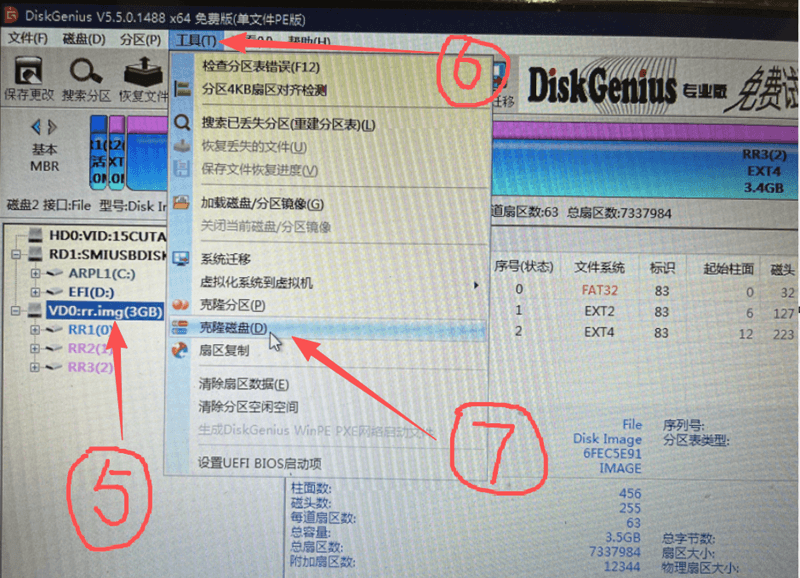
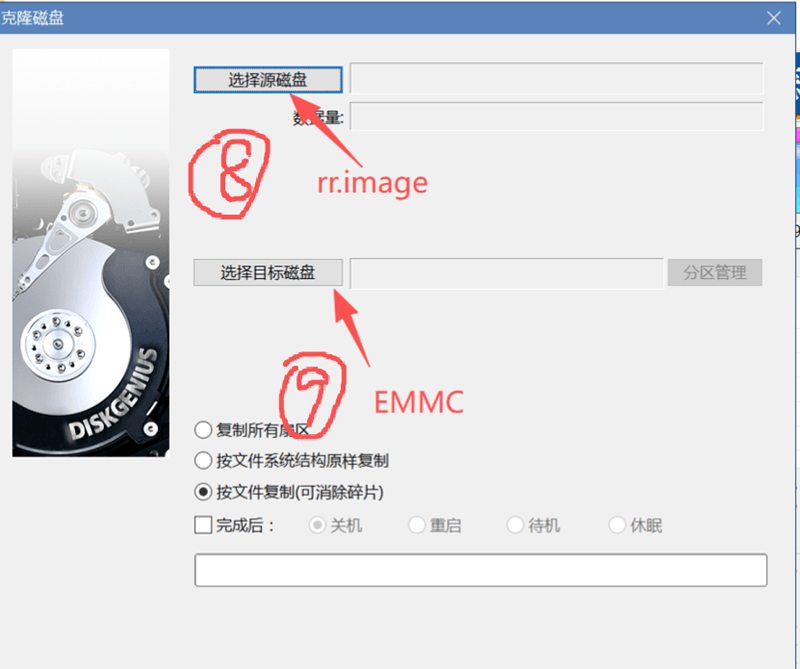
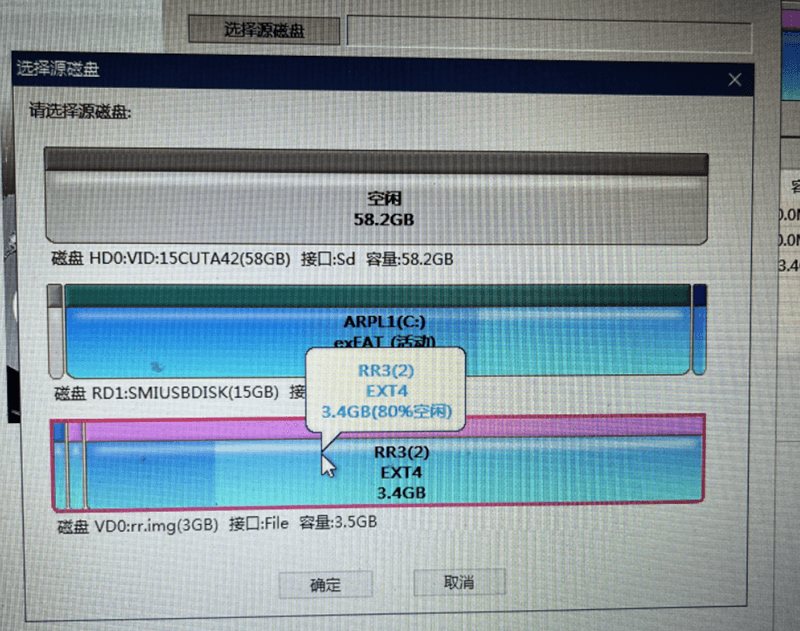
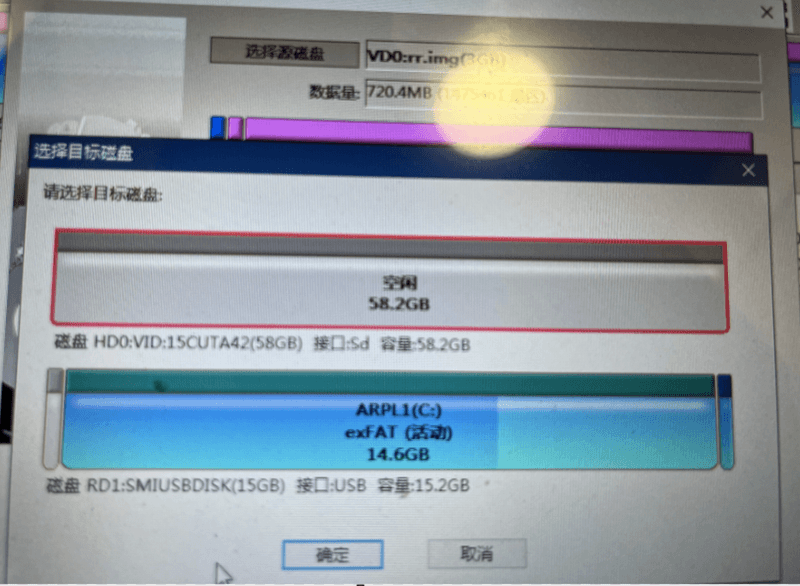

Sobald das Klonen abgeschlossen ist, können Sie den USB-Stick entfernen und das Gerät neu starten.
Das Gerät installiert dann automatisch das Xpenology-System. Bitte beachten Sie Kapitel 2 des Artikels „How to install Xpenology on an old computer or DIY?„.
Ende