Wie installiere ich Xpenology auf einem alten Computer oder DIY?
Vorwort
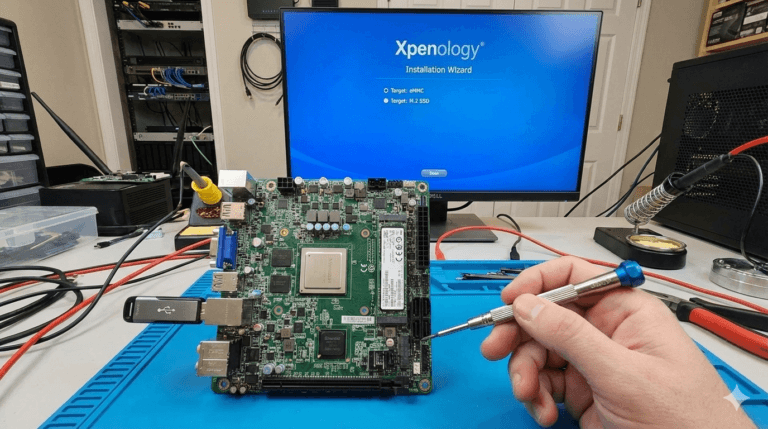
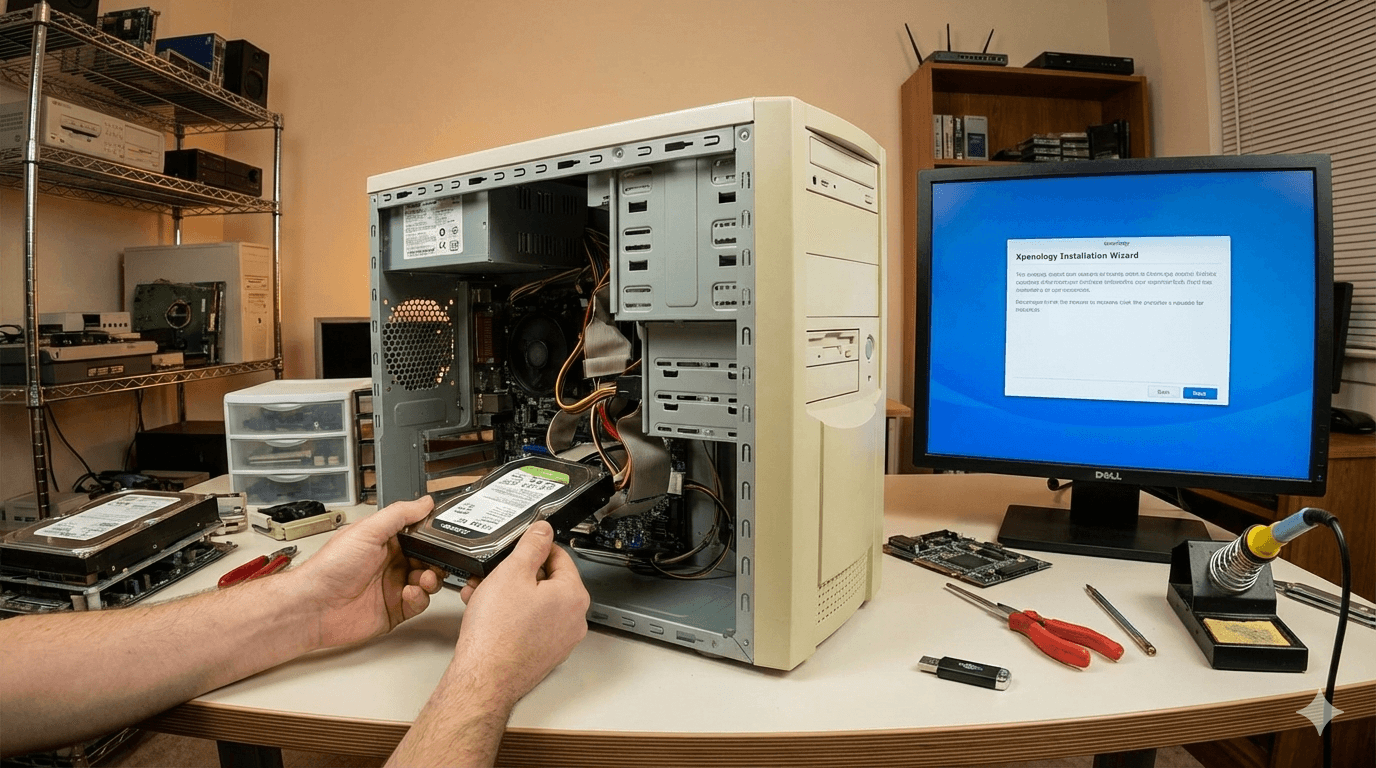
Ich bin ein Elektronik-Enthusiast und besitze zu Hause sechs Computer, mehrere NAS-Geräte und einen DELL-Server. Dennoch kaufe ich immer noch begeistert gebrauchte Komponenten, um Computer zusammenzubauen. Wenn Sie ebenfalls alte Computer zu Hause haben oder einen Bedarf an einem NAS haben, hoffe ich, dass dieser Artikel hilfreich für Sie ist. Dieser Artikel bietet eine ausführliche Anleitung zum gesamten Prozess der Installation von Xpenology – von der Vorbereitung bis zur Systemkonfiguration – und hilft Ihnen, ungenutzte Hardware in einen leistungsstarken NAS-Server zu verwandeln.- USB-Stick mit einer Kapazität von über 8 GB (zum Erstellen eines bootfähigen Laufwerks)
- Rufus-Software
- RR Image(Xpenology Image)
2, 3 Sie können es von der offiziellen Website herunterladen(Rufus und RR)
1. Erstellen eines DM-Image-Startlaufwerks
Zuerst müssen wir ein bootfähiges USB-Laufwerk erstellen. Bereiten Sie einen USB-Stick mit mehr als 8 GB Speicher vor, stecken Sie ihn in den Computer und öffnen Sie die Rufus-Software. Zu diesem Zeitpunkt werden Sie sehen, dass Rufus den USB-Stick bereits erkannt hat. Befolgen Sie die Schritte im folgenden Diagramm, um die Erstellung des bootfähigen Laufwerks abzuschließen.
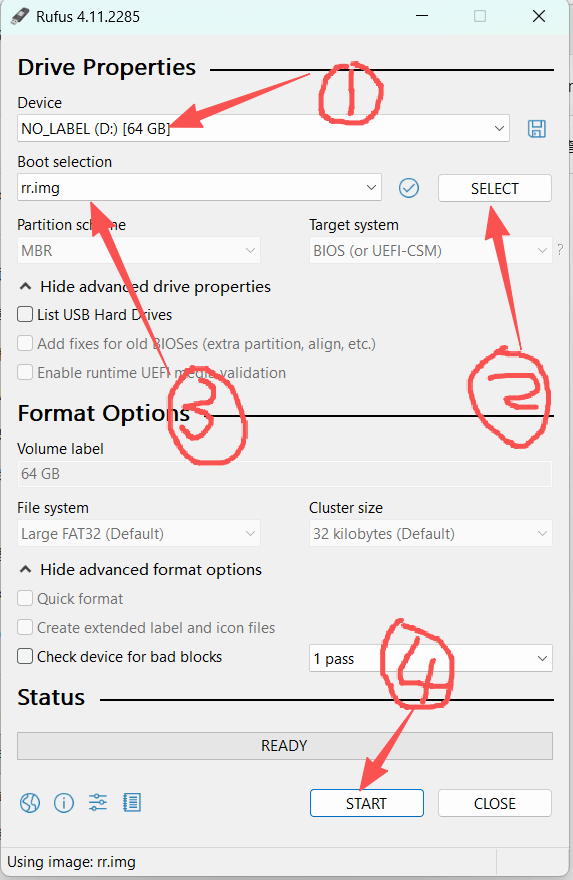
Hinweis: Sichern Sie unbedingt die Daten auf dem USB-Stick, da dieser formatiert wird. Der USB-Stick bleibt als Startlaufwerk in der Maschine stecken. Wenn Ihr Gerät natürlich über ein eingebautes Startlaufwerk verfügt, müssen Sie es nicht die ganze Zeit eingesteckt lassen (z. B. verfügt der NASBoost N41 über einen eingebauten 64-GB-eMMC-Speicher).
Nach Abschluss der Erstellung entfernen Sie den USB-Stick.
2. Startreihenfolge des Geräts anpassen
Halten Sie beim Einschalten des Computers die DEL- oder F2-Taste auf der Tastatur gedrückt (die Methode zum Aufrufen des BIOS variiert je nach Gerät), um ins BIOS zu gelangen, und stellen Sie die Startreihenfolge so ein, dass USB die erste Option ist. Starten Sie den Computer neu und warten Sie, bis die folgende Oberfläche erscheint.
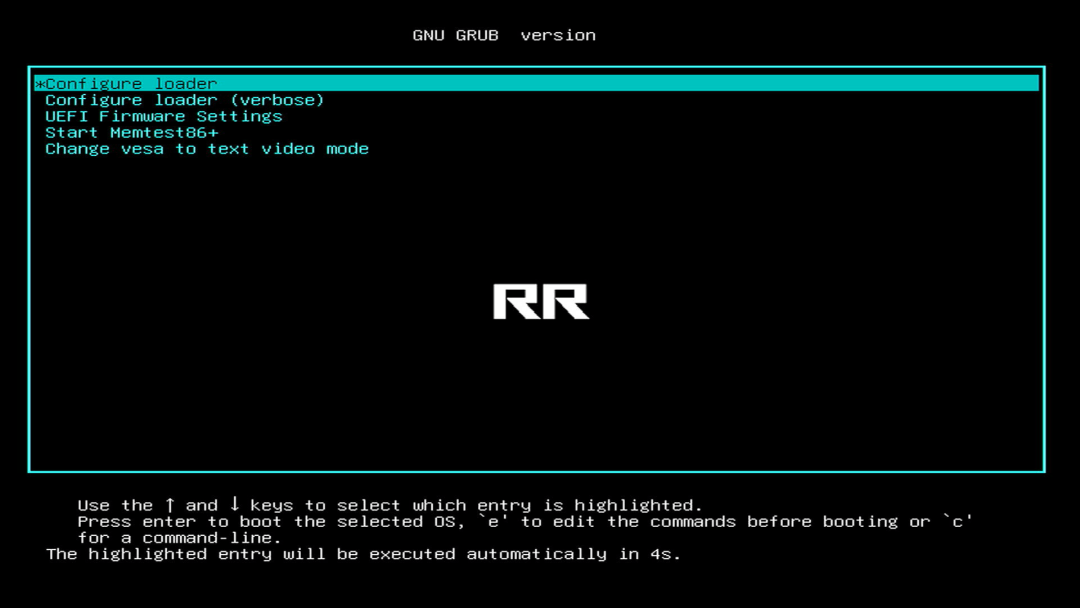
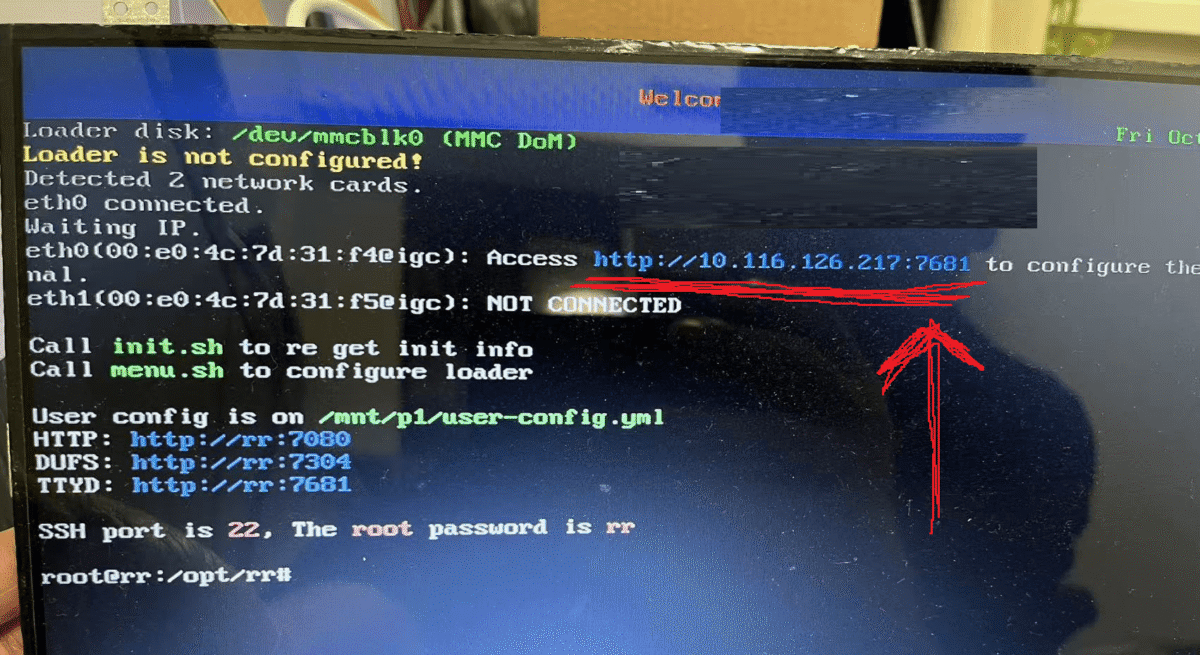
Merken Sie sich den Link im obigen Bild http://xxxx:7681, als Nächstes können wir das System installieren.
Hinweis: Das Gerät muss mit dem lokalen Netzwerk verbunden sein; andernfalls kann das Gerät keine IP-Adresse erhalten und wir können nicht fortfahren.
3. Installation eines Dark Xpenology Systems
Öffnen Sie nun den obigen Link in Ihrem Browser auf Ihrem Computer und führen Sie die folgenden Schritte aus.
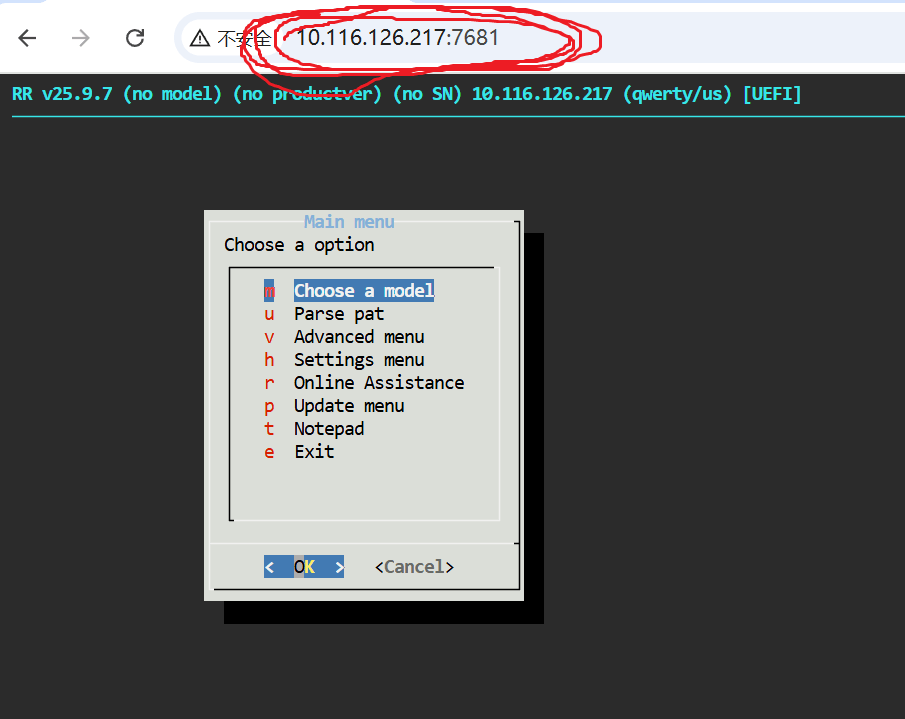
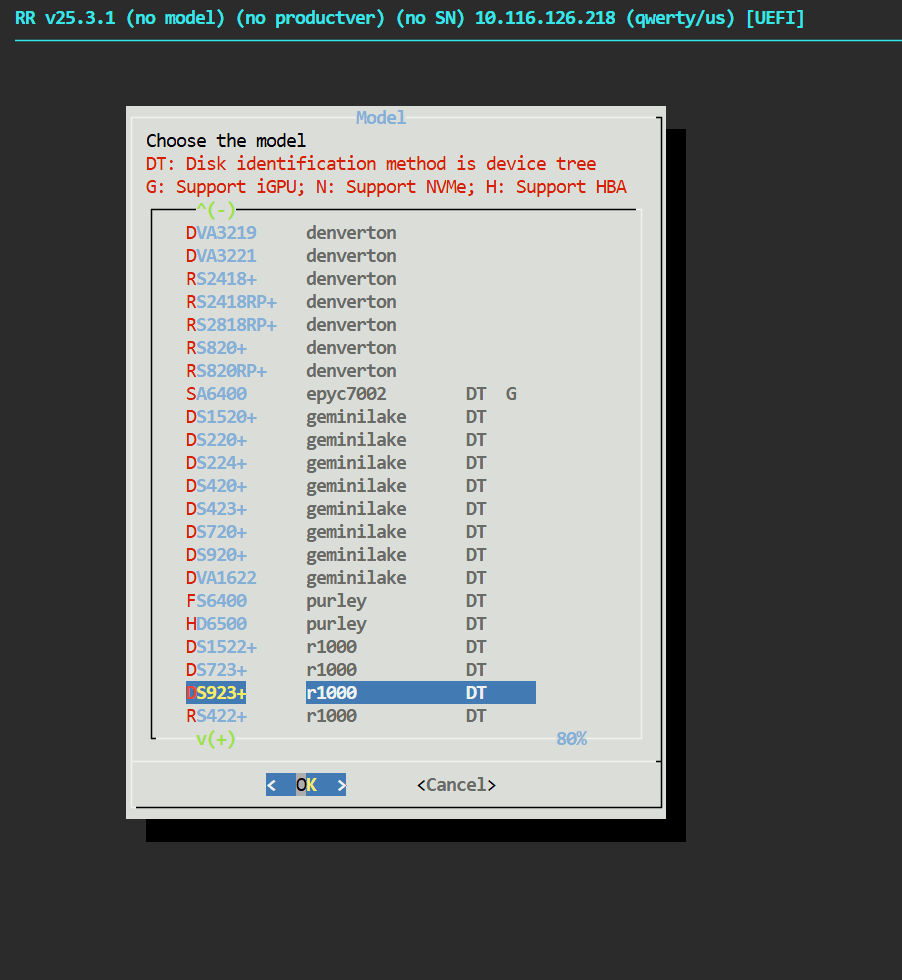
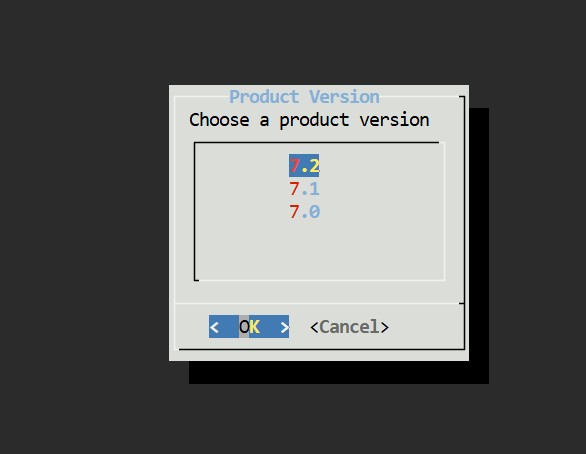
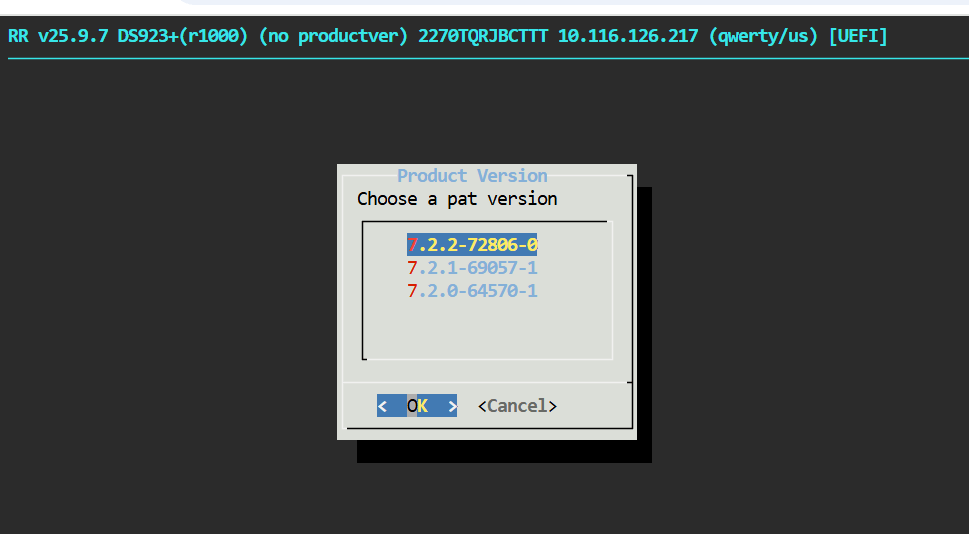
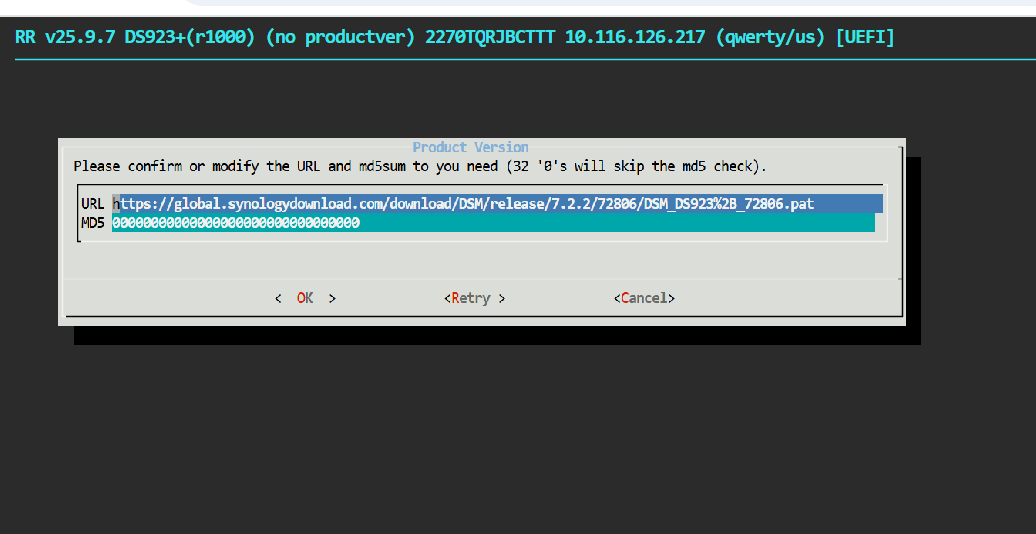
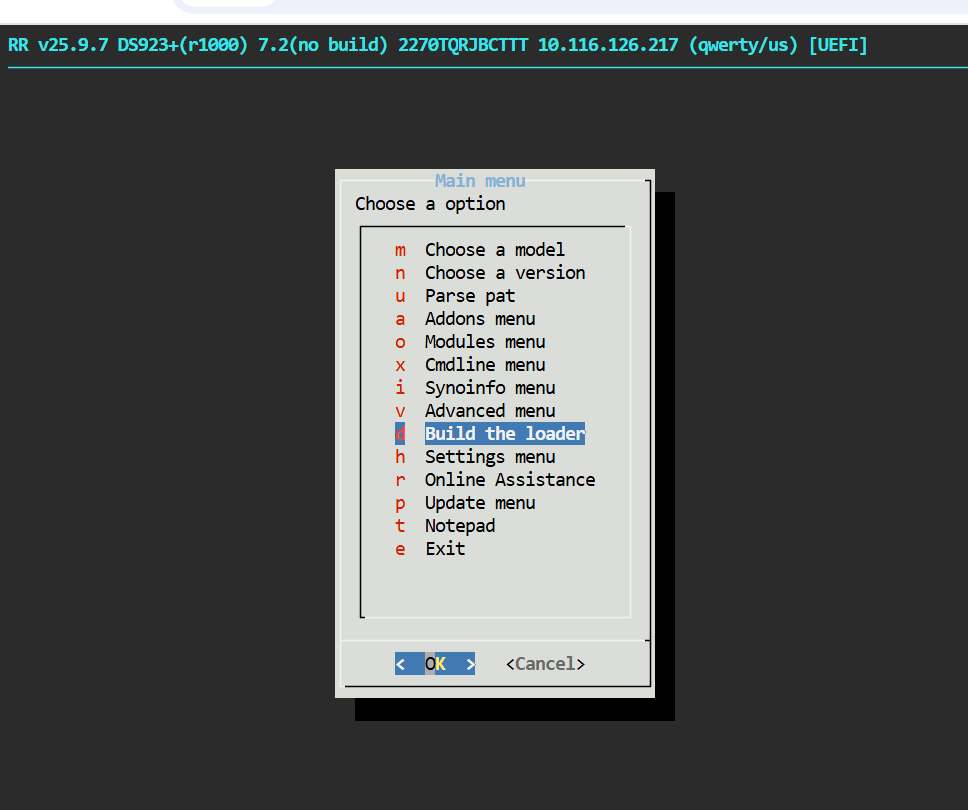
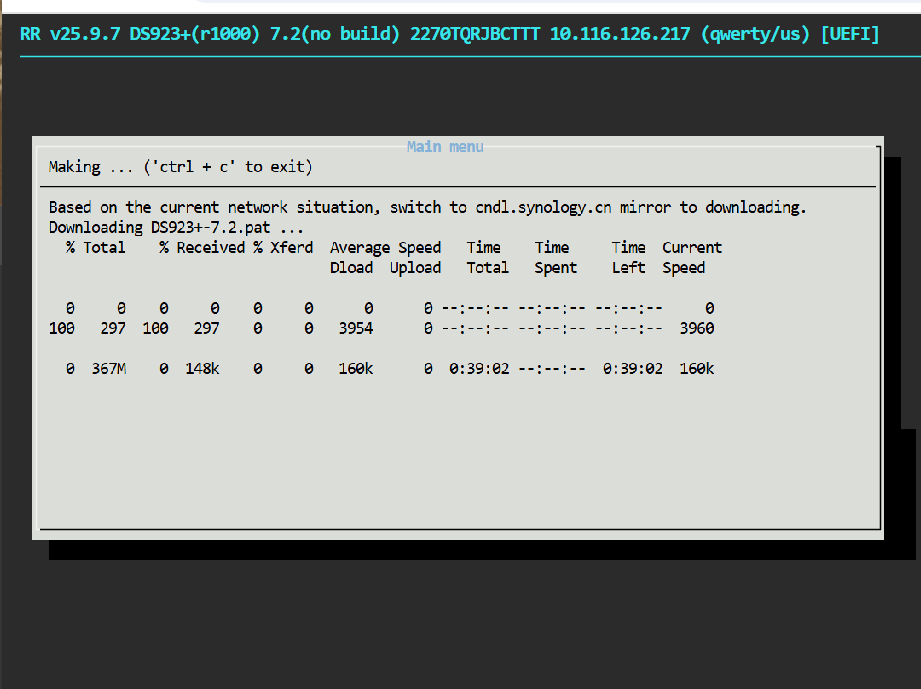
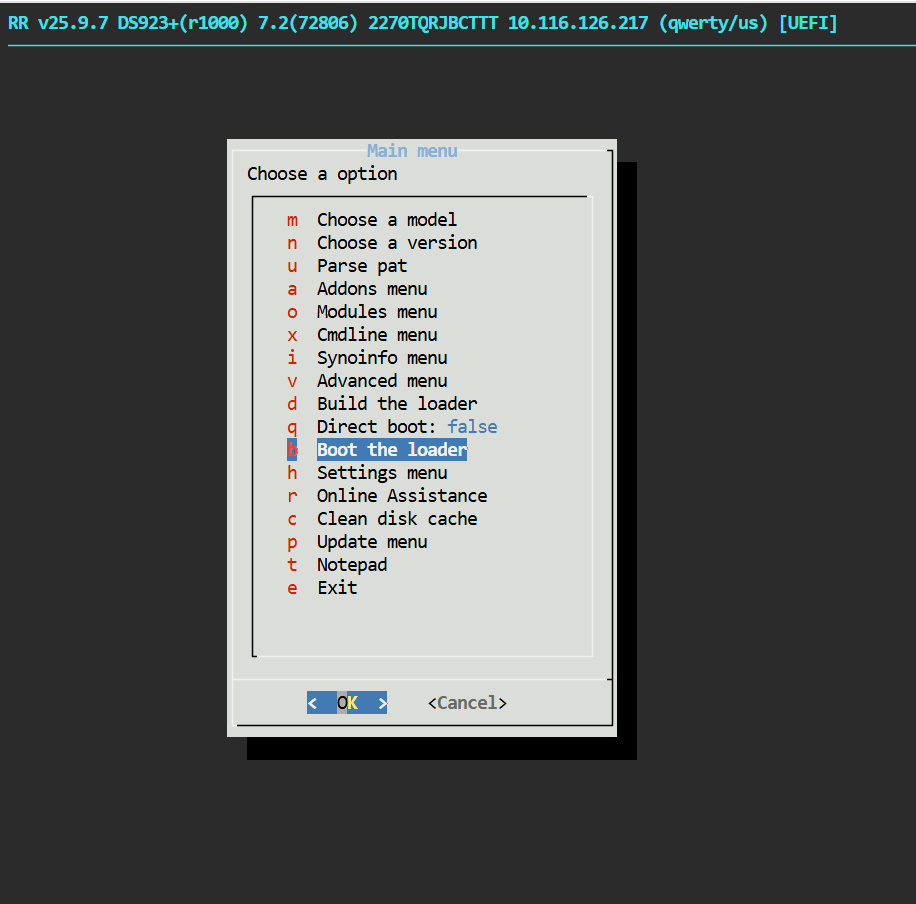
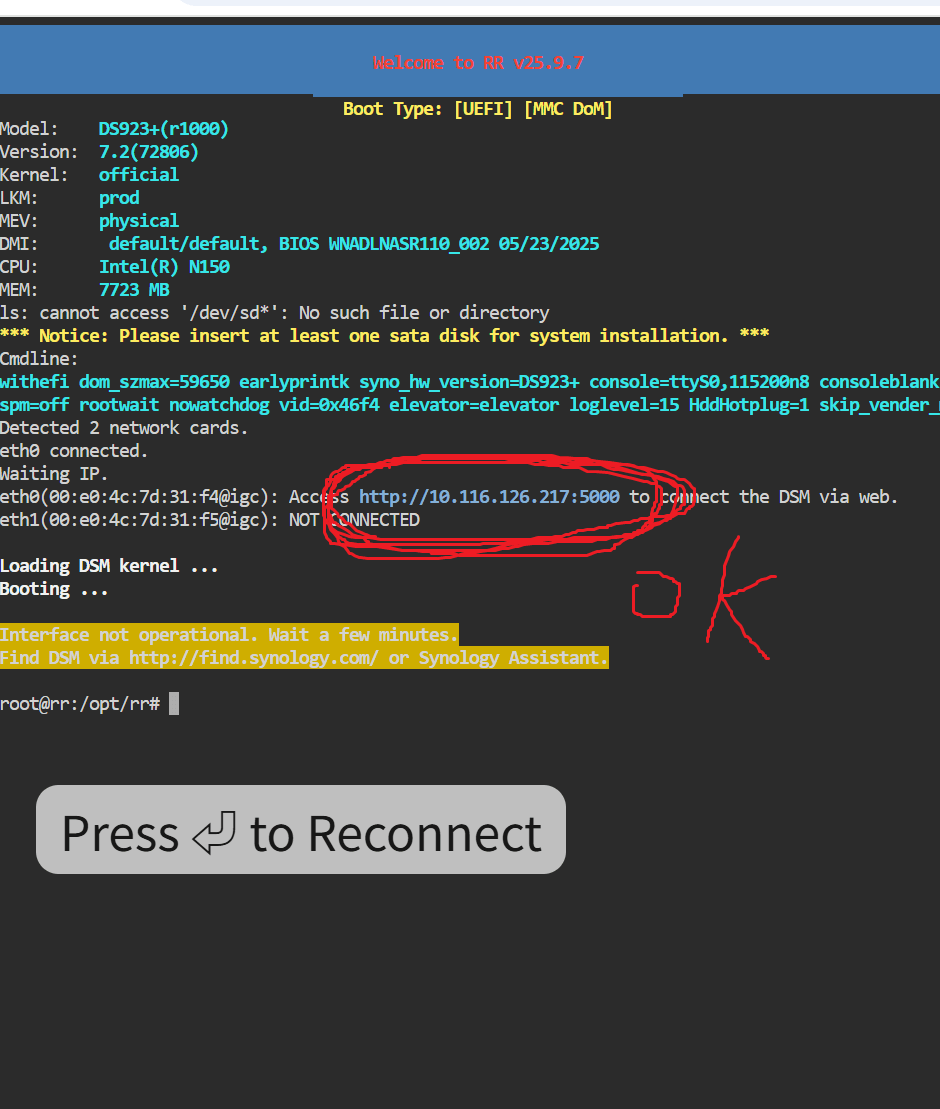
4. Überprüfen, ob die Installation erfolgreich war.
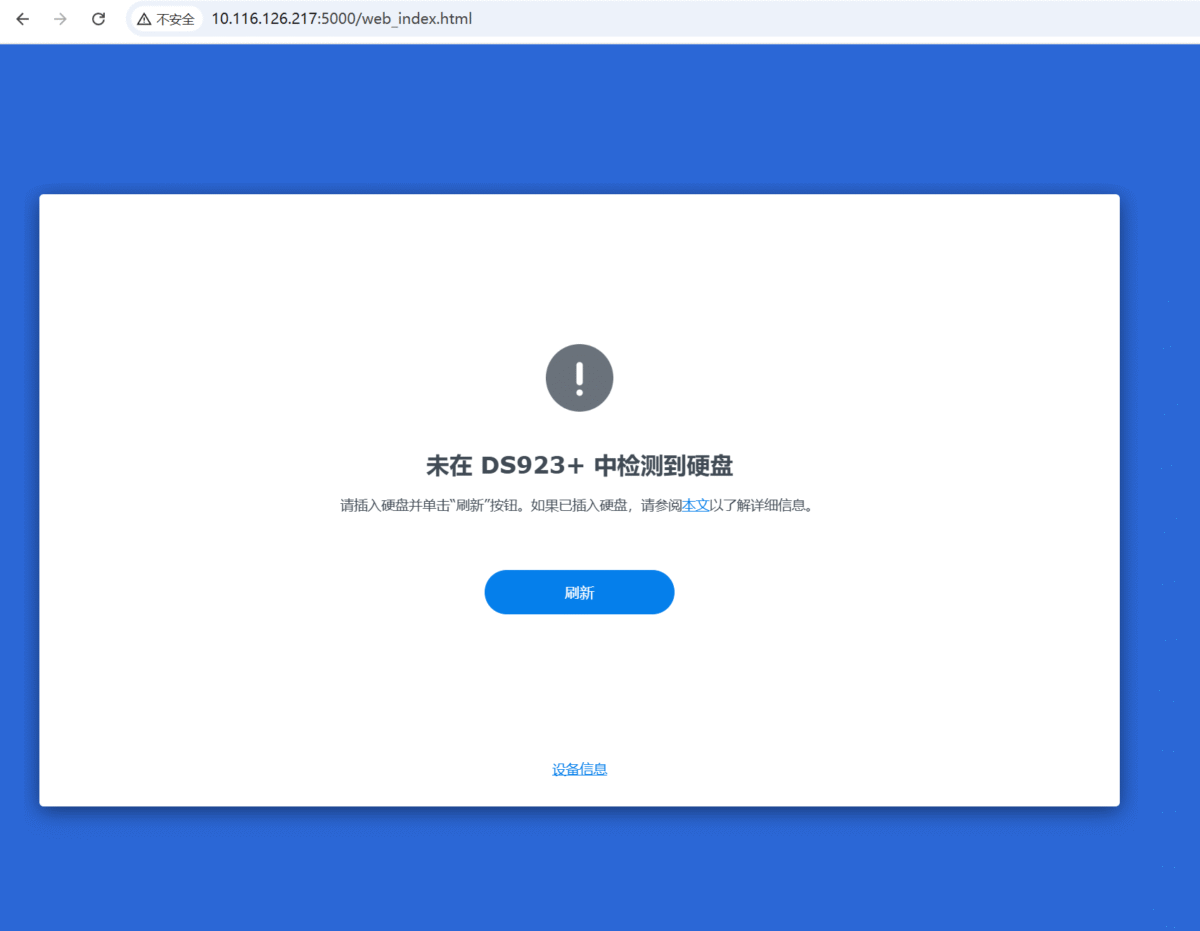
Wir können den obigen Link http://xxxx:5000 öffnen und sehen, dass wir erfolgreich in das System gelangt sind. Natürlich hat meine Maschine keine Festplatte; das System benötigt mindestens eine Festplatte, um zu laufen.
TIPP: So finden Sie Ihr NAS
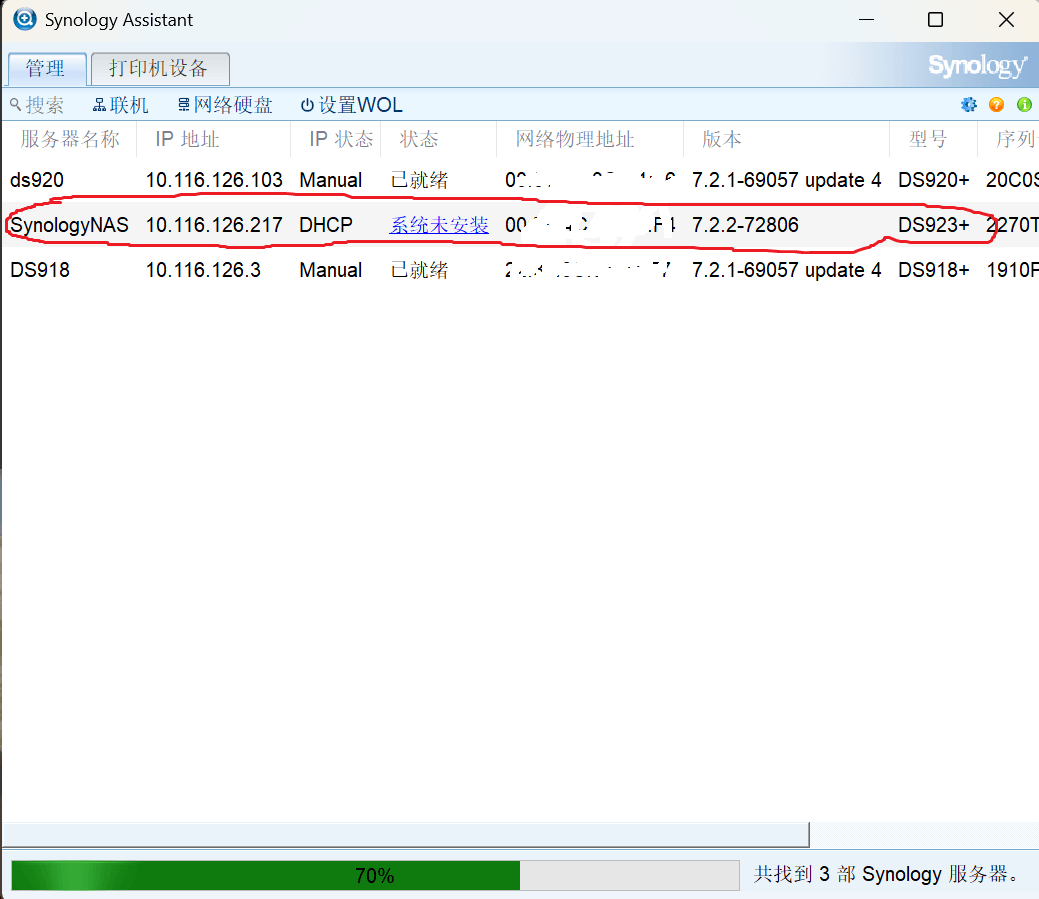
- Verwenden Sie Synology Assistant
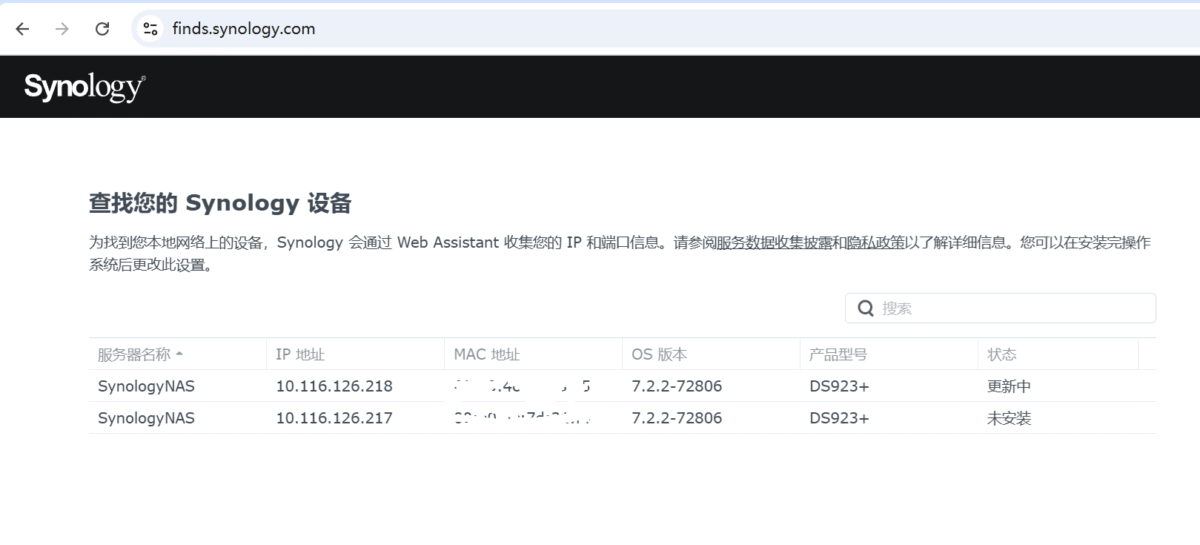
- Geben Sie auf der Webseite https://finds.synology.com ein