
Documentación NASBOOST
M13-N Manual de usuario de la placa base
Guía completa de instalación, descripción de conectores y configuración del BIOS para la placa base NASBOOST M13-N.
Precauciones de seguridad
- Antes de manipular la placa base, desconecte siempre el cable de alimentación y espere a que se descargue la electricidad estática.
- Utilice una pulsera antiestática o toque una superficie metálica conectada a tierra antes de tocar los componentes.
- No toque los contactos dorados de la placa base ni de los módulos de memoria.
- Coloque la placa base sobre una superficie antiestática y seca; evite la ropa de lana o las alfombras.
- No fuerce ningún conector; compruebe la orientación y la posición de las muescas antes de insertarlo.
- Mantenga la placa base alejada de líquidos, humedad y ambientes con polvo excesivo.
- No cubra los disipadores ni los ventiladores durante el funcionamiento.
- Desconecte la alimentación antes de instalar o retirar cualquier componente.
- Si detecta olor a quemado o ruidos anómalos, apague el equipo de inmediato y solicite asistencia técnica.
Capítulo 1 Introducción al producto
1.1 Descripción general
- Factor de forma Mini-ITX de 170 mm × 170 mm, compatible con una amplia variedad de chasis NAS.
- Procesador Intel Core N150 de bajo consumo, ideal para un funcionamiento continuo 24/7.
- Un zócalo DDR4 SO-DIMM de 260 pines, con soporte para hasta 32 GB de memoria.
- Una ranura PCIe 3.0 x4 para tarjetas de expansión, como controladoras SATA o tarjetas de red.
- Dos ranuras M.2 NVMe con carriles independientes para almacenamiento de alta velocidad.
- Dos puertos de red Intel I226V de 2.5 GbE para enlaces redundantes o agregación.
- Salidas de vídeo DisplayPort y HDMI para la configuración inicial y el mantenimiento.
- Códec de audio Realtek ALC897 con conector de audio frontal.
- Alimentación mediante conector ATX de 24 pines más conector de CPU de 4 pines.
- Compatibilidad con los principales sistemas NAS, como TrueNAS, Unraid, OpenMediaVault y Proxmox VE.
1.2 Especificaciones del producto
| Tamaño de la placa | 170 mm × 170 mm (Mini-ITX) |
|---|---|
| CPU | Intel Core N150 (integrado) |
| Memoria | 1 × DDR4 SO-DIMM de 260 pines, hasta 32 GB |
| Expansión | 1 × PCIe 3.0 x4 + 2 × M.2 NVMe |
| Panel trasero | 2 × USB 3.2, 2 × USB 2.0, 2 × RJ45 2.5G, DP, HDMI, audio |
| Conectores internos | F_AUDIO, JFP, ventiladores, USB 2.0/3.2, ATX de 24 pines, ATX_12 de 4 pines, SATA |
| Vídeo | DisplayPort + HDMI |
| Red | 2 × Intel I226V 2.5G |
| Audio | Realtek ALC897 |
| Chip de E/S | NCT5585D |
| Alimentación | ATX de 24 pines + 4 pines |
| Sistemas operativos | TrueNAS, Unraid, OpenMediaVault, Proxmox VE, Windows, Linux |
1.3 Plano de distribución
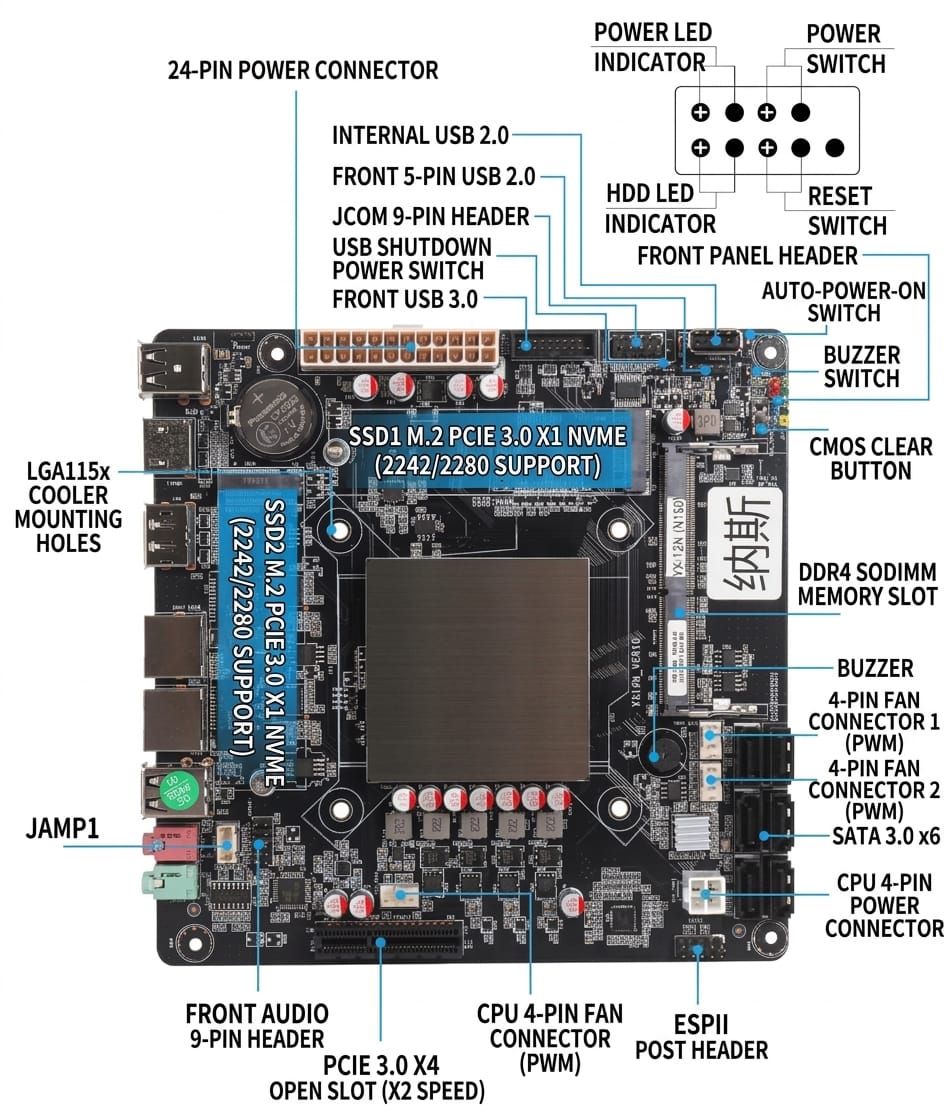
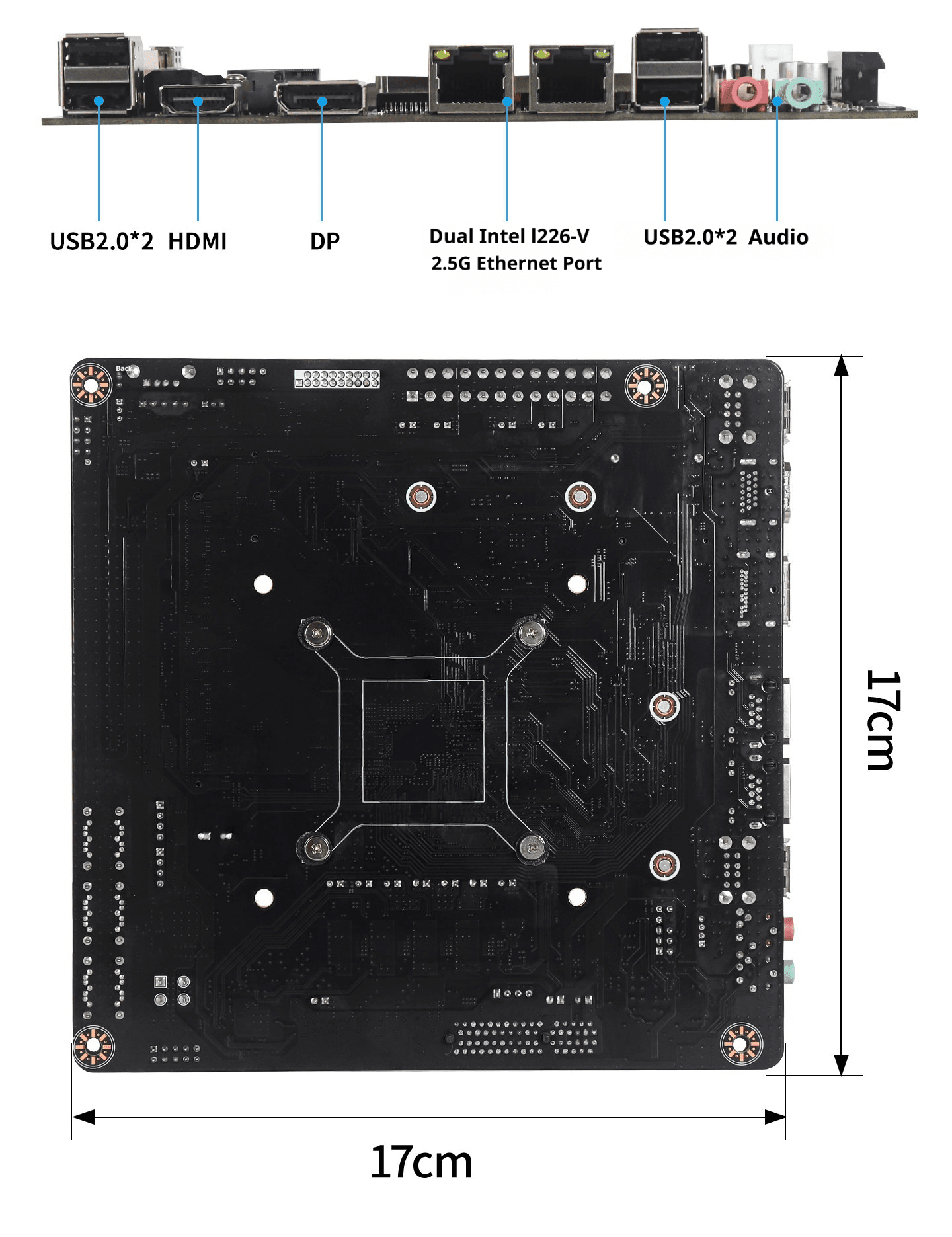
Capítulo 2 Instalación de la placa base
2.1 Precauciones de instalación
- Apague el equipo y desconecte el cable de alimentación antes de comenzar la instalación.
- Utilice una pulsera antiestática para evitar daños por descarga electrostática.
- Compruebe que el chasis y la placa base sean compatibles con el factor de forma Mini-ITX.
- Instale los separadores metálicos en las posiciones correspondientes a los orificios de la placa.
- No apriete excesivamente los tornillos; un par excesivo puede dañar la placa.
- Mantenga la placa base alejada de cualquier componente que pueda provocar un cortocircuito.
- Conecte primero los cables de alimentación y después los cables de datos.
- Verifique dos veces la orientación de cada conector antes de insertarlo.
- No conecte ni desconecte cables con el equipo encendido, salvo que el conector lo permita.
- Asegúrese de que el disipador de la CPU esté correctamente fijado y en contacto con el procesador.
- Aplique una cantidad adecuada de pasta térmica; un exceso puede desbordar y dañar los componentes.
- Deje espacio suficiente alrededor de la placa para favorecer la ventilación.
- Compruebe que todos los cables queden libres de las aspas de los ventiladores.
- Antes de encender, revise que no queden tornillos sueltos dentro del chasis.
- Realice la primera puesta en marcha con la tapa del chasis abierta para detectar posibles anomalías.
2.2 Instalación de la memoria
- Utilice módulos DDR4 SO-DIMM de 260 pines; se recomienda memoria sin búfer (UDIMM).
- La placa admite un máximo de 32 GB en un único módulo.
- Manipule el módulo por los bordes y evite tocar los contactos dorados.
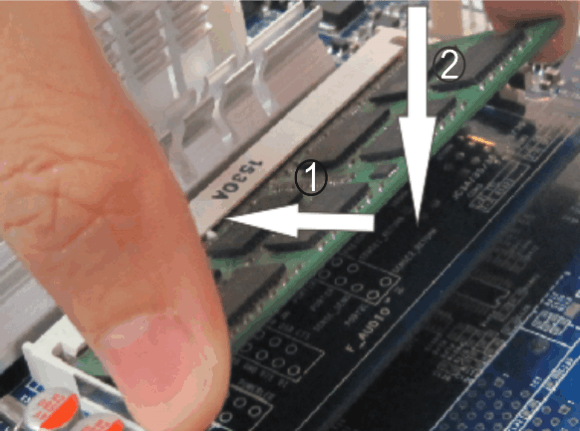
- Abra las dos pestañas de retención del zócalo de memoria.
- Alinee la muesca del módulo con la muesca del zócalo.
- Inserte el módulo en ángulo de unos 30 grados.
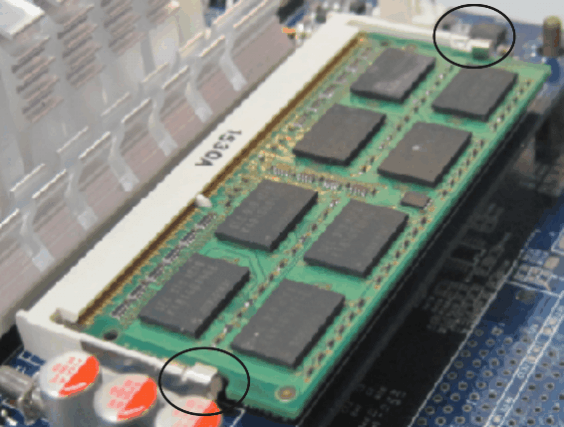
- Presione el módulo hacia abajo hasta que las pestañas se cierren con un clic.
- Compruebe que ambas pestañas estén completamente cerradas y que el módulo quede firme.
2.3 Configuración de los jumpers
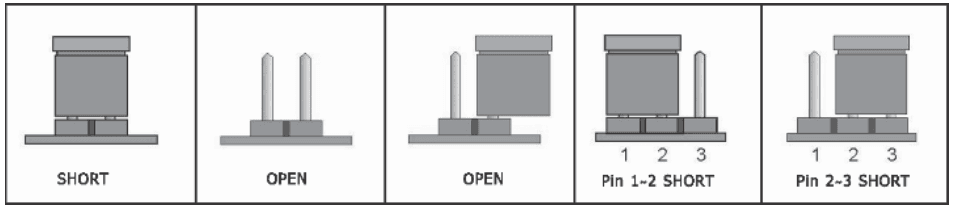
- Los jumpers permiten modificar el comportamiento del hardware sin necesidad de software.
- Realice cualquier cambio con el equipo apagado y el cable de alimentación desconectado.
- Localice el jumper que desea modificar según el diagrama.
- Retire la tapa con unas pinzas y colóquela en la posición deseada.
Capítulo 3 Descripción de los conectores
3.1 Conector de audio F_AUDIO

| 1 | MIC2_L_S | 2 | Mic-in_R |
|---|---|---|---|
| 3 | MIC2_R_S | 4 | NC |
| 5 | LINE2_R_S | 6 | MIC-Detect |
| 7 | FRONT_IO_SENSE | 8 | NC |
| 9 | LINE2_L_S | 10 | Line-Detect |
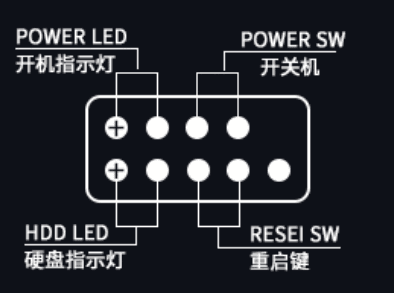
3.2 Conector de interruptores JFP

| 1 | HDD_LED+ | 2 | PWR_LED+ |
|---|---|---|---|
| 3 | HDD_LED- | 4 | PWR_LED- |
| 5 | GND | 6 | PW_ON |
| 7 | RST | 8 | GND |
| 9 | GND | 10 | NC |
3.3 Conectores de ventilador

| 1 | GND |
|---|---|
| 2 | +12V |
| 3 | TACH-IN |
| 4 | PWM |
3.4 Conectores USB

| 1 | VBUS | 2 | SSRX1- |
|---|---|---|---|
| 3 | SSRX1+ | 4 | GND |
| 5 | SSTX1- | 6 | SSTX1+ |
| 7 | GND | 8 | D- |
| 9 | D+ | 10 | NC |
| 11 | D+ | 12 | D- |
| 13 | GND | 14 | SSTX2+ |
| 15 | SSTX2- | 16 | GND |
| 17 | SSRX2+ | 18 | SSRX2- |
| 19 | VBUS | 20 | NC |
3.5 Conector de alimentación ATX_12

| 1 | GND | 2 | GND |
|---|---|---|---|
| 3 | 12V | 4 | 12V |
Notas de instalación de la placa base
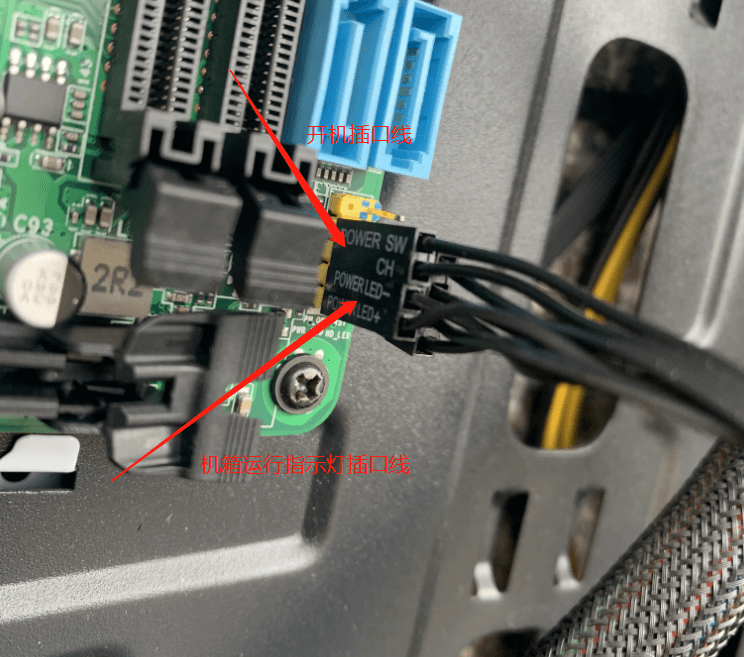
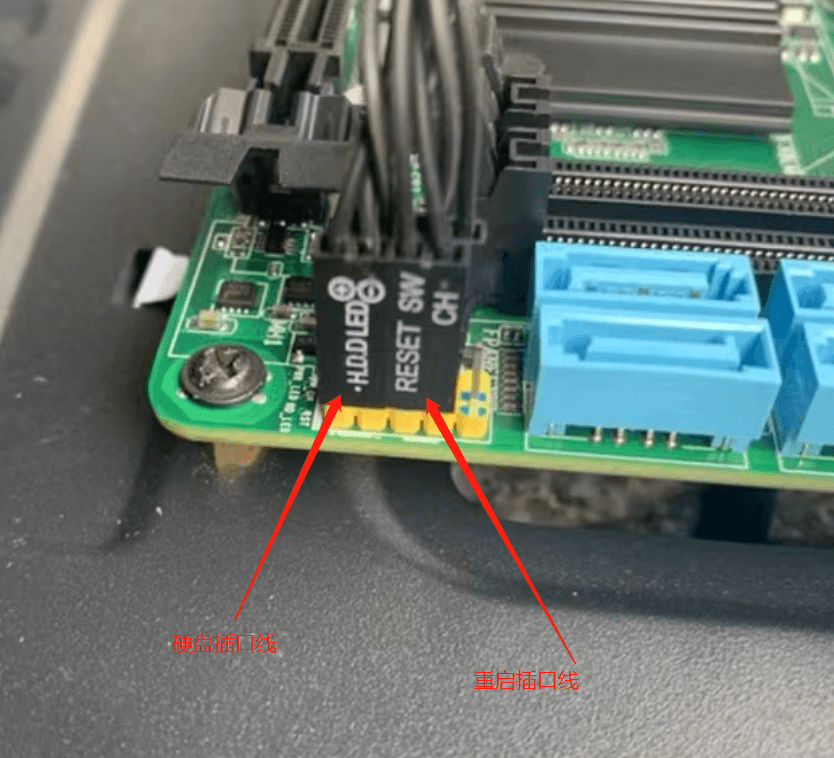
1. Cable del interruptor de encendido
Para conectar el cable del interruptor de encendido, simplemente conéctelo como se muestra en la imagen.
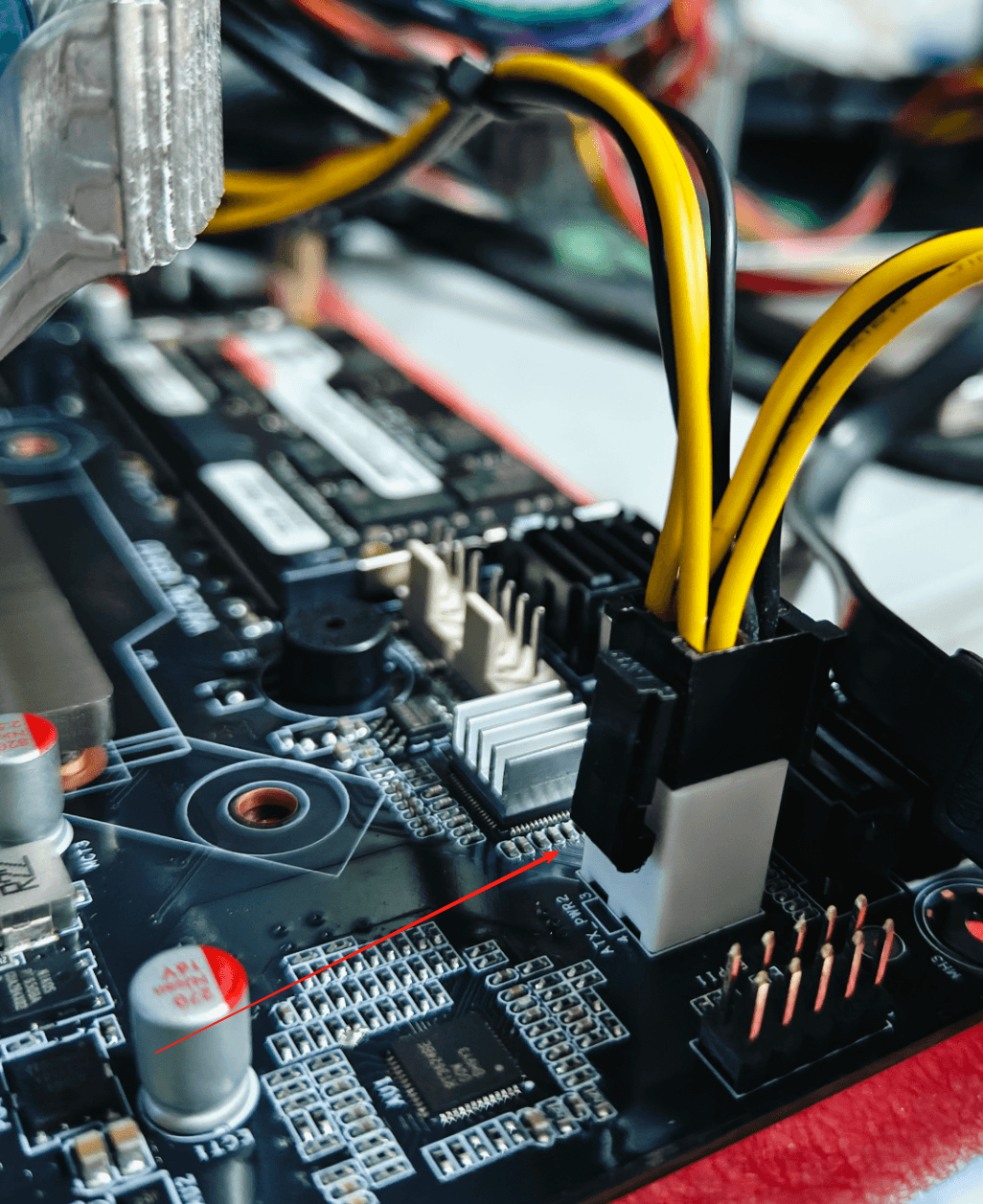
2. Conexión de alimentación de CPU de 4 pines
En cuanto a la conexión de alimentación de CPU de 4 pines: la dirección de la pestaña es la dirección positiva. Asegúrese de alinear la pestaña en esta dirección como se muestra en la figura.
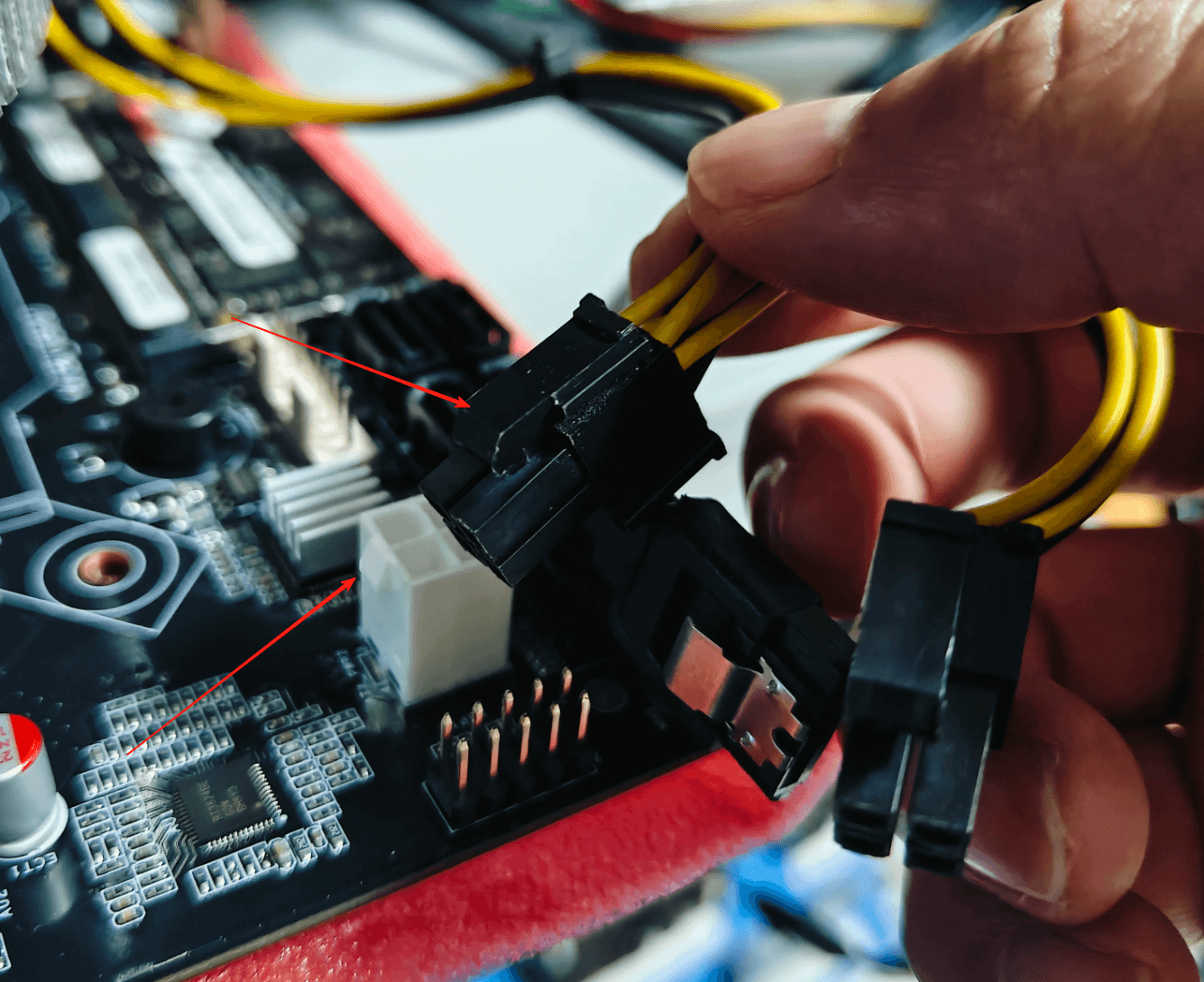
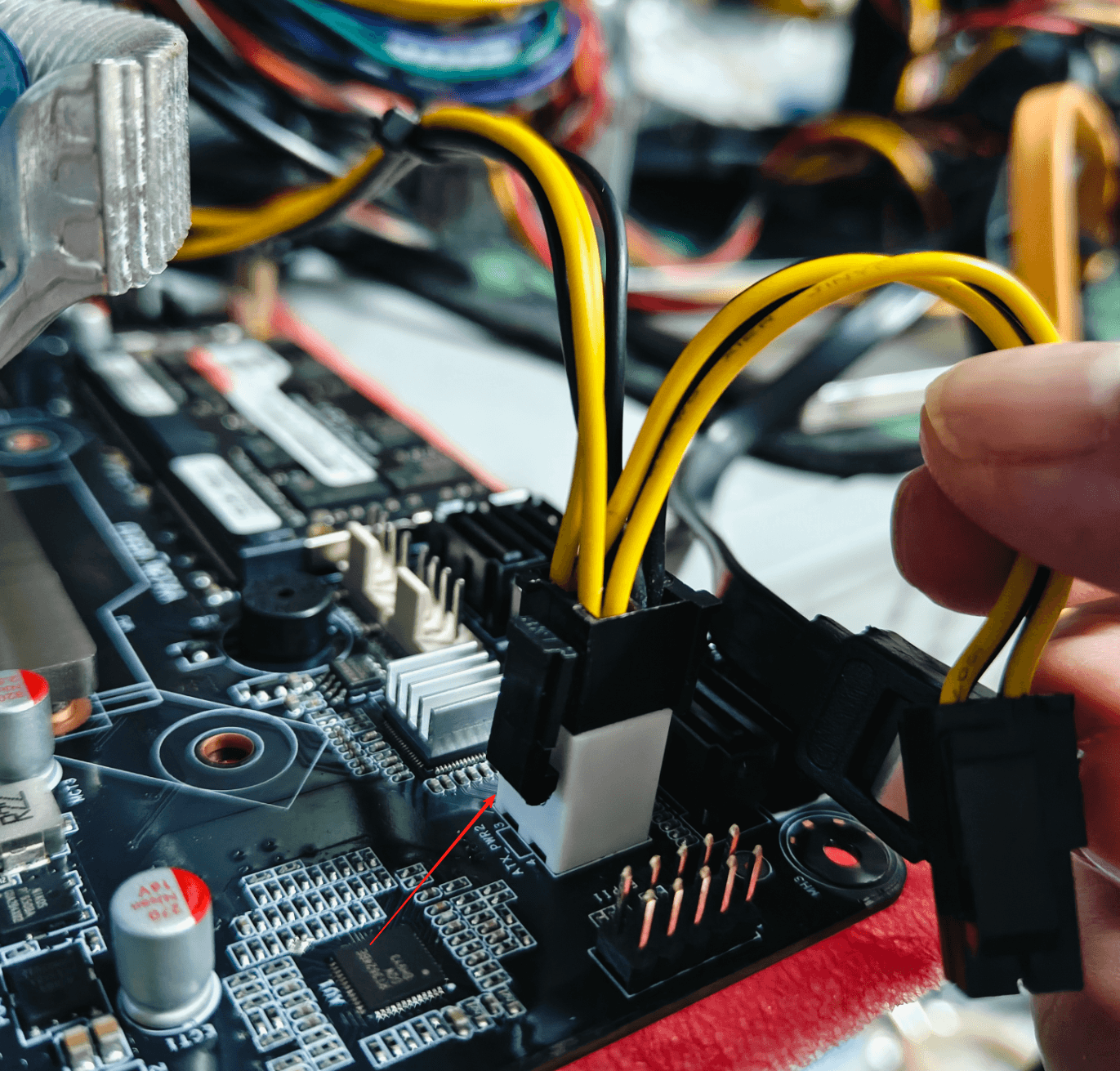
3. Alimentación de CPU 4+4 de 8 pines
Para una alimentación de CPU 4+4 de 8 pines, simplemente sepárela como se muestra en la figura.
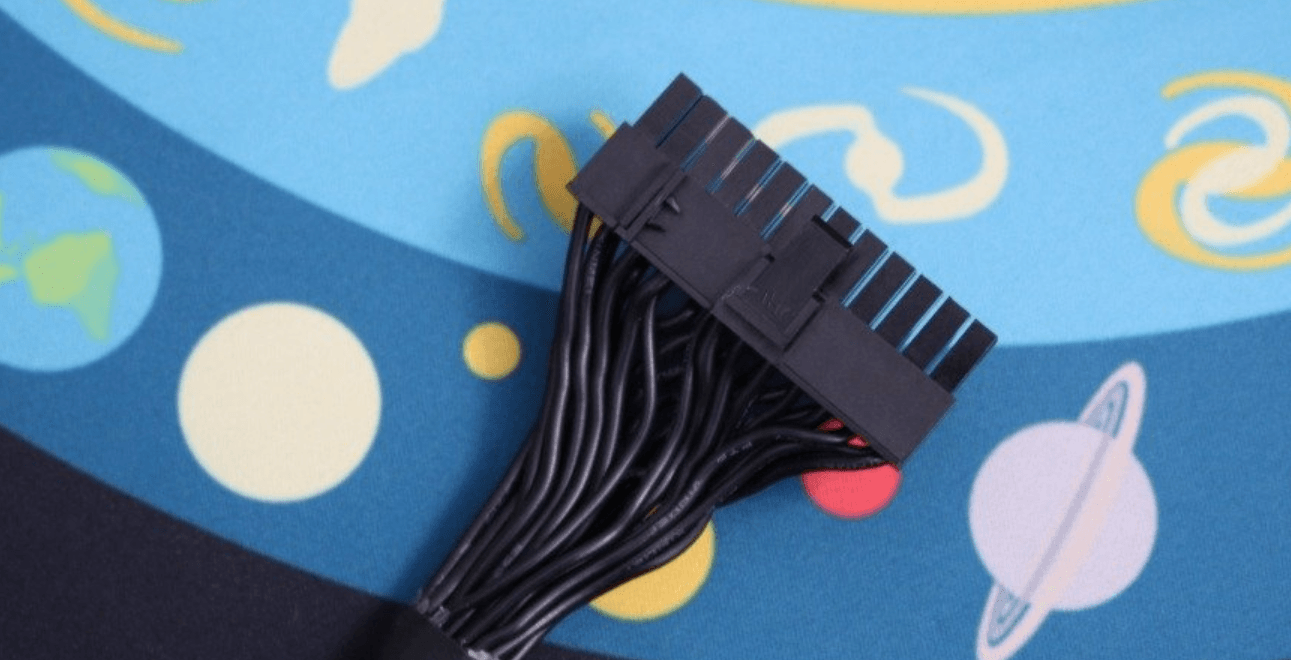
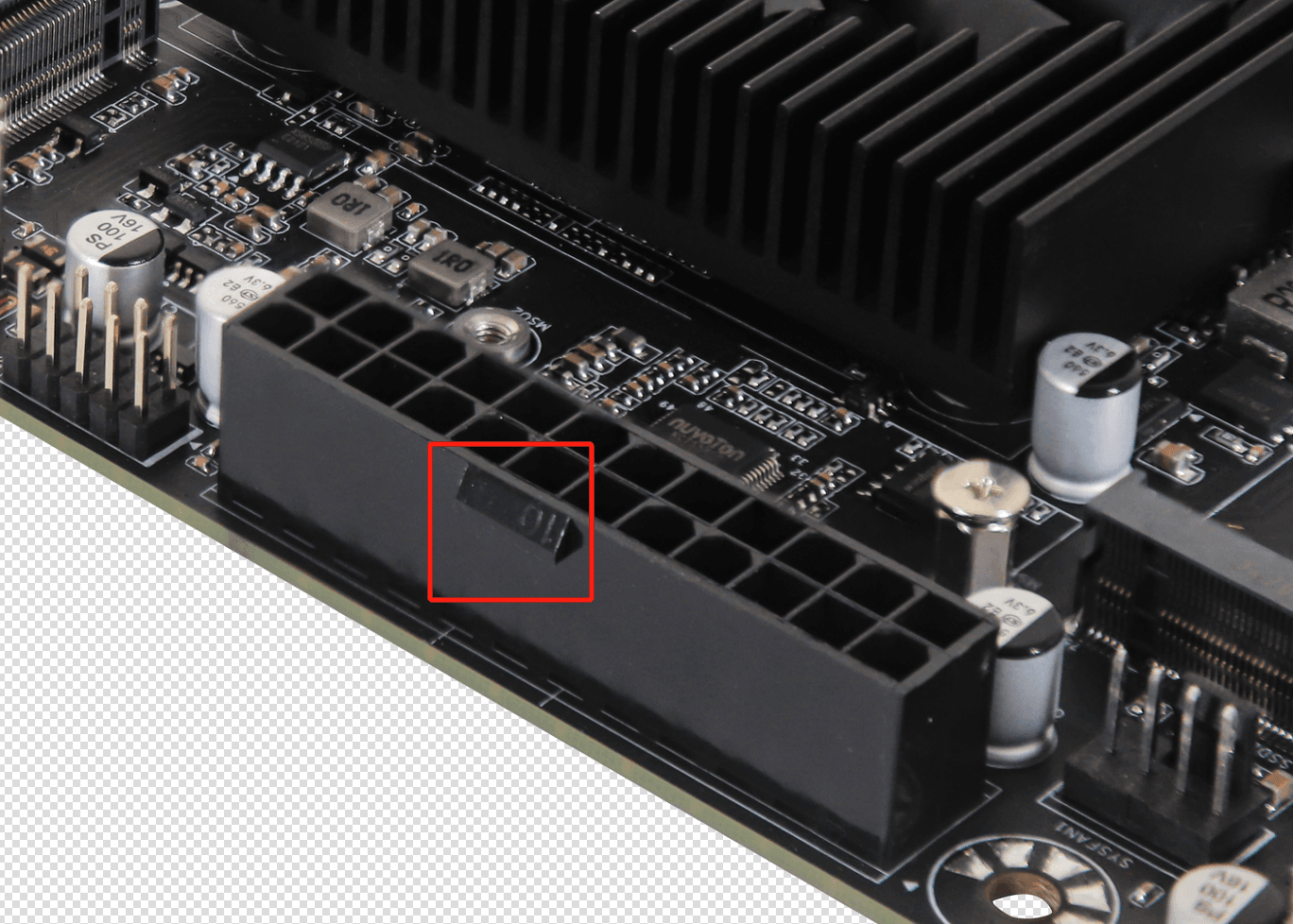
4. Conector de alimentación de 24 pines
Para el conector de alimentación de 24 pines de la placa base, enchufe este cable de alimentación; inserte el cable de alimentación de la placa base orientado hacia la pestaña de la placa base.
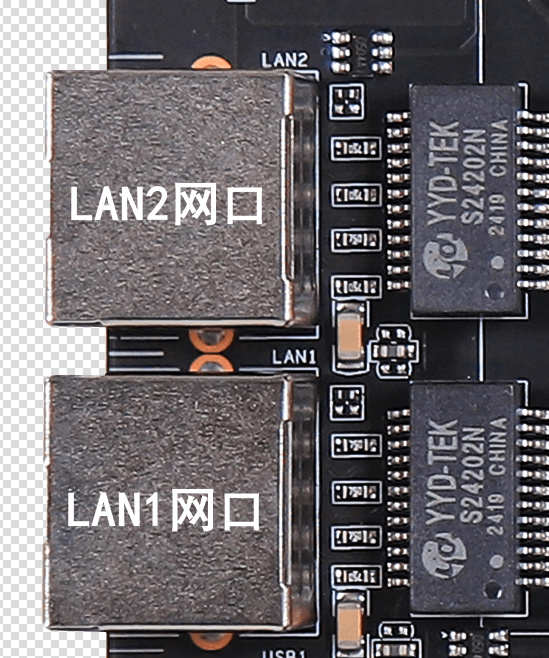
5. Orden de los puertos de red de la placa base
6. Orden de las SSD M.2
SSD1 funciona a velocidad M.2 PCIe3.0 NVMe x1 y admite SSD NVMe de formato 2242 y 2280; SSD2 funciona a velocidad M.2 PCIe3.0 NVMe x1 y admite SSD NVMe de formato 2242 y 2280 (los carriles son independientes y no se comparten).
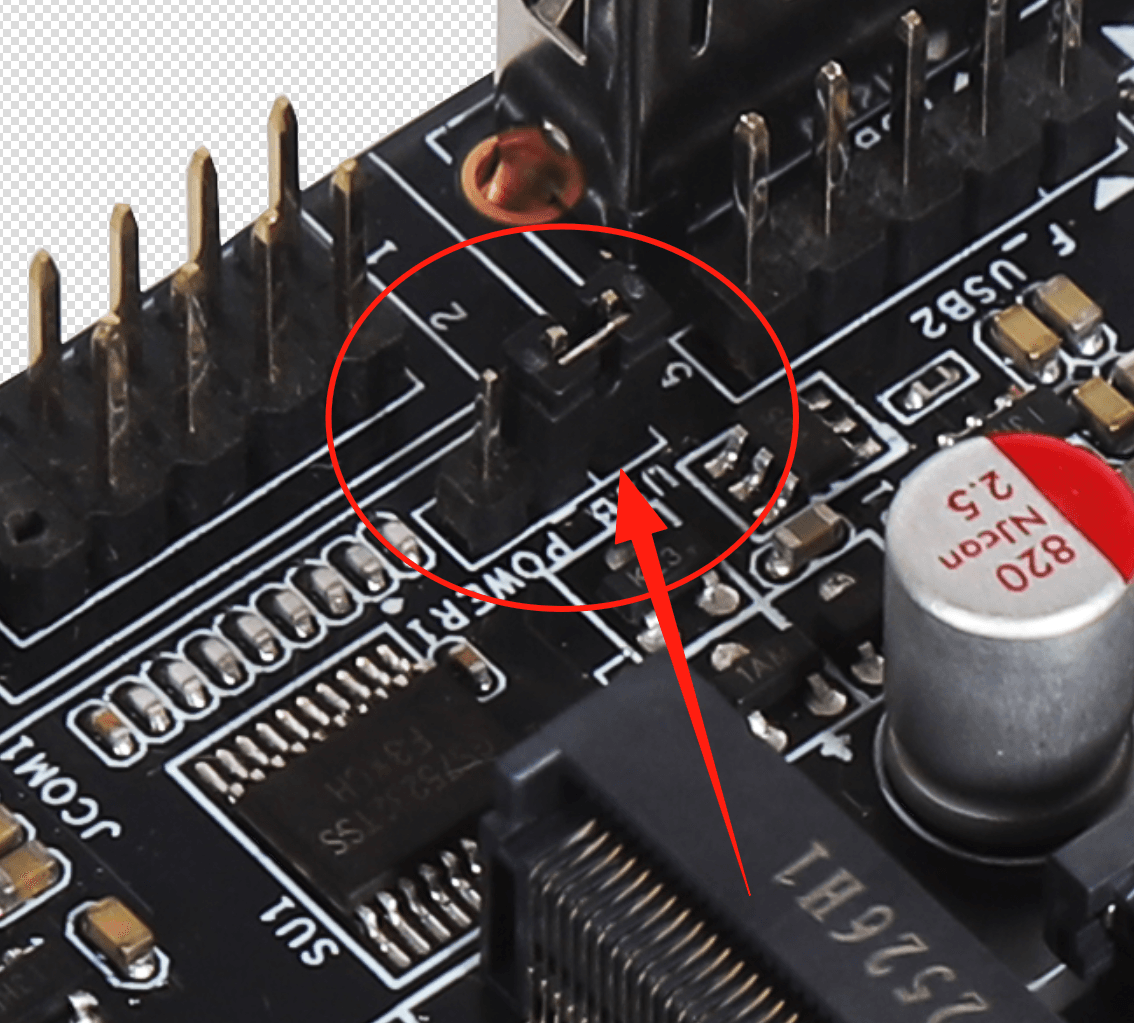
7. Configuración de alimentación USB con el equipo apagado
El puente que cubre los pines 1-2 significa que la alimentación USB está activada con el equipo apagado; el puente predeterminado que cubre los pines 2-3 significa que la alimentación USB está desactivada con el equipo apagado.
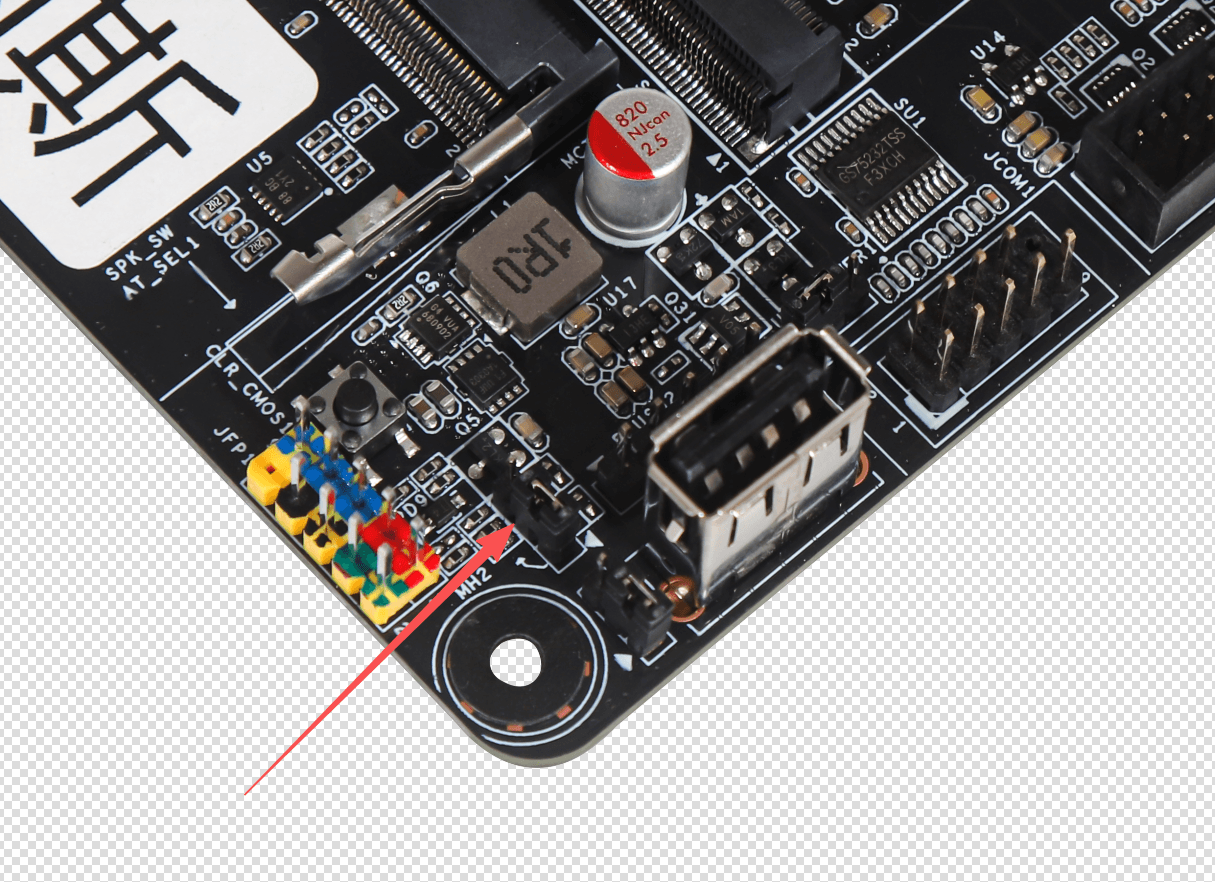
8. Configuración del interruptor del zumbador
El puente que cubre los pines 1-2 significa desactivado; el puente predeterminado que cubre los pines 2-3 significa que el zumbador está activado.
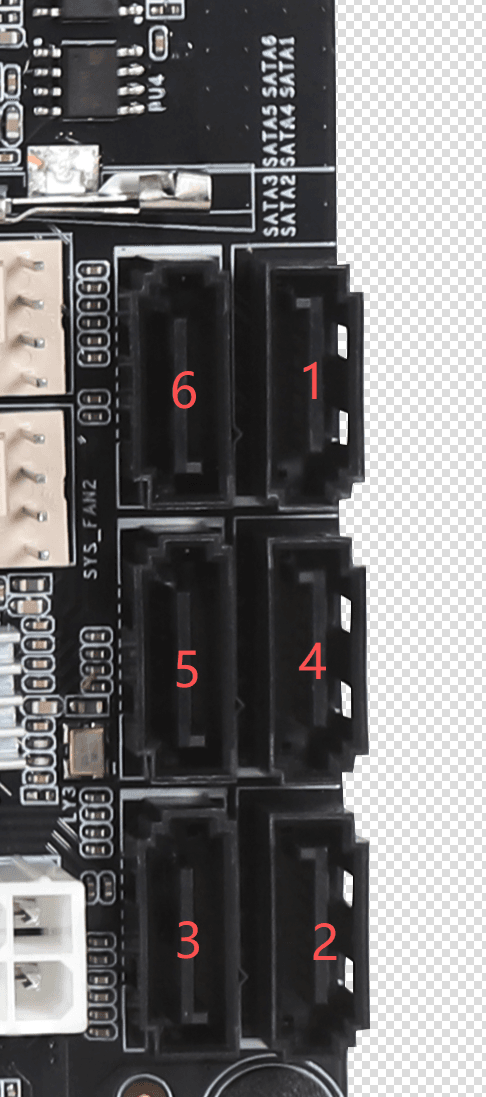
9. Orden de los conectores SATA
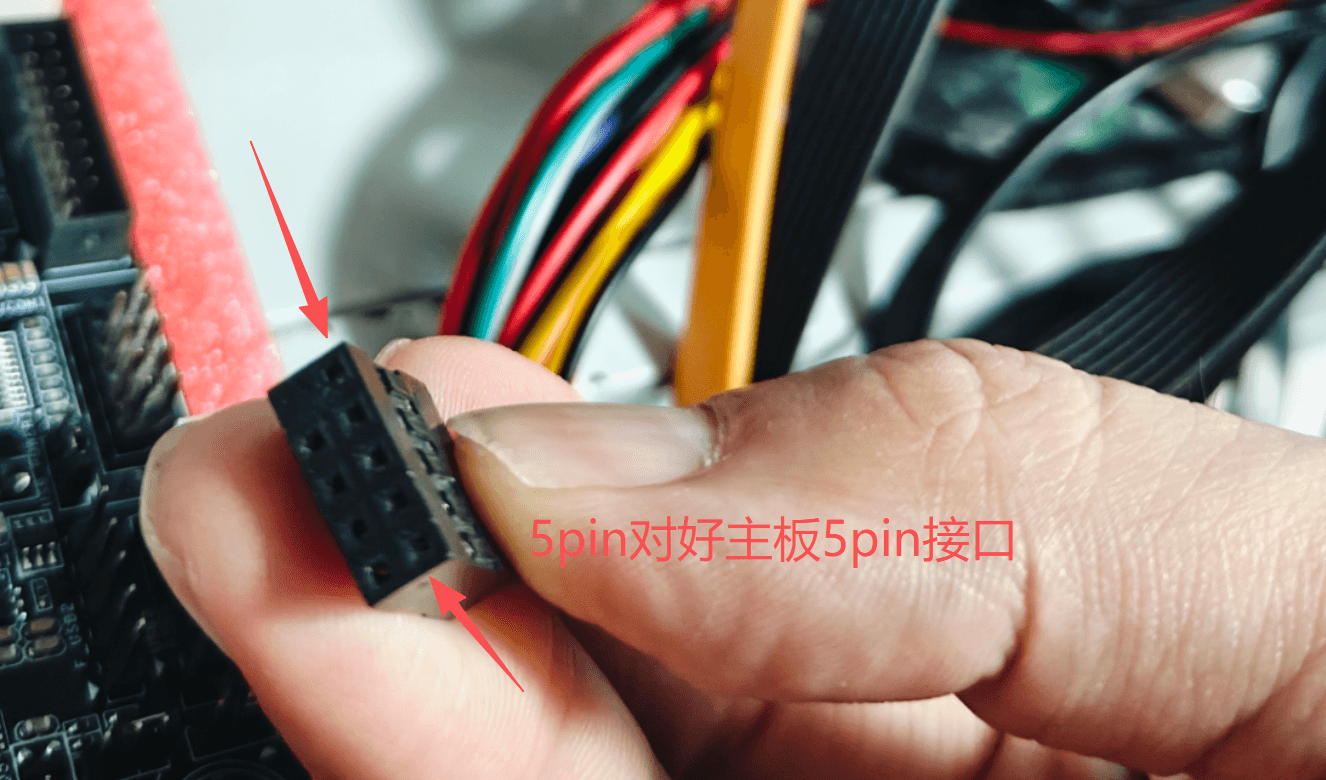
10. Conector USB 2.0 frontal de 5 pines
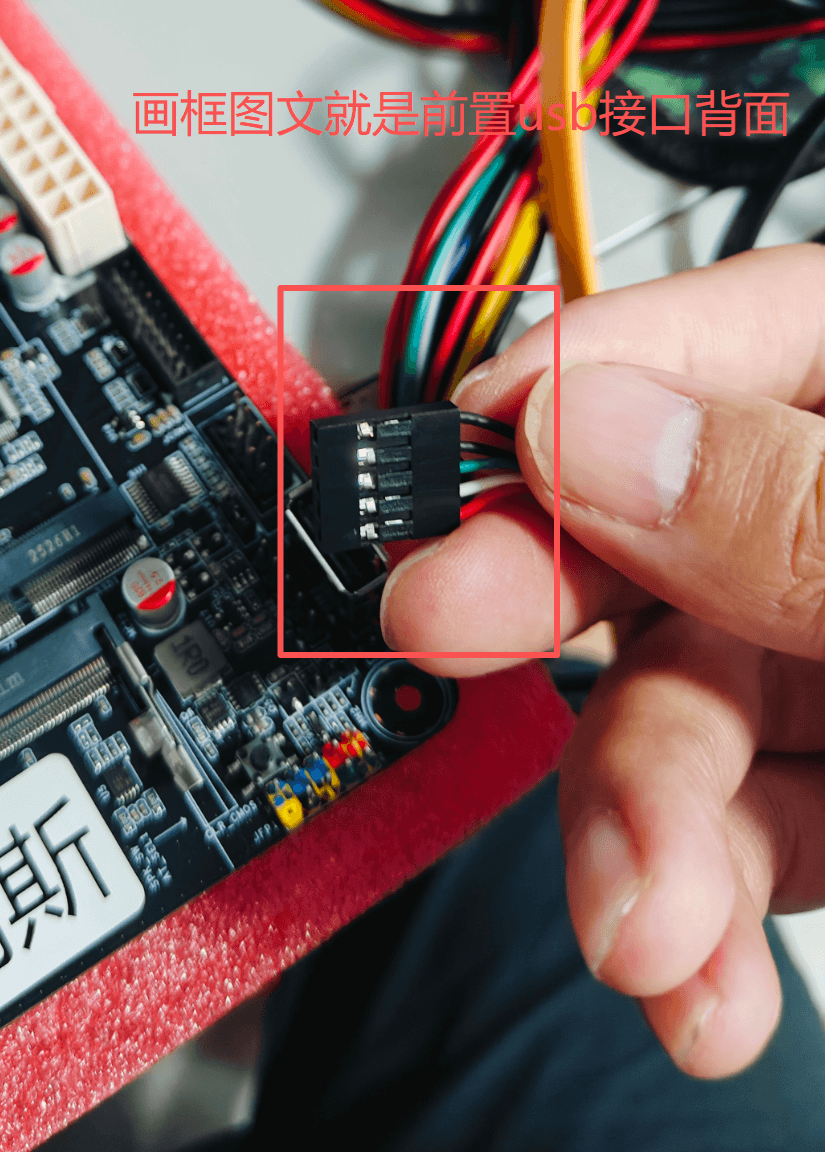
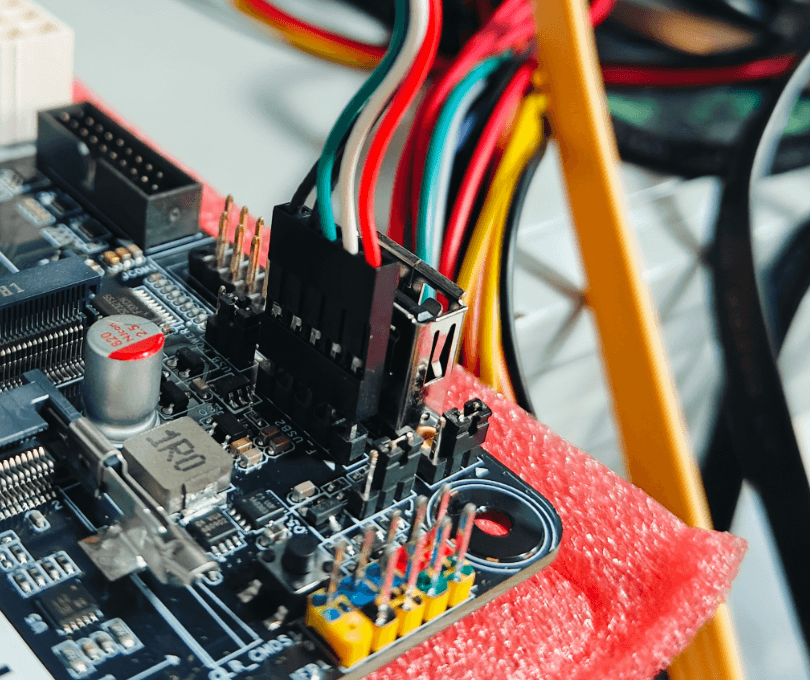
El conector frontal 2.0 es un conector USB de doble puerto de un solo canal; solo se puede reconocer un puerto 2.0, por lo que al conectar USB debe probar cada uno para ver cuál se reconoce de forma predeterminada. Para un conector de 5 pines, inserte el extremo con el lado de contacto hacia la ranura de memoria como se muestra en la figura.
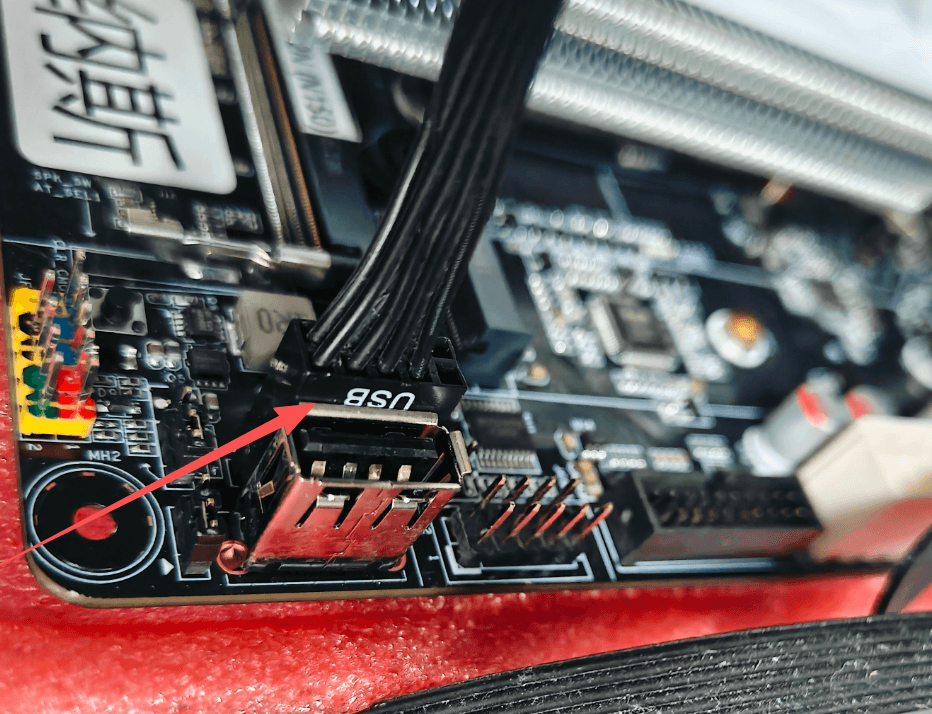
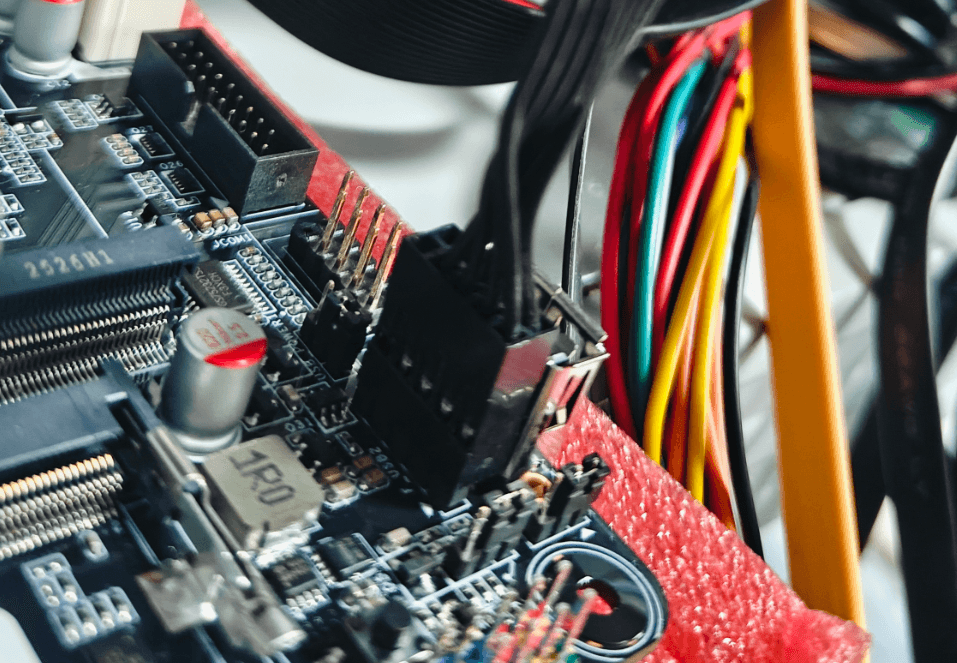
11. Conector USB 2.0 frontal de 9 pines
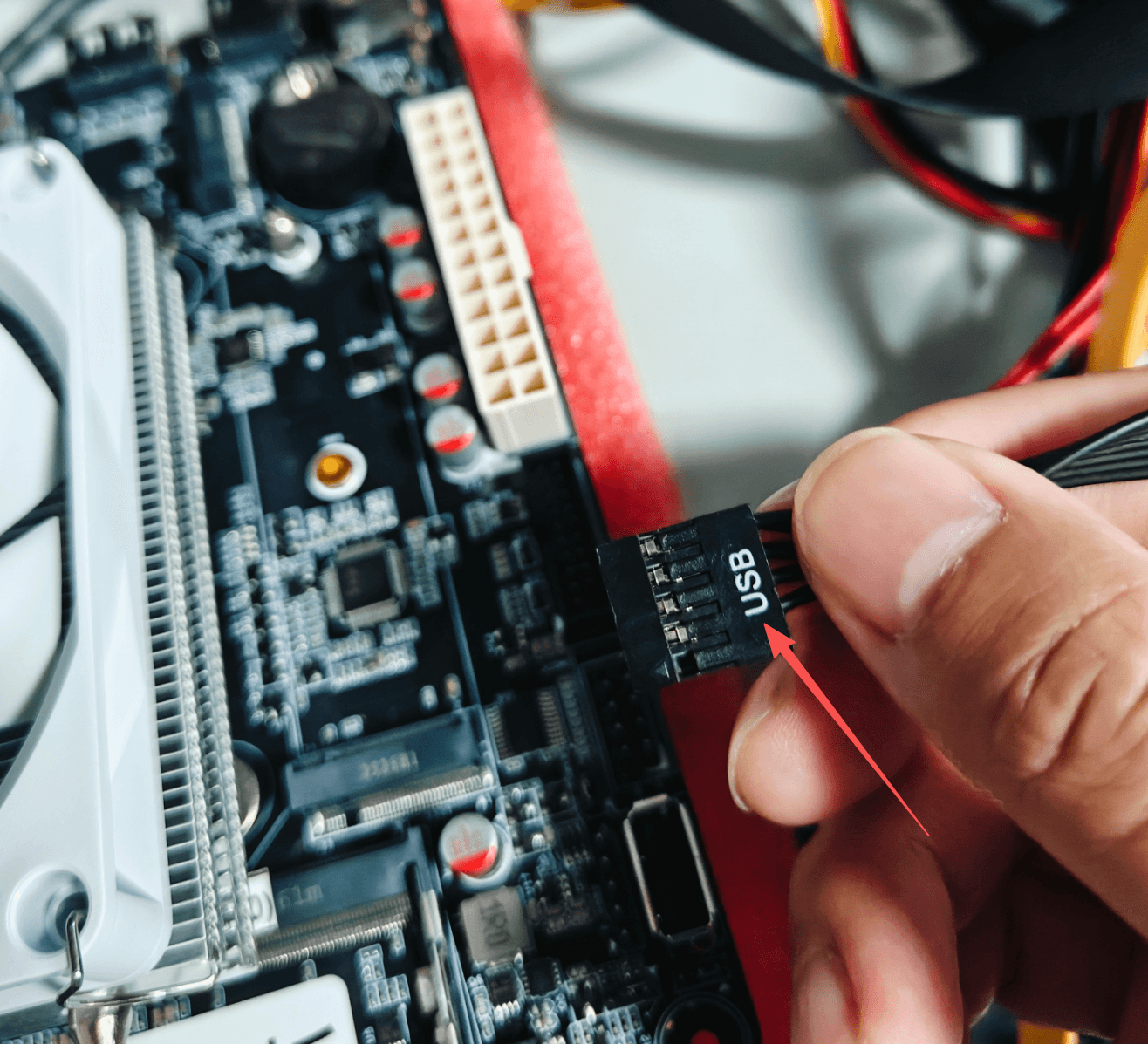
Para un conector de 9 pines, hay una marca USB; insértelo con la marca orientada hacia el conector USB2.0 interno como se muestra en la figura.
Capítulo 4 Configuración habitual del BIOS
Acceso al BIOS
Encienda el sistema y pulse repetidamente la siguiente tecla durante el POST (autoprueba de encendido) para entrar en la configuración del BIOS:
- Supr (Delete) o Esc: entrar en la configuración del BIOS
- F7: abrir el menú de arranque
- F3: abrir la herramienta de actualización del BIOS
- F4: abrir el perfil de guardado del BIOS
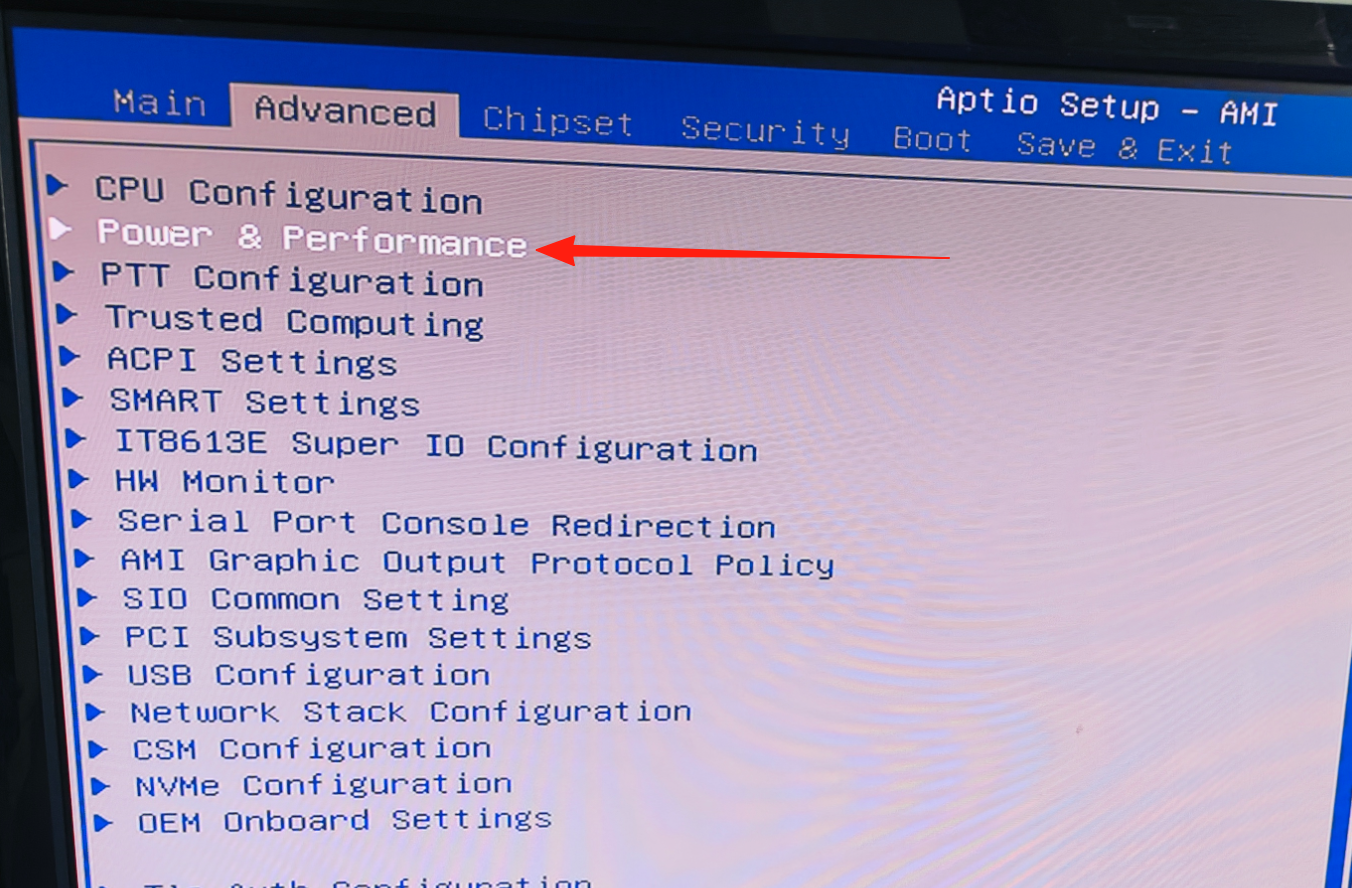
Configurar el número de núcleos de la CPU
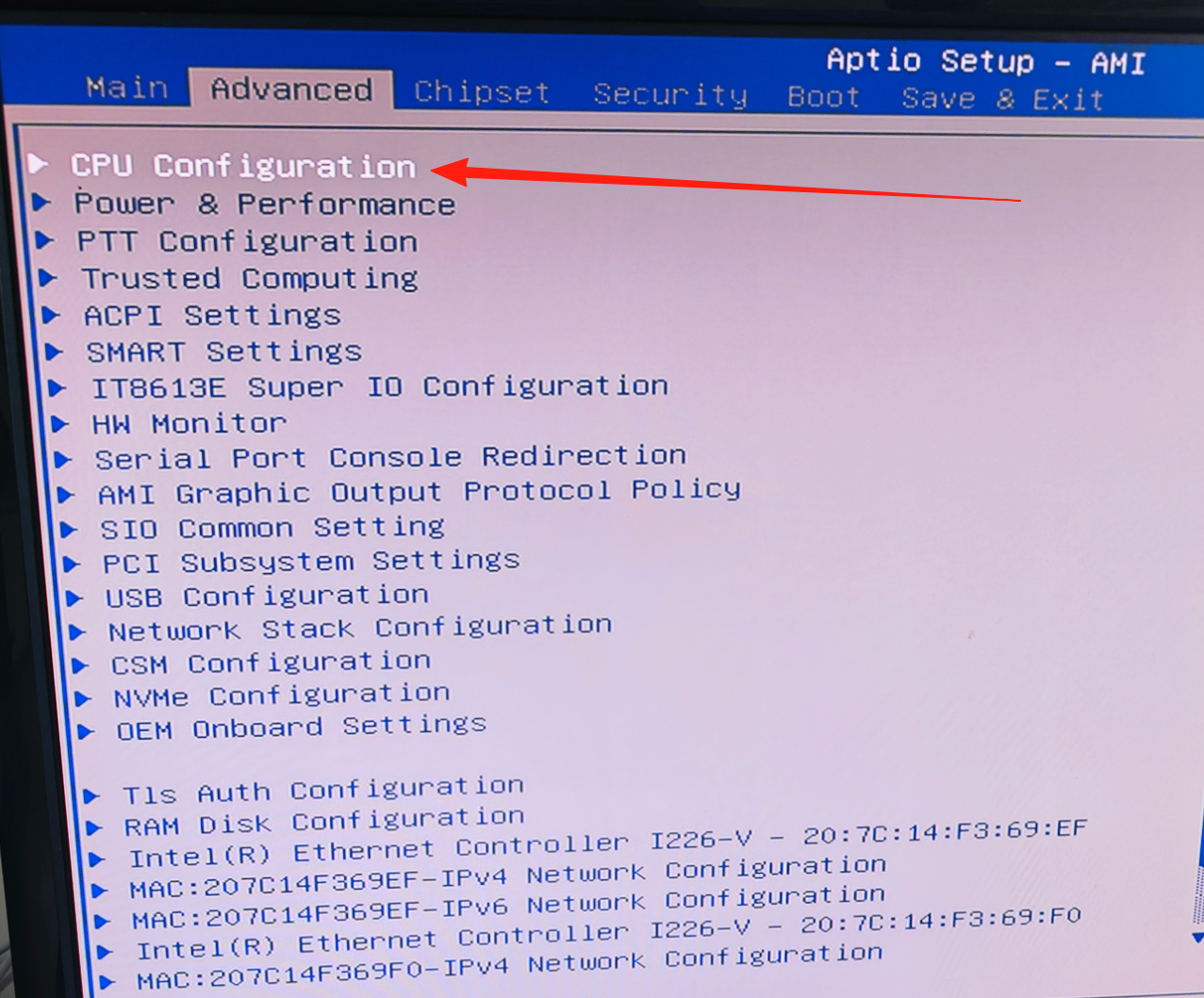
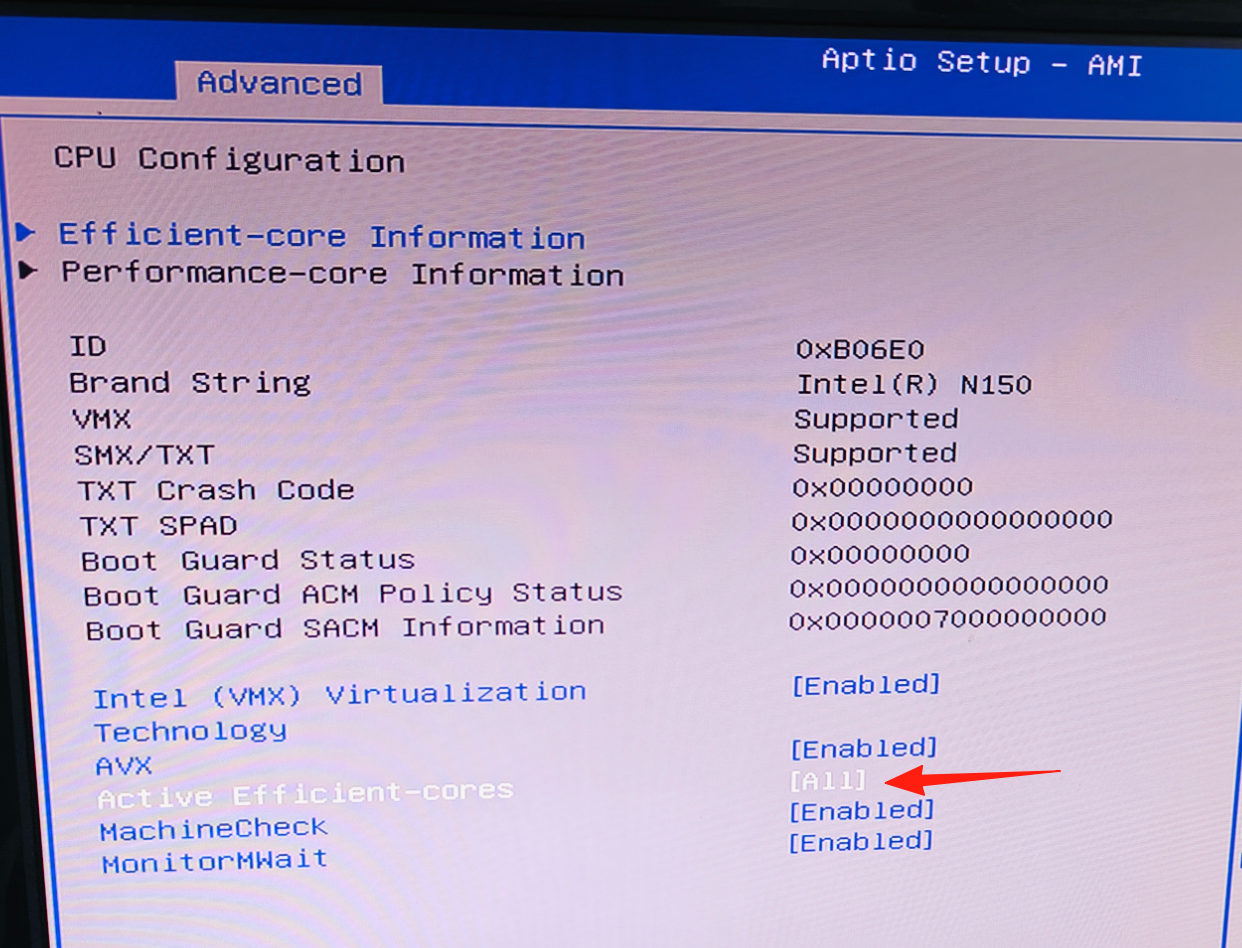
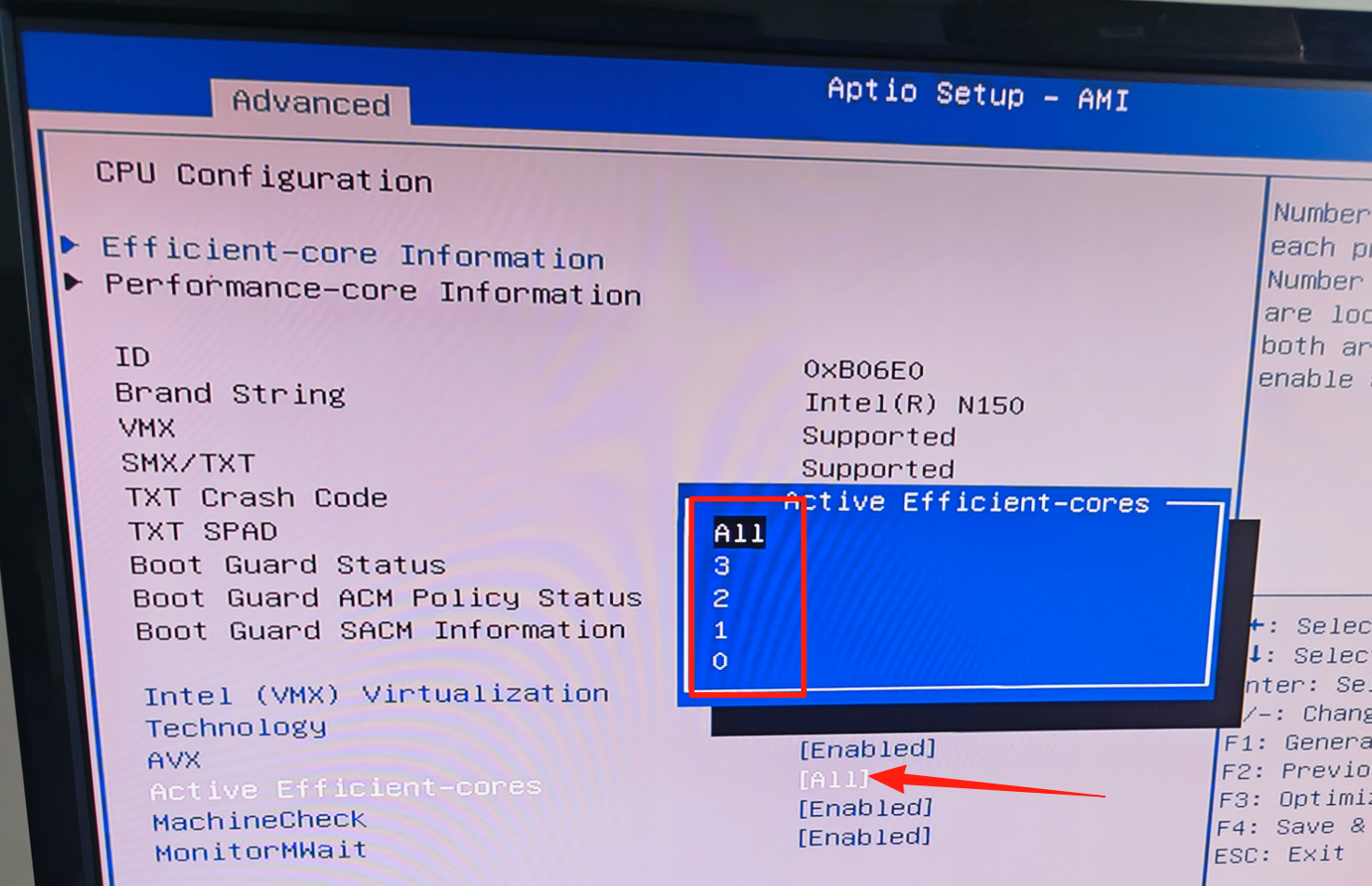
En el BIOS, en Advanced > CPU Configuration, puede definir el número de núcleos activos. Resulta útil para reducir el consumo o mejorar la compatibilidad con determinados sistemas operativos.
Configurar el modo Turbo
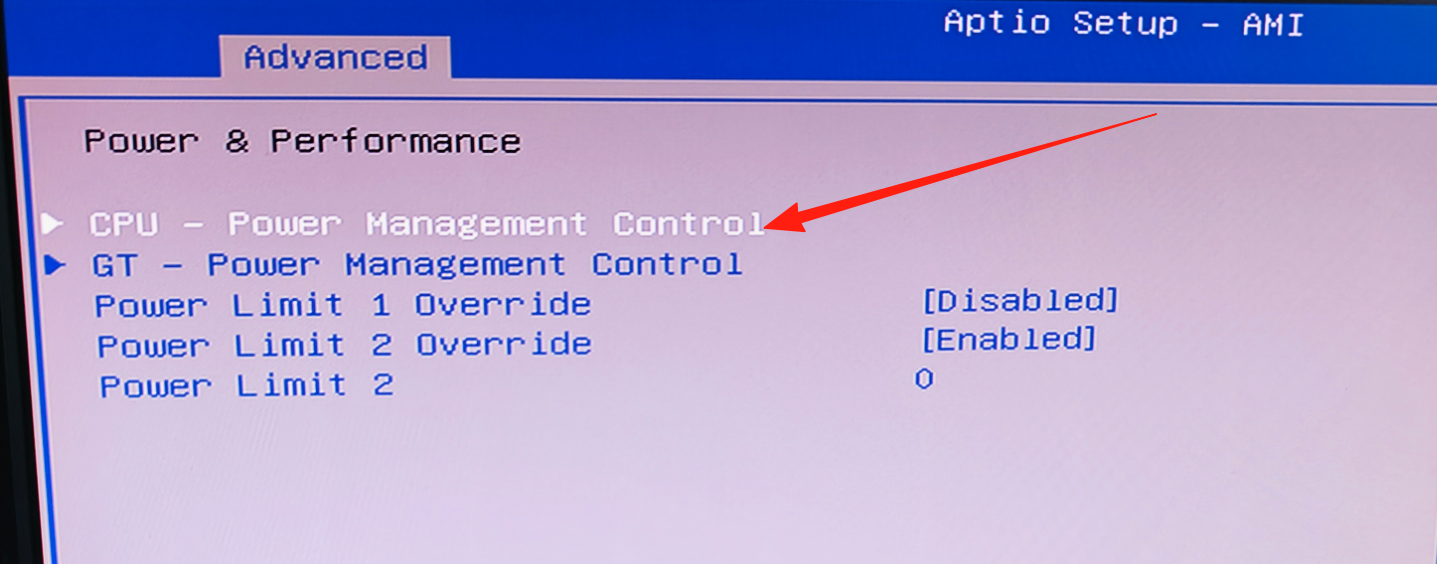
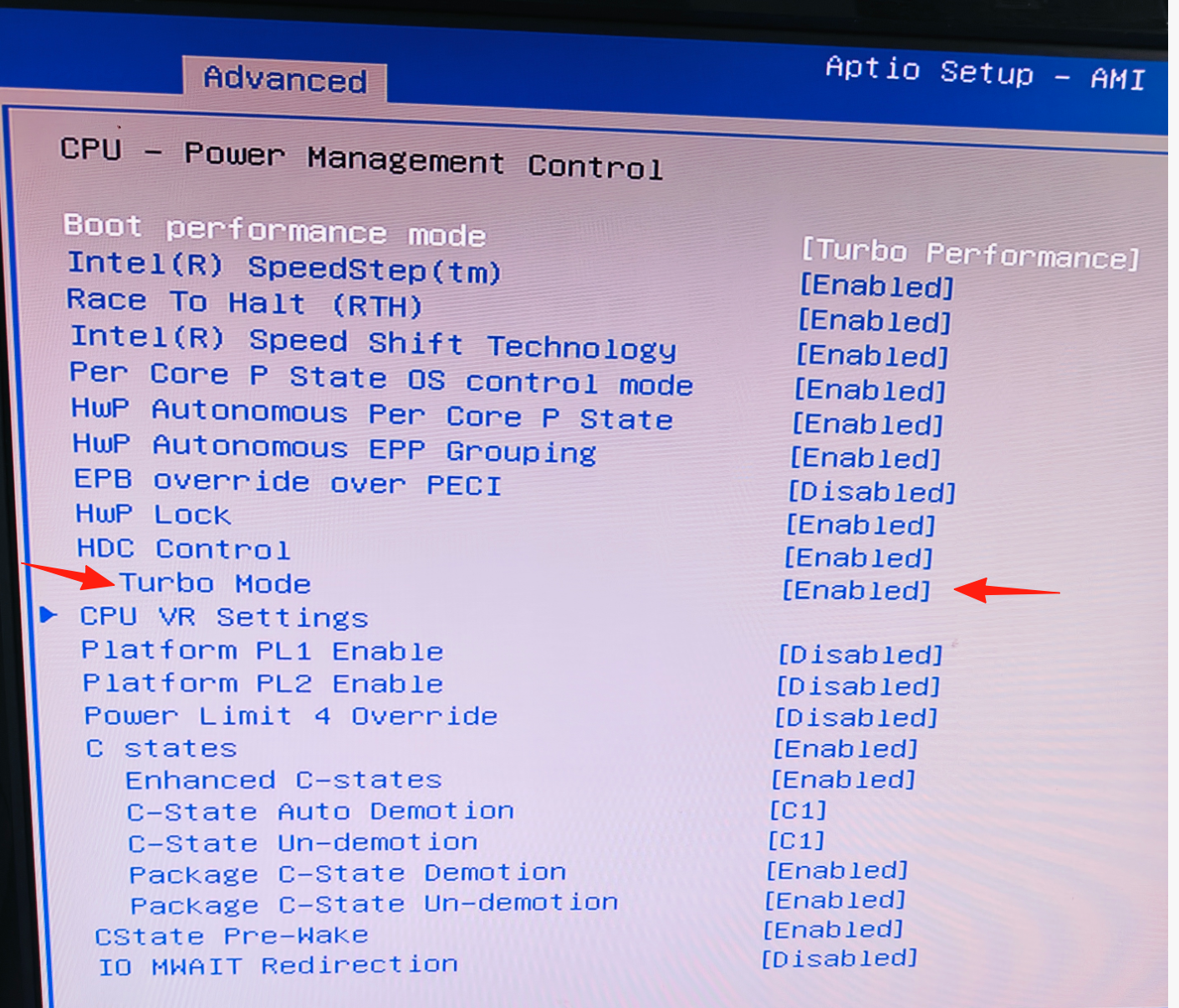
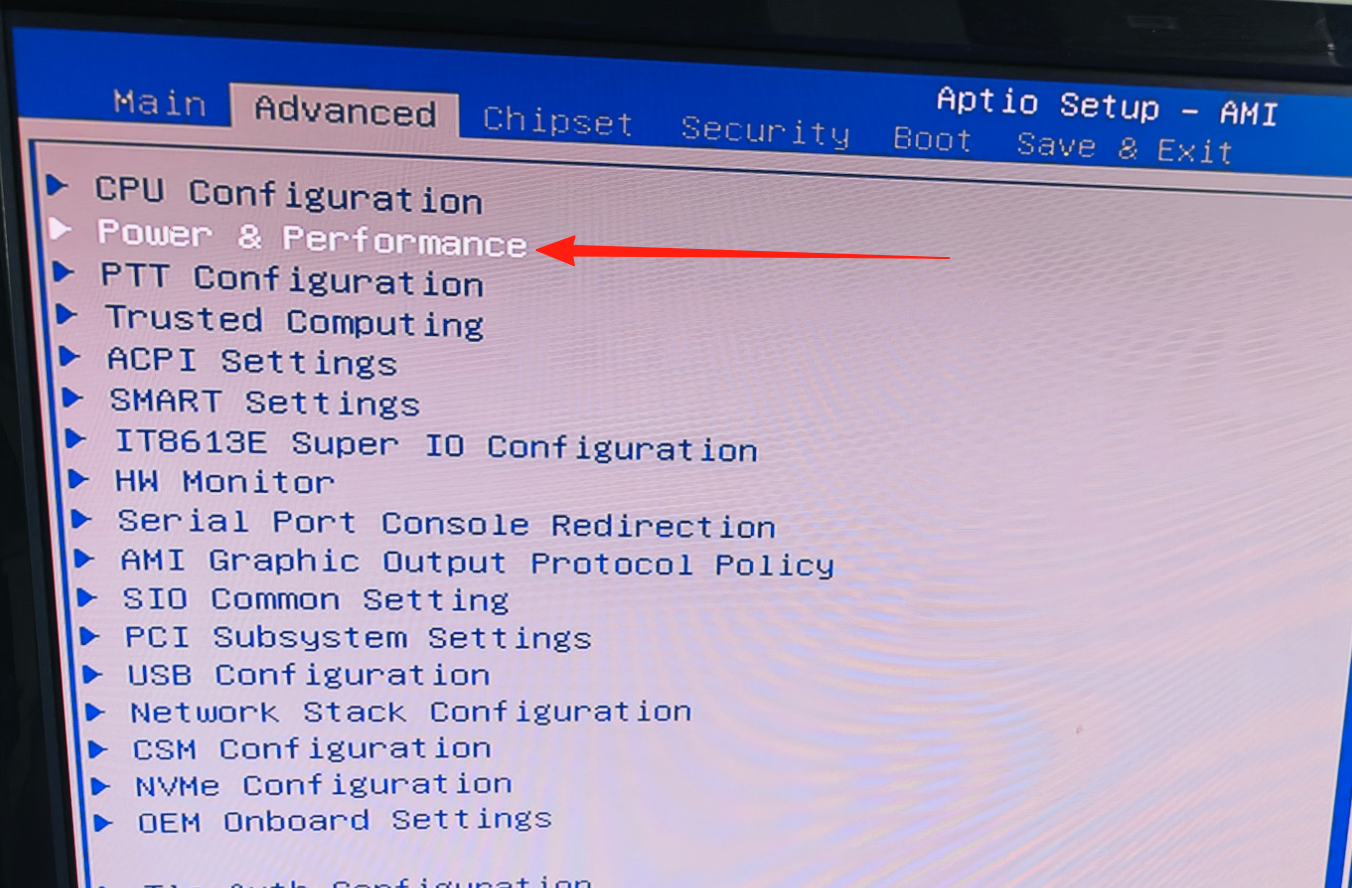
En Advanced > CPU Configuration > CPU Power Management puede activar o desactivar el modo Turbo. Con el modo Turbo activado, la frecuencia de la CPU aumenta cuando es necesario, lo que mejora el rendimiento pero también la disipación de calor.
Configurar los límites de consumo
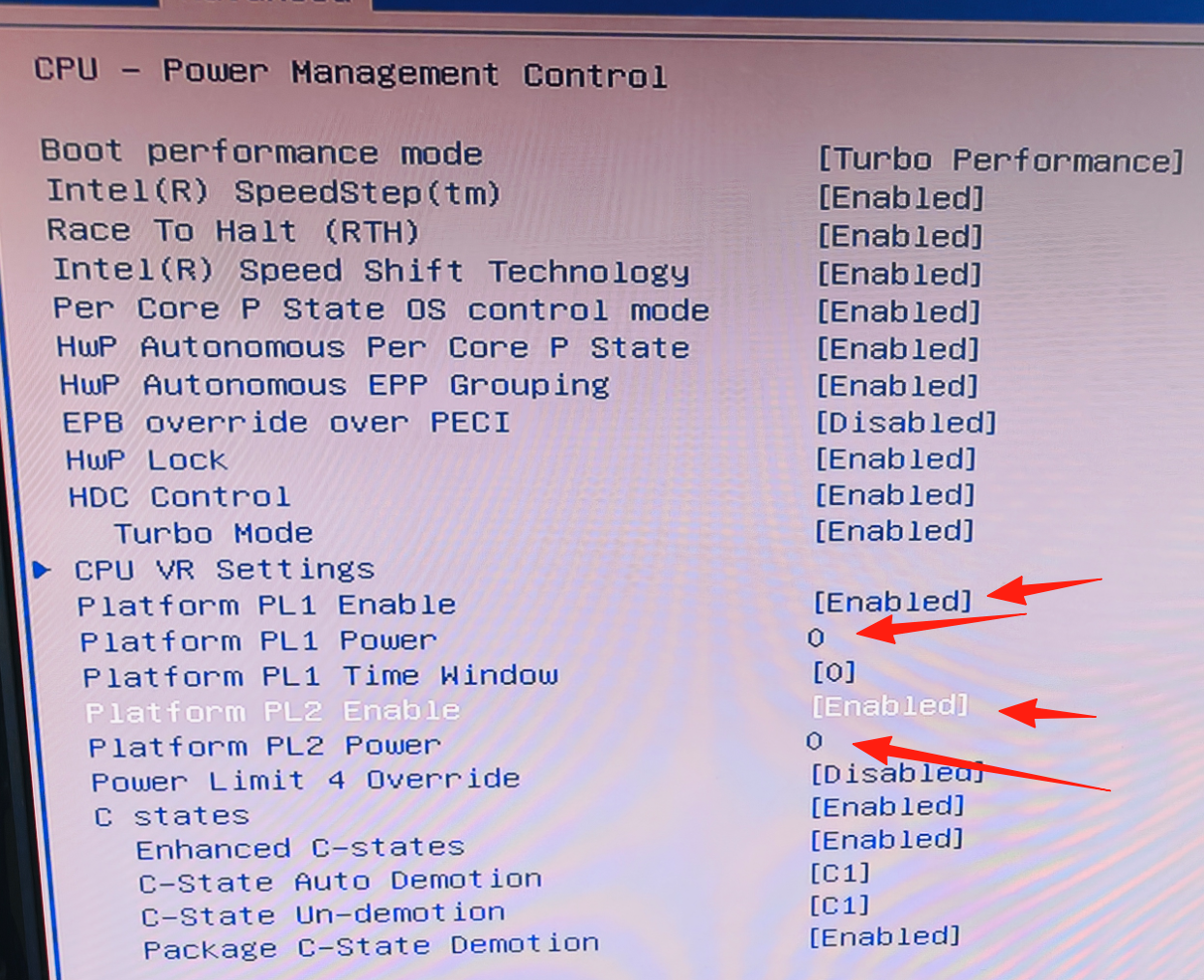
En Advanced > CPU Configuration > CPU Power Management puede ajustar PL1 (consumo a largo plazo) y PL2 (consumo a corto plazo). Un valor más bajo reduce la disipación de calor y el consumo eléctrico.
Configurar el aviso de temperatura
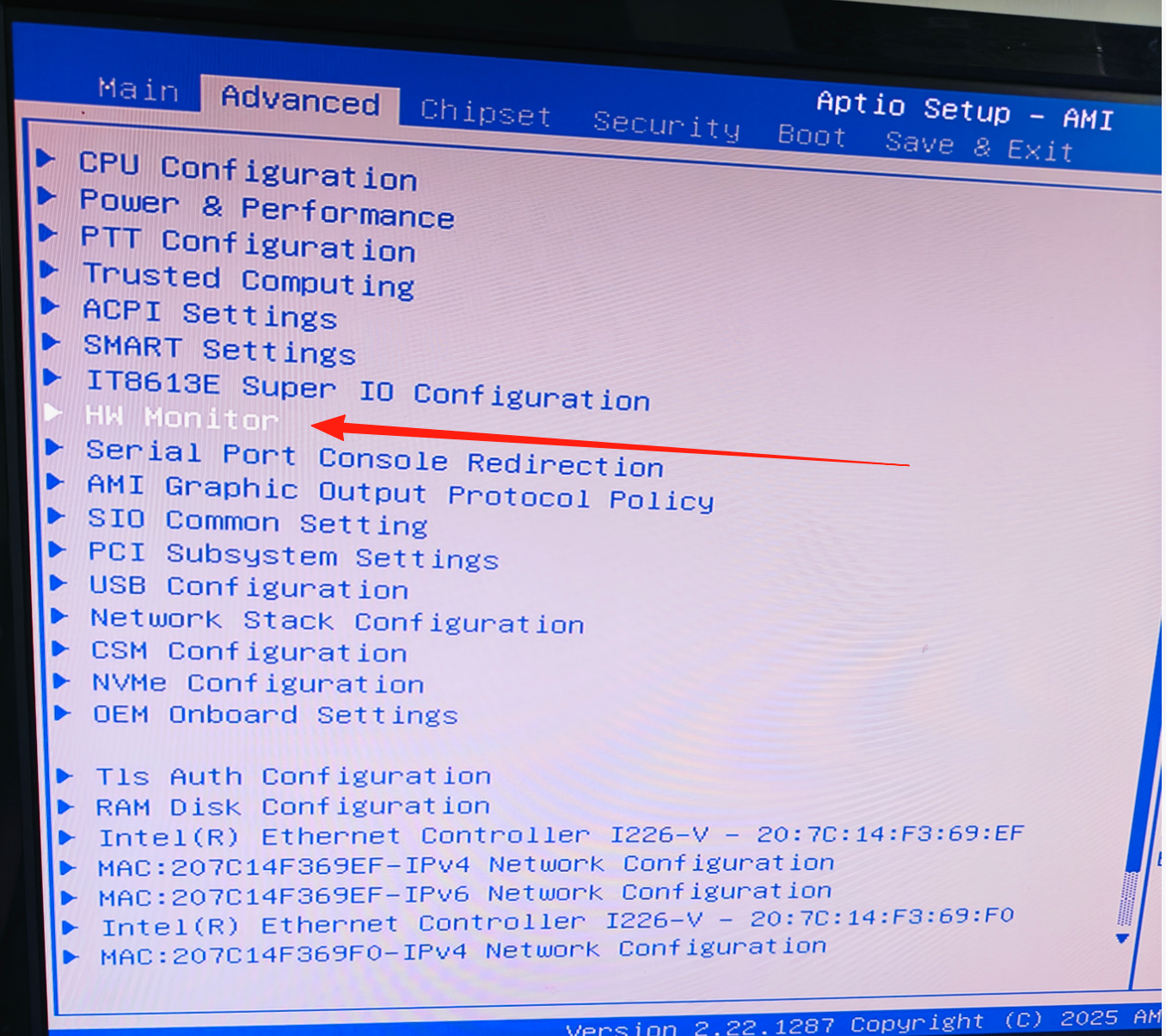
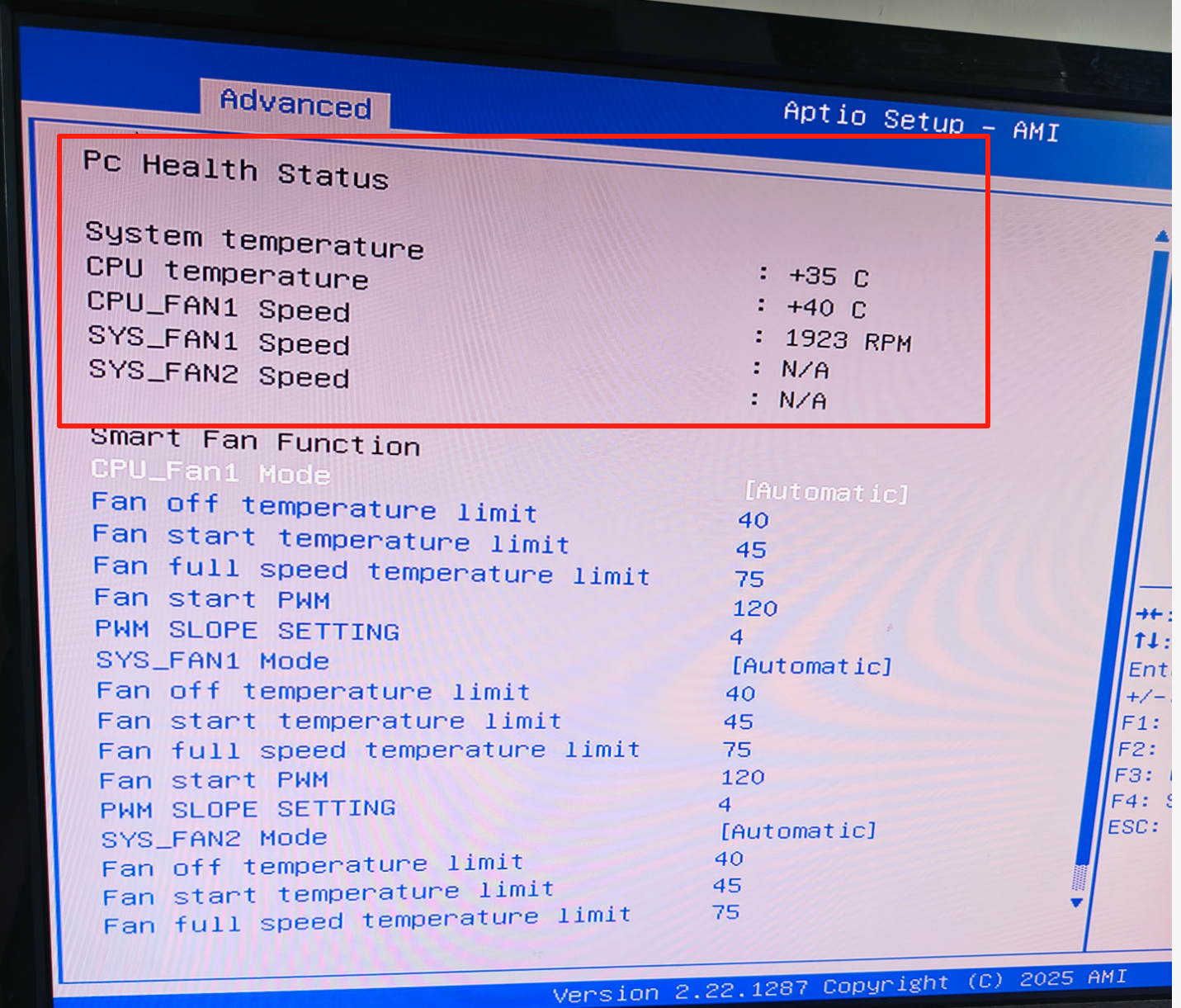
En Advanced > Hardware Monitor puede definir un umbral de temperatura a partir del cual el sistema emite un aviso.
Configurar la velocidad del ventilador
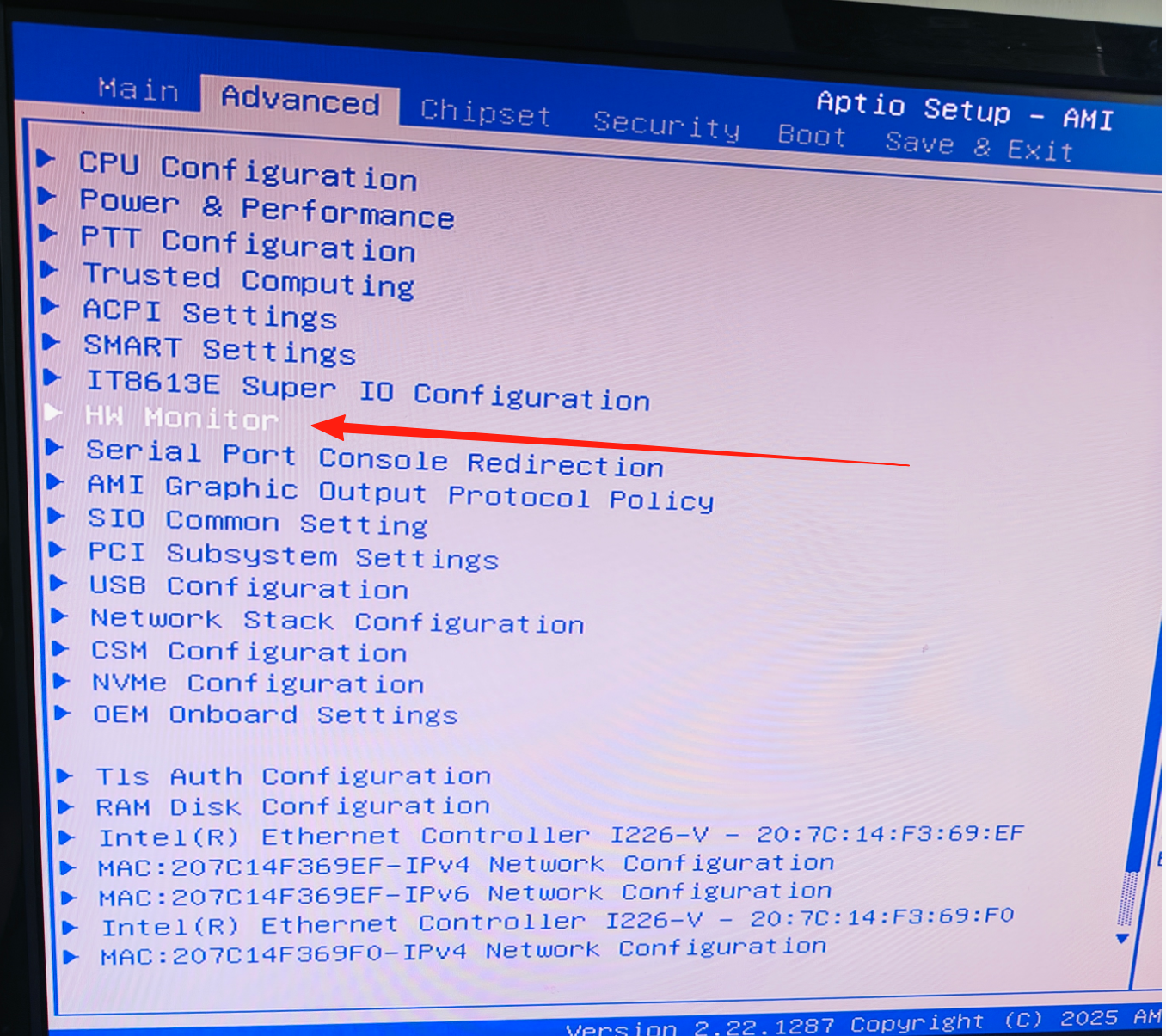
En Advanced > Hardware Monitor > Fan Control puede elegir entre los modos «Smart Fan» y «Manual» y ajustar la curva del ventilador.
Configurar la hora de activación RTC
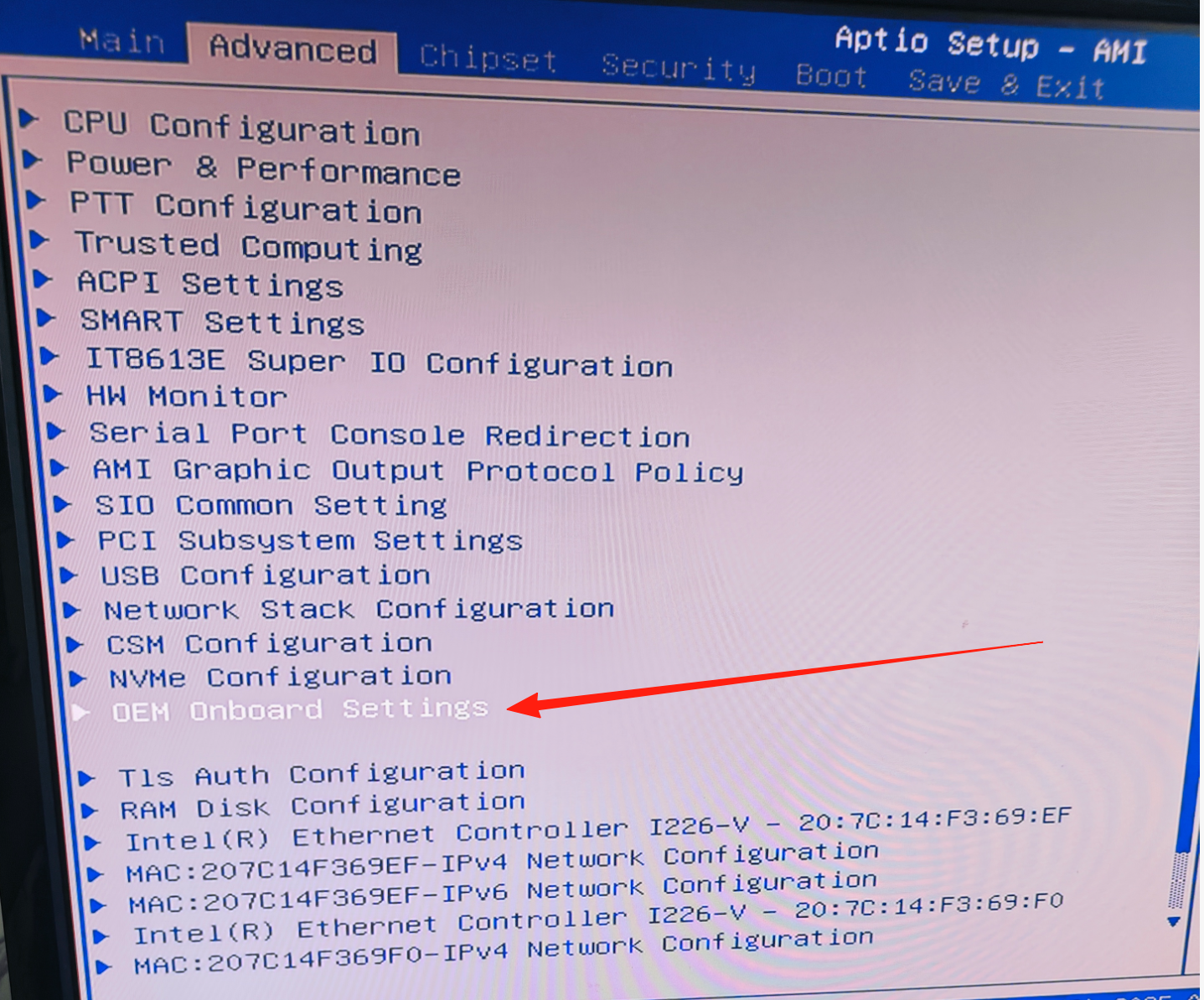
En Advanced > ACPI Settings puede fijar una hora concreta a la que el sistema se active automáticamente desde el estado de reposo (RTC Wake).

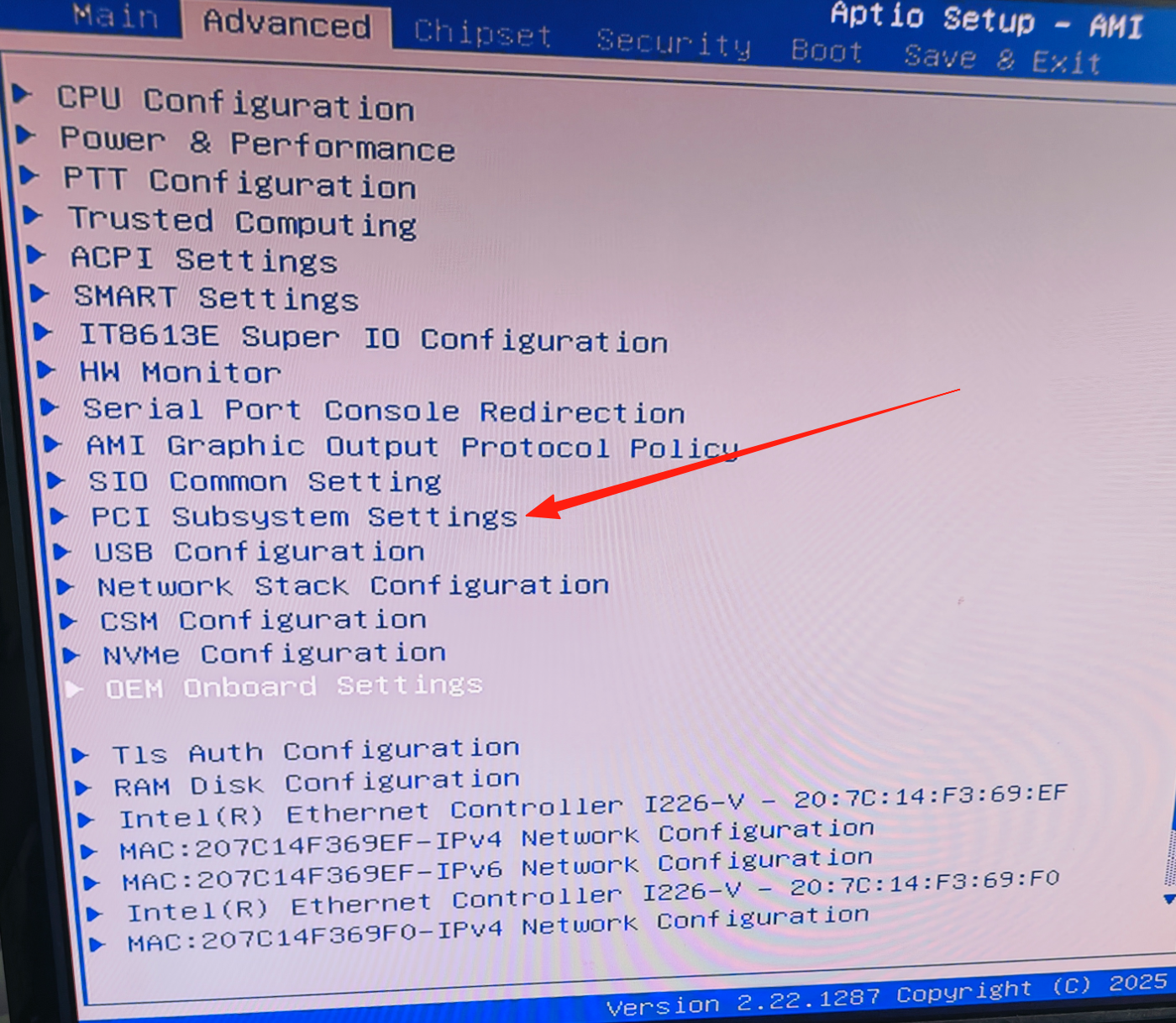
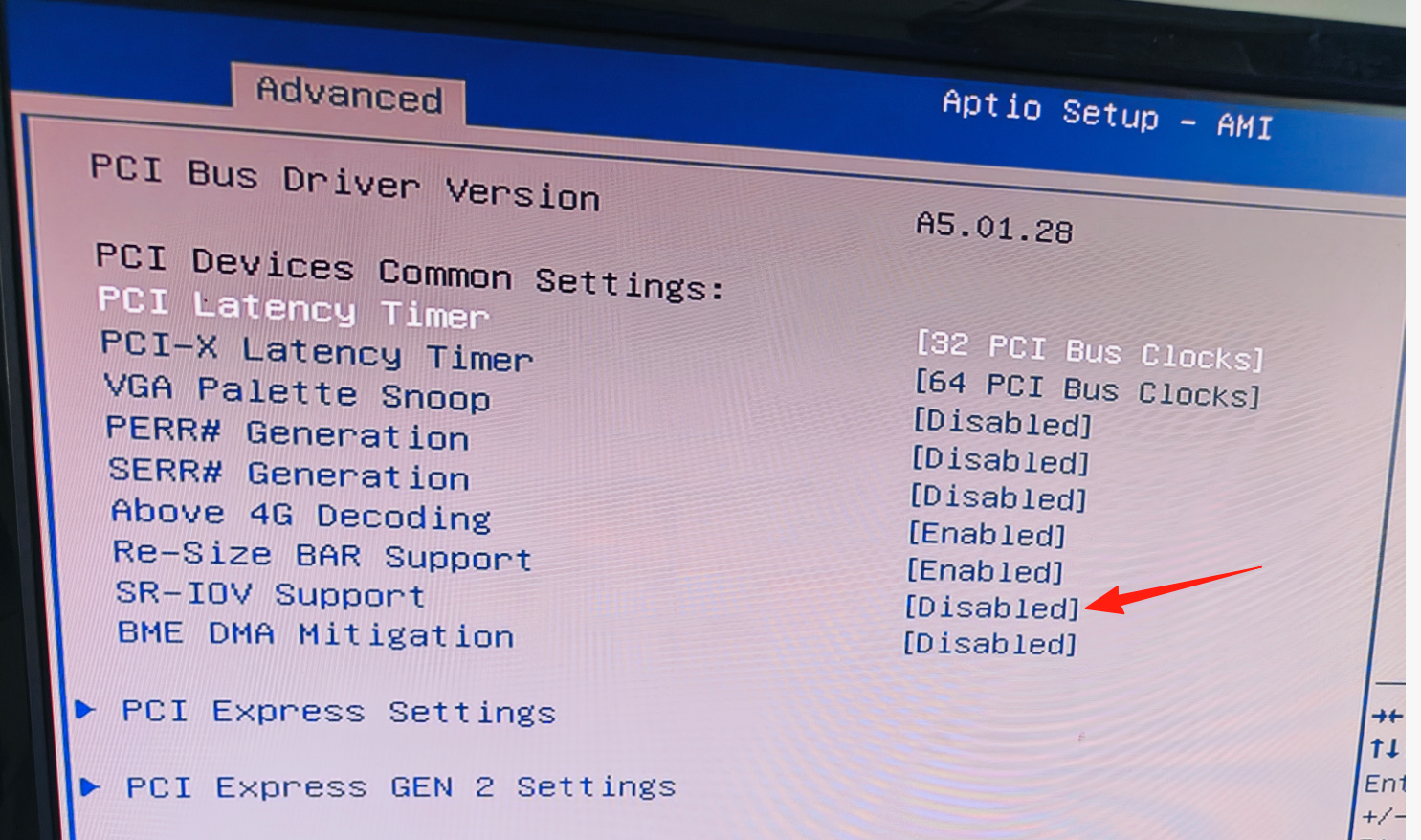
Activar Resizable BAR
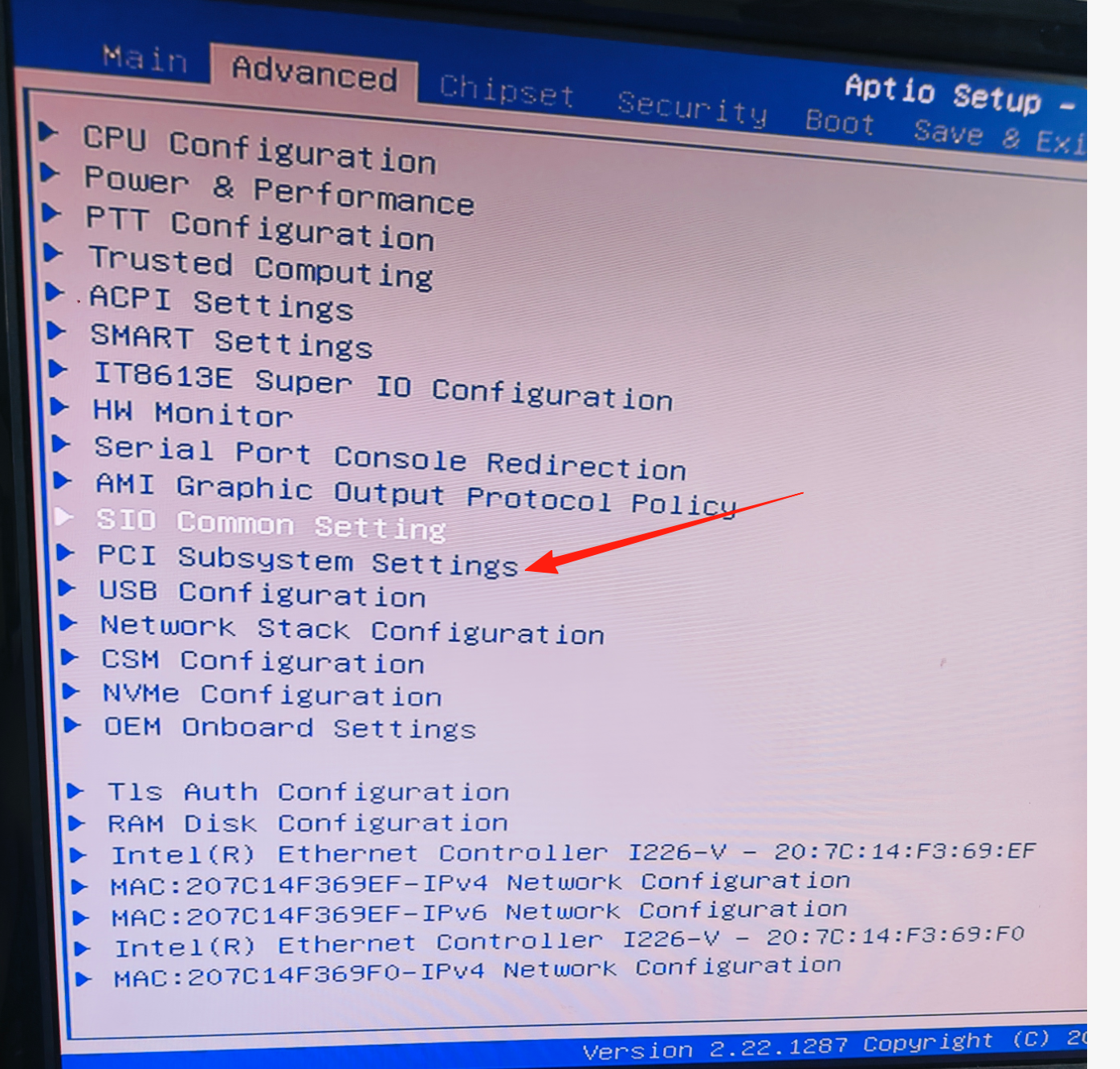
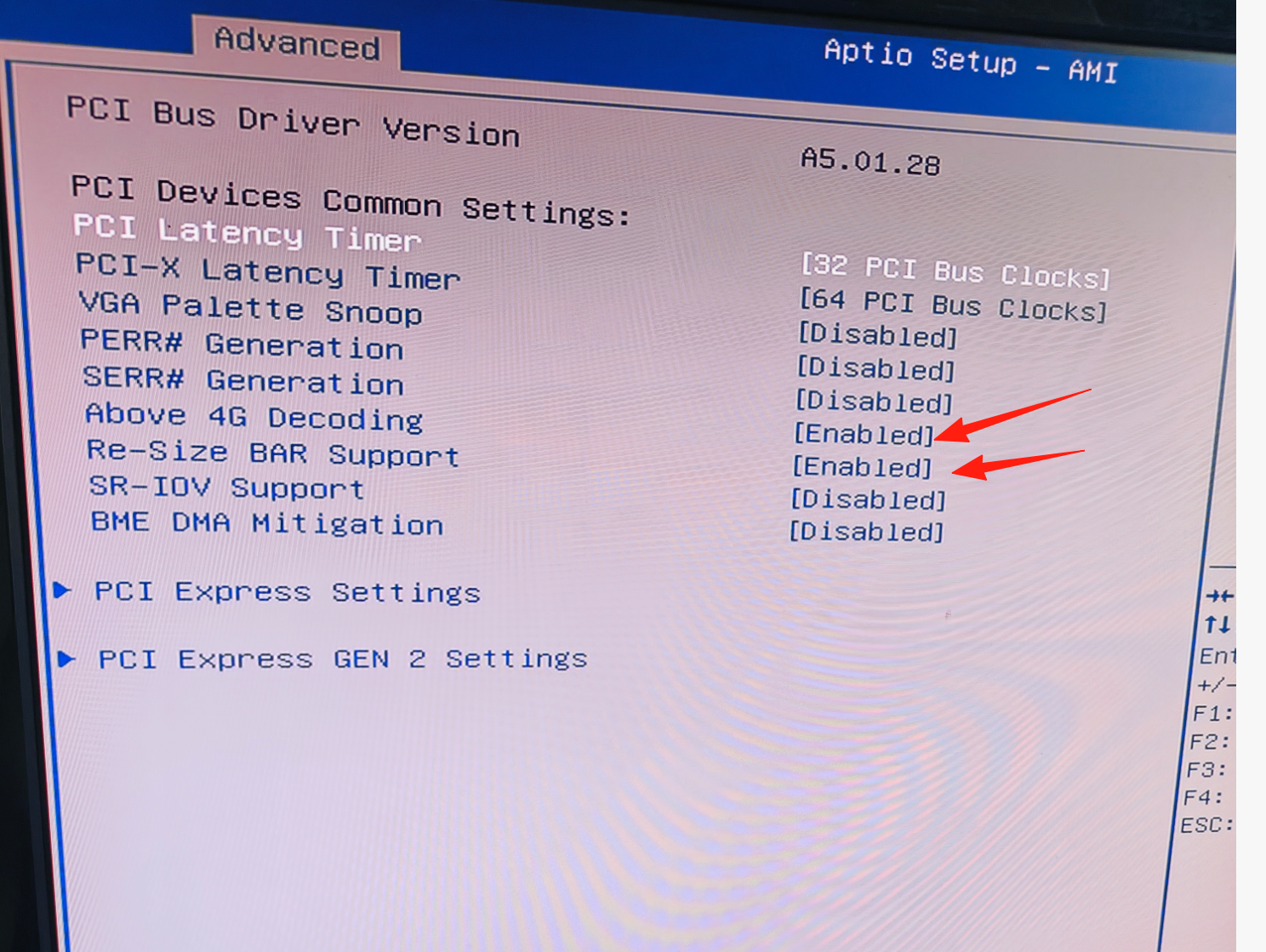
En Advanced > PCI Subsystem Settings active «Above 4G Decoding» y «Re-Size BAR Support» para que la tarjeta gráfica pueda acceder a toda la VRAM.


Configurar la pila de red
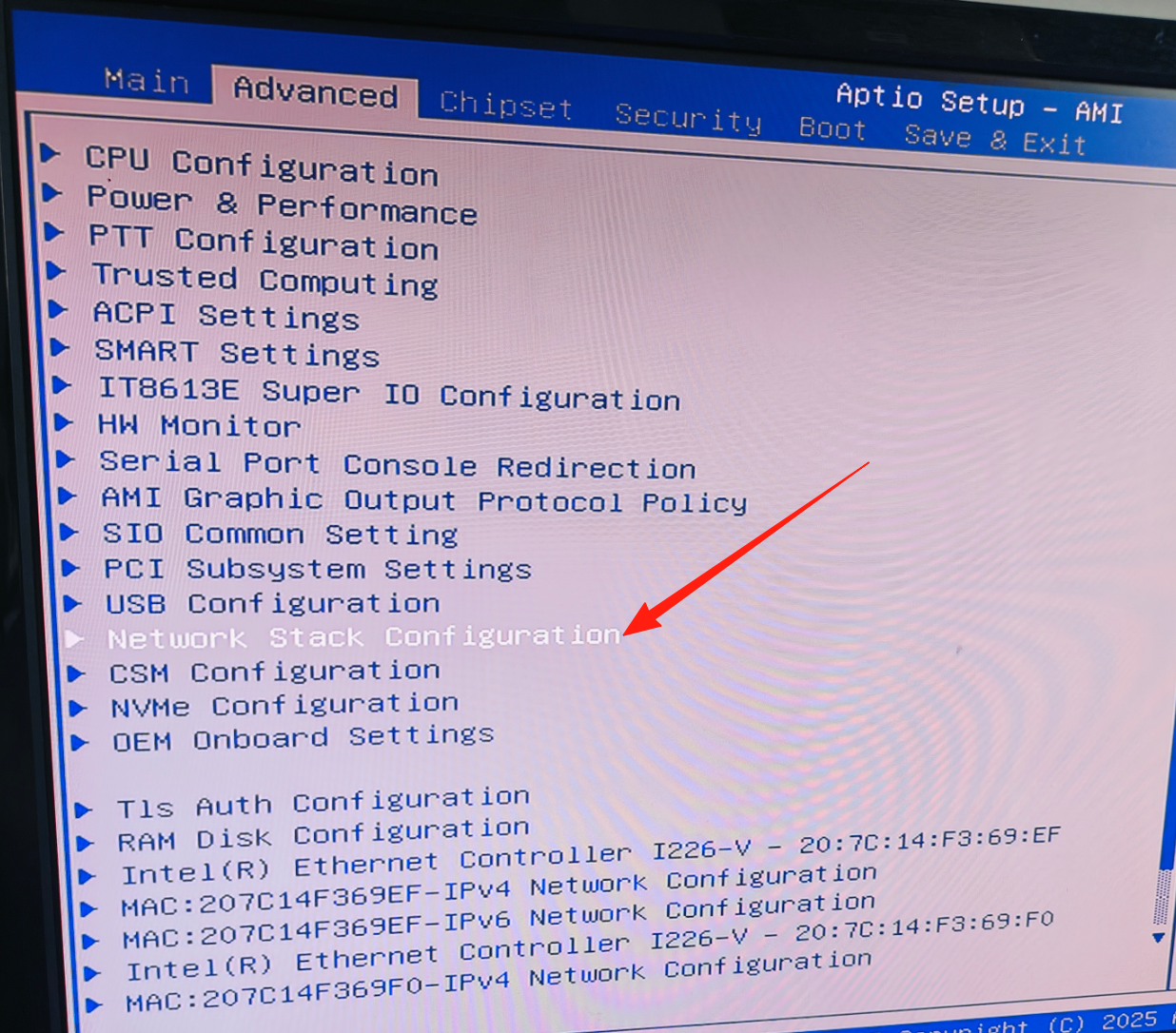
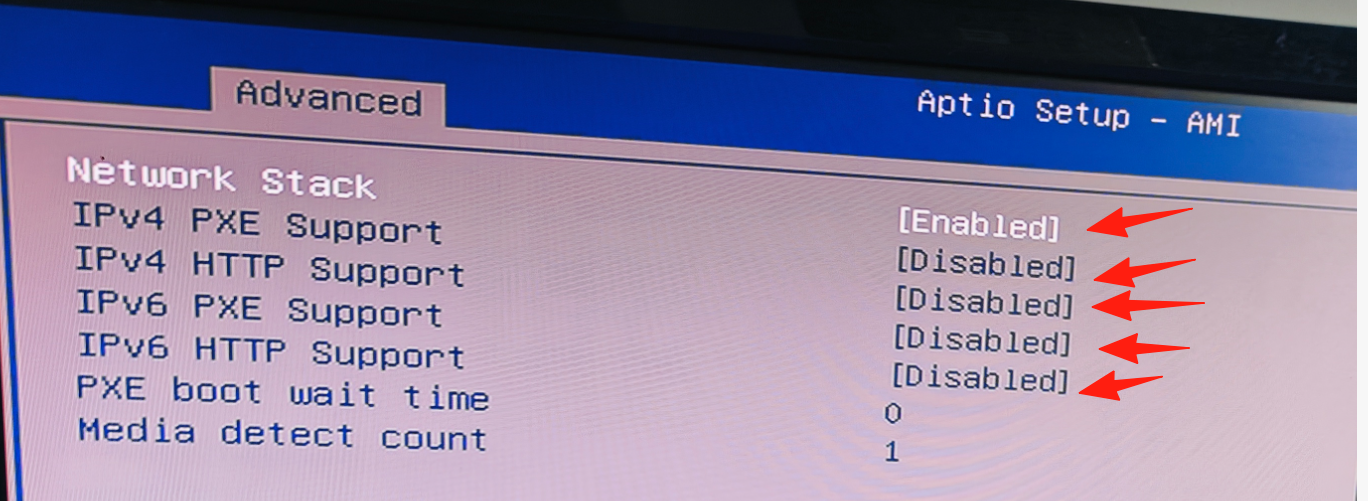
En Advanced > Network Stack Configuration active la pila de red para permitir el arranque PXE a través de la red.
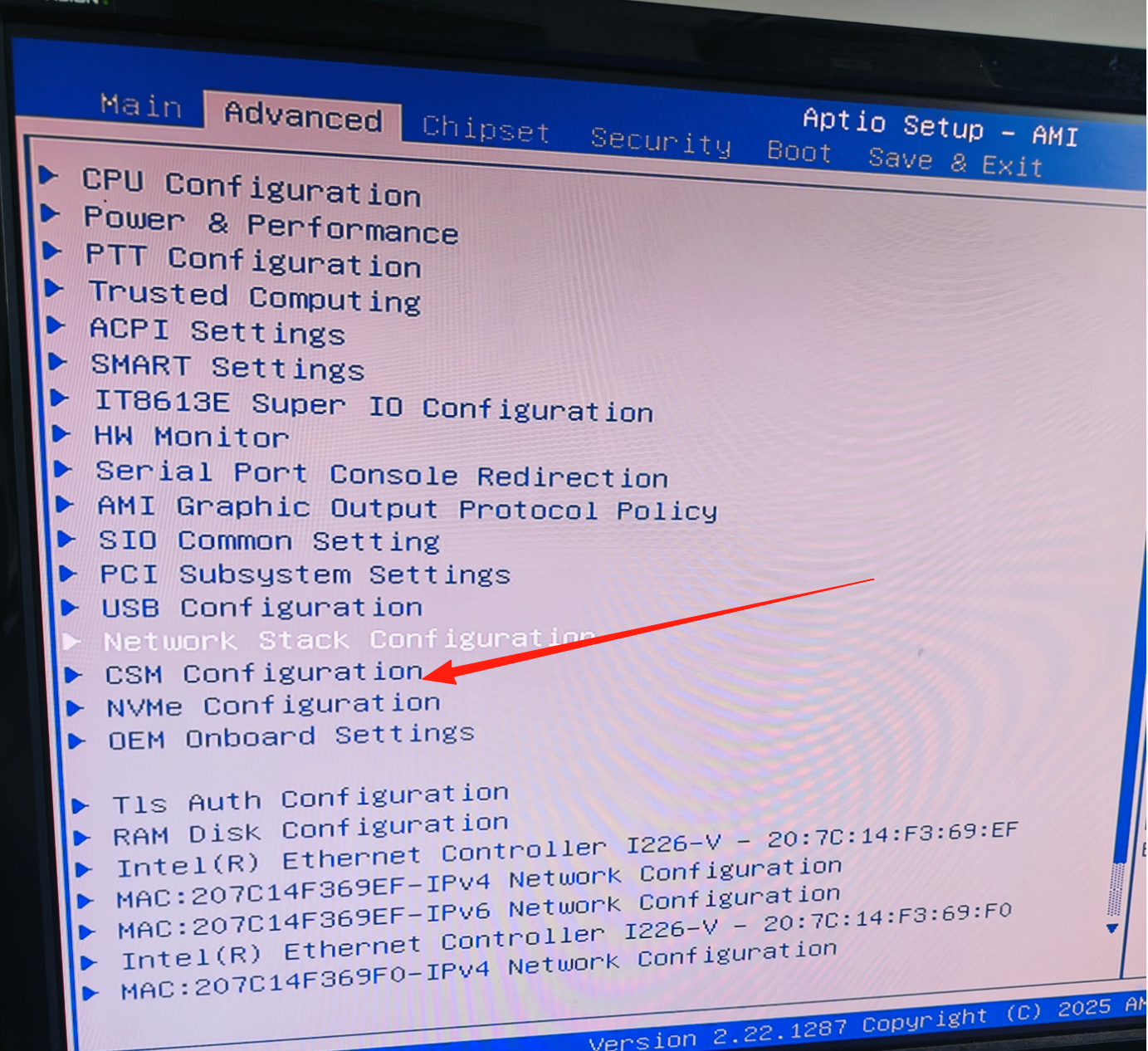
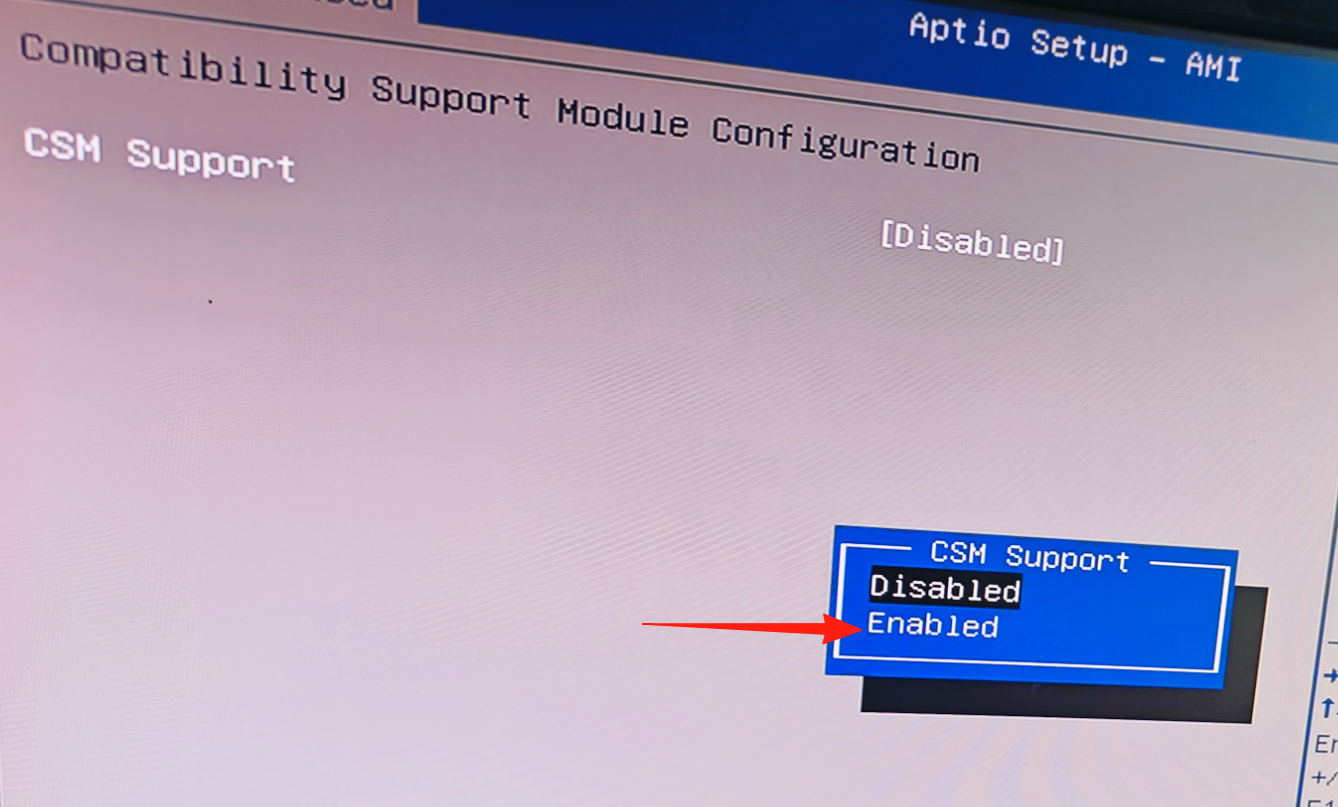
Configurar CSM (Compatibility Support Module)
En Boot > CSM Configuration puede activar el CSM para sistemas operativos heredados. En sistemas UEFI modernos se recomienda desactivar el CSM.
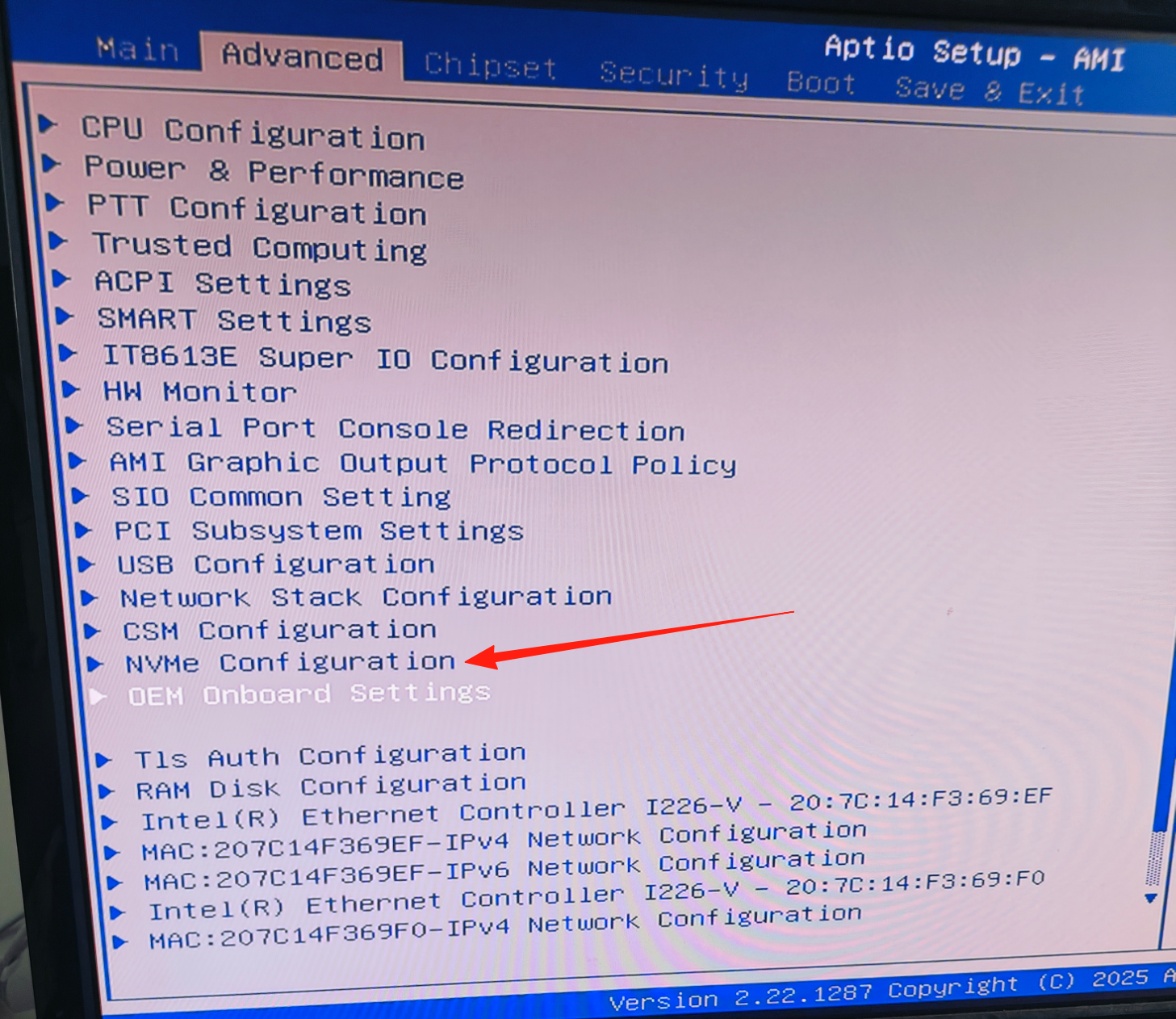


Configuración NVMe
En Advanced > NVMe Configuration se muestran todas las unidades NVMe detectadas con su modelo y capacidad.
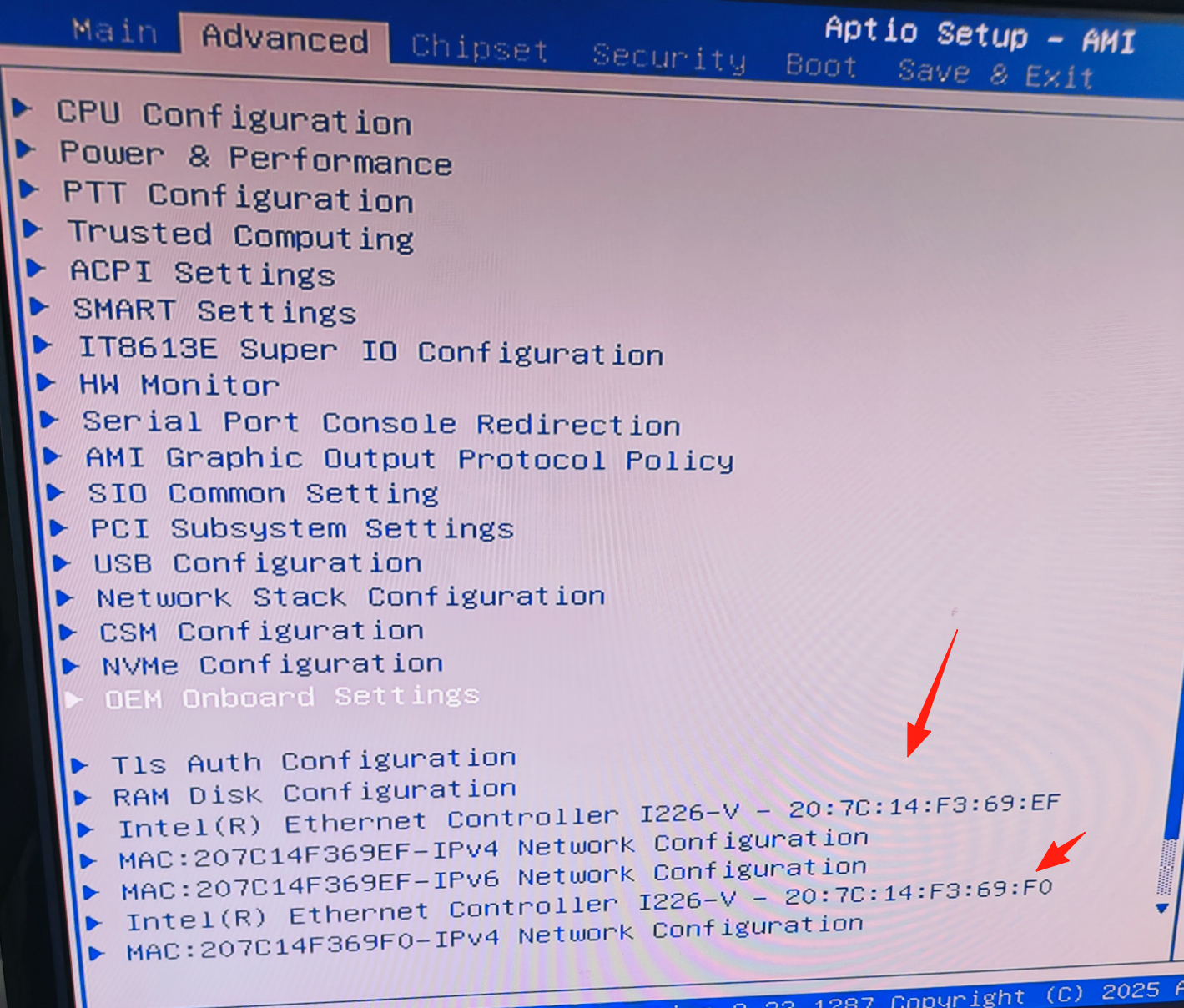


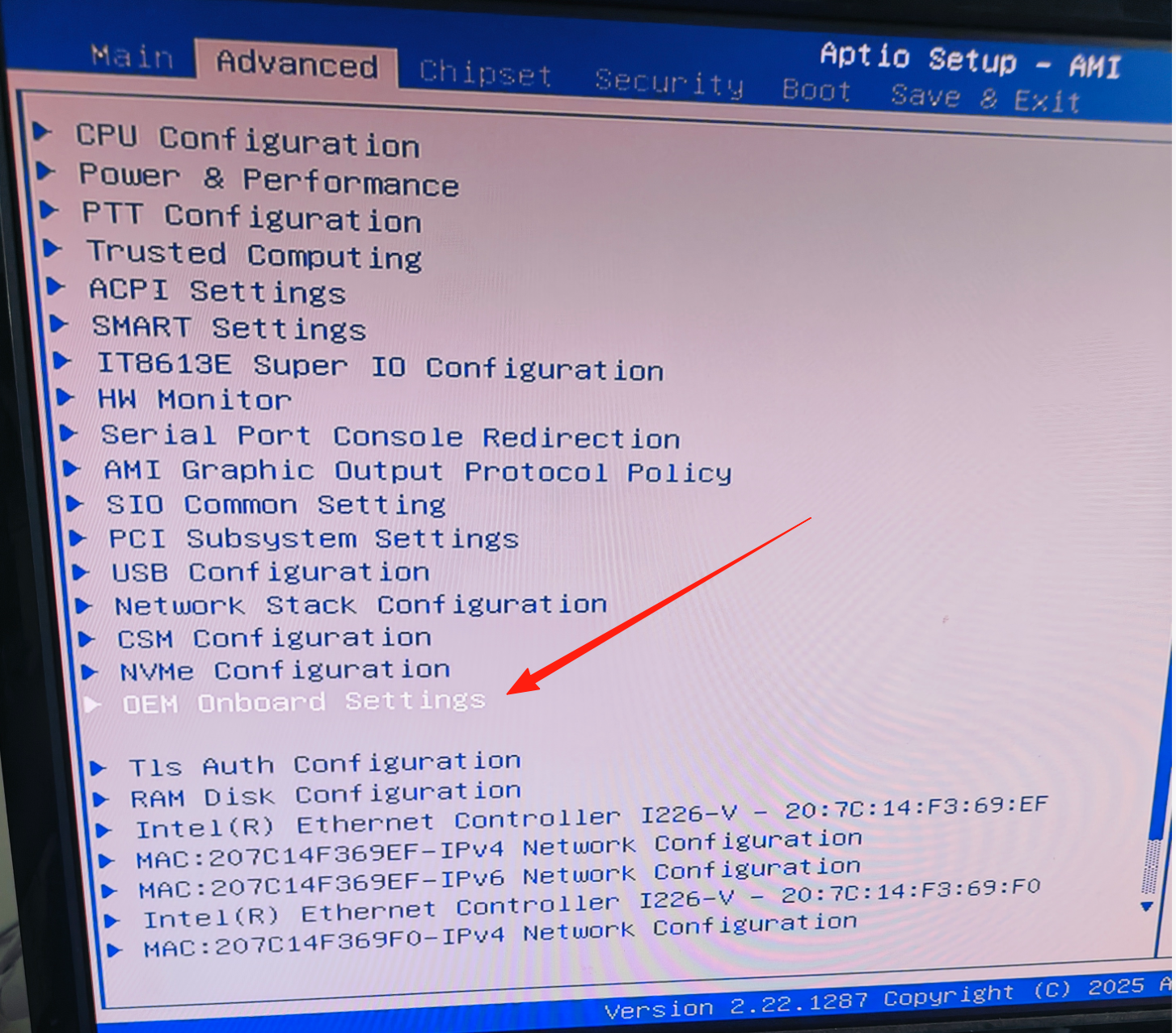
Consultar la dirección MAC
En Advanced > Network Configuration se muestra la dirección MAC de la tarjeta de red integrada.
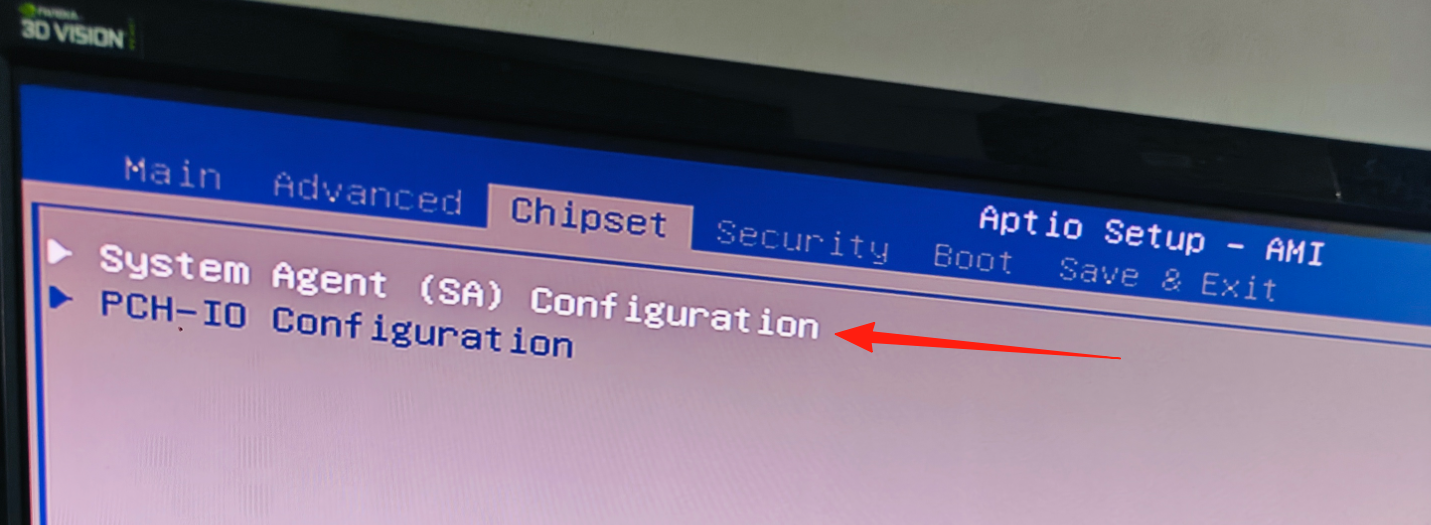
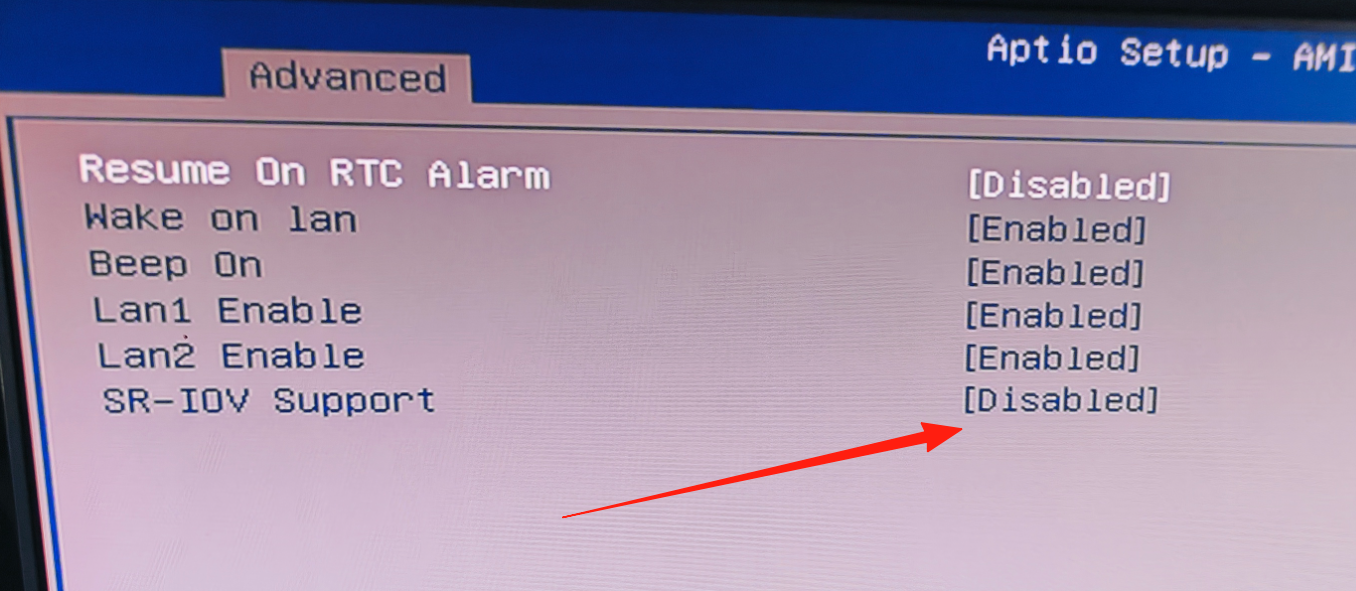
Activar SR-IOV
En Advanced > PCI Subsystem Settings active SR-IOV para pasar funciones virtuales de la tarjeta de red a máquinas virtuales.
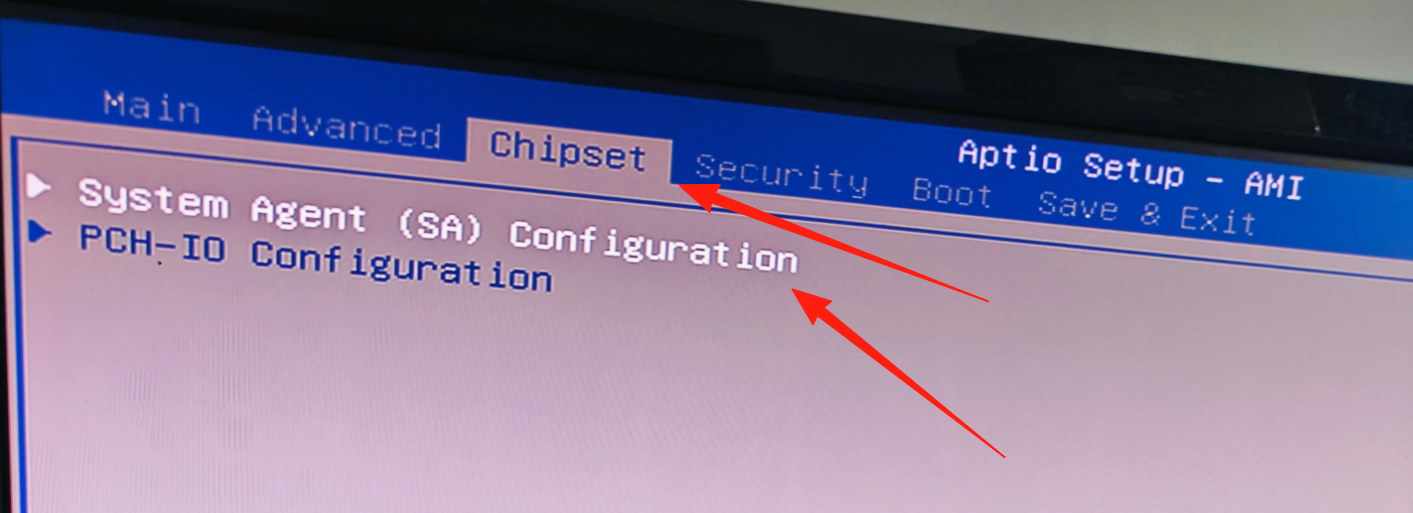
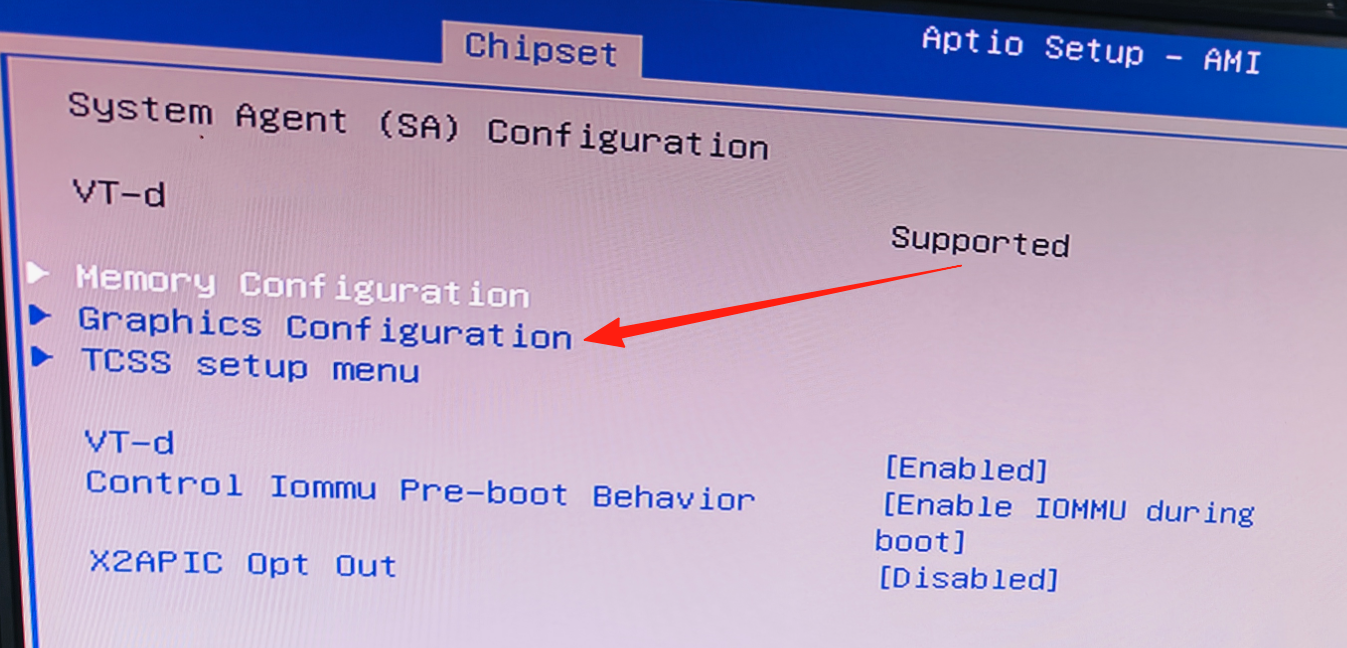
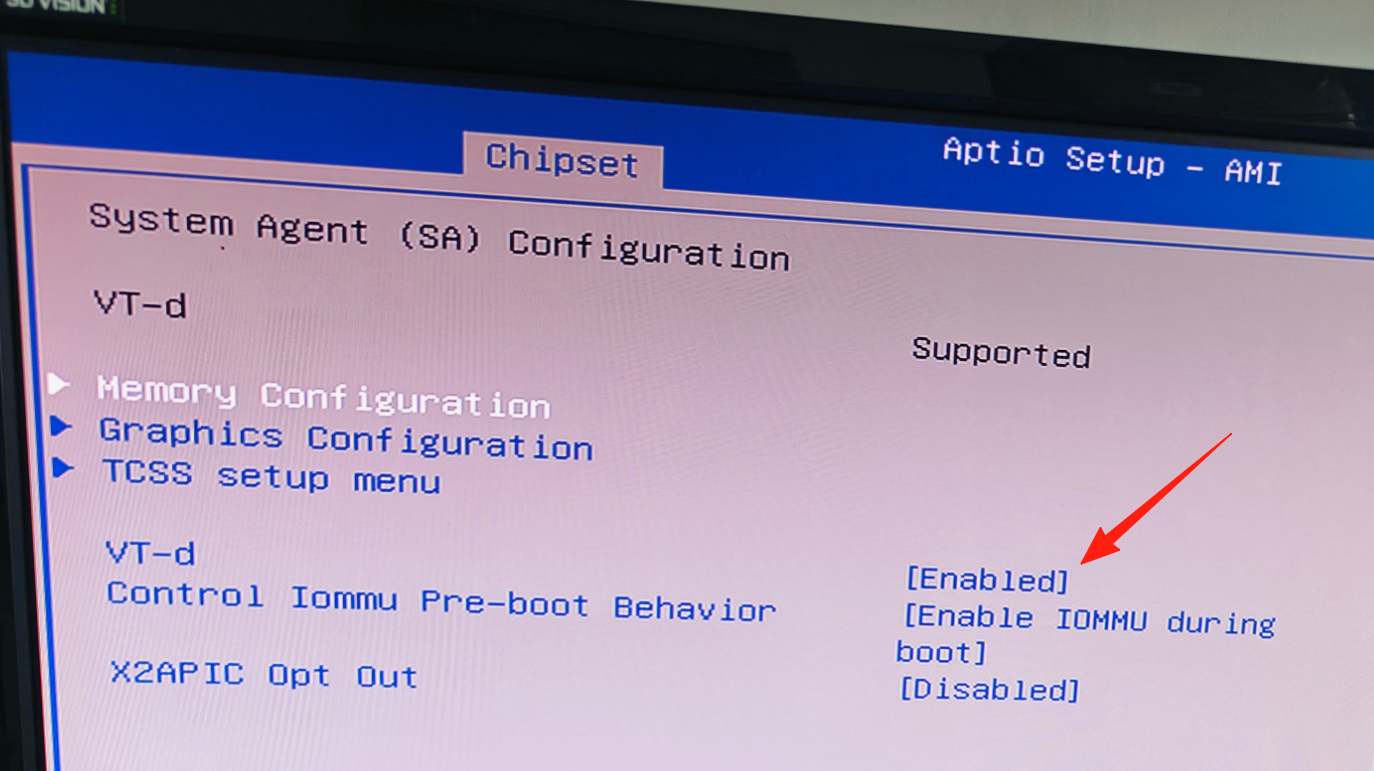
Activar VT-d
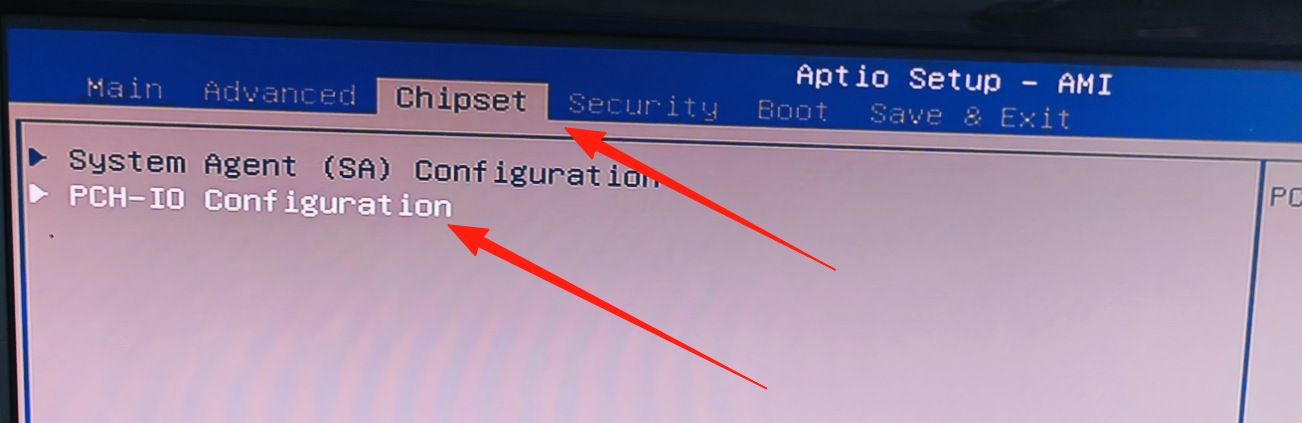
En Advanced > System Agent Configuration active VT-d para proporcionar reasignación DMA en entornos virtualizados.
Configurar la unidad gráfica principal
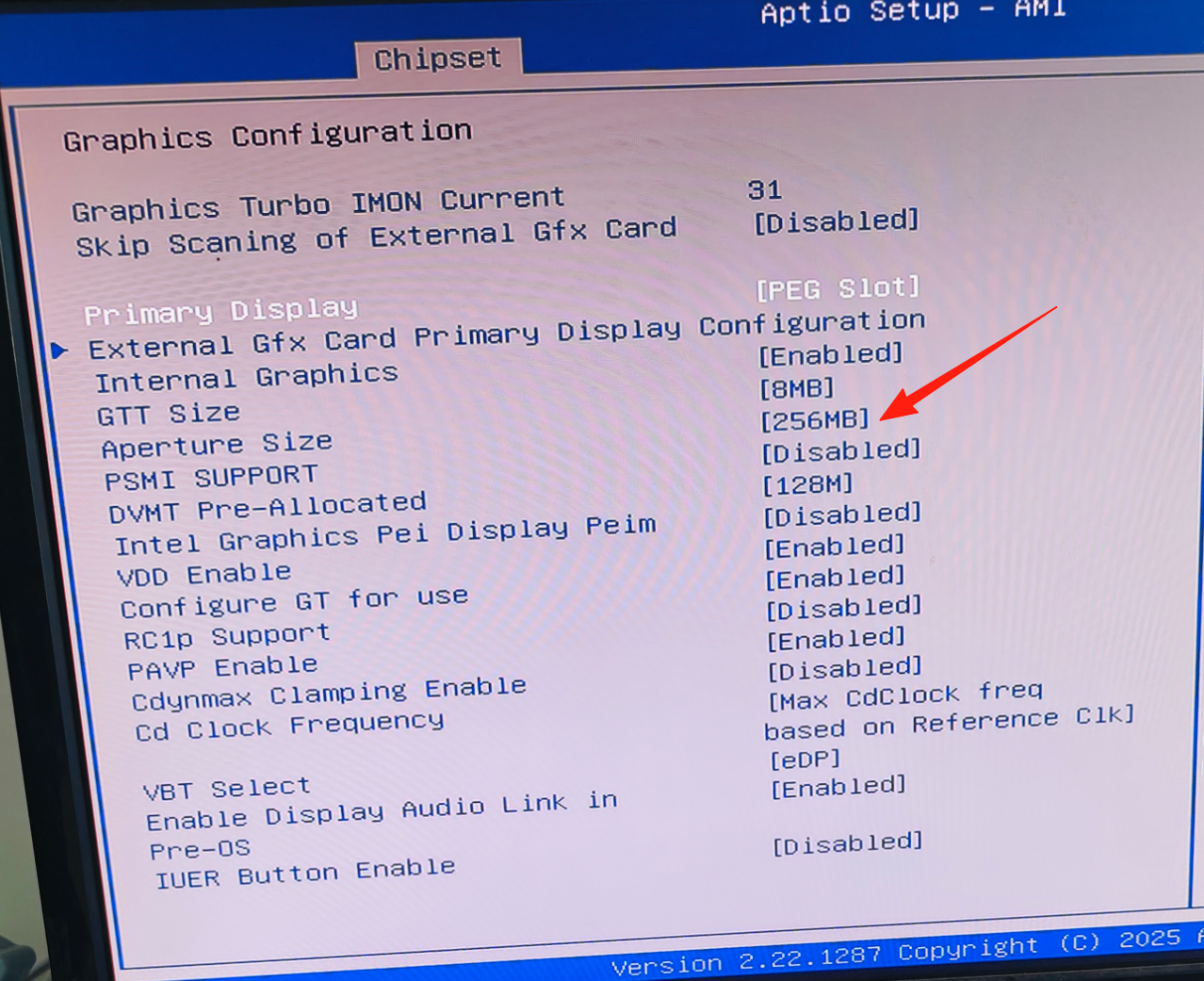
En Advanced > System Agent Configuration > Graphics Configuration puede definir si se utiliza la gráfica integrada o una tarjeta gráfica dedicada como unidad de visualización principal.
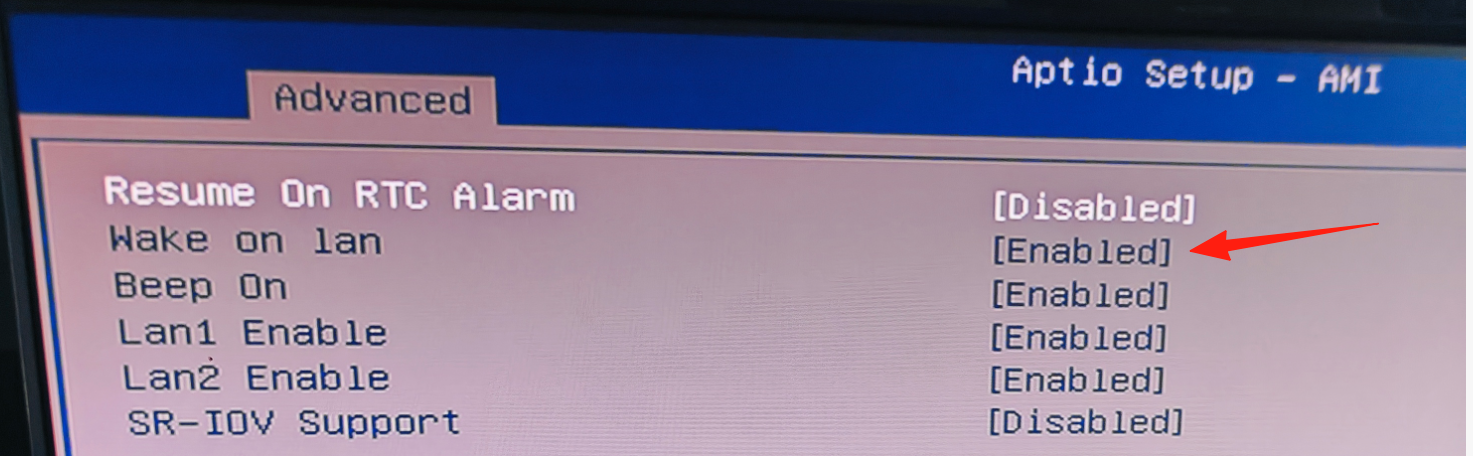


Configurar el comportamiento tras un corte de luz
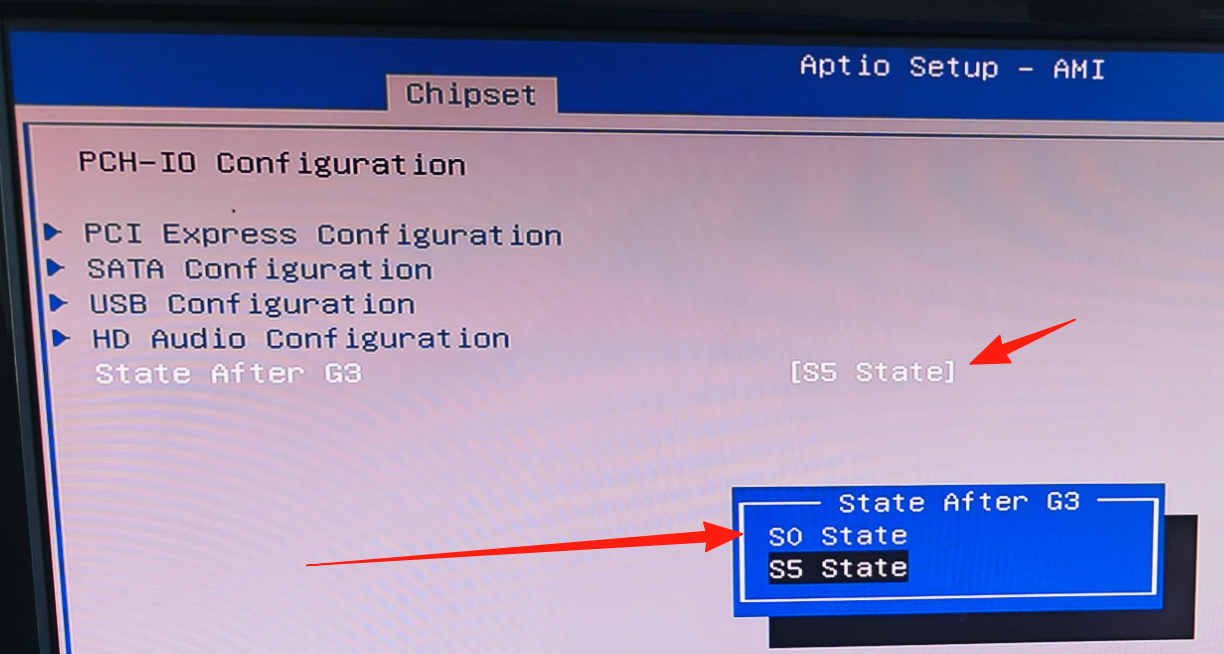
En Advanced > ACPI Settings > Restore AC Power Loss puede definir si el sistema debe encenderse al volver la corriente (Power On), permanecer apagado (Power Off) o restaurar el último estado (Last State).
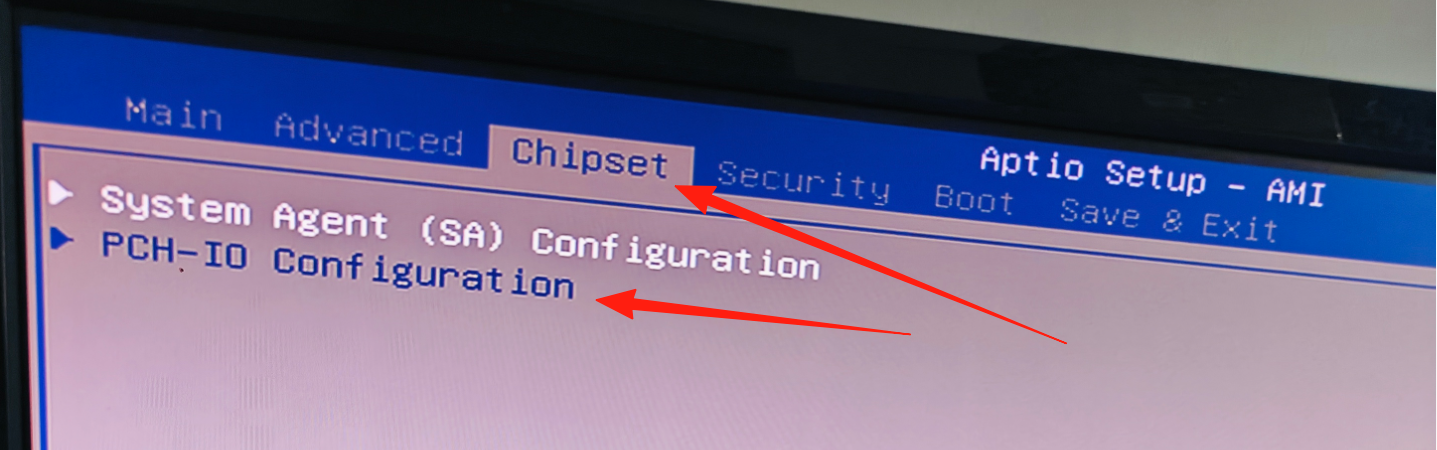
Activar Wake-on-LAN
En Advanced > Power Management active «Wake on LAN» para que el sistema pueda encenderse mediante un paquete mágico enviado por la red.
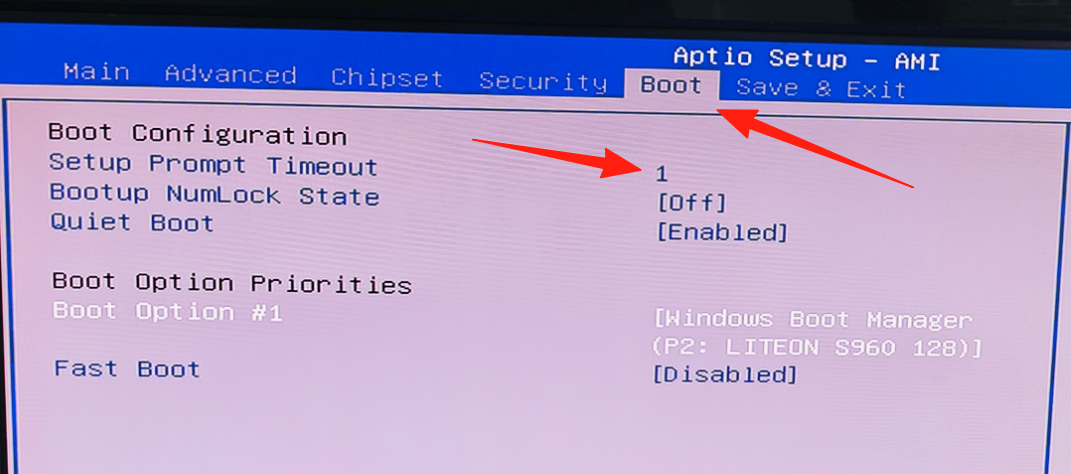
Activar hot-plug SATA
En Advanced > SATA Configuration active «Hot Plug» para poder conectar o retirar unidades SATA en caliente.
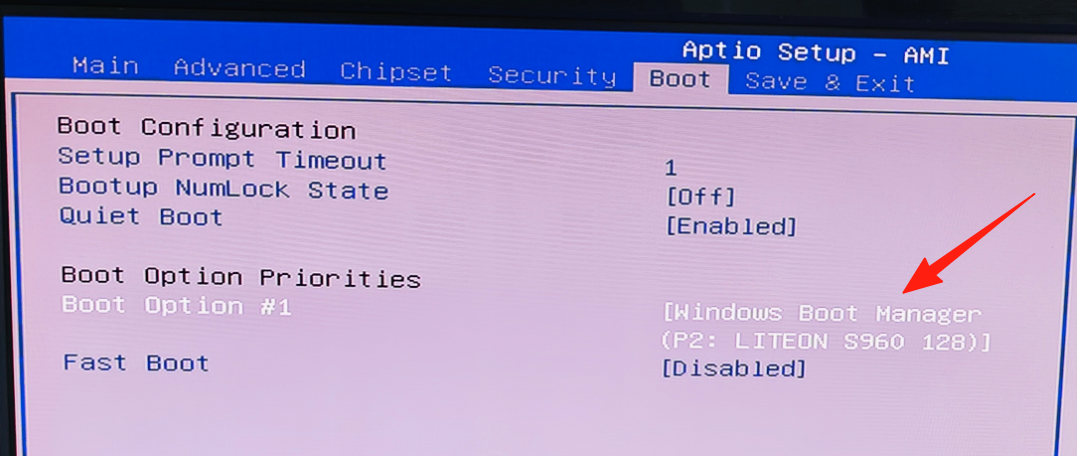
Configurar el arranque retardado
En Advanced > Power Management puede definir un retardo (Delay Boot) antes de que el sistema inicie el arranque tras encenderse.
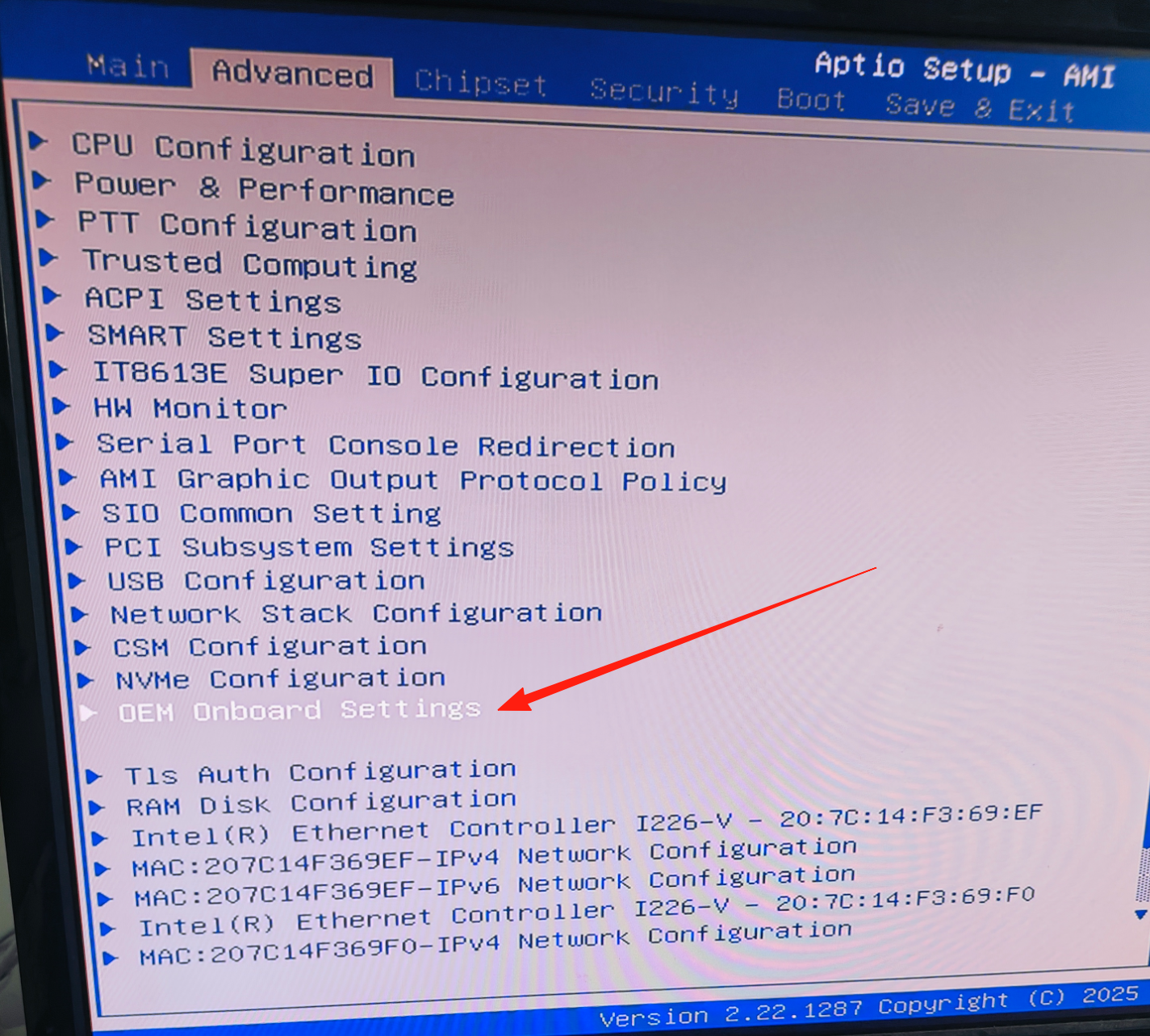
Seleccionar el disco del sistema
En Boot > Boot Option Priorities puede definir desde qué unidad arranca el sistema.


Desactivar el controlador LAN
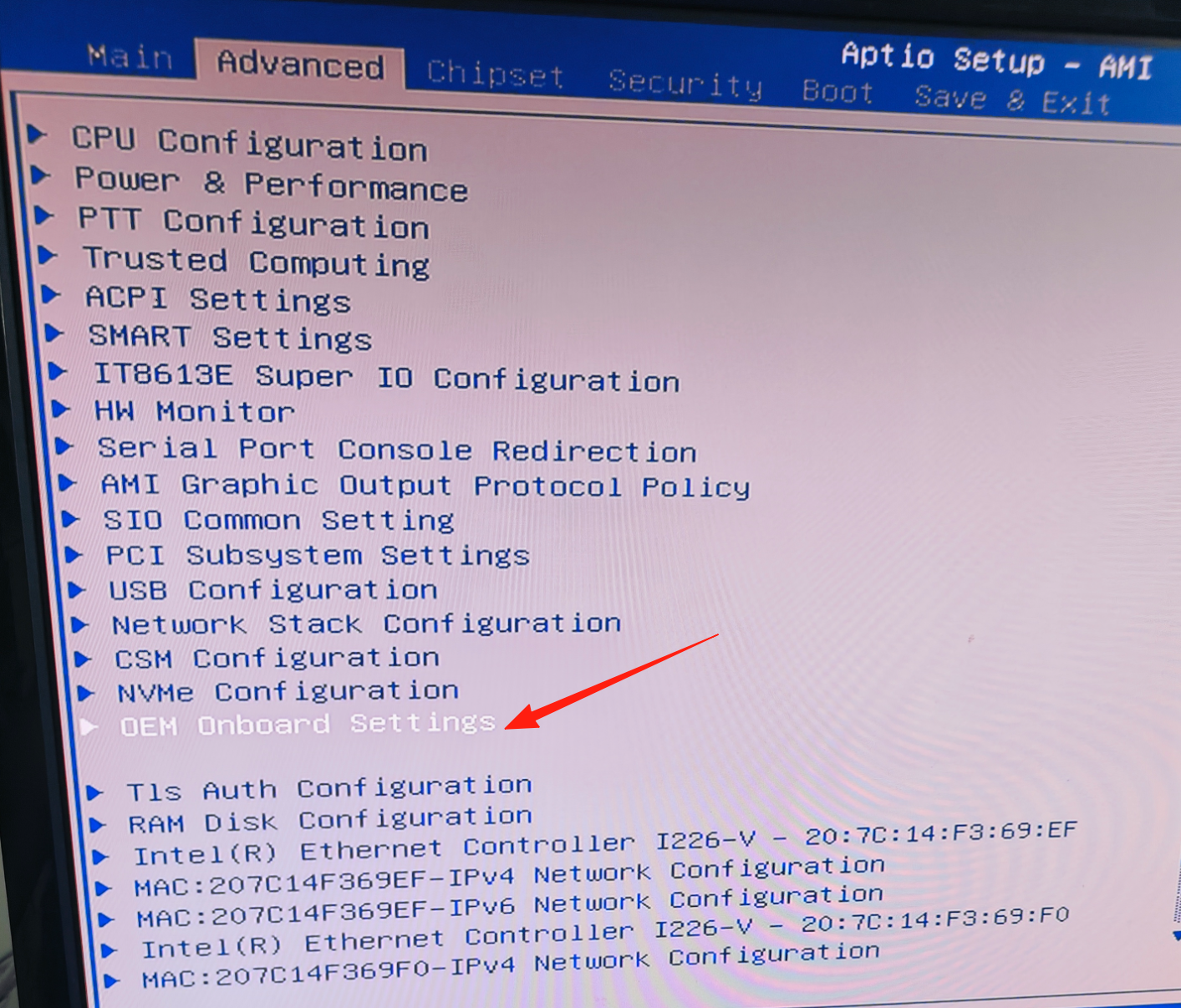
En Advanced > Network Configuration puede desactivar controladores LAN individuales para ahorrar energía o evitar conflictos con una tarjeta de expansión.
Capítulo 5 Solución de problemas
Si el sistema no arranca como se espera, siga estos pasos en orden:
- Compruebe que el cable de alimentación ATX de 24 pines y el de CPU de 4 pines estén bien insertados.
- Compruebe que la memoria esté correctamente encajada y que las pestañas estén cerradas.
- Compruebe que el monitor esté conectado a la salida correspondiente a la unidad gráfica activa.
- Retire las tarjetas de expansión y las unidades que no sean necesarias para aislar el origen del fallo.
- Restaure los valores de fábrica del BIOS mediante el jumper Clear CMOS.
- Compruebe si los LED de depuración de la placa base indican algún error.
- Si el problema persiste, póngase en contacto con el soporte técnico describiendo el fallo.
Capítulo 6 Apéndice
Los nombres de productos y marcas mencionados en este manual son propiedad de sus respectivos titulares. Nos reservamos el derecho de modificar las especificaciones y el contenido del paquete sin previo aviso.
Dónde comprar
Contacto con el soporte técnico
- Correo electrónico: support@nasboost.com
- WhatsApp: +86 18575539686
- Sitio web: nasboost.com
- Horario de atención: de lunes a viernes, de 9:00 a 18:00 (HKT)
Dirección: Flat D07, 8/F, Phase 2, Kai Tak Factory Building, 99 King Fuk Street, San Po Kong, Kowloon, Hong Kong 999077
¿Necesita más ayuda?
Nuestro equipo de soporte le ayudará con cualquier duda sobre instalación, compatibilidad o solución de problemas. Visite el Centro de descargas para obtener los controladores y manuales más recientes.