
Documentation NASBOOST
M13-N Manuel d’utilisation de la carte mère
Guide complet d’installation, description des connecteurs et configuration du BIOS pour la carte mère NASBOOST M13-N.
Consignes de sécurité
- Avant toute manipulation de la carte mère, débranchez toujours le câble d’alimentation et attendez la dissipation de l’électricité statique.
- Utilisez un bracelet antistatique ou touchez une surface métallique reliée à la terre avant de manipuler les composants.
- Ne touchez pas les contacts dorés de la carte mère ni des modules de mémoire.
- Posez la carte mère sur une surface antistatique et sèche ; évitez les vêtements en laine et les tapis.
- Ne forcez jamais un connecteur ; vérifiez son orientation et la position des détrompeurs avant de l’insérer.
- Gardez la carte mère à l’écart des liquides, de l’humidité et des environnements très poussiéreux.
- Ne couvrez pas les dissipateurs ni les ventilateurs pendant le fonctionnement.
- Coupez l’alimentation avant d’installer ou de retirer un composant.
- En cas d’odeur de brûlé ou de bruit anormal, éteignez immédiatement l’appareil et contactez le support technique.
Chapitre 1 Présentation du produit
1.1 Vue d’ensemble
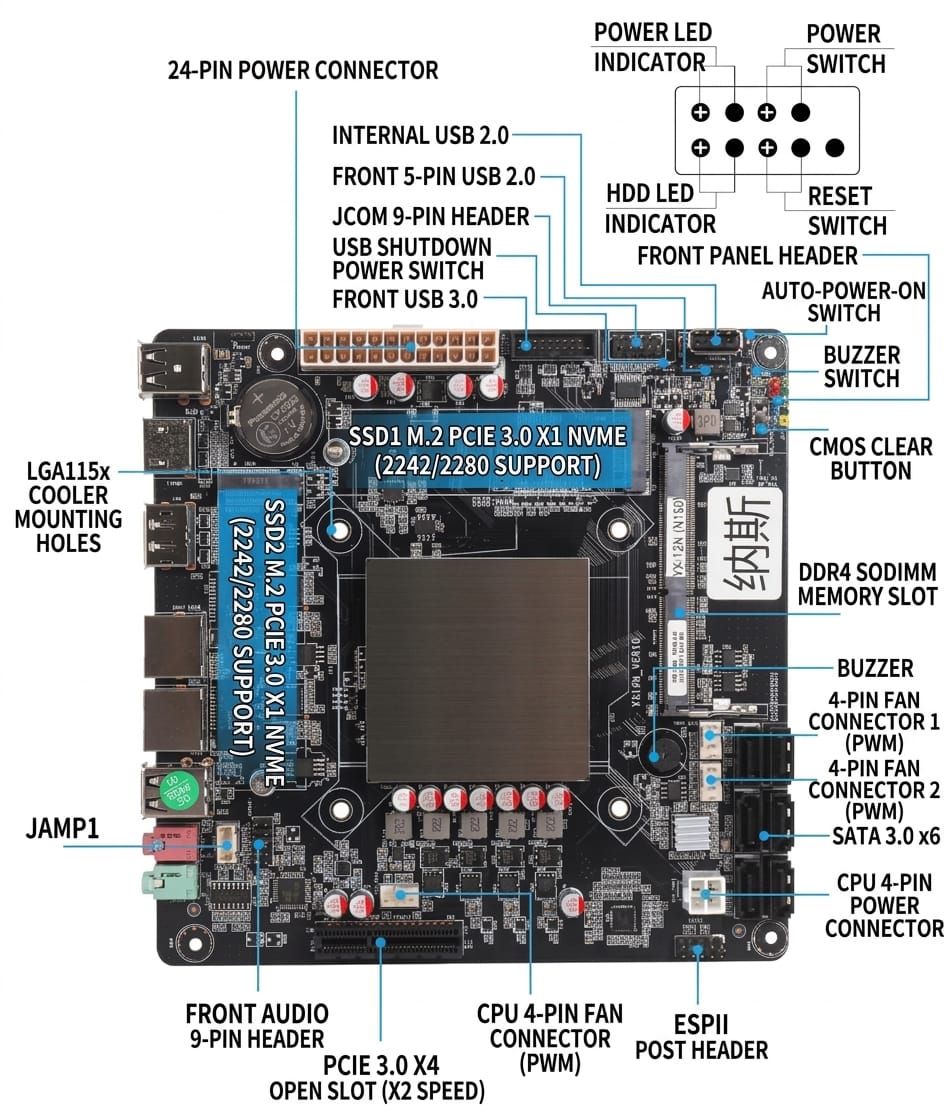
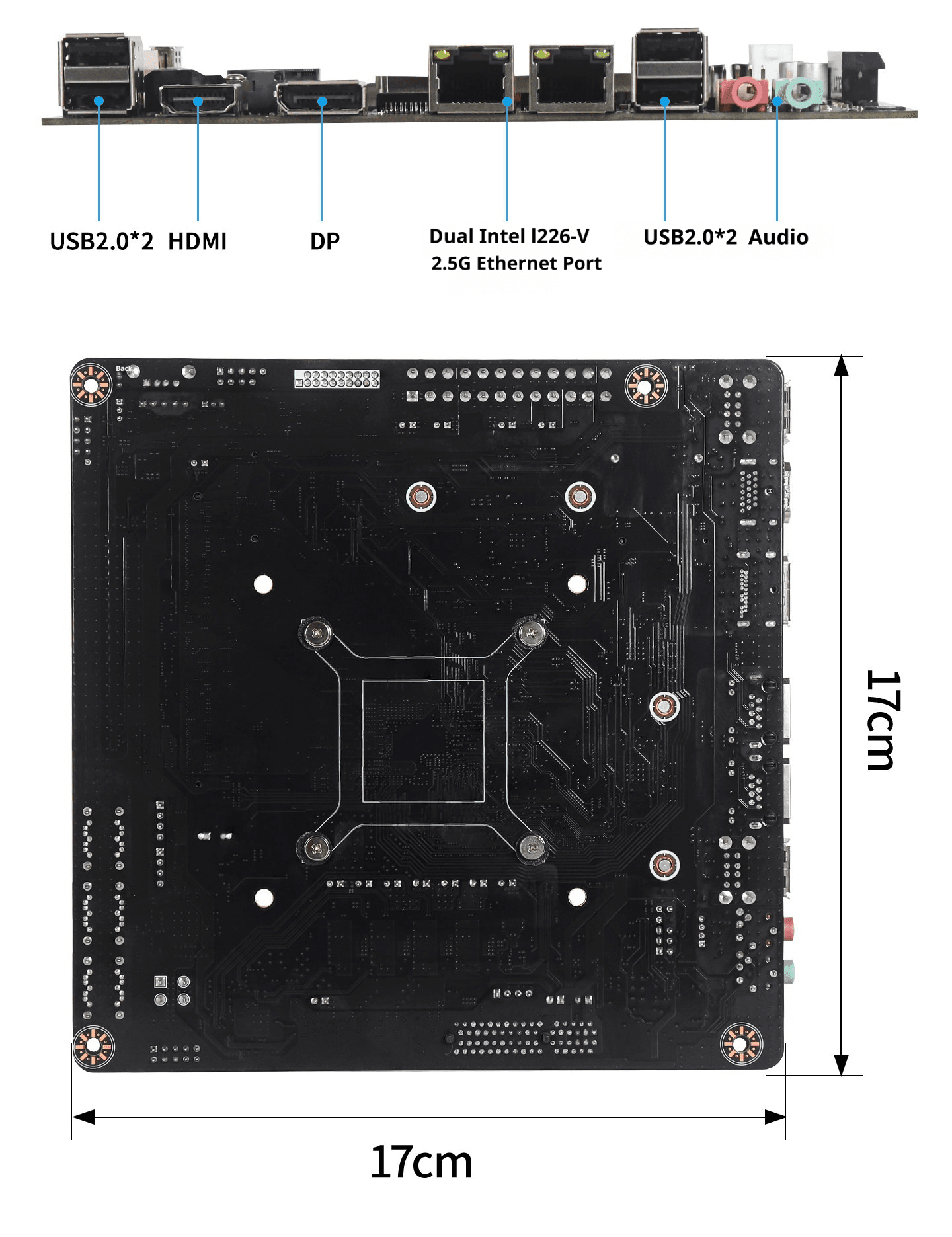
- Format Mini-ITX de 170 mm × 170 mm, compatible avec de nombreux boîtiers NAS.
- Processeur Intel Core N150 à faible consommation, adapté à un fonctionnement continu 24 h/24 et 7 j/7.
- Un emplacement DDR4 SO-DIMM 260 broches, jusqu’à 32 Go de mémoire.
- Un emplacement PCIe 3.0 x4 pour cartes d’extension, telles que des contrôleurs SATA ou des cartes réseau.
- Deux emplacements M.2 NVMe à voies indépendantes pour un stockage hautes performances.
- Deux ports réseau Intel I226V 2,5 GbE pour une liaison redondante ou une agrégation.
- Sorties vidéo DisplayPort et HDMI pour la configuration initiale et la maintenance.
- Codec audio Realtek ALC897 avec connecteur audio frontal.
- Alimentation par connecteur ATX 24 broches plus connecteur CPU 4 broches.
- Compatibilité avec les principaux systèmes NAS : TrueNAS, Unraid, OpenMediaVault et Proxmox VE.
1.2 Spécifications du produit
| Dimensions | 170 mm × 170 mm (Mini-ITX) |
|---|---|
| CPU | Intel Core N150 (intégré) |
| Mémoire | 1 × DDR4 SO-DIMM 260 broches, jusqu’à 32 Go |
| Extensions | 1 × PCIe 3.0 x4 + 2 × M.2 NVMe |
| Panneau arrière | 2 × USB 3.2, 2 × USB 2.0, 2 × RJ45 2,5G, DP, HDMI, audio |
| Connecteurs internes | F_AUDIO, JFP, ventilateurs, USB 2.0/3.2, ATX 24 broches, ATX_12 4 broches, SATA |
| Affichage | DisplayPort + HDMI |
| Réseau | 2 × Intel I226V 2,5G |
| Audio | Realtek ALC897 |
| Puce d’E/S | NCT5585D |
| Alimentation | ATX 24 broches + 4 broches |
| Systèmes d’exploitation | TrueNAS, Unraid, OpenMediaVault, Proxmox VE, Windows, Linux |
1.3 Plan d’implantation
Chapitre 2 Installation de la carte mère
2.1 Précautions d’installation
- Éteignez l’appareil et débranchez le câble d’alimentation avant de commencer l’installation.
- Portez un bracelet antistatique pour éviter tout dommage par décharge électrostatique.
- Vérifiez la compatibilité du boîtier et de la carte mère avec le format Mini-ITX.
- Installez les entretoises métalliques aux emplacements correspondant aux trous de la carte.
- Ne serrez pas excessivement les vis ; un couple trop élevé peut endommager la carte.
- Maintenez la carte mère à l’écart de tout composant susceptible de provoquer un court-circuit.
- Branchez d’abord les câbles d’alimentation, puis les câbles de données.
- Vérifiez deux fois l’orientation de chaque connecteur avant de l’insérer.
- Ne branchez ni ne débranchez de câble sous tension, sauf si le connecteur le permet.
- Assurez-vous que le dissipateur du CPU est correctement fixé et en contact avec le processeur.
- Appliquez une quantité appropriée de pâte thermique ; un excès peut déborder et endommager les composants.
- Laissez un espace suffisant autour de la carte pour favoriser la ventilation.
- Vérifiez qu’aucun câble ne gêne la rotation des pales de ventilateur.
- Avant la mise sous tension, assurez-vous qu’aucune vis ne traîne dans le boîtier.
- Effectuez le premier démarrage avec le capot ouvert afin de détecter toute anomalie.
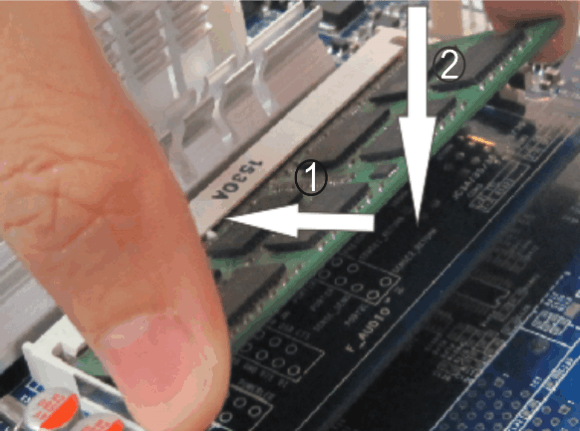
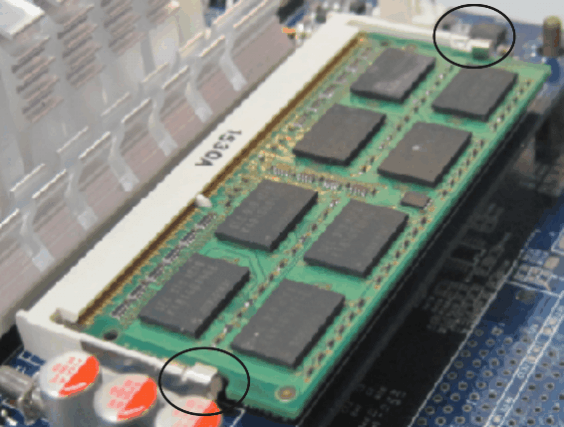
2.2 Installation de la mémoire
- Utilisez des modules DDR4 SO-DIMM 260 broches ; la mémoire non tamponnée (UDIMM) est recommandée.
- La carte prend en charge jusqu’à 32 Go sur un seul module.
- Manipulez le module par les bords et évitez de toucher les contacts dorés.
- Ouvrez les deux clips de retenue de l’emplacement mémoire.
- Alignez l’encoche du module sur le détrompeur de l’emplacement.
- Insérez le module selon un angle d’environ 30 degrés.
- Appuyez sur le module jusqu’à ce que les clips se referment avec un clic.
- Vérifiez que les deux clips sont complètement fermés et que le module est bien en place.
2.3 Réglage des cavaliers
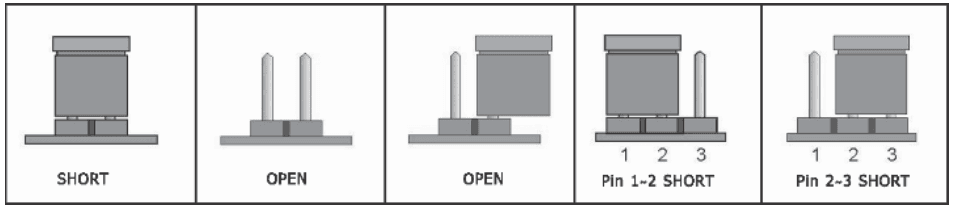
- Les cavaliers permettent de modifier le comportement matériel sans passer par un logiciel.
- Effectuez toute modification appareil éteint et câble d’alimentation débranché.
- Repérez le cavalier à modifier à l’aide du schéma.
- Retirez le capuchon avec une pince et placez-le sur la position souhaitée.
Chapitre 3 Description des connecteurs
3.1 Connecteur audio F_AUDIO

| 1 | MIC2_L_S | 2 | Mic-in_R |
|---|---|---|---|
| 3 | MIC2_R_S | 4 | NC |
| 5 | LINE2_R_S | 6 | MIC-Detect |
| 7 | FRONT_IO_SENSE | 8 | NC |
| 9 | LINE2_L_S | 10 | Line-Detect |
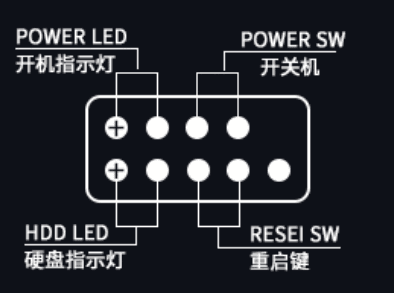
3.2 Connecteur de boutons JFP

| 1 | HDD_LED+ | 2 | PWR_LED+ |
|---|---|---|---|
| 3 | HDD_LED- | 4 | PWR_LED- |
| 5 | GND | 6 | PW_ON |
| 7 | RST | 8 | GND |
| 9 | GND | 10 | NC |
3.3 Connecteurs de ventilateur

| 1 | GND |
|---|---|
| 2 | +12V |
| 3 | TACH-IN |
| 4 | PWM |
3.4 Connecteurs USB

| 1 | VBUS | 2 | SSRX1- |
|---|---|---|---|
| 3 | SSRX1+ | 4 | GND |
| 5 | SSTX1- | 6 | SSTX1+ |
| 7 | GND | 8 | D- |
| 9 | D+ | 10 | NC |
| 11 | D+ | 12 | D- |
| 13 | GND | 14 | SSTX2+ |
| 15 | SSTX2- | 16 | GND |
| 17 | SSRX2+ | 18 | SSRX2- |
| 19 | VBUS | 20 | NC |
3.5 Connecteur d’alimentation ATX_12

| 1 | GND | 2 | GND |
|---|---|---|---|
| 3 | 12V | 4 | 12V |
Notes d’installation de la carte mère
1. Câble du bouton d’alimentation
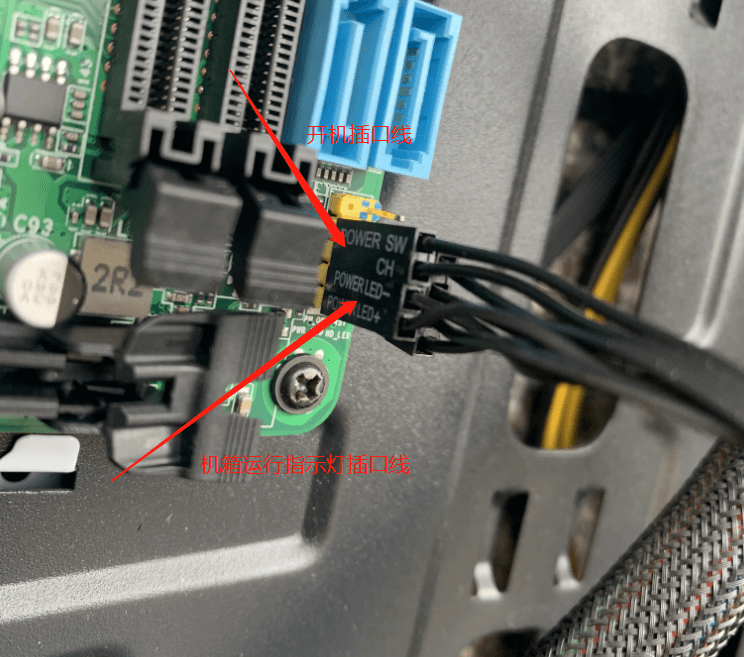
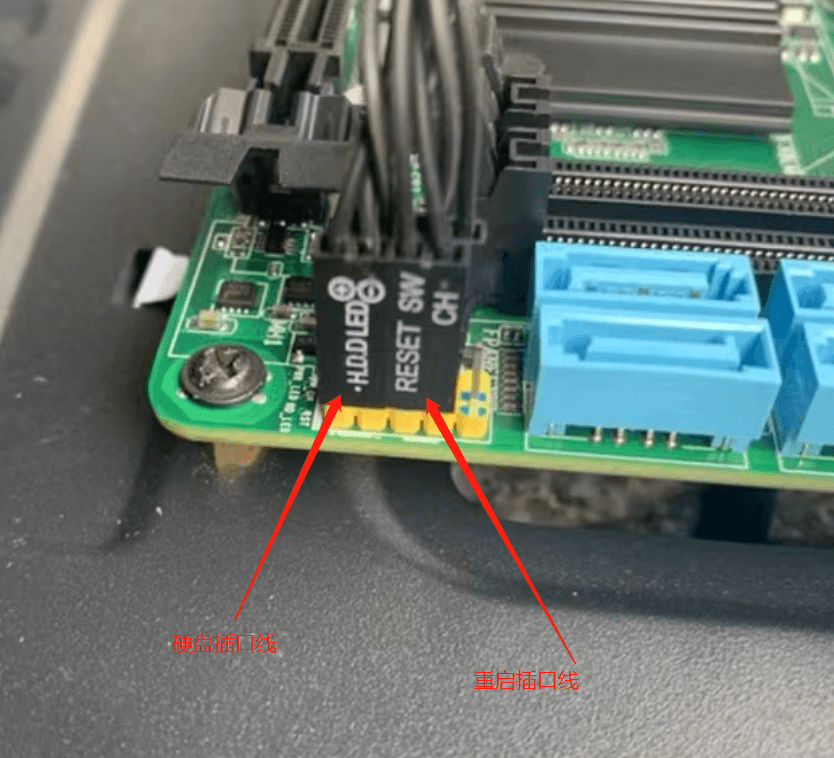
Pour raccorder le câble du bouton d’alimentation, branchez-le simplement comme indiqué sur l’image.
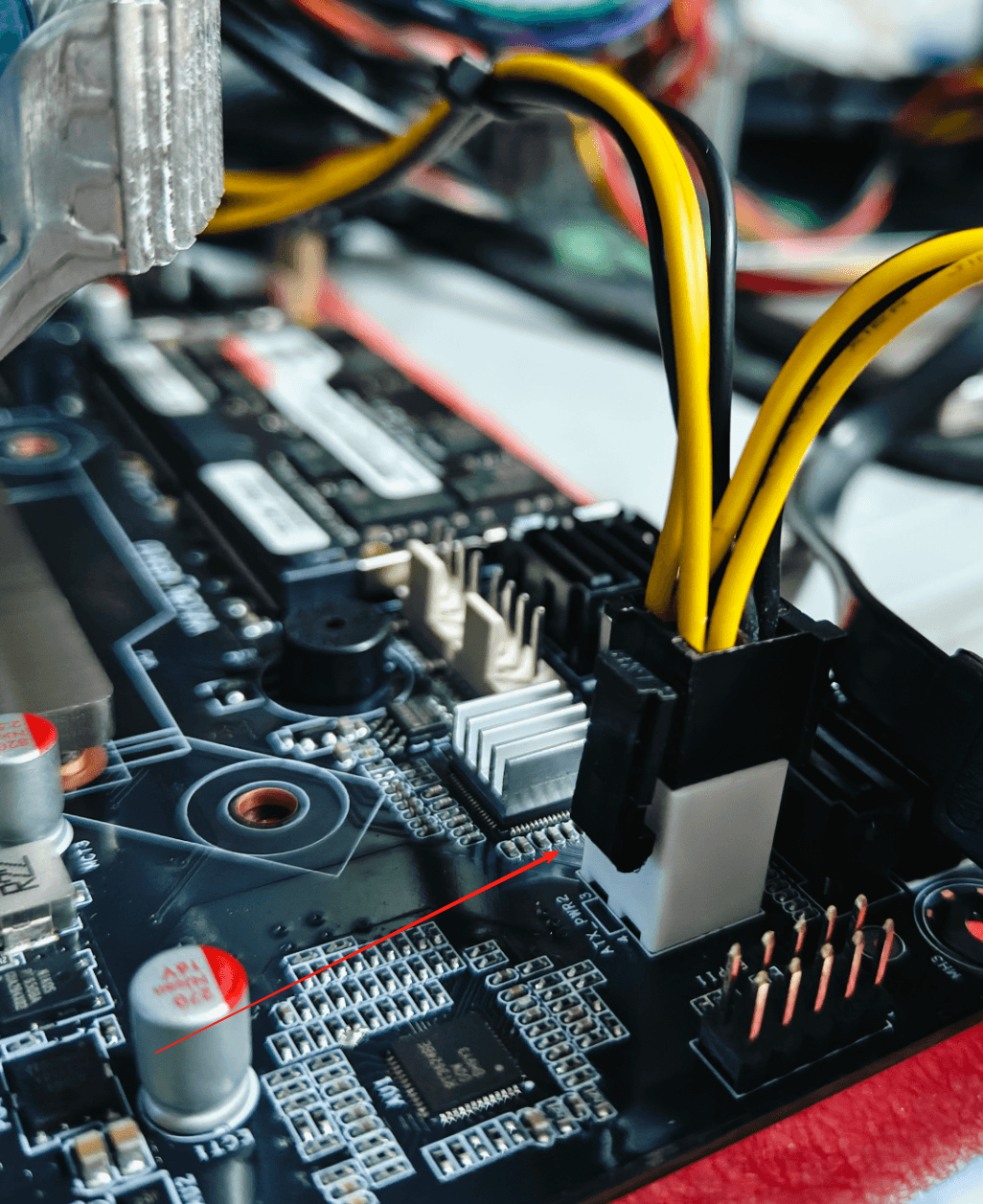
2. Connexion d’alimentation CPU 4 broches
Concernant la connexion d’alimentation CPU 4 broches : le sens du clip correspond au sens positif. Veillez à orienter le clip dans ce sens comme indiqué sur la figure.
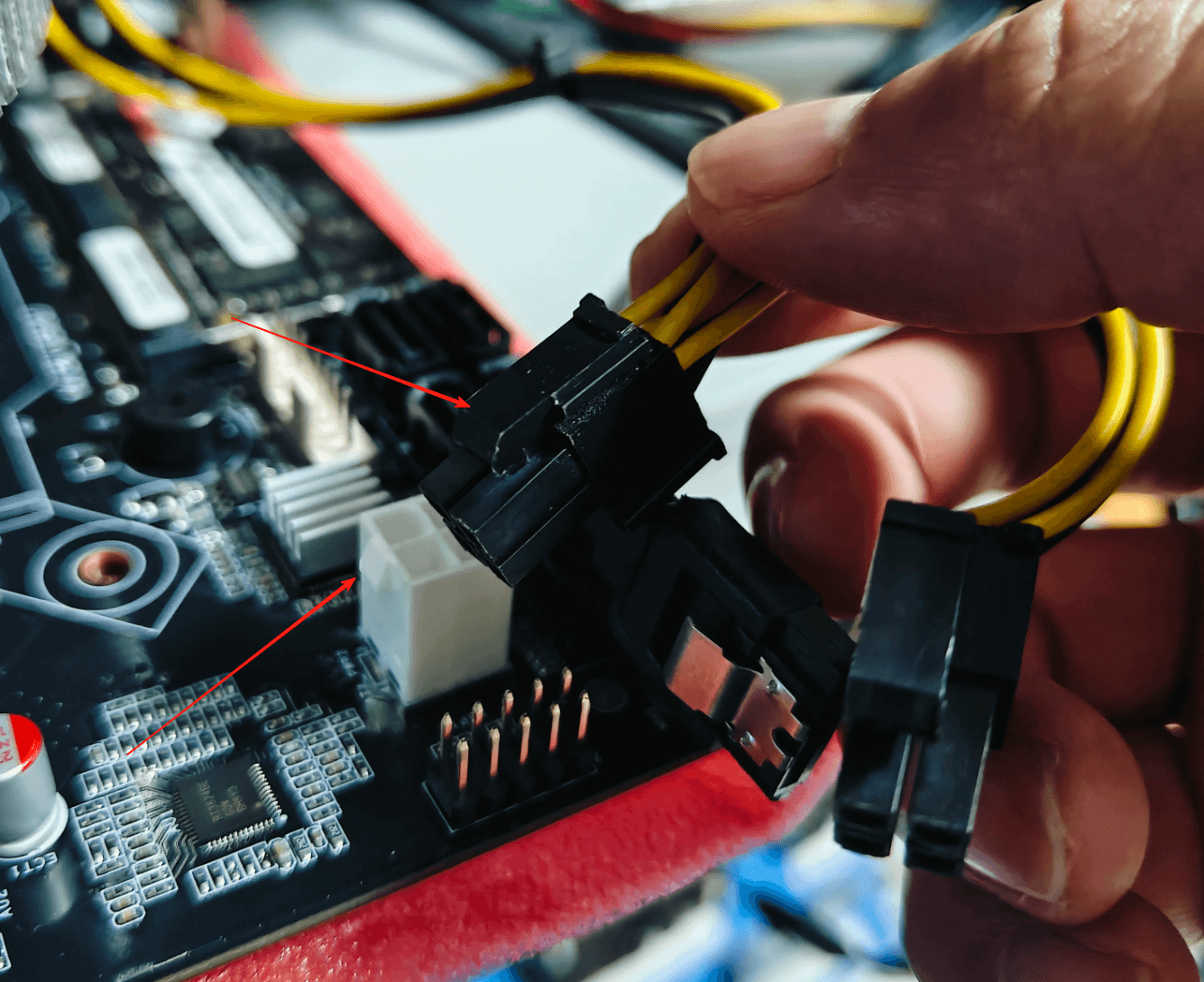
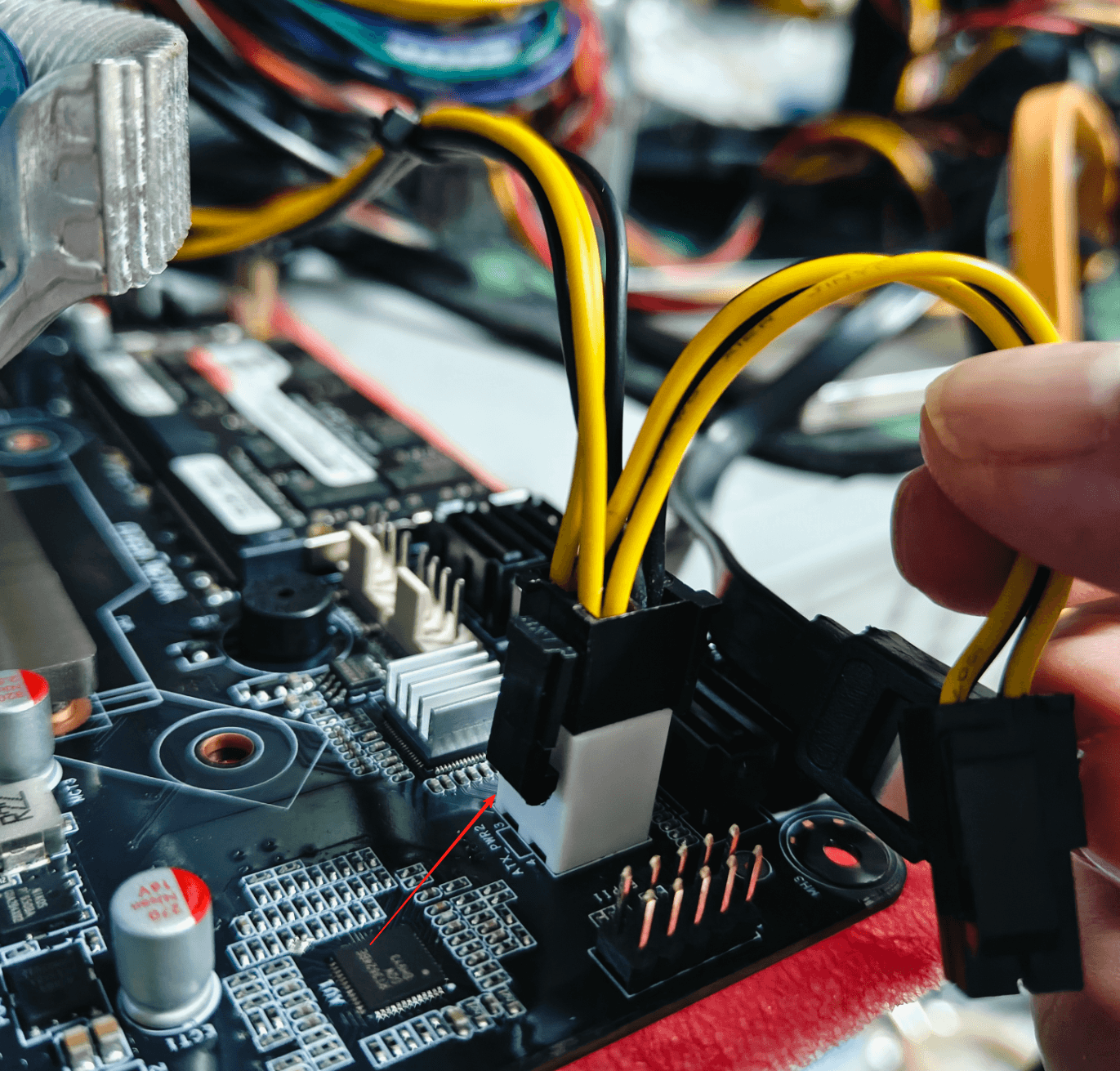
3. Alimentation CPU 4+4 8 broches
Pour une alimentation CPU 4+4 8 broches, séparez simplement le connecteur comme indiqué sur la figure.
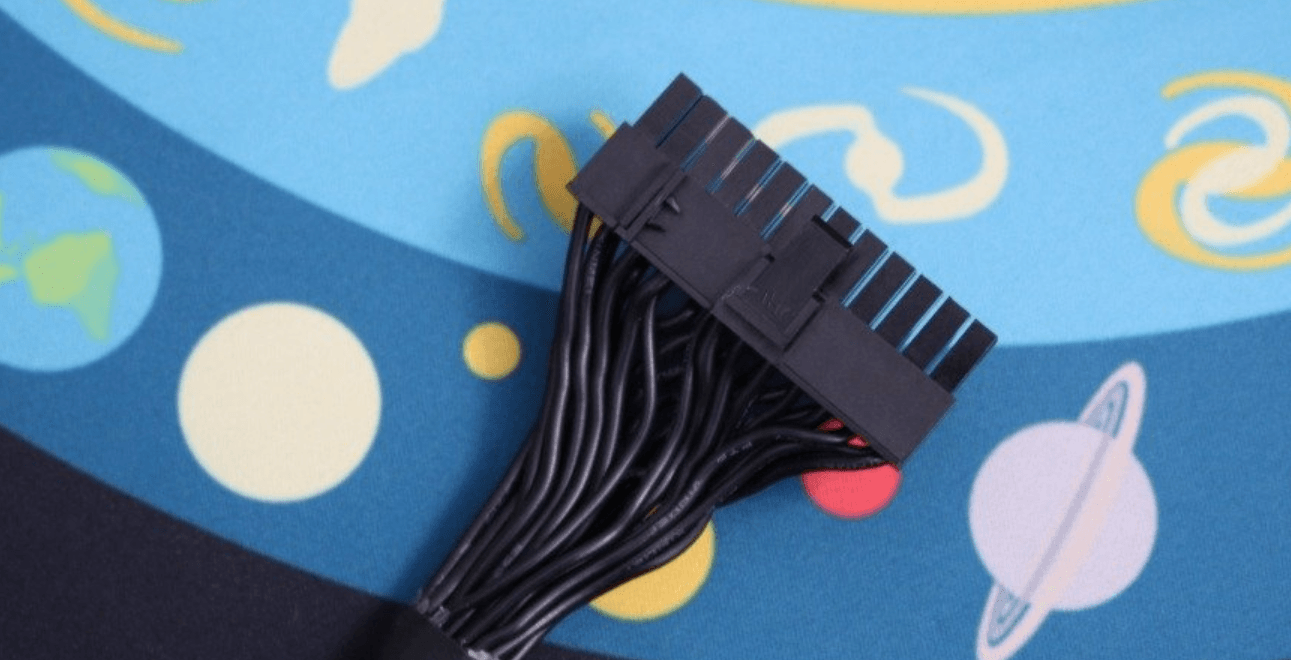
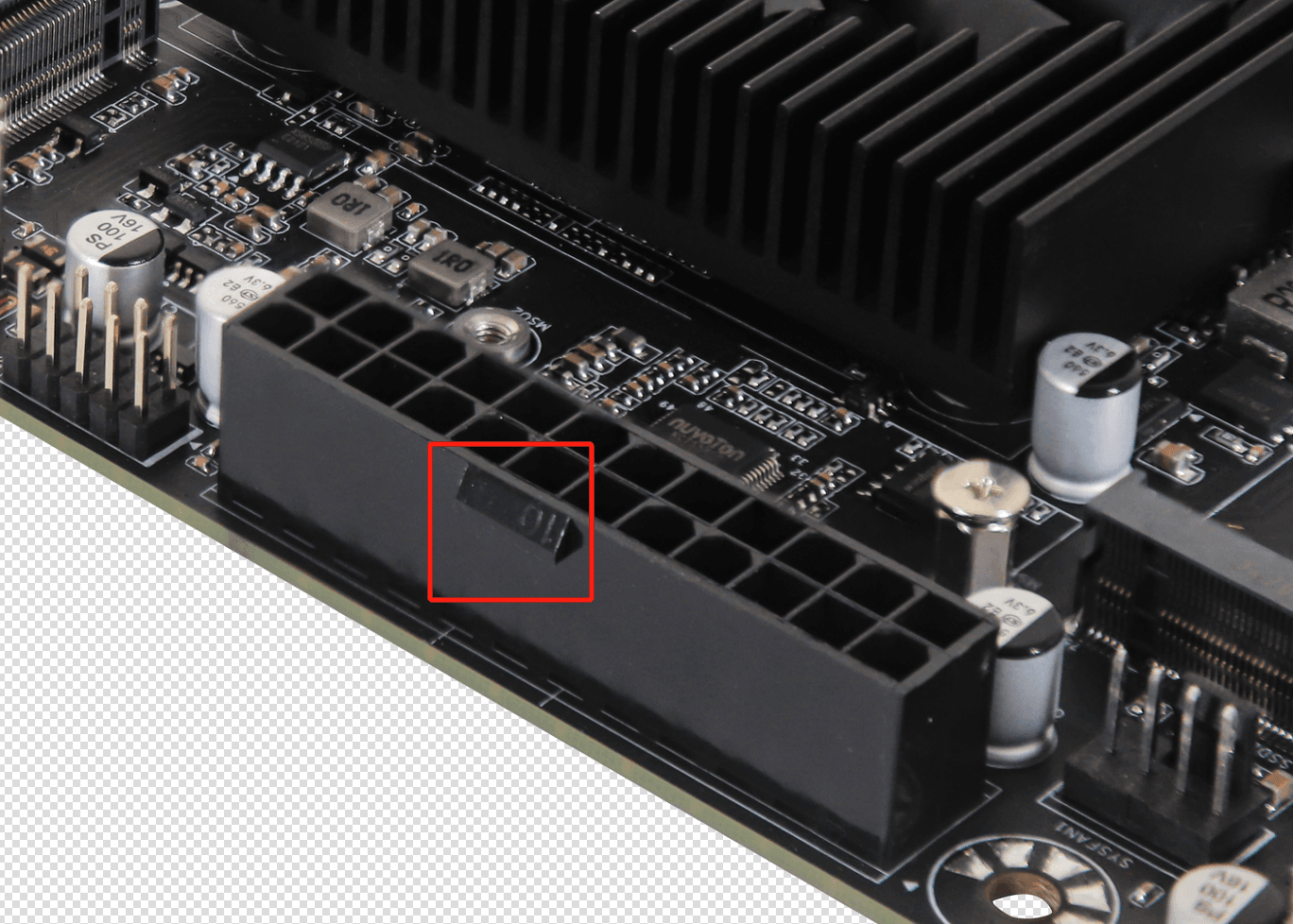
4. Connecteur d’alimentation 24 broches
Pour le connecteur d’alimentation 24 broches de la carte mère, branchez ce câble d’alimentation ; insérez le câble d’alimentation de la carte mère en orientant le clip vers celui de la carte mère.
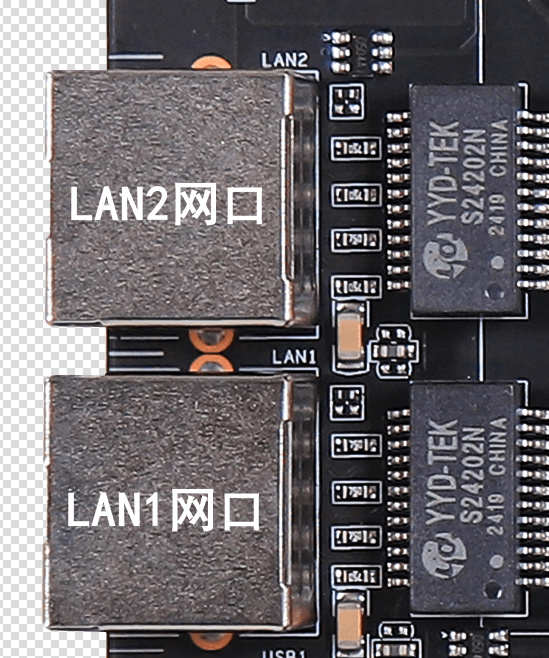
5. Ordre des ports réseau de la carte mère
6. Ordre des SSD M.2
SSD1 fonctionne à la vitesse M.2 PCIe3.0 NVMe x1 et prend en charge les SSD NVMe aux formats 2242 et 2280 ; SSD2 fonctionne à la vitesse M.2 PCIe3.0 NVMe x1 et prend en charge les SSD NVMe aux formats 2242 et 2280 (les voies sont indépendantes et non partagées).
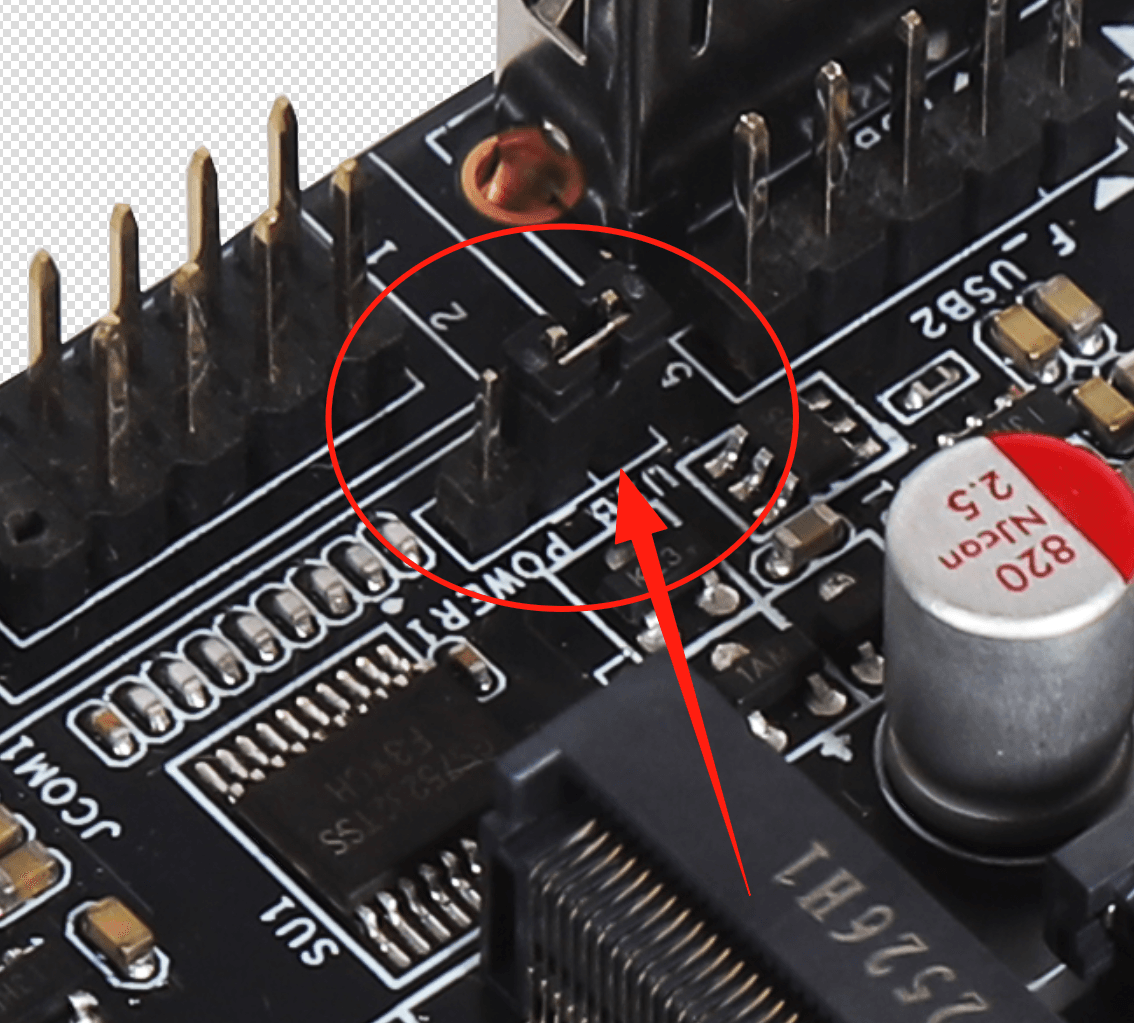
7. Réglage de l’alimentation USB hors tension
Le cavalier sur les broches 1-2 signifie que l’alimentation USB est activée lorsque le système est éteint ; le cavalier par défaut sur les broches 2-3 signifie que l’alimentation USB est désactivée lorsque le système est éteint.
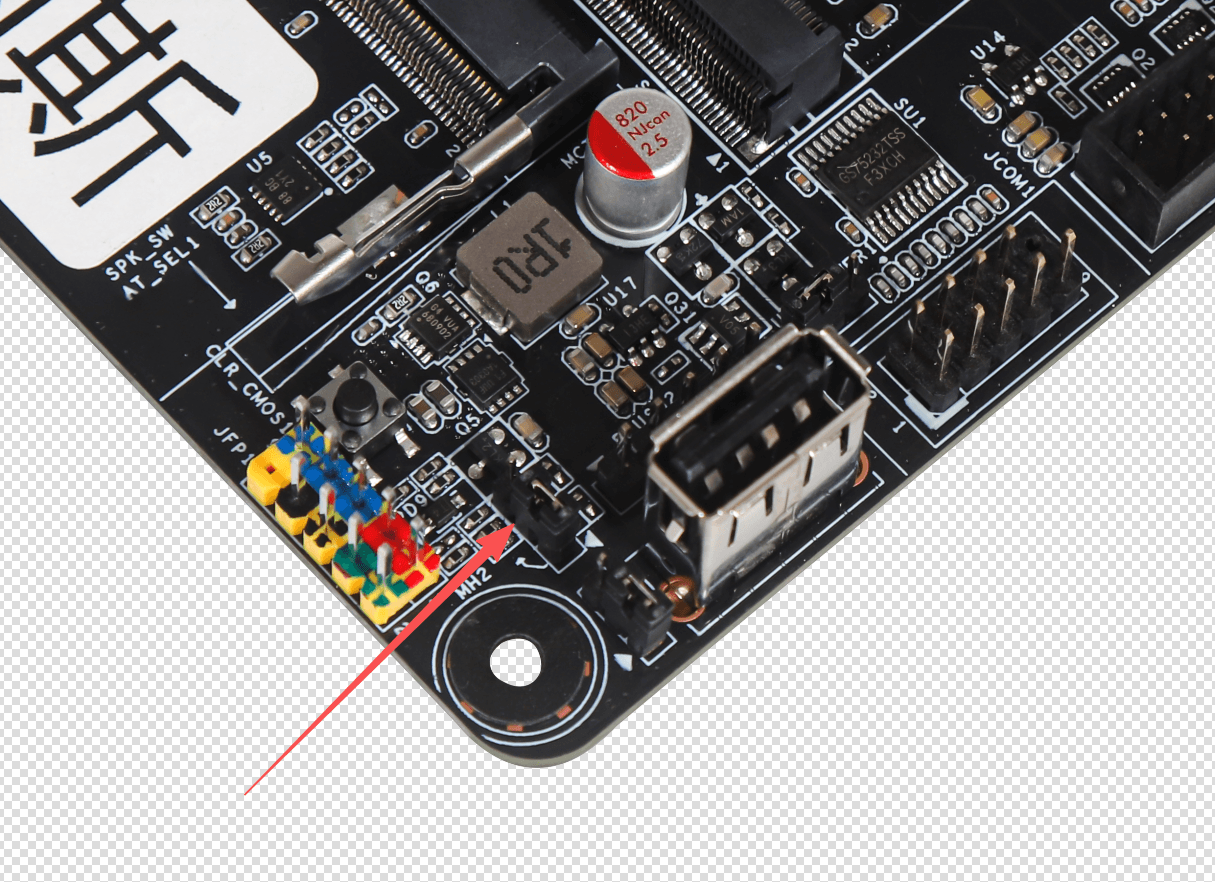
8. Réglage du commutateur du buzzer
Le cavalier sur les broches 1-2 signifie désactivé ; le cavalier par défaut sur les broches 2-3 signifie que le buzzer est activé.
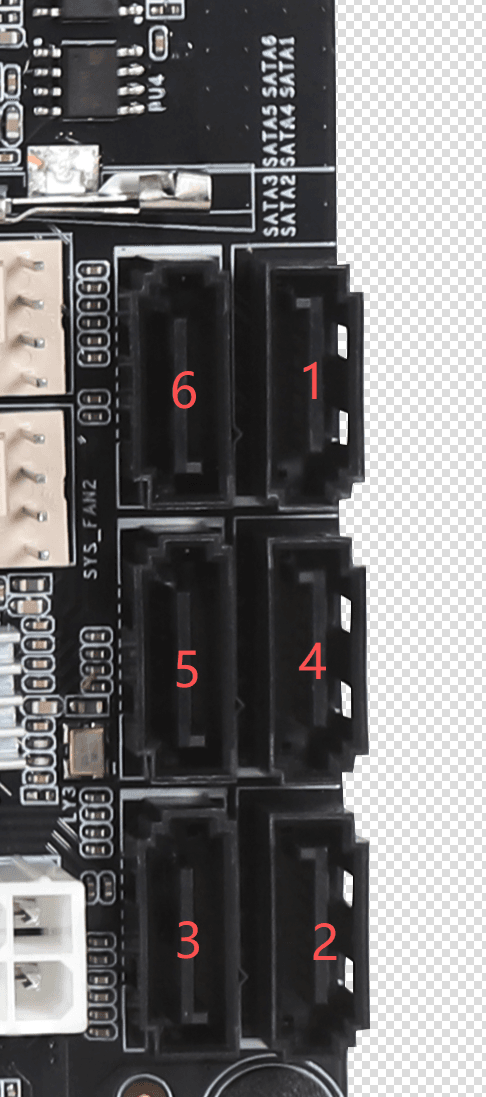
9. Ordre des connecteurs SATA
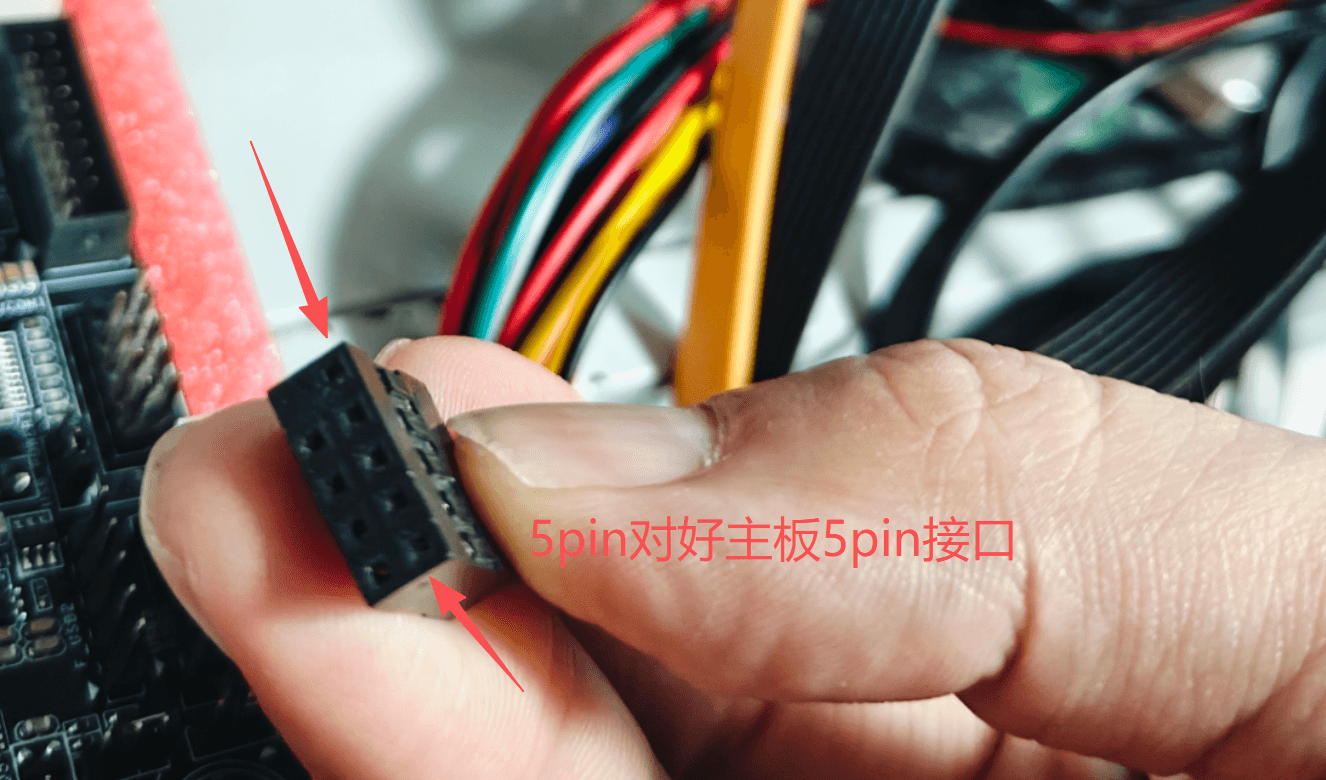
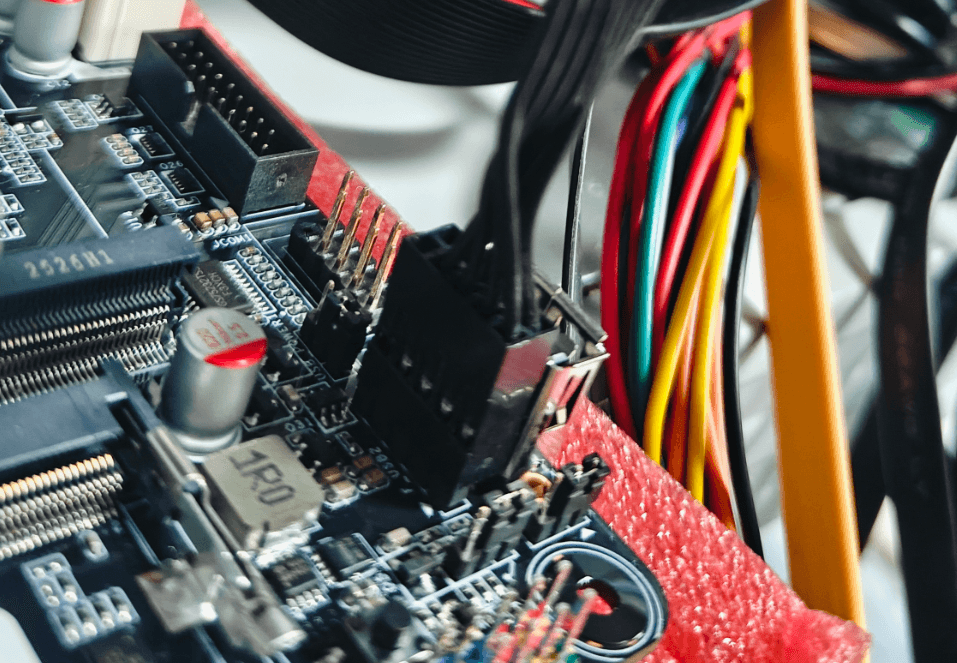
10. Connecteur USB 2.0 frontal 5 broches
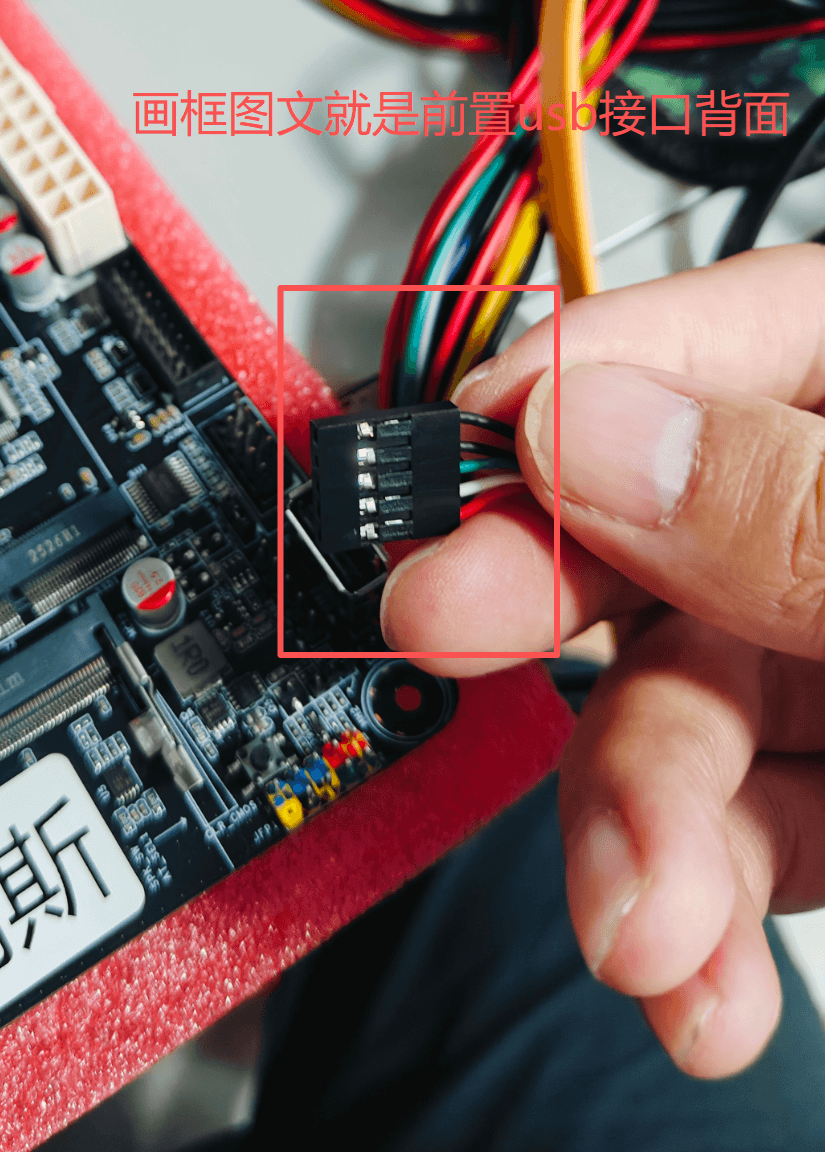
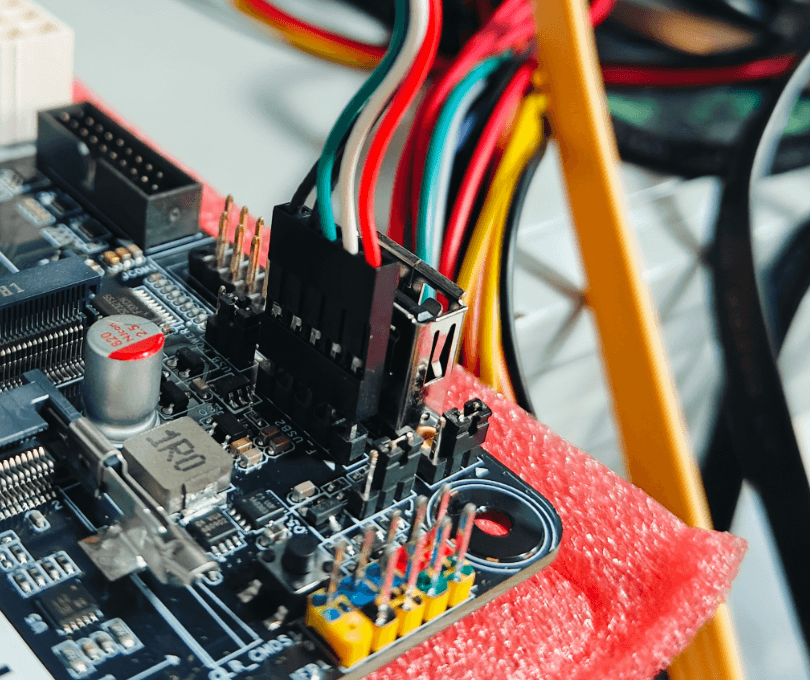
Le connecteur frontal 2.0 est un connecteur USB double port à canal unique ; un seul port 2.0 peut être reconnu, il faut donc essayer chaque port lors du branchement pour identifier celui reconnu par défaut. Pour un connecteur 5 broches, insérez l’extrémité dont la face de contact est orientée vers l’emplacement mémoire, comme indiqué sur la figure.
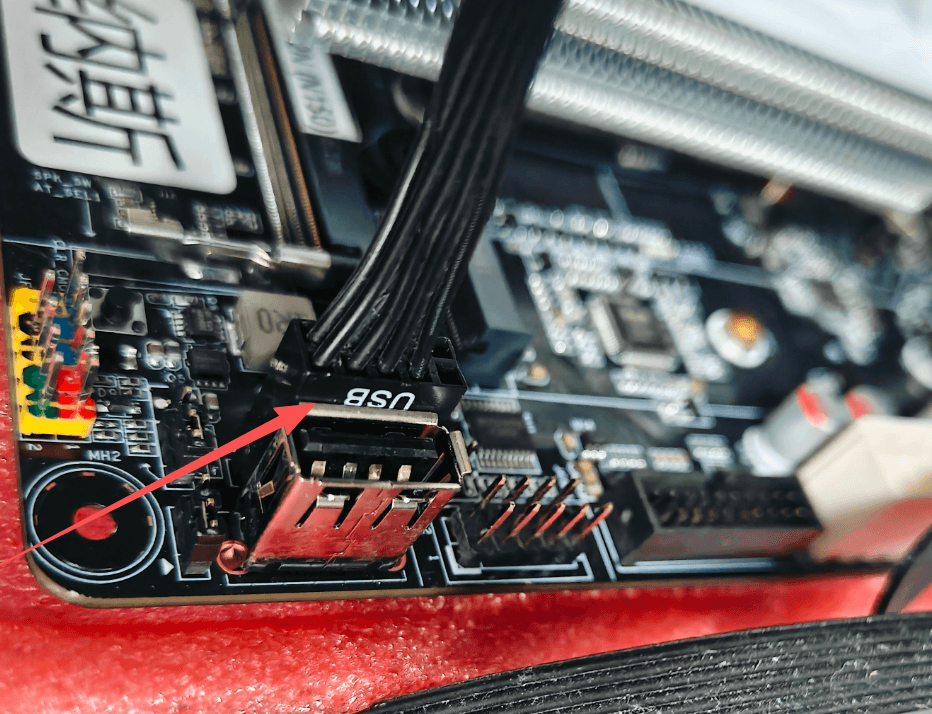
11. Connecteur USB 2.0 frontal 9 broches
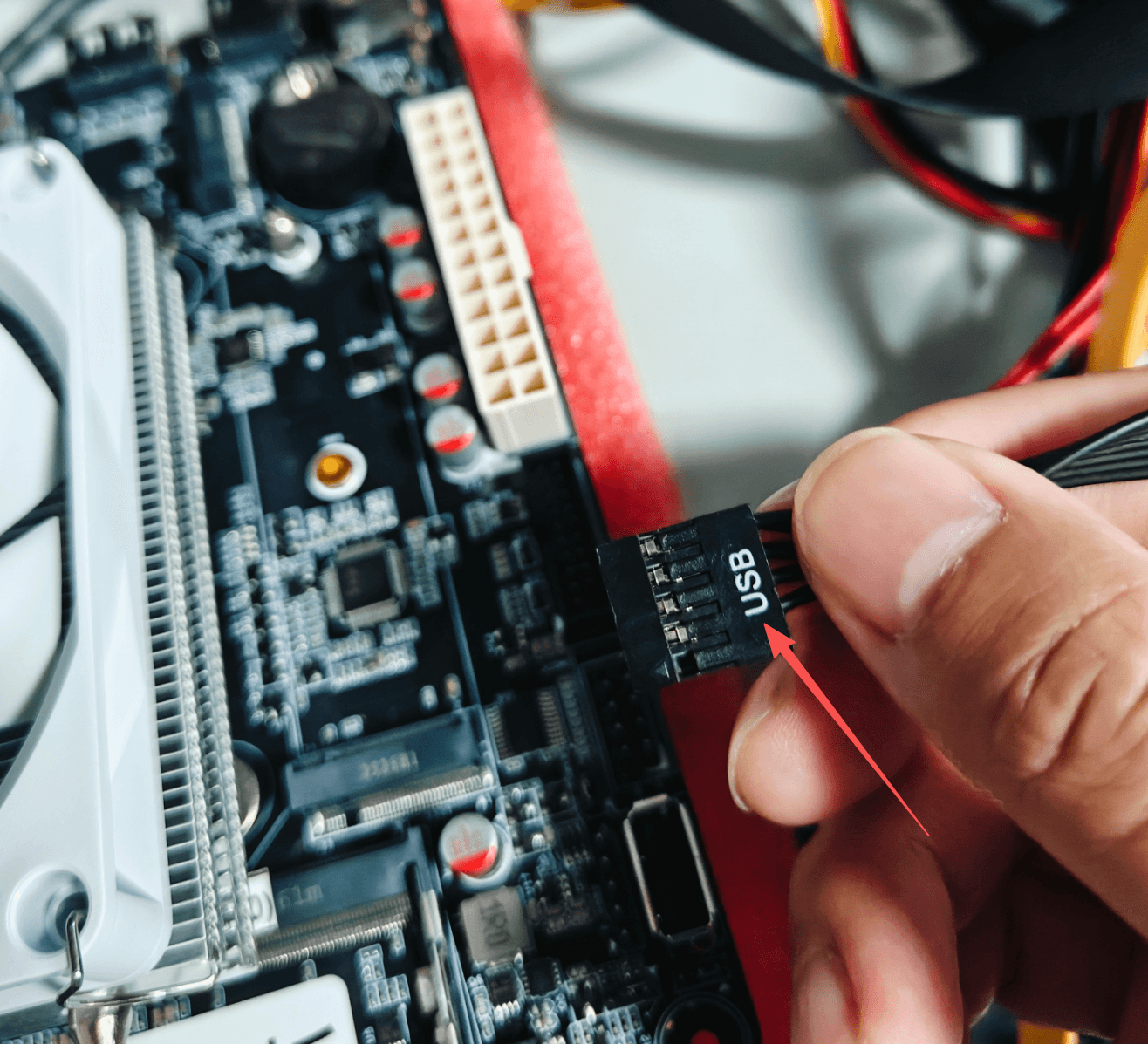
Pour un connecteur 9 broches, un repère USB est présent ; insérez-le avec le repère orienté vers le connecteur USB2.0 interne, comme indiqué sur la figure.
Chapitre 4 Réglages BIOS courants
Accès au BIOS
Allumez le système et appuyez à plusieurs reprises sur la touche suivante pendant le POST (autotest de mise sous tension) pour accéder à la configuration du BIOS :
- Suppr (Delete) ou Échap : accéder à la configuration du BIOS
- F7 : ouvrir le menu de démarrage
- F3 : ouvrir l’utilitaire de mise à jour du BIOS
- F4 : ouvrir le profil de sauvegarde du BIOS
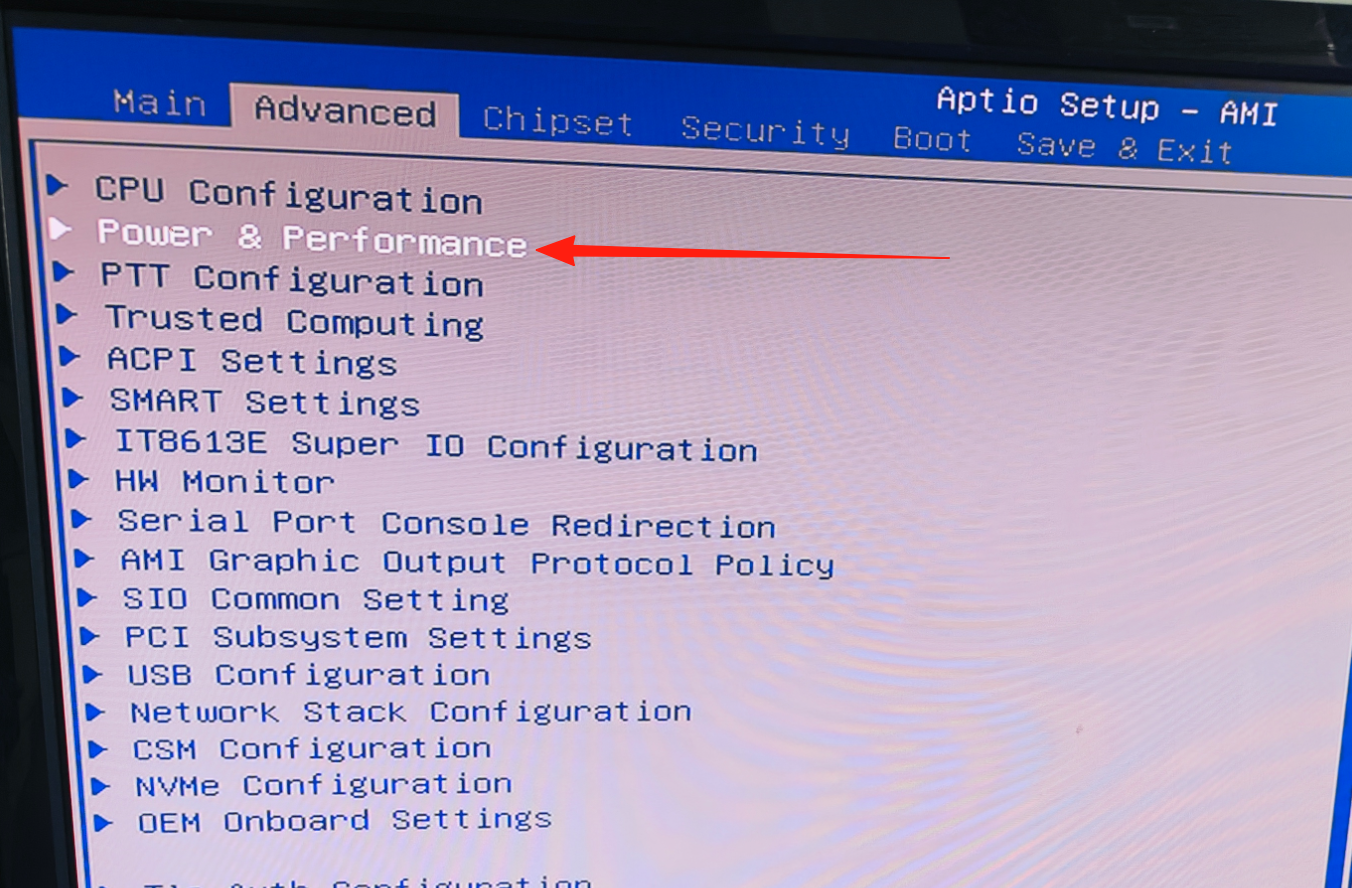
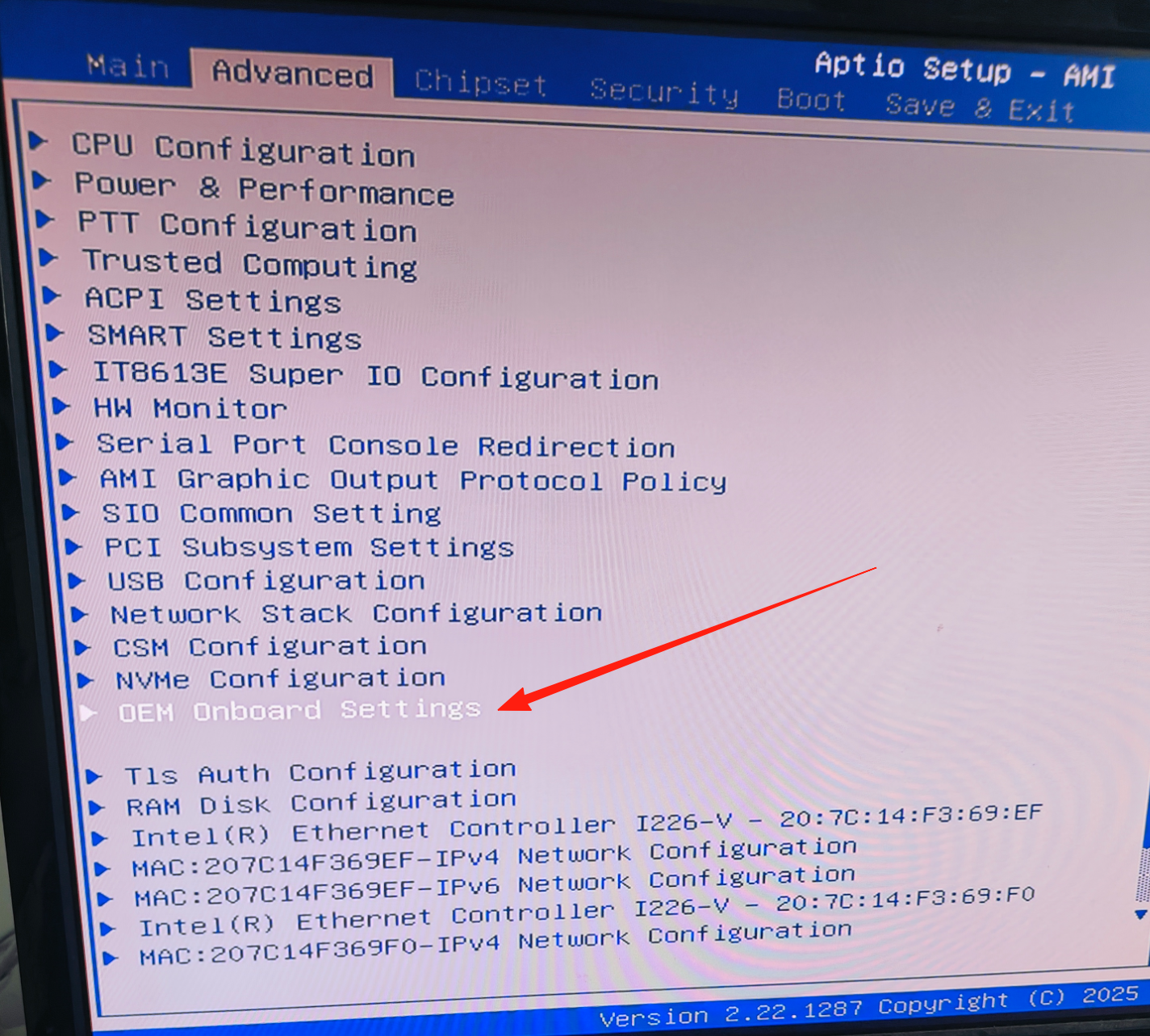
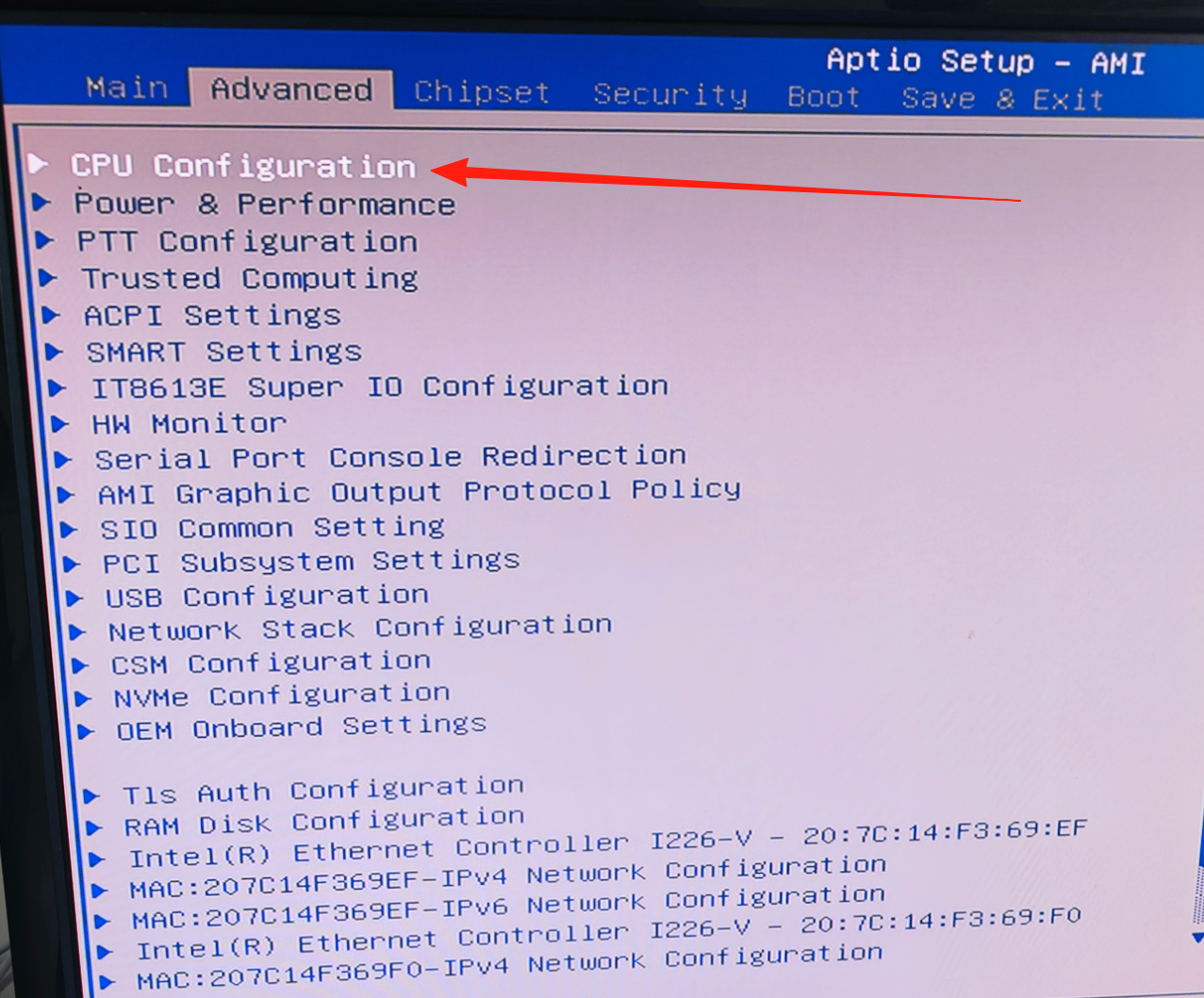
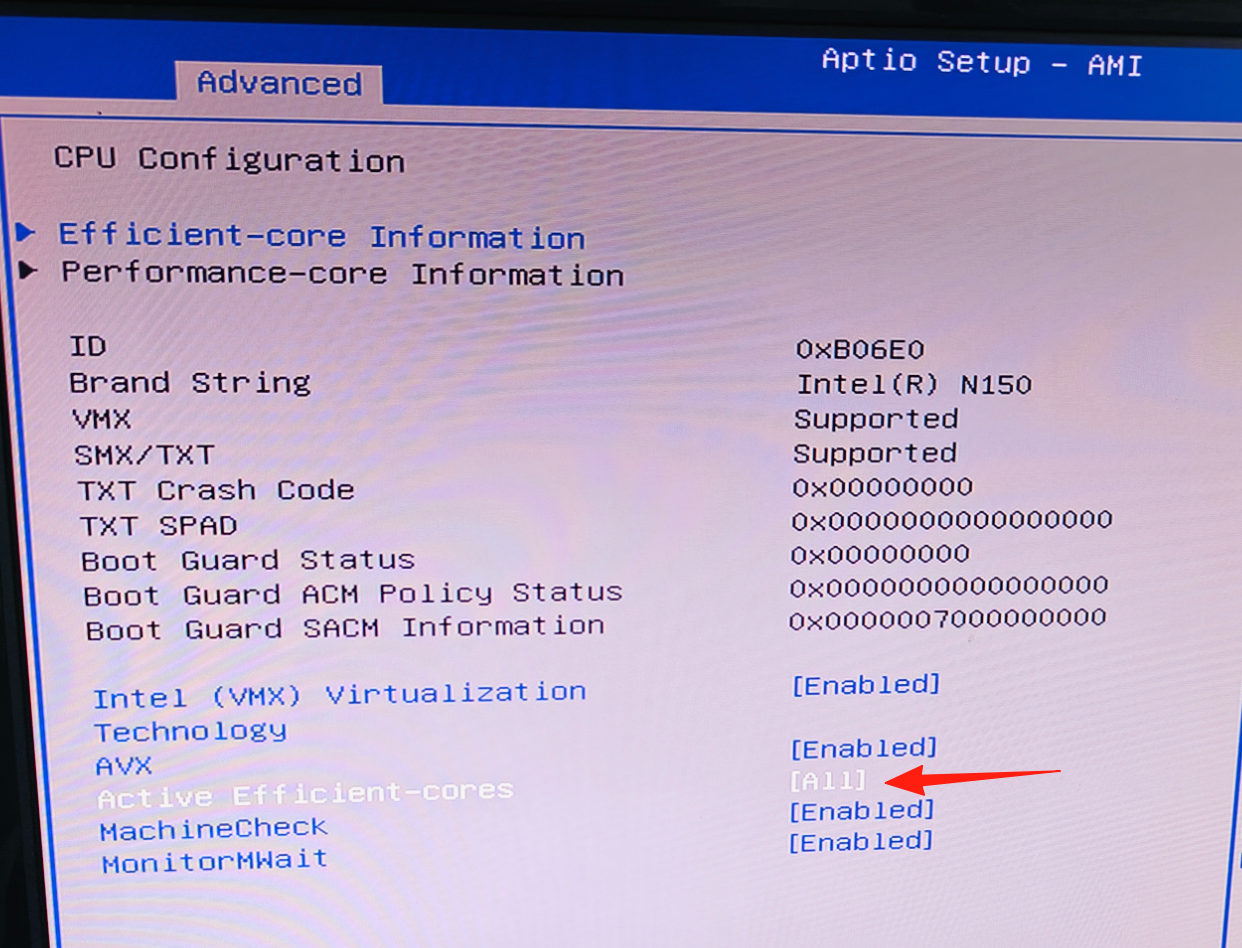
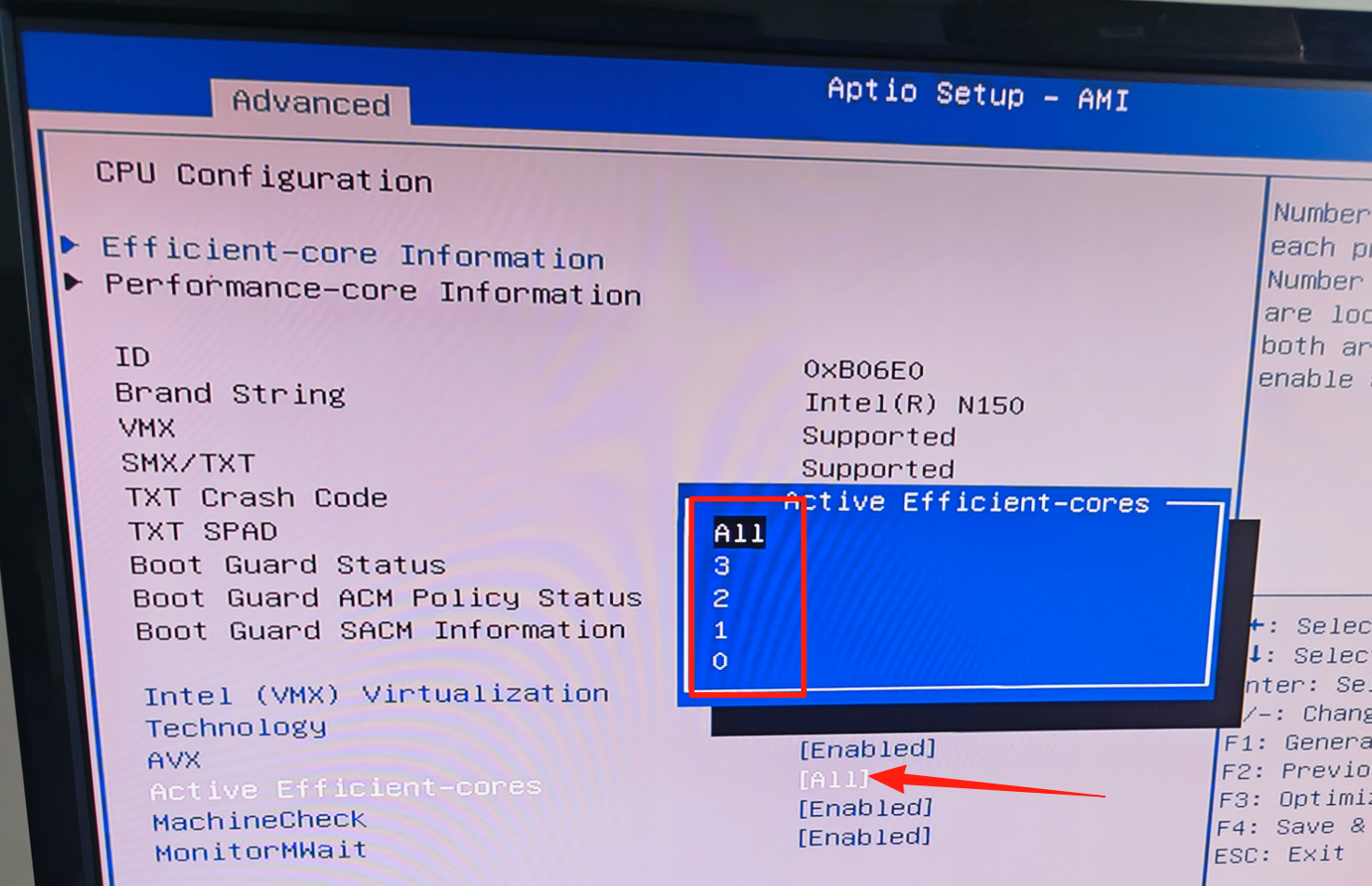
Régler le nombre de cœurs du CPU
Dans le BIOS, sous Advanced > CPU Configuration, vous pouvez définir le nombre de cœurs actifs. Cela permet de réduire la consommation ou d’améliorer la compatibilité avec certains systèmes d’exploitation.
Régler le mode Turbo
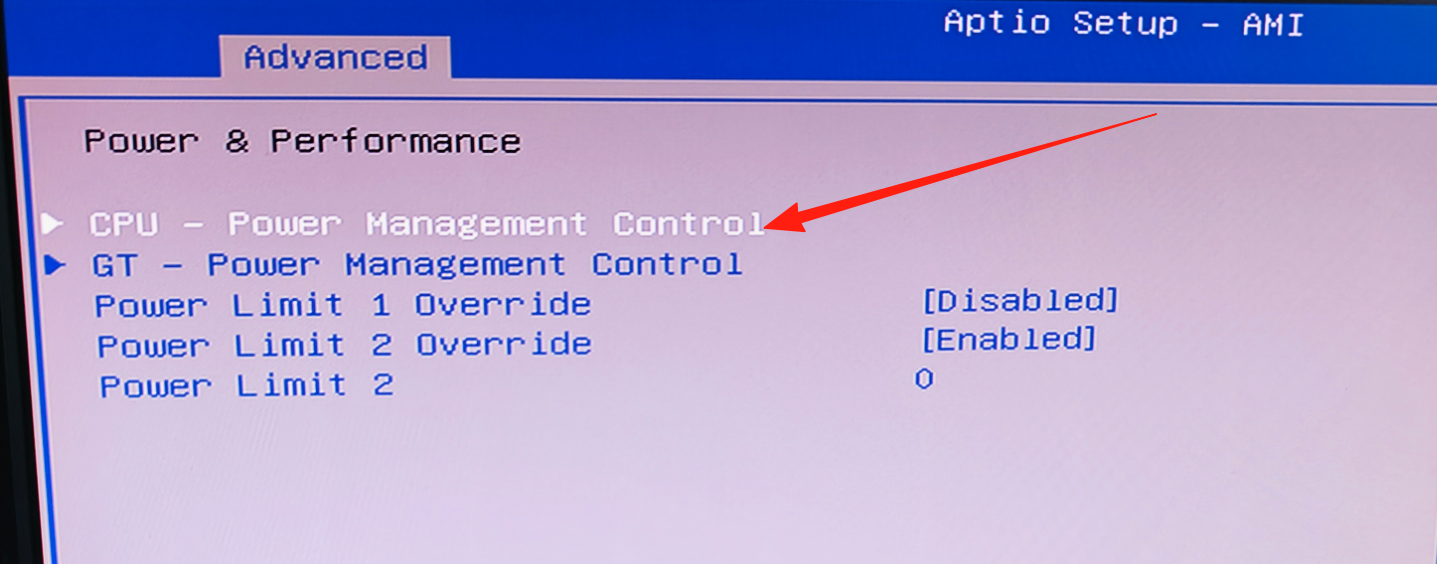
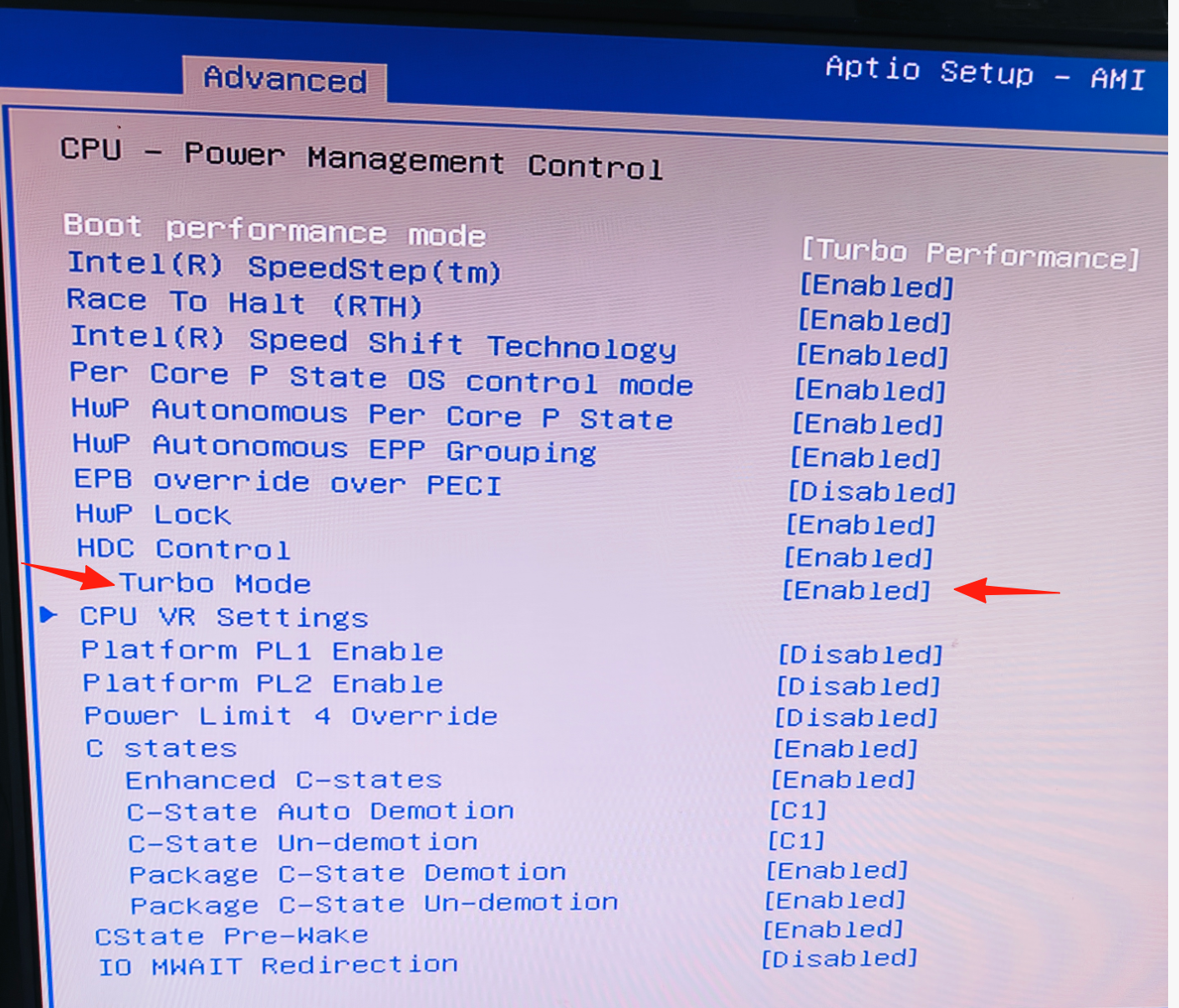
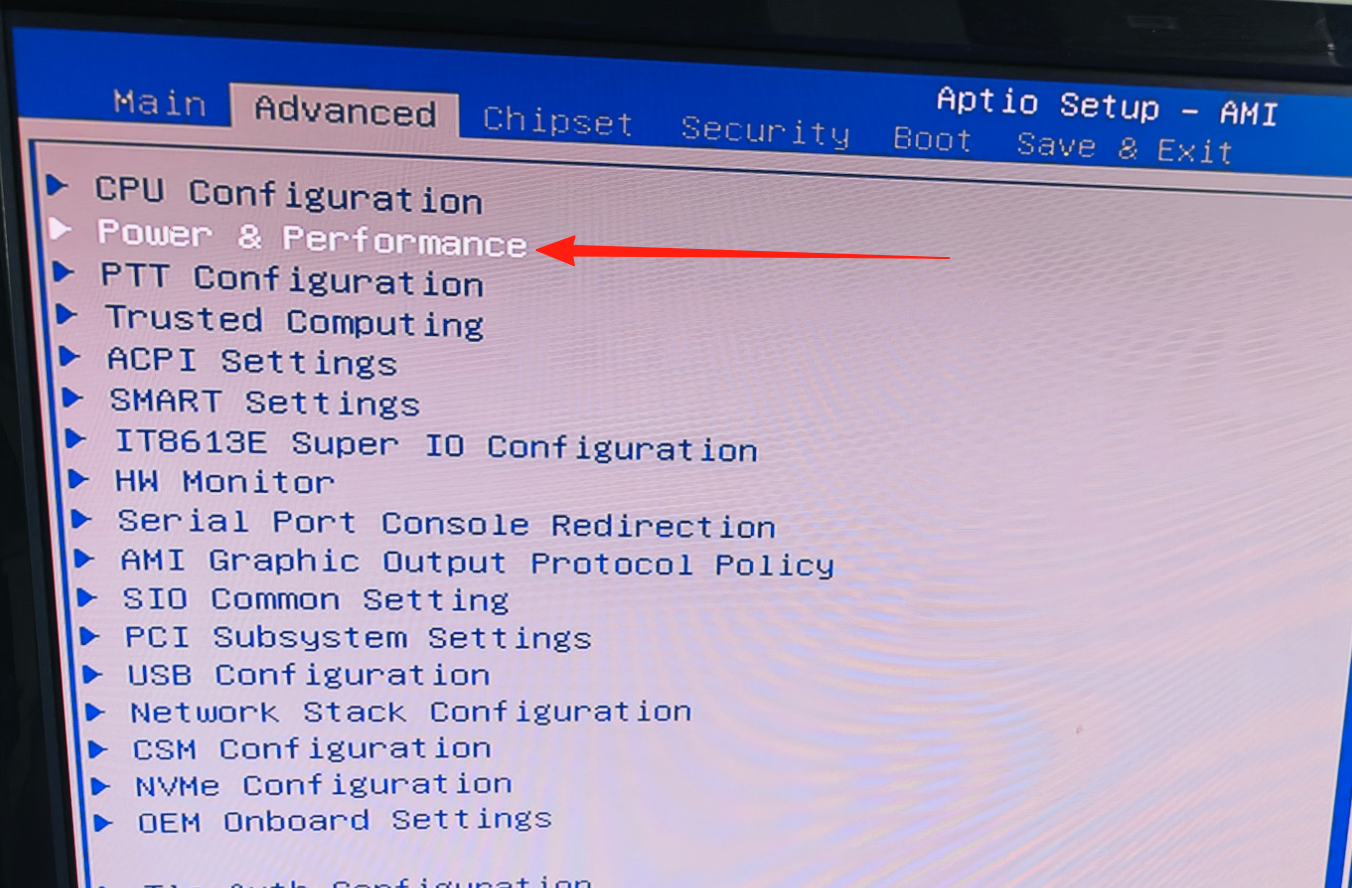
Sous Advanced > CPU Configuration > CPU Power Management, vous pouvez activer ou désactiver le mode Turbo. Lorsqu’il est activé, la fréquence du CPU augmente si nécessaire, ce qui améliore les performances mais aussi la dissipation thermique.
Régler les limites de consommation
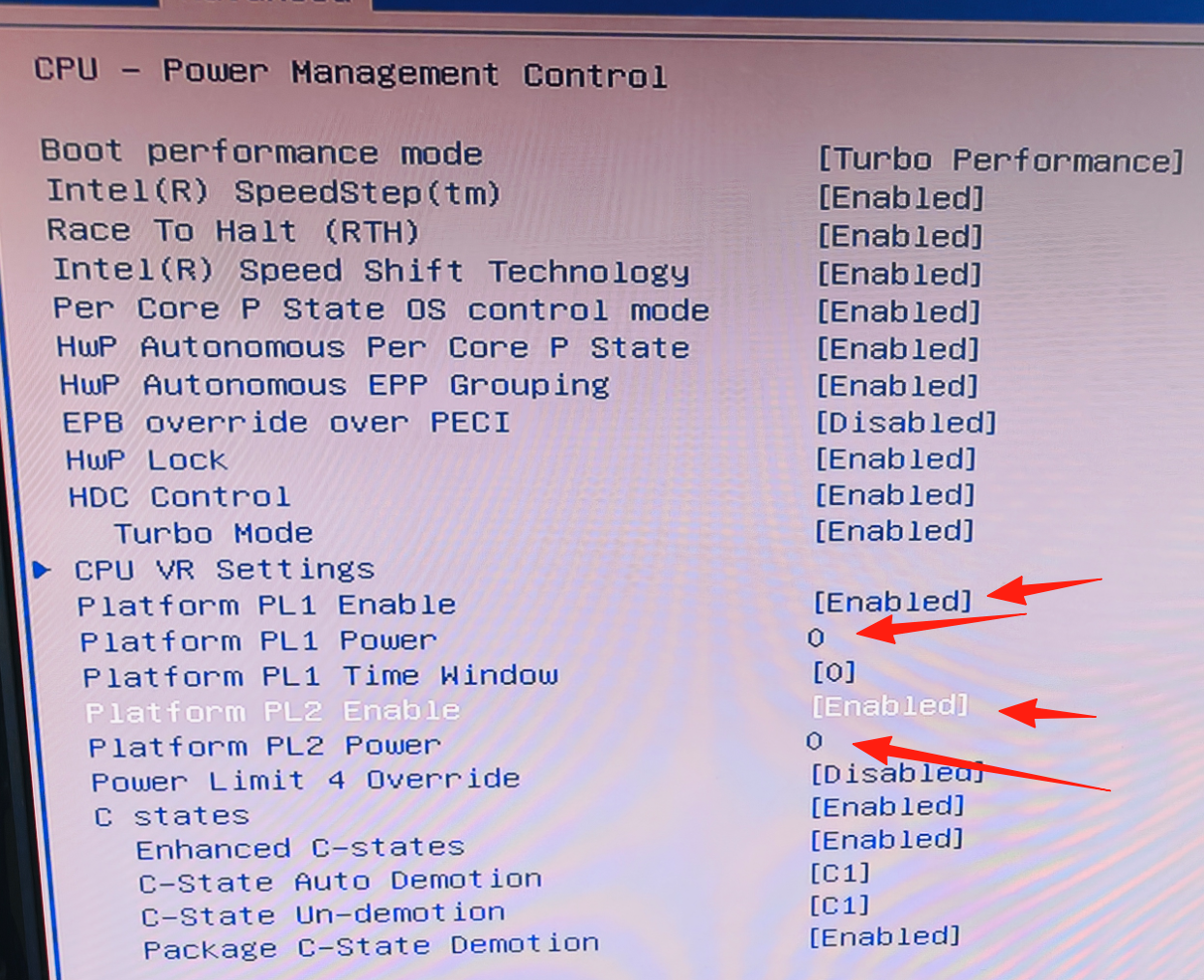
Sous Advanced > CPU Configuration > CPU Power Management, vous pouvez ajuster PL1 (consommation à long terme) et PL2 (consommation à court terme). Une valeur plus basse réduit la dissipation thermique et la consommation électrique.
Régler l’alerte de température
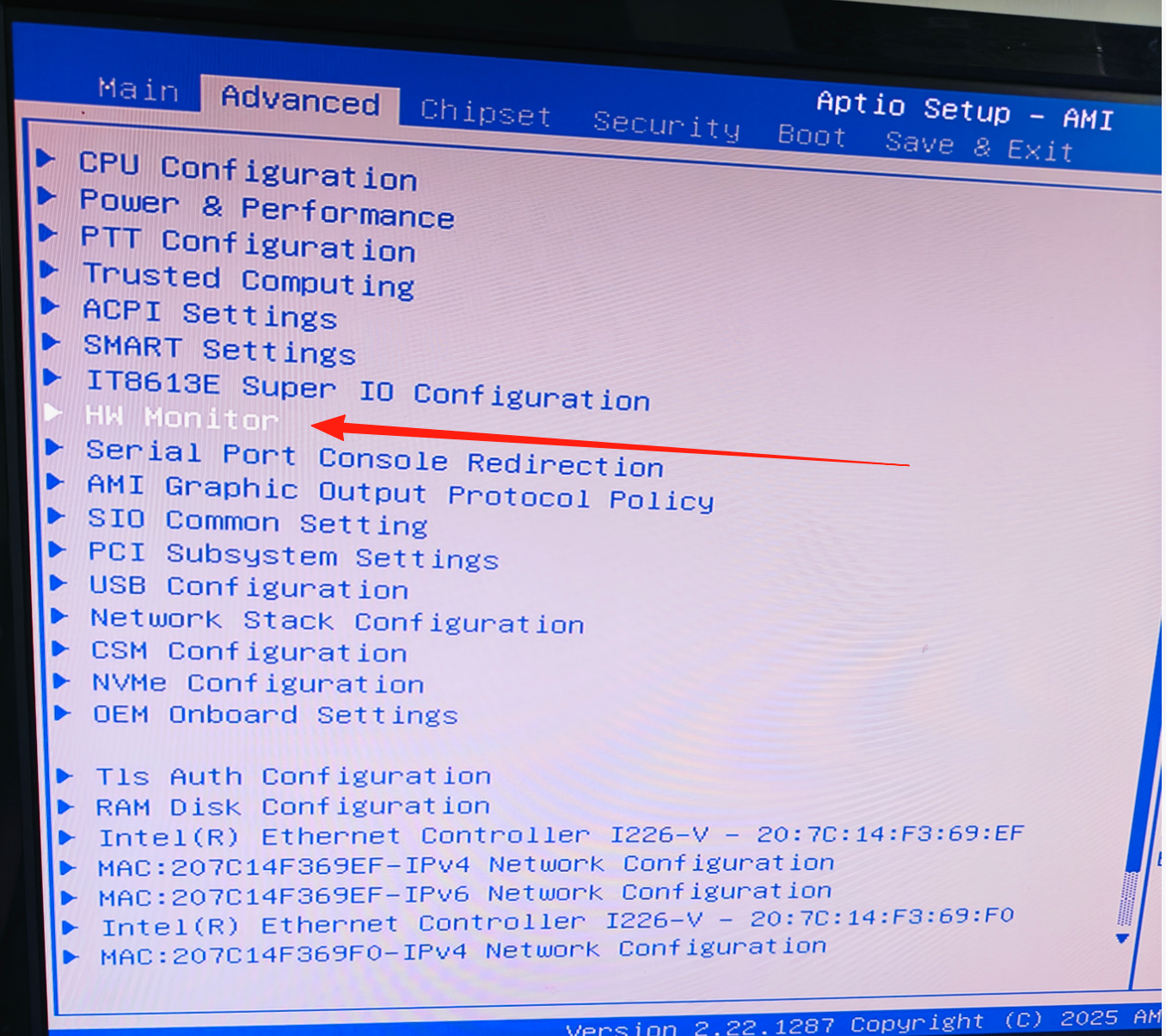
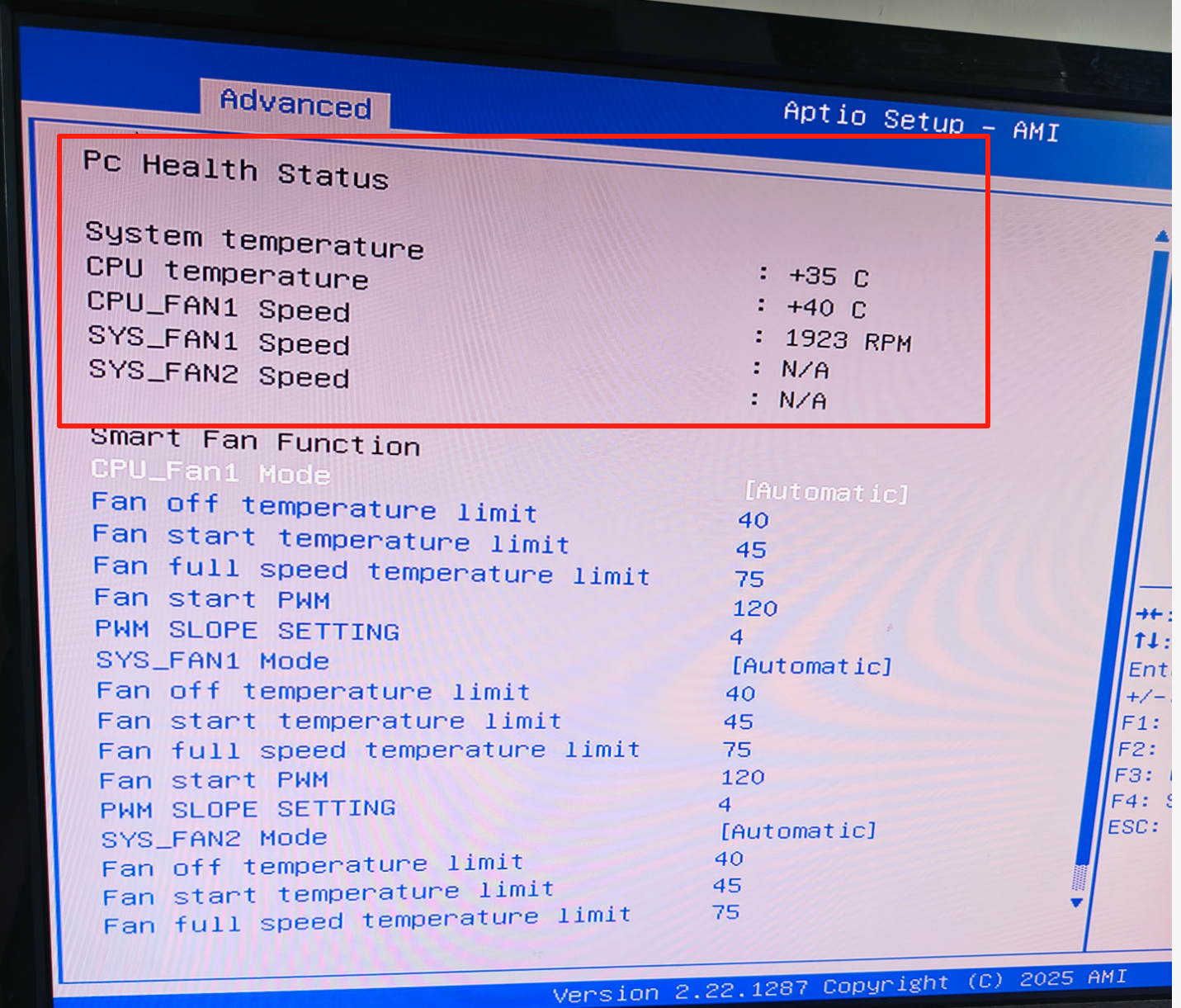
Sous Advanced > Hardware Monitor, vous pouvez définir un seuil de température au-delà duquel le système émet une alerte.
Régler la vitesse du ventilateur
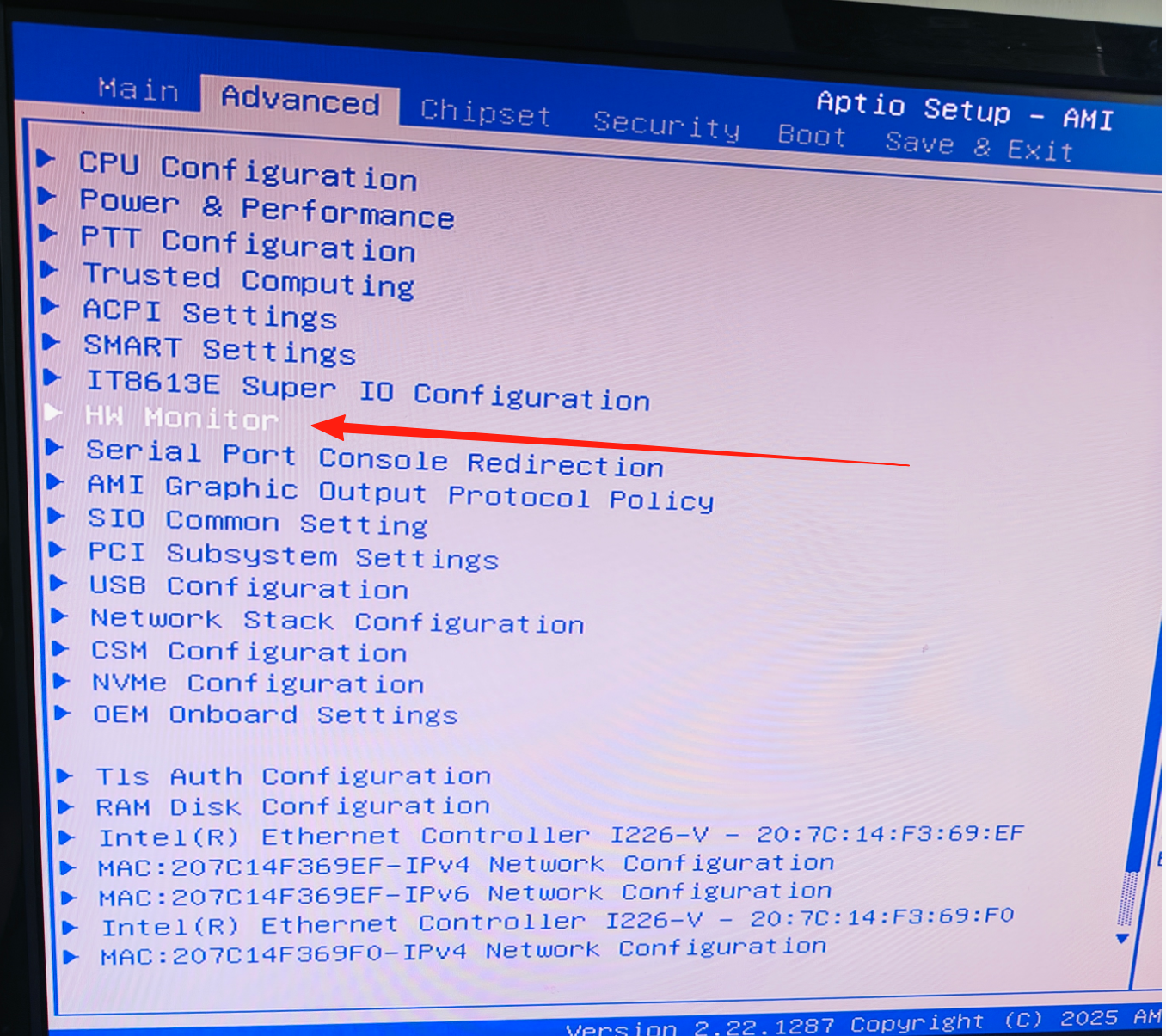
Sous Advanced > Hardware Monitor > Fan Control, vous pouvez choisir entre les modes « Smart Fan » et « Manual » et ajuster la courbe du ventilateur.
Régler l’heure de réveil RTC
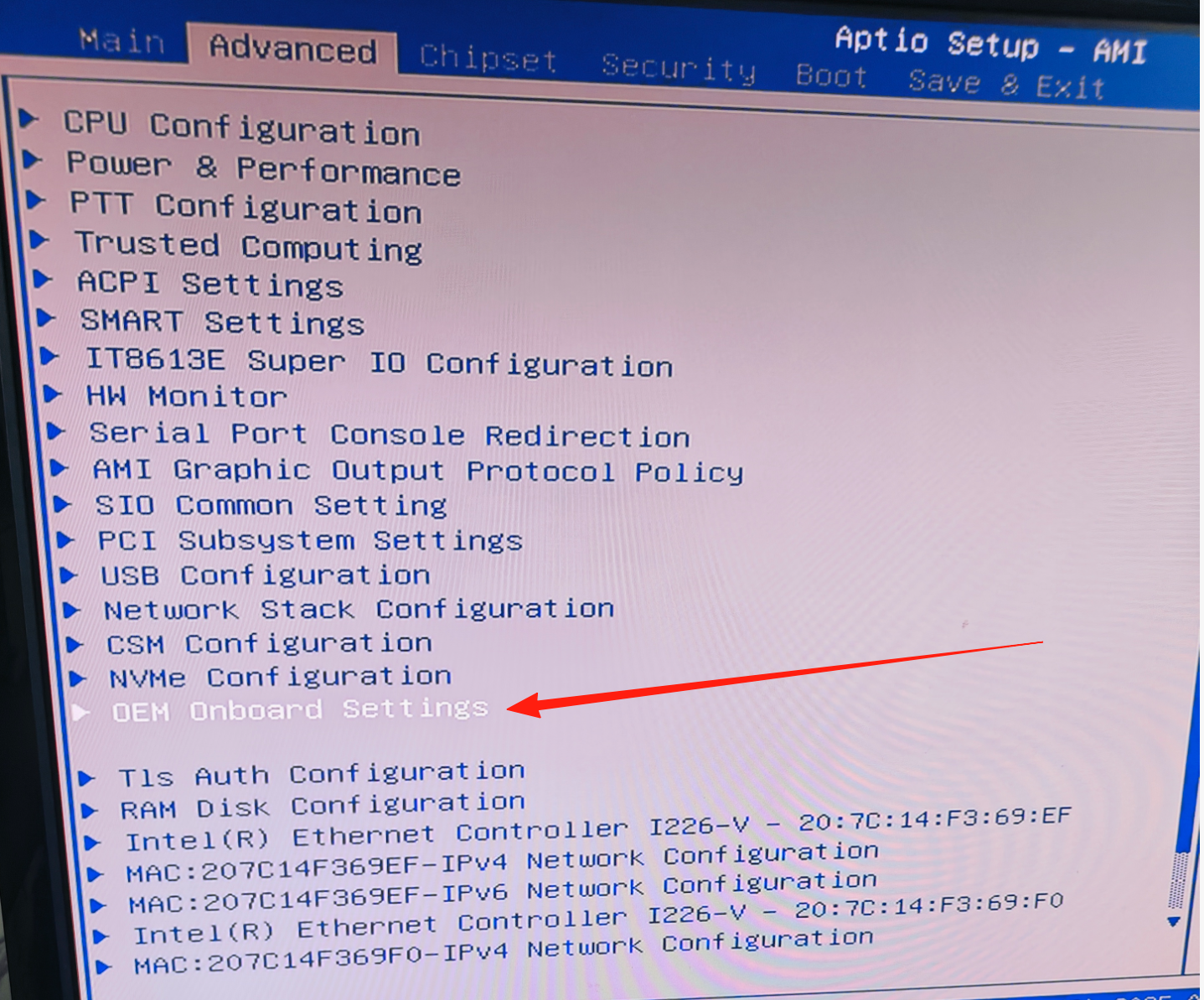
Sous Advanced > ACPI Settings, vous pouvez définir une heure précise à laquelle le système se réveille automatiquement de la veille (RTC Wake).

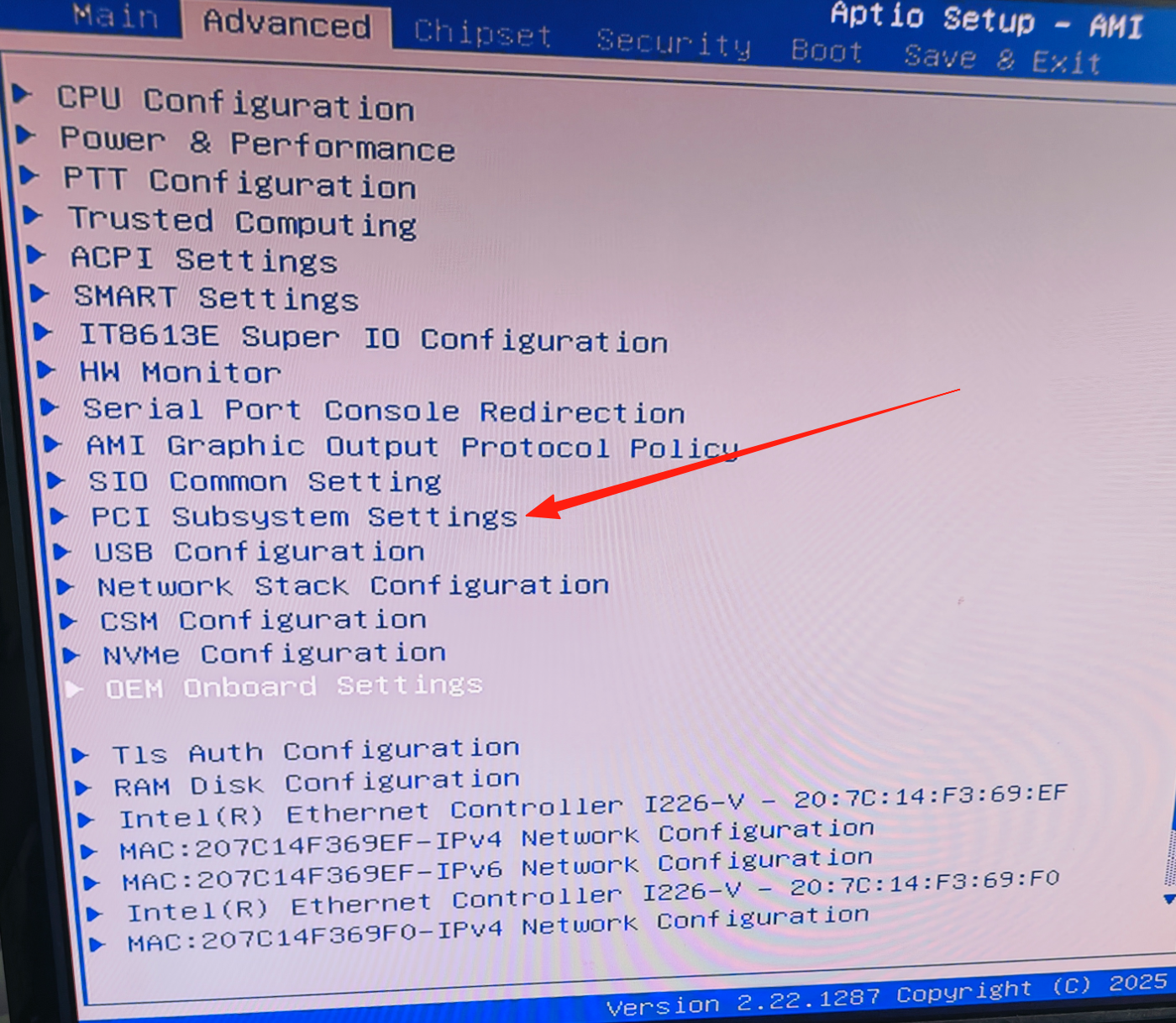
Activer Resizable BAR
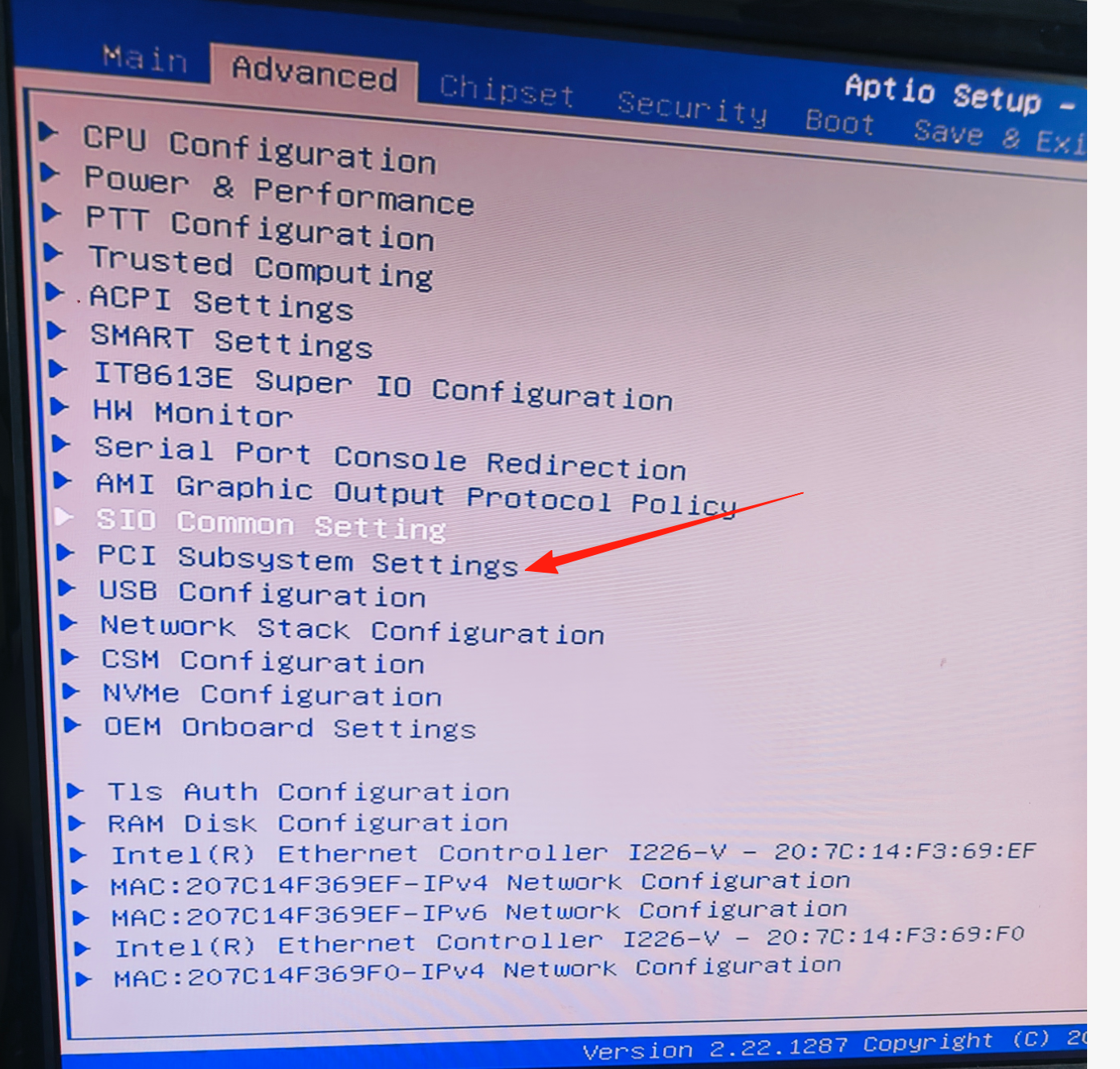
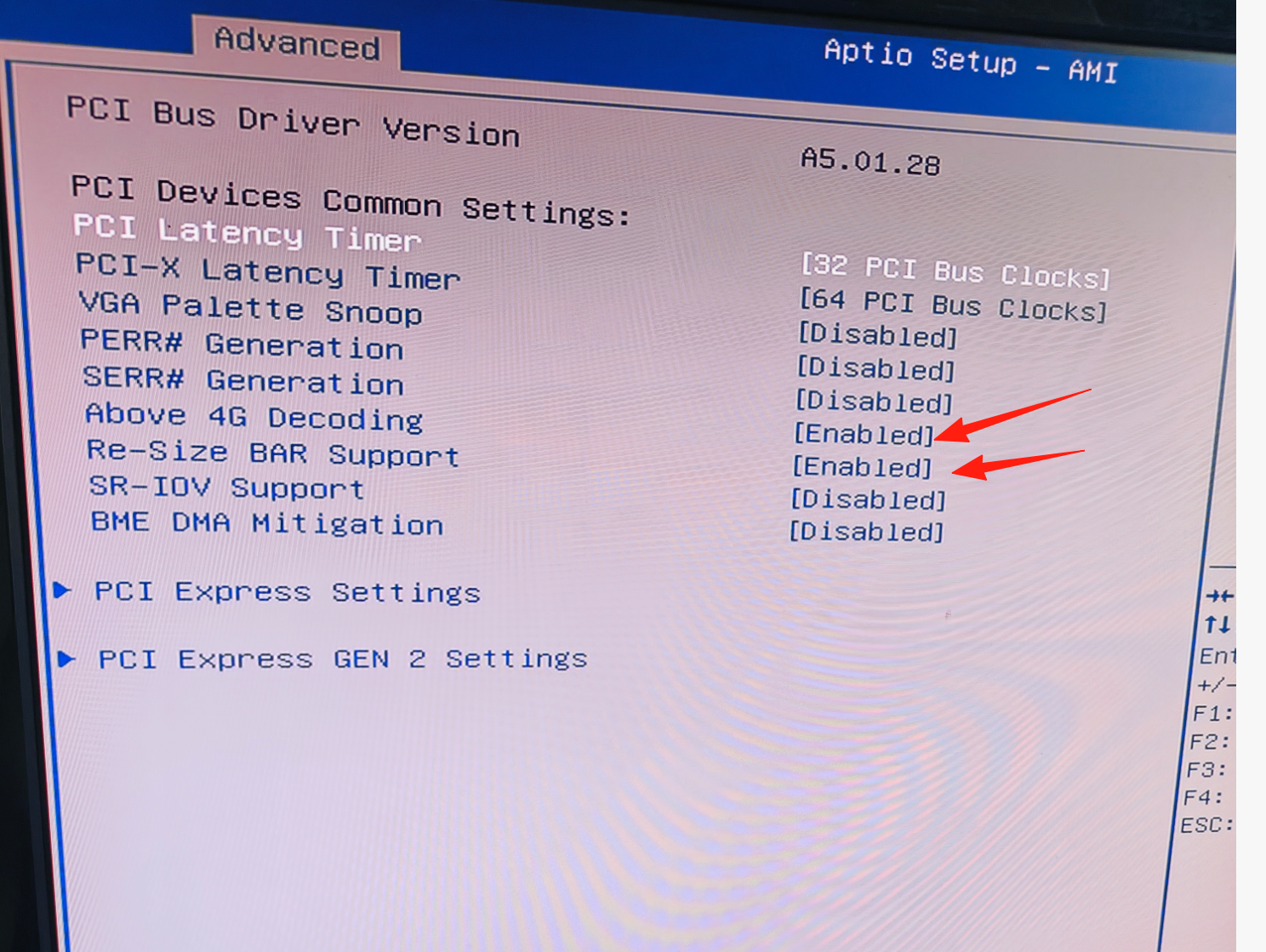
Sous Advanced > PCI Subsystem Settings, activez « Above 4G Decoding » et « Re-Size BAR Support » afin que la carte graphique puisse accéder à l’ensemble de la VRAM.


Régler la pile réseau
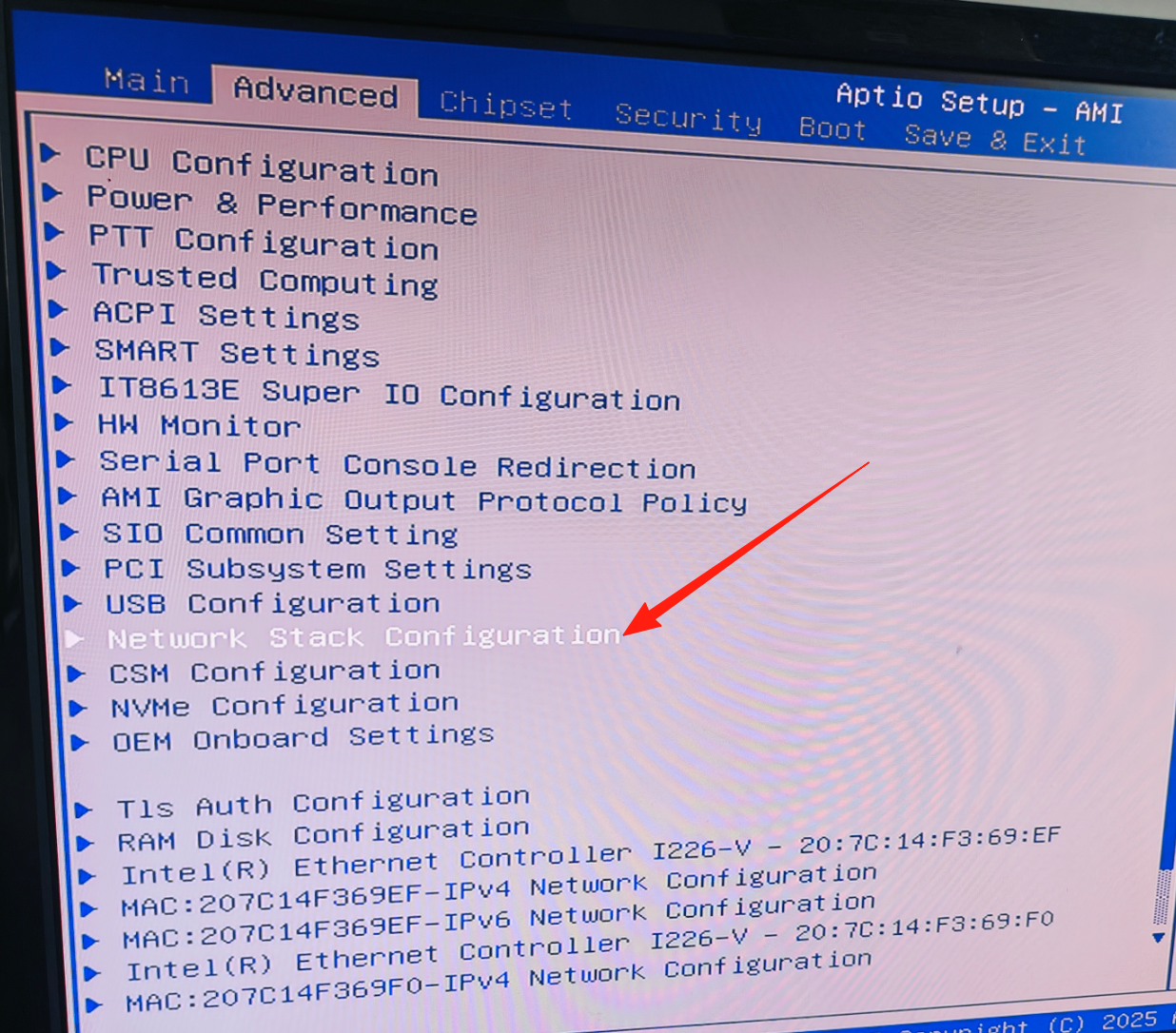
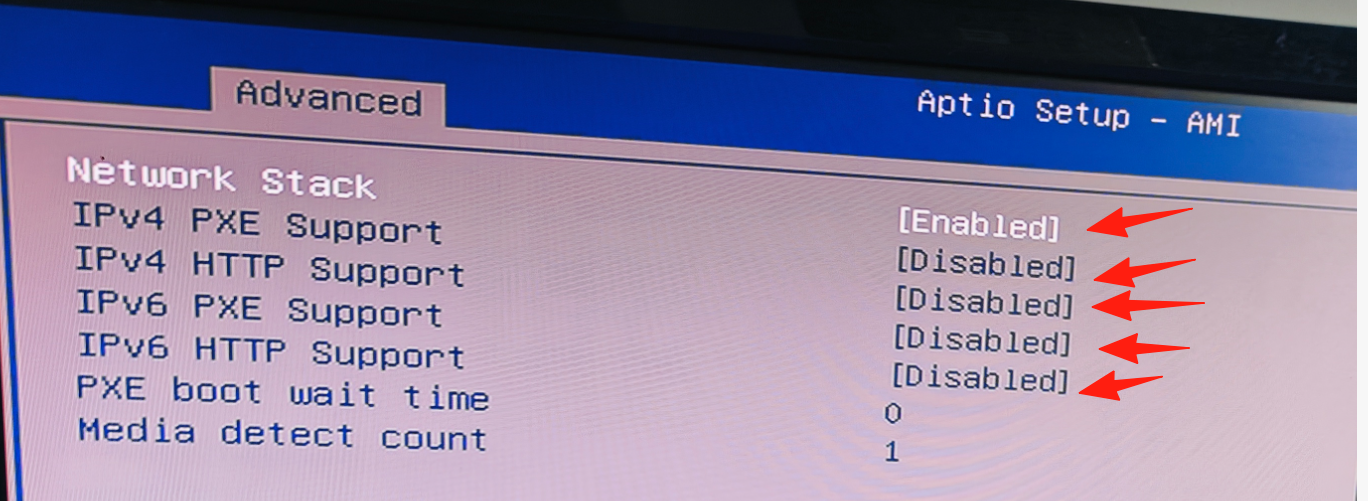
Sous Advanced > Network Stack Configuration, activez la pile réseau pour permettre le démarrage PXE par le réseau.
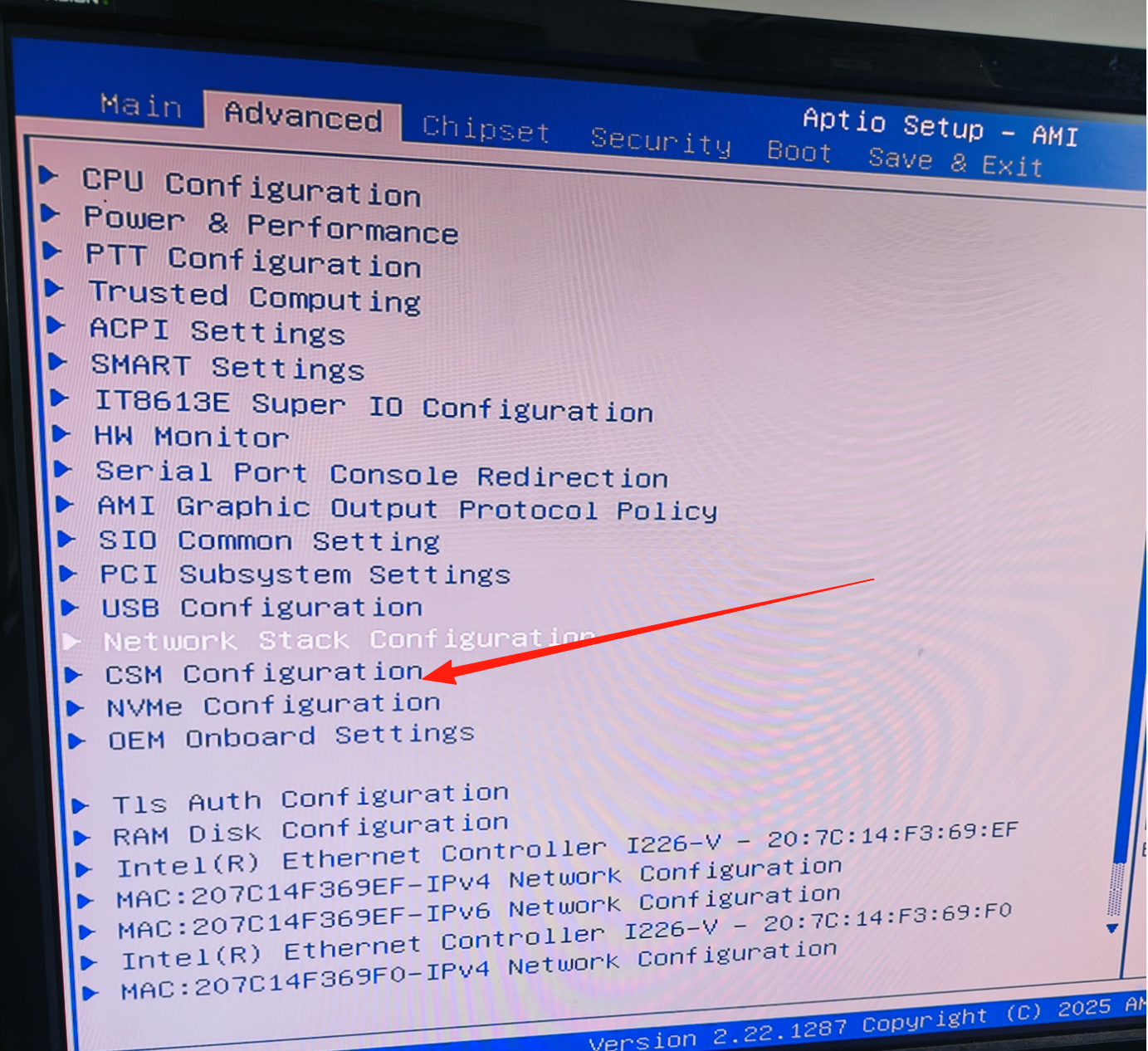
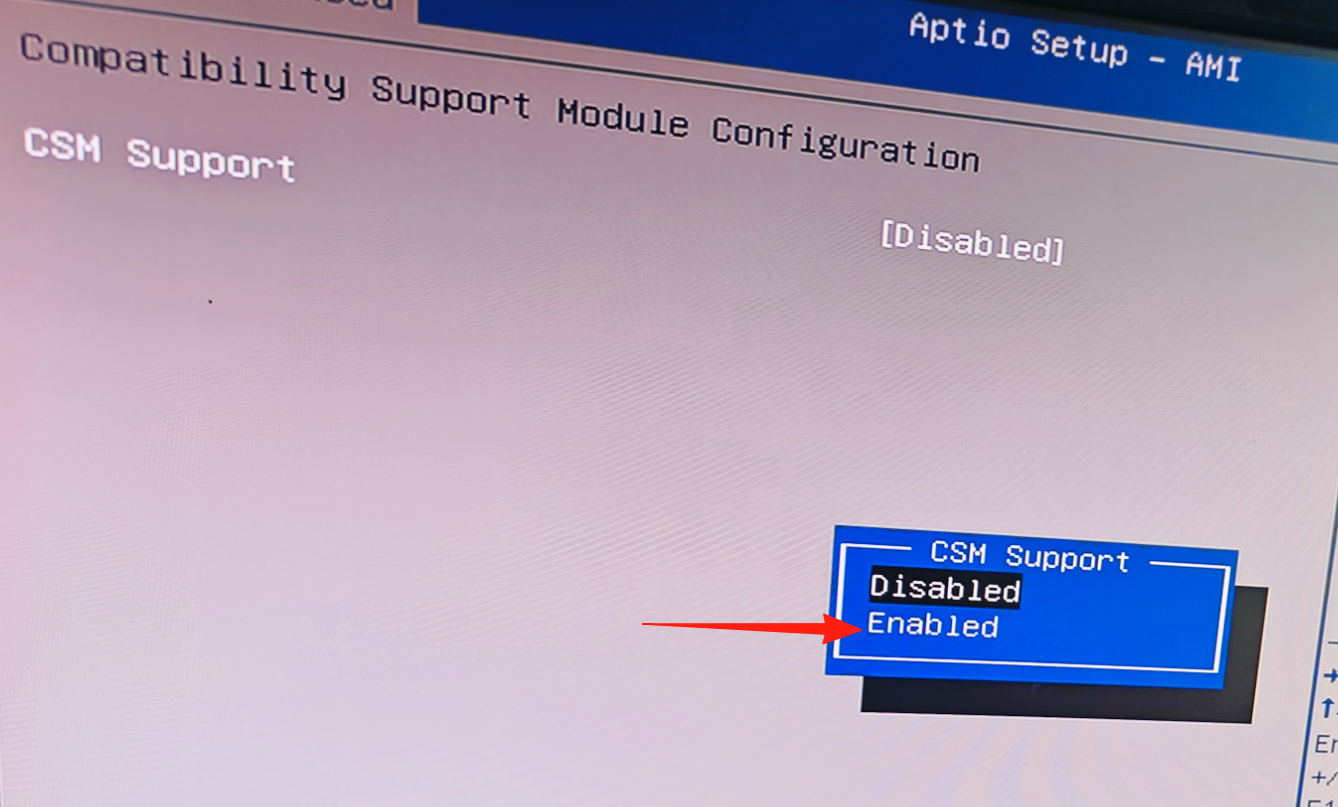
Régler le CSM (Compatibility Support Module)
Sous Boot > CSM Configuration, vous pouvez activer le CSM pour les systèmes d’exploitation hérités. Sur les systèmes UEFI modernes, il est recommandé de désactiver le CSM.
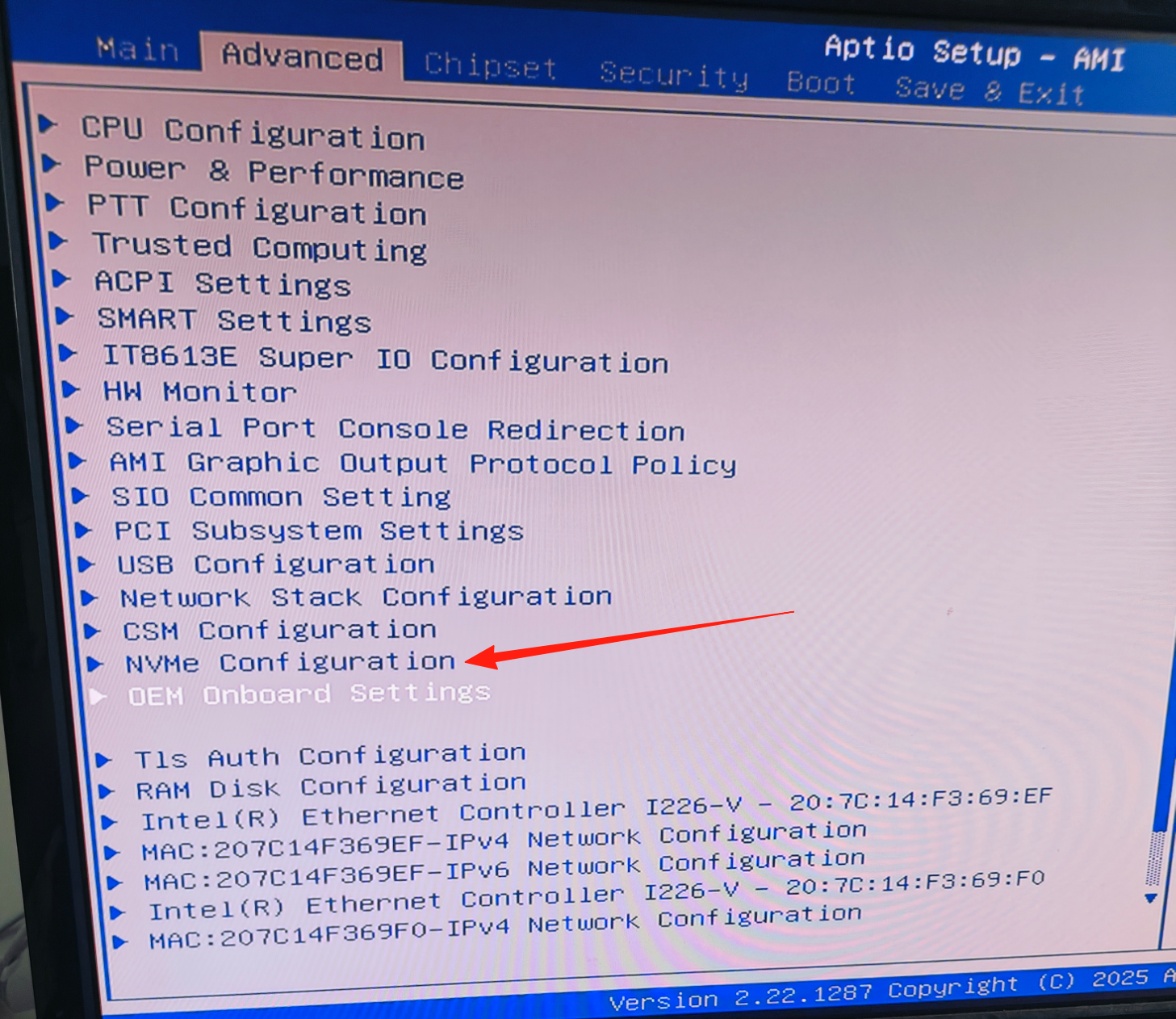


Configuration NVMe
Sous Advanced > NVMe Configuration, tous les disques NVMe détectés sont affichés avec leur modèle et leur capacité.
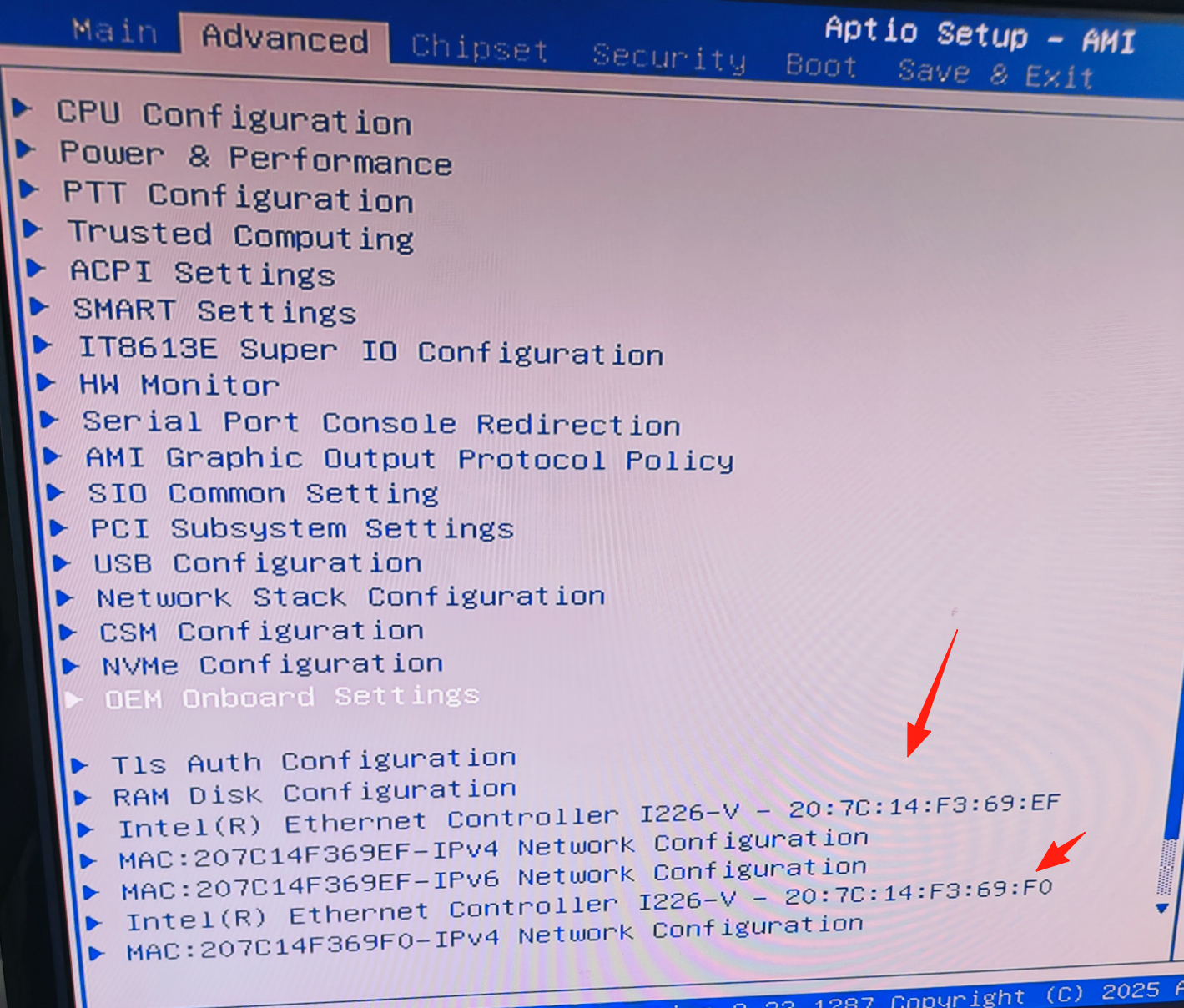


Consulter l’adresse MAC
Sous Advanced > Network Configuration, l’adresse MAC de la carte réseau intégrée est affichée.
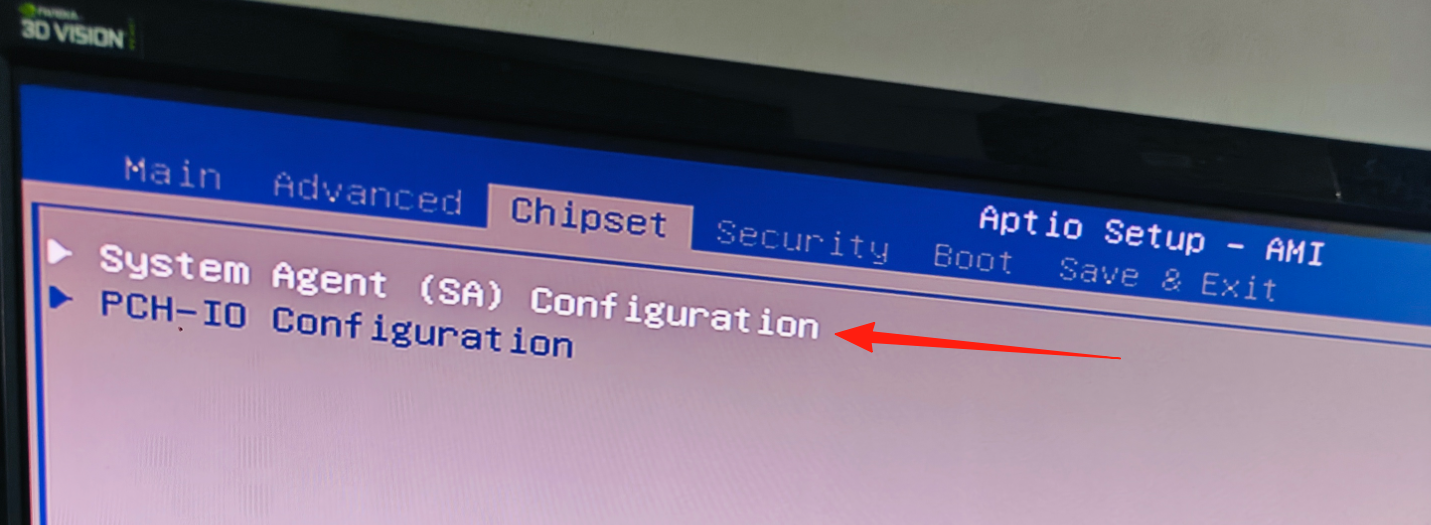
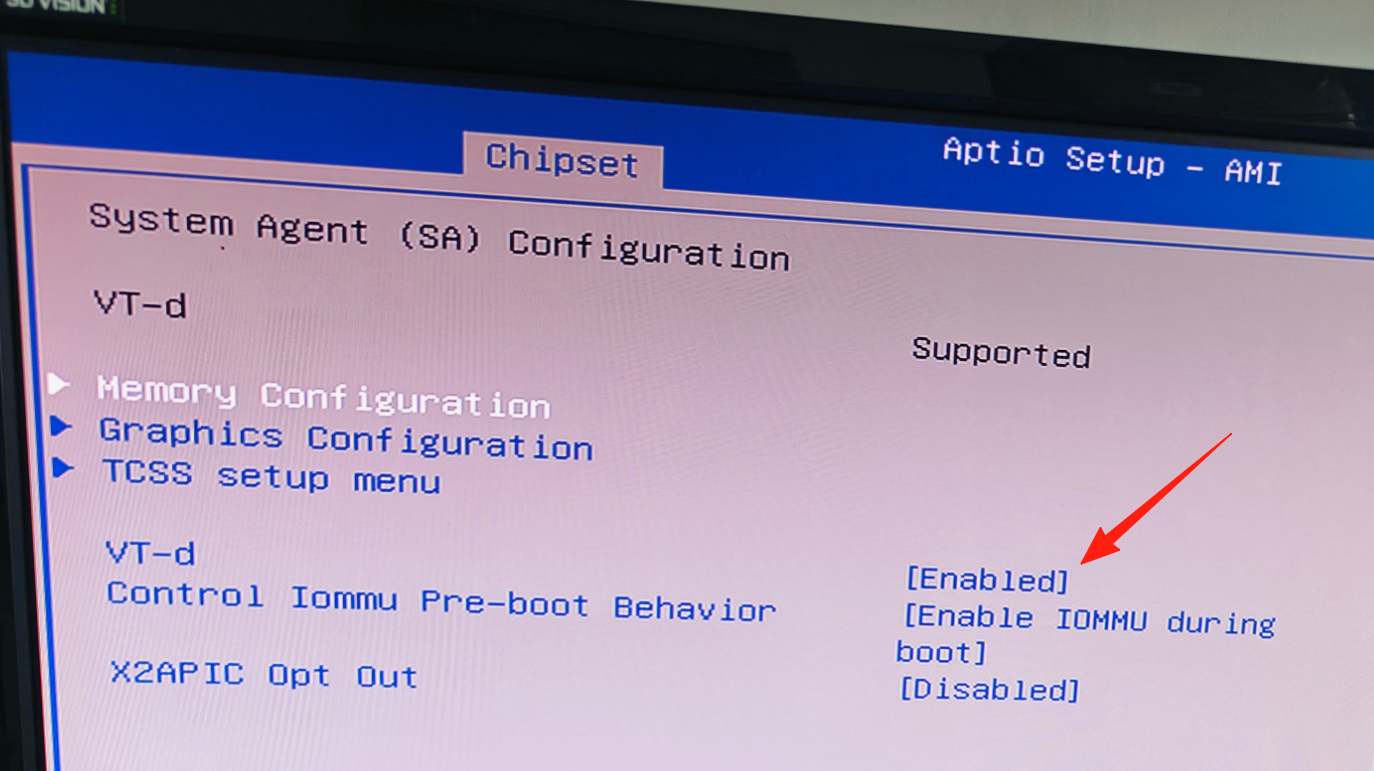
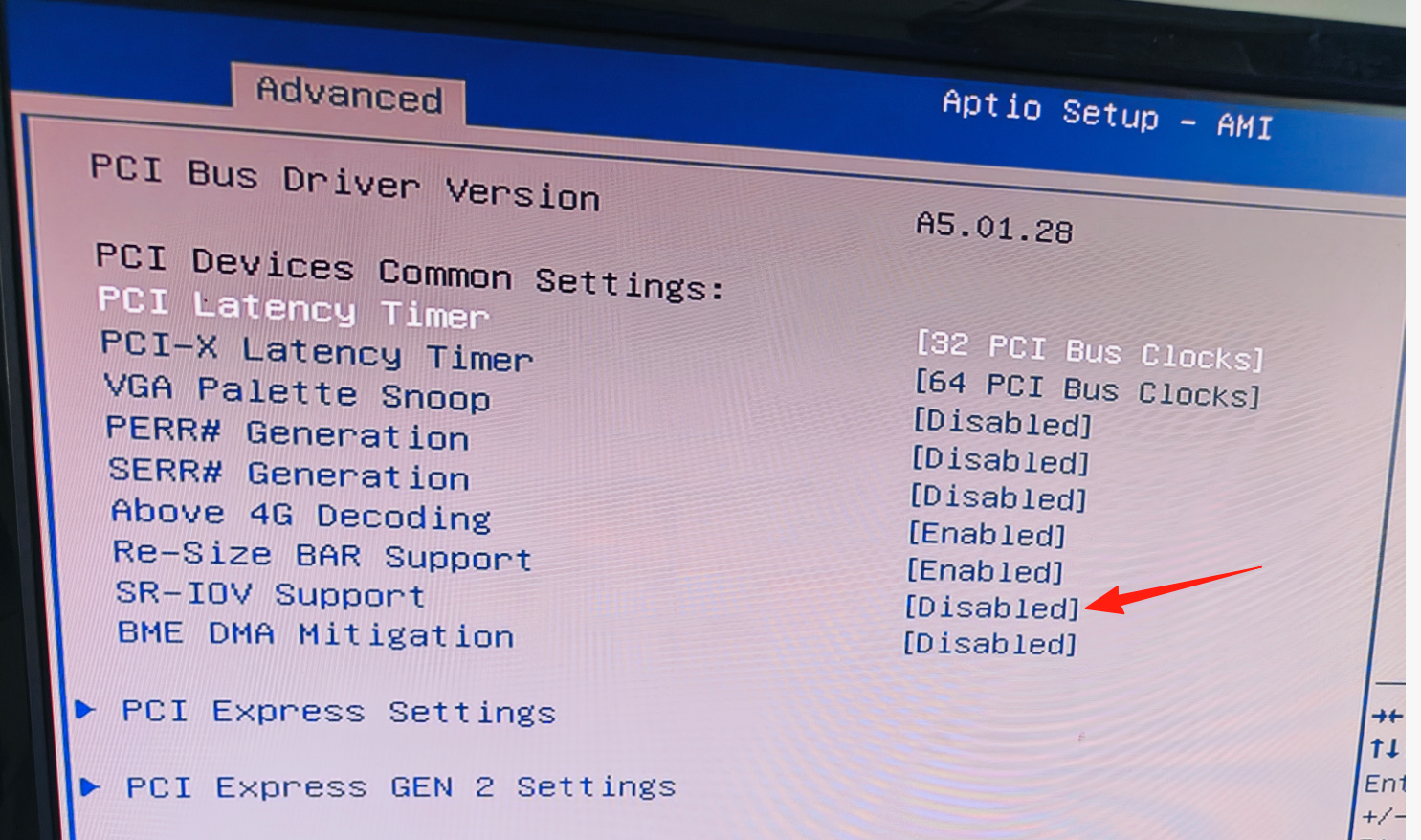
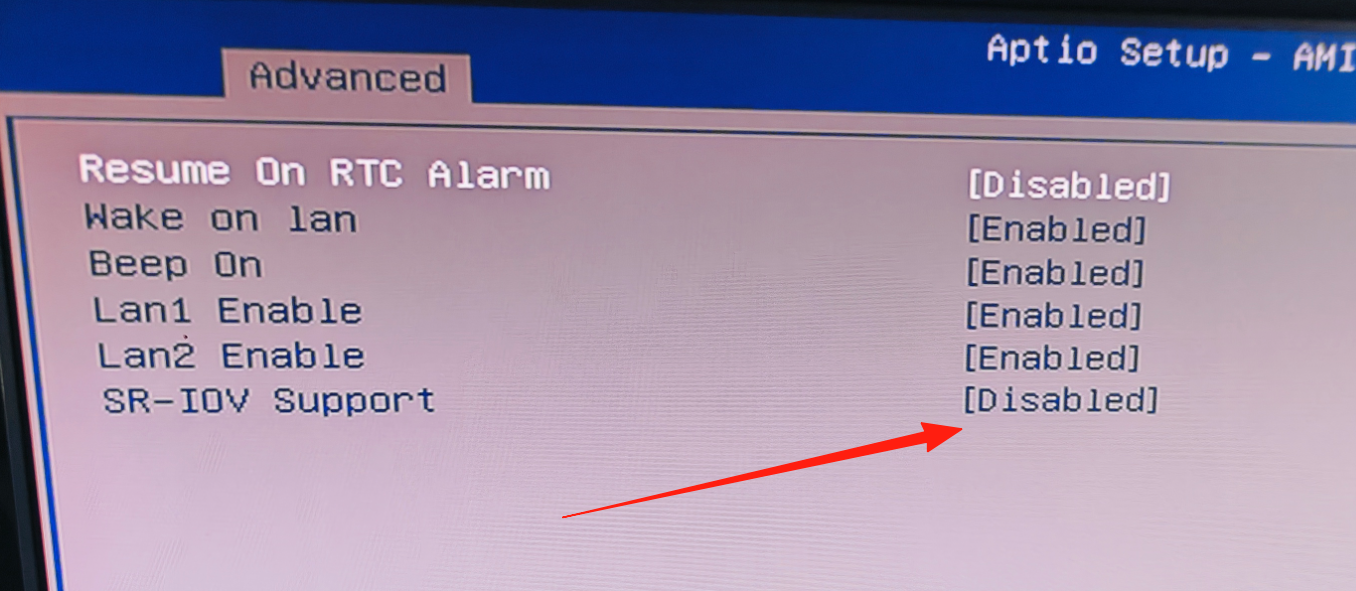
Activer SR-IOV
Sous Advanced > PCI Subsystem Settings, activez SR-IOV pour transmettre des fonctions virtuelles de la carte réseau aux machines virtuelles.
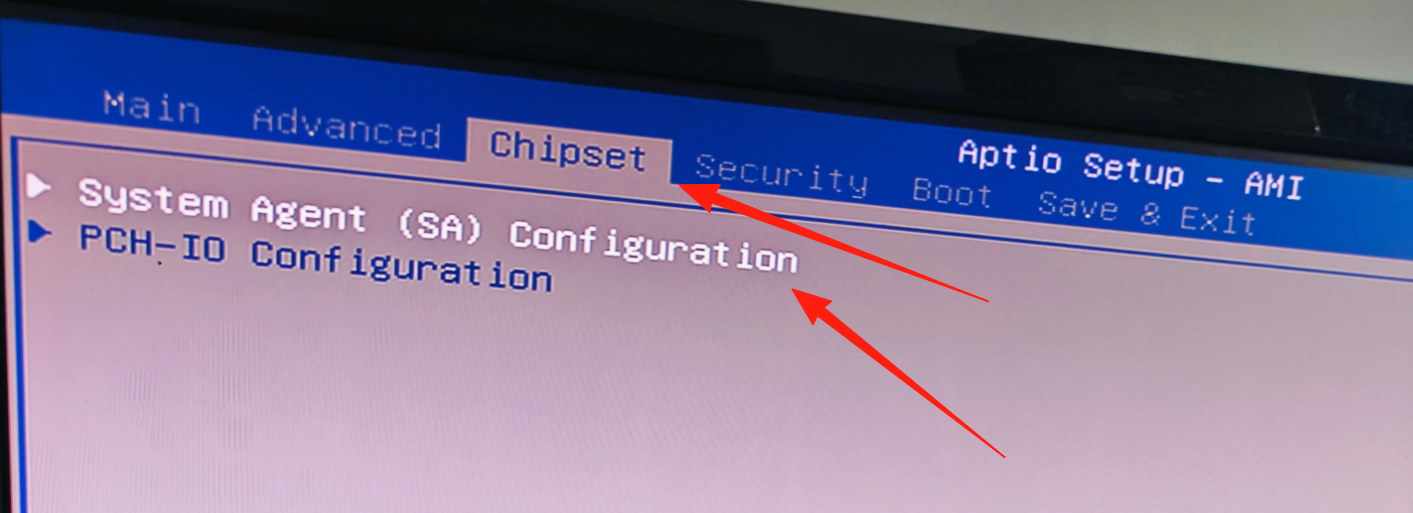
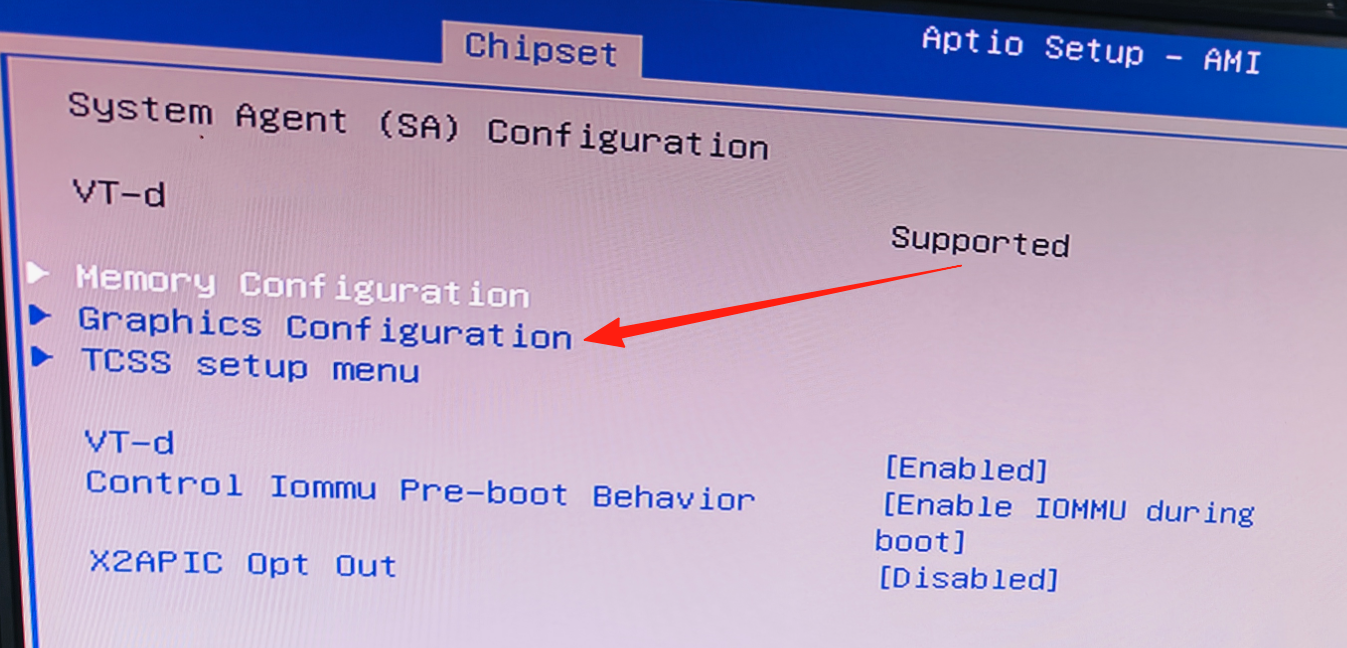
Activer VT-d
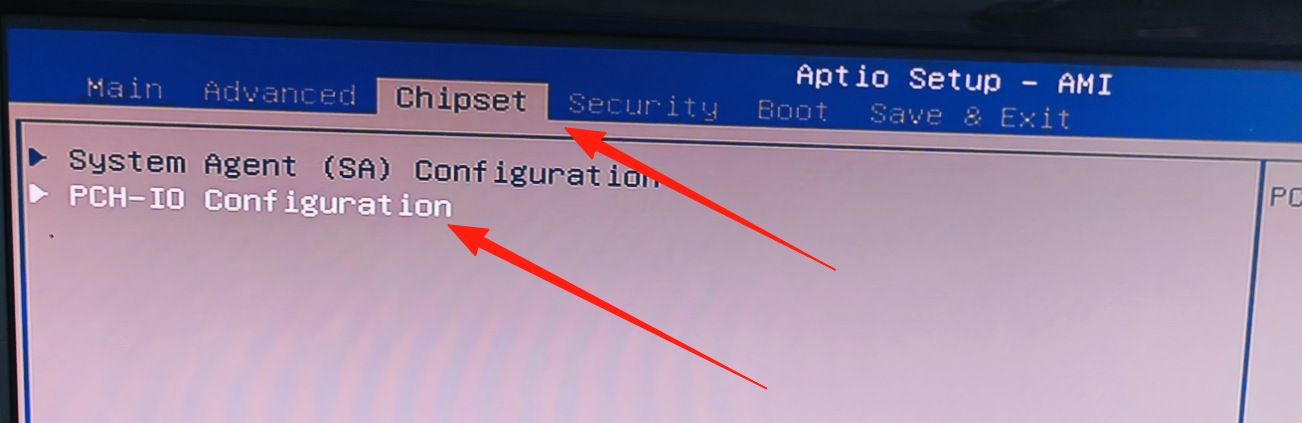
Sous Advanced > System Agent Configuration, activez VT-d pour fournir le remappage DMA dans les environnements virtualisés.
Régler l’unité graphique principale
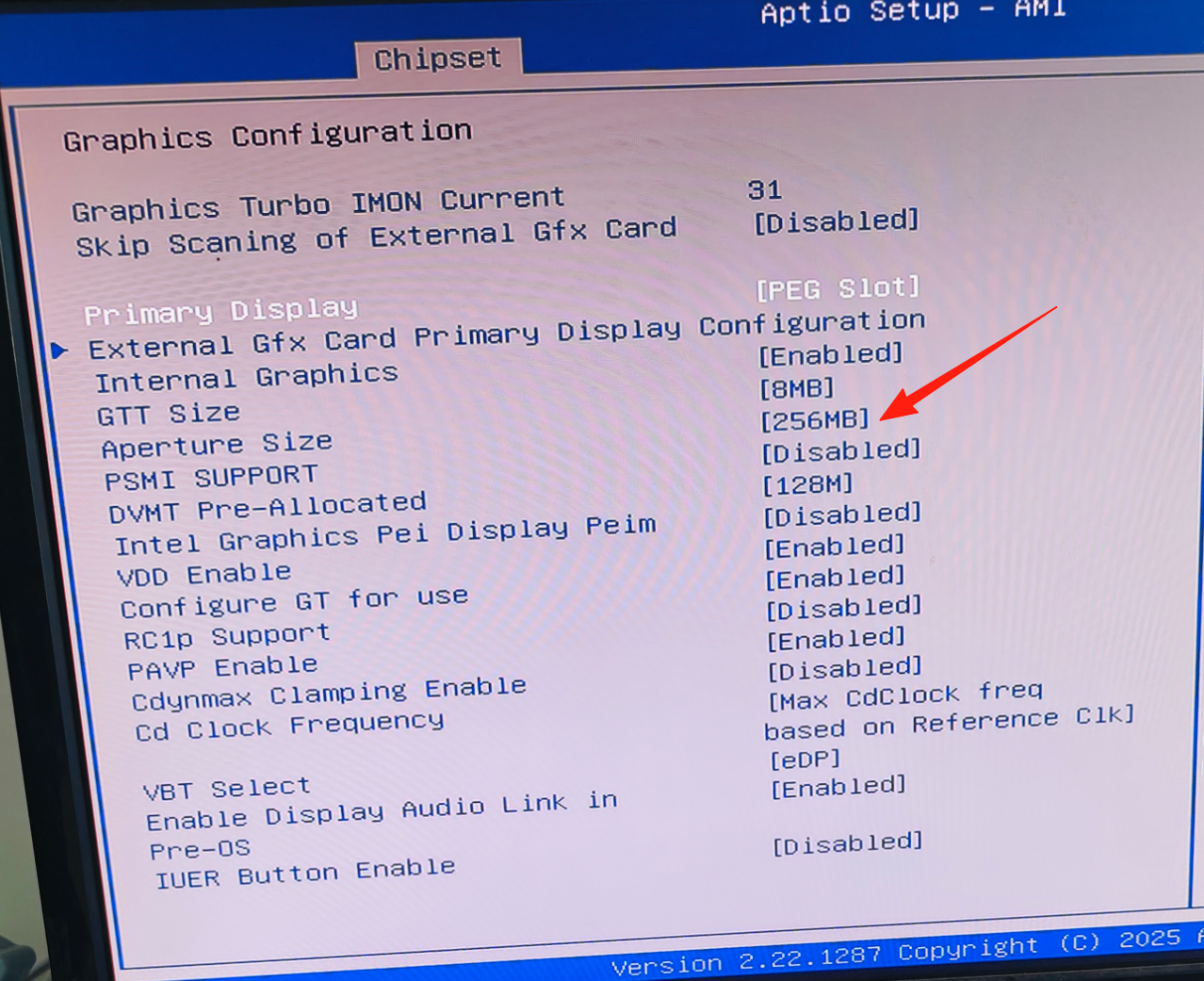
Sous Advanced > System Agent Configuration > Graphics Configuration, vous pouvez définir si le graphique intégré ou une carte graphique dédiée est utilisé comme unité d’affichage principale.
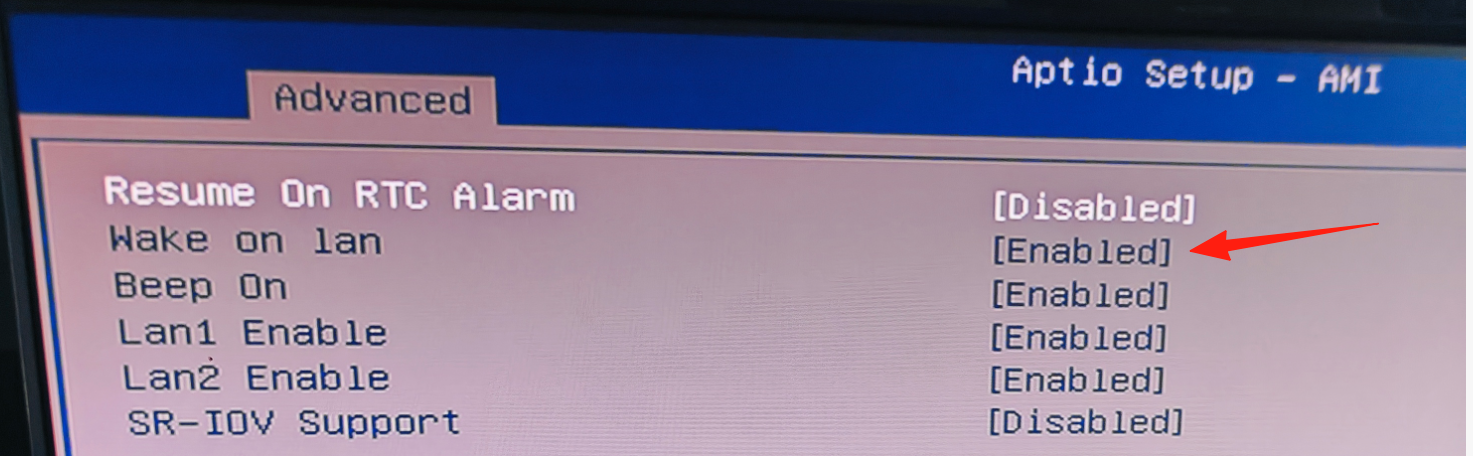


Régler le comportement après une coupure de courant
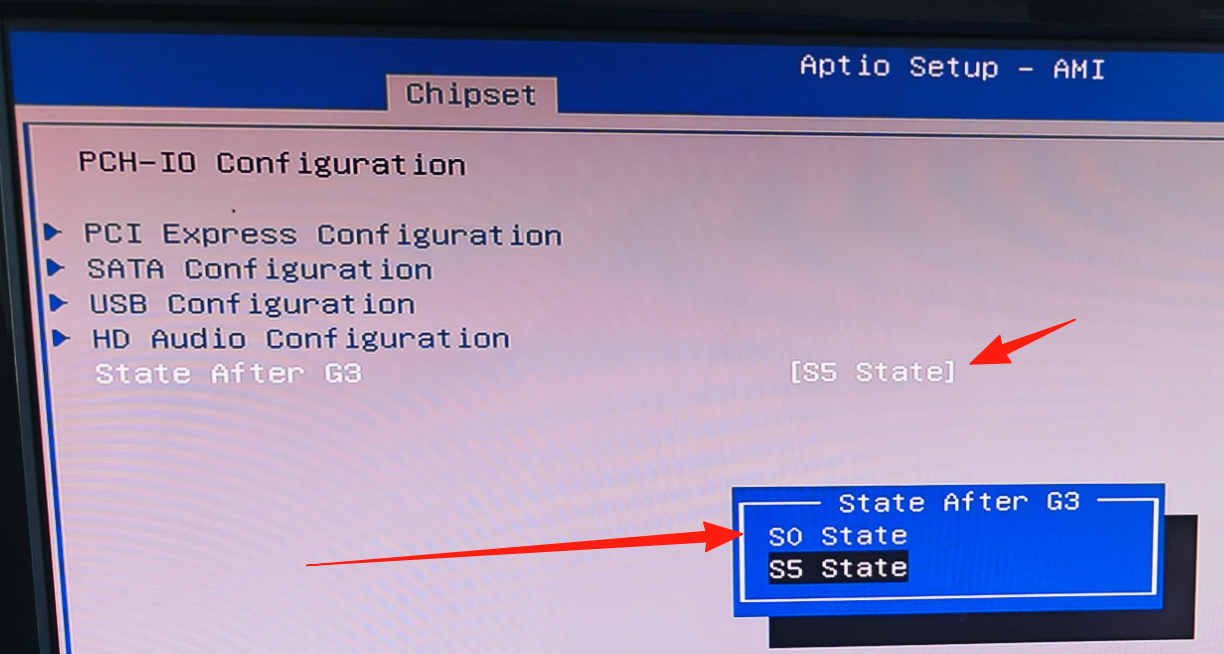
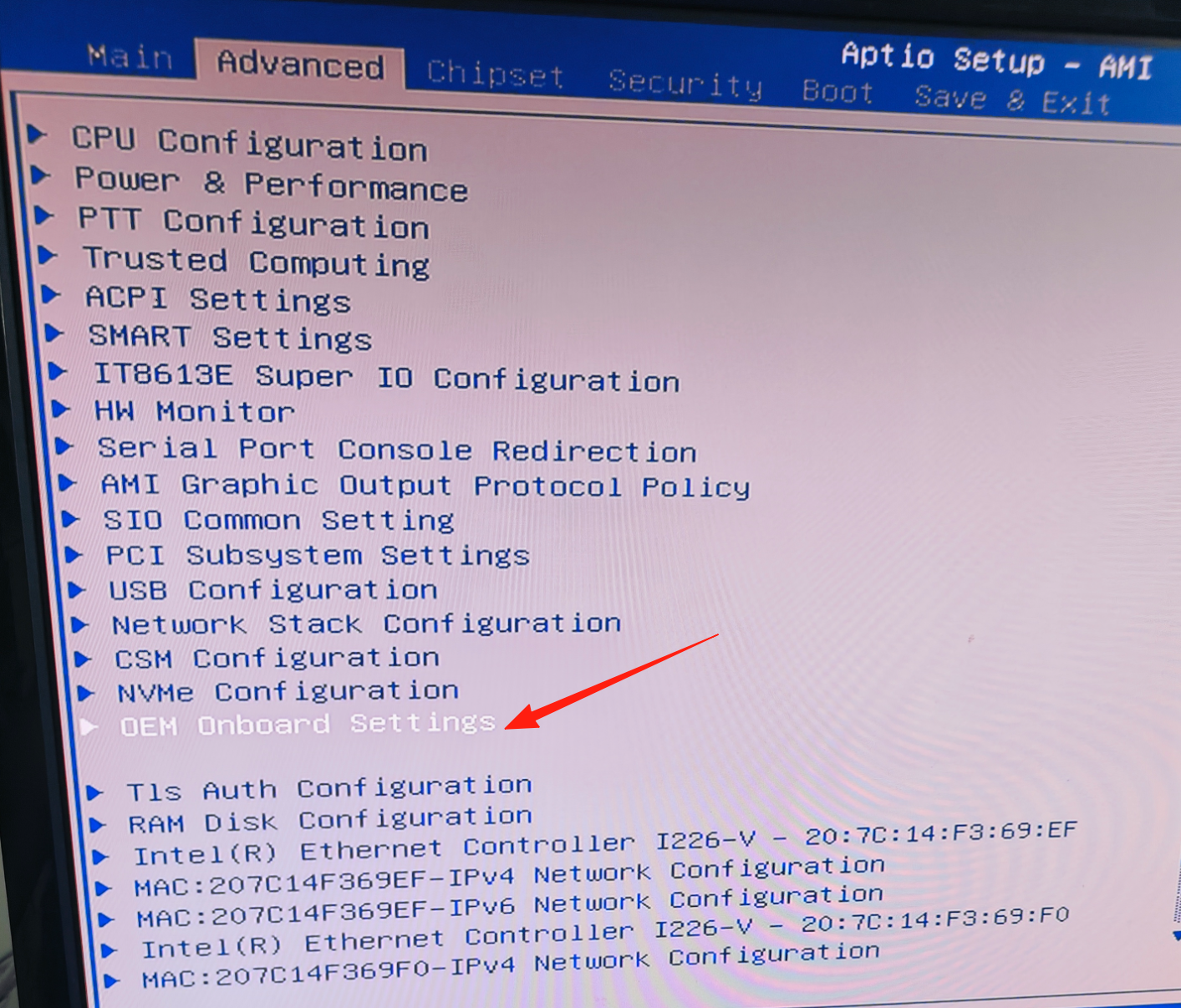
Sous Advanced > ACPI Settings > Restore AC Power Loss, vous pouvez définir si le système doit se rallumer au retour du courant (Power On), rester éteint (Power Off) ou restaurer le dernier état (Last State).
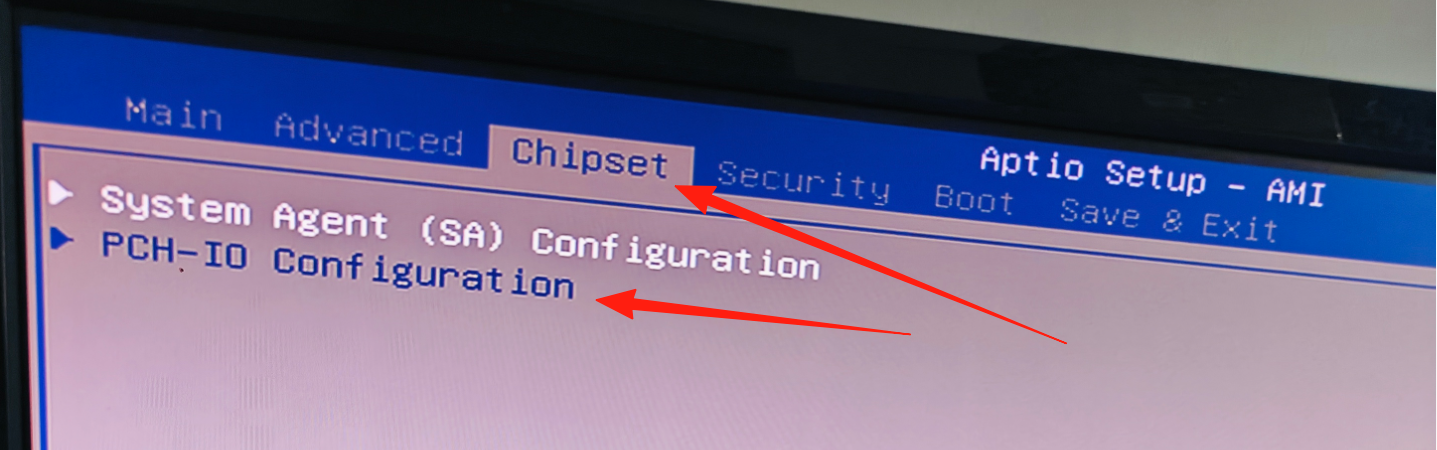
Activer Wake-on-LAN
Sous Advanced > Power Management, activez « Wake on LAN » pour permettre l’allumage du système par un paquet magique envoyé sur le réseau.
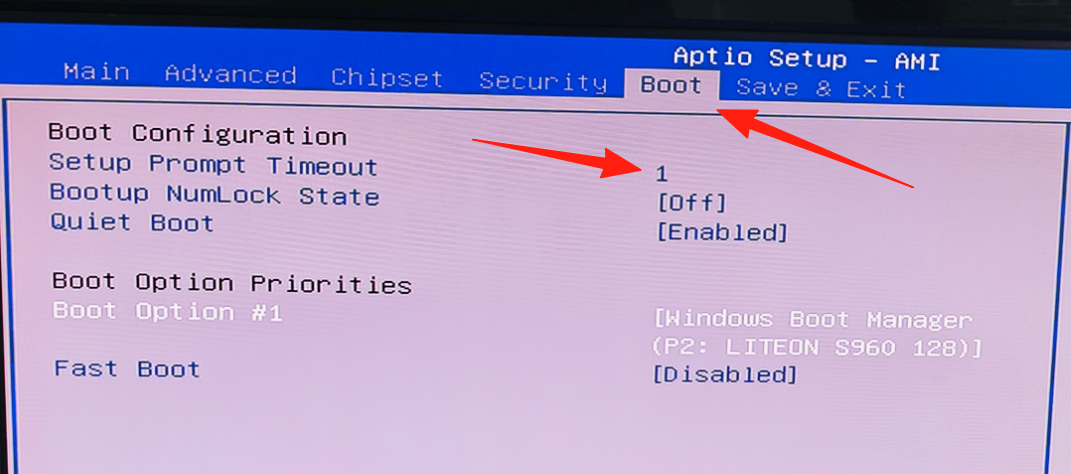
Activer le hot-plug SATA
Sous Advanced > SATA Configuration, activez « Hot Plug » pour pouvoir brancher ou retirer des disques SATA à chaud.
Régler le démarrage différé
Sous Advanced > Power Management, vous pouvez définir un délai (Delay Boot) avant que le système ne lance le démarrage après la mise sous tension.
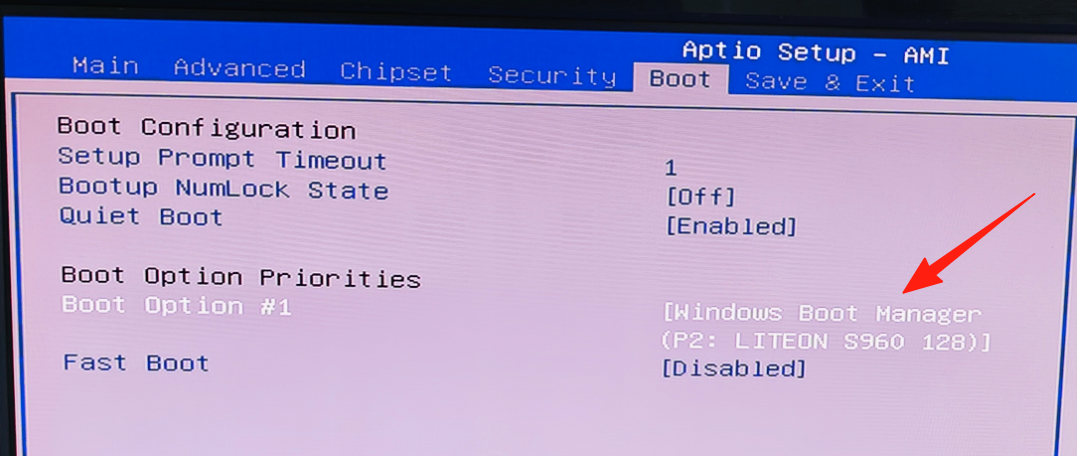
Sélectionner le disque système
Sous Boot > Boot Option Priorities, vous pouvez définir le disque à partir duquel le système démarre.


Désactiver le contrôleur LAN
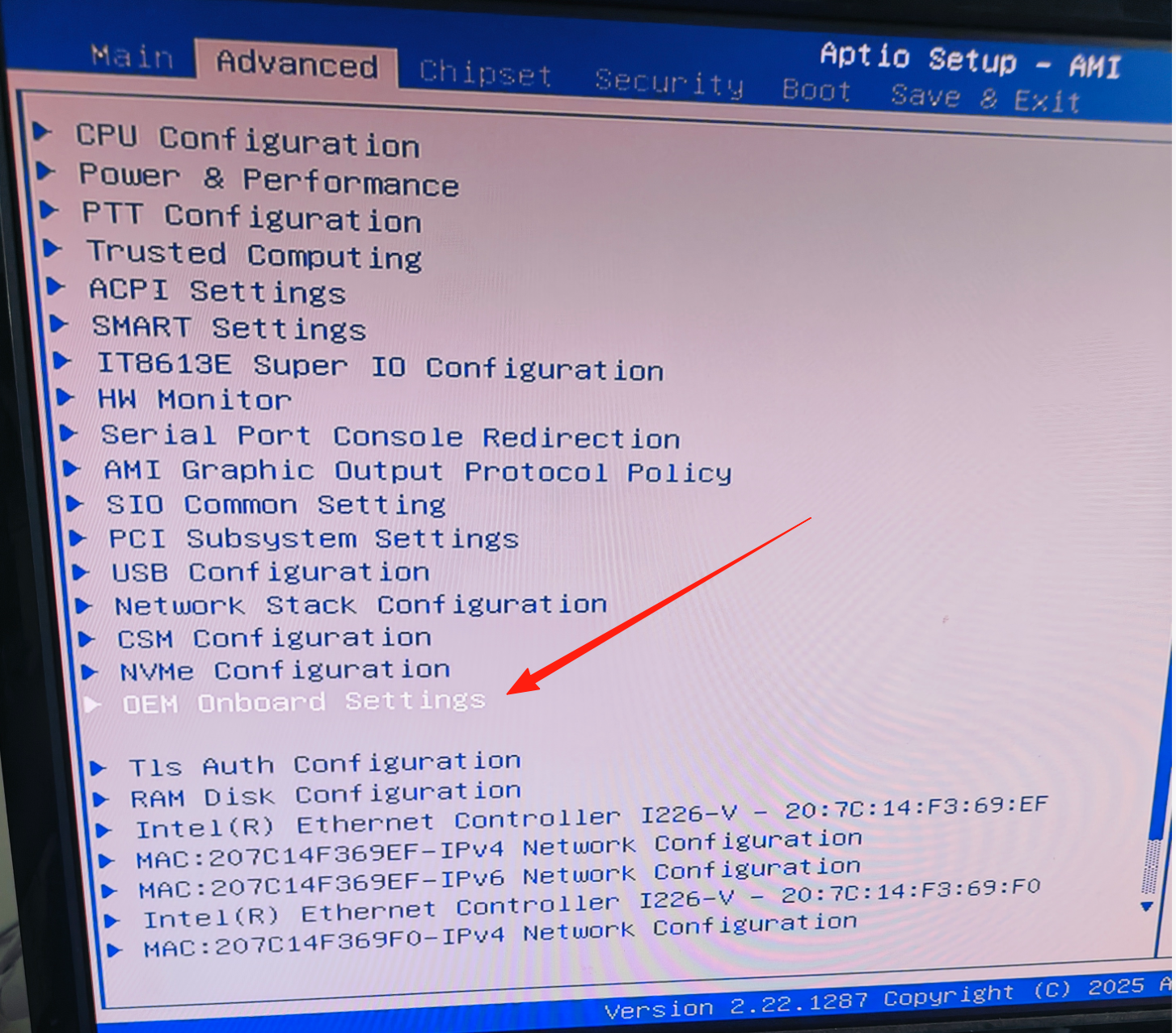
Sous Advanced > Network Configuration, vous pouvez désactiver individuellement des contrôleurs LAN afin d’économiser de l’énergie ou d’éviter un conflit avec une carte d’extension.
Chapitre 5 Dépannage
Si le système ne démarre pas comme prévu, suivez ces étapes dans l’ordre :
- Vérifiez que le câble d’alimentation ATX 24 broches et le câble CPU 4 broches sont bien enfoncés.
- Vérifiez que la mémoire est correctement enclenchée et que les clips sont fermés.
- Vérifiez que l’écran est branché sur la sortie correspondant à l’unité graphique active.
- Retirez les cartes d’extension et les disques non nécessaires afin d’isoler l’origine du problème.
- Restaurez les réglages d’usine du BIOS à l’aide du cavalier Clear CMOS.
- Vérifiez si les LED de diagnostic de la carte mère signalent une erreur.
- Si le problème persiste, contactez le support technique en décrivant le dysfonctionnement.
Chapitre 6 Annexe
Les noms de produits et les marques cités dans ce manuel appartiennent à leurs propriétaires respectifs. Nous nous réservons le droit de modifier les spécifications et le contenu de l’emballage sans préavis.
Où acheter
Contacter le support technique
- E-mail : support@nasboost.com
- WhatsApp : +86 18575539686
- Site web : nasboost.com
- Horaires : du lundi au vendredi, de 9 h 00 à 18 h 00 (HKT)
Adresse : Flat D07, 8/F, Phase 2, Kai Tak Factory Building, 99 King Fuk Street, San Po Kong, Kowloon, Hong Kong 999077
Besoin d’aide supplémentaire ?
Notre équipe de support répond à vos questions concernant l’installation, la compatibilité ou le dépannage. Consultez le centre de téléchargement pour obtenir les pilotes et manuels les plus récents.