¿Cómo instalar Xpenology en un eMMC o SSD interno?
Prefacio
Los sistemas XPenology tradicionales suelen utilizar una unidad flash USB como disco de arranque. El uso de una unidad USB no solo ocupa un puerto USB, sino que también supone una amenaza potencial para la fiabilidad del sistema debido a la calidad de la propia unidad y a sus problemas de estabilidad a largo plazo. Sin embargo, algunos NAS dedicados ahora tienen un módulo eMMC o SSD integrado. Esto permite instalar el sistema en el eMMC o SSD, eliminando la necesidad de una unidad USB externa y mejorando significativamente la estabilidad, la estética y la seguridad. Este artículo le guiará paso a paso para instalar de forma segura y fluida el sistema Xpenology en un eMMC o SSD.
Preparación
- Unidad flash USB con una capacidad superior a 8 GB
- Software WePE
- Imagen RR(Imagen de Xpenology)
2, 3 Puede descargarlo desde el sitio web oficial(WePE y RR)o desde el enlace que he empaquetado.
1. Crear un sistema PE
Primero, inserte la unidad flash USB preparada en el ordenador, abra el software WePE y complete los siguientes pasos. Las instrucciones de las imágenes están en chino; no se preocupe si no las entiende, solo siga los pasos marcados en las imágenes de instalación.
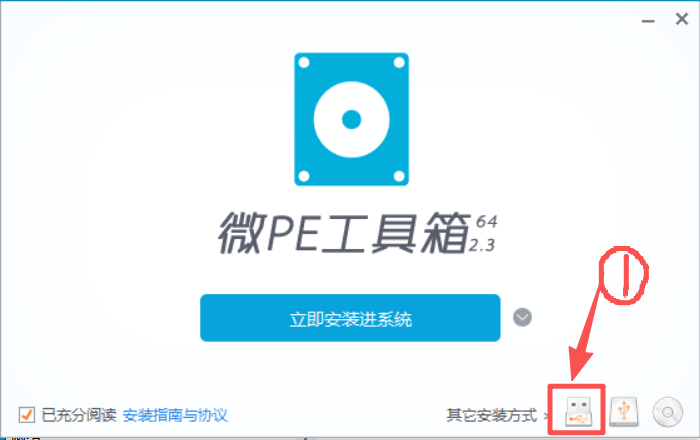
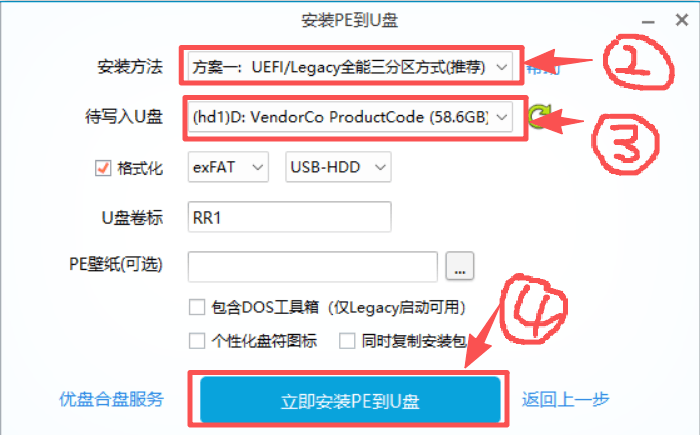
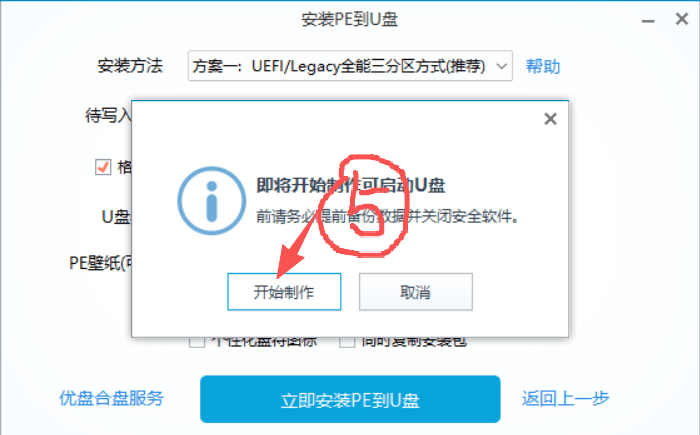
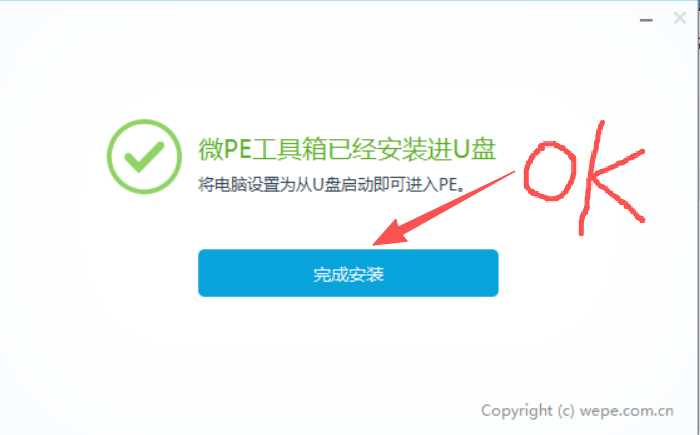
Advertencia: La unidad USB se formateará. Por favor, haga una copia de seguridad de los datos que contiene.
2. Cambiar la configuración del BIOS del ordenador
Usaremos la NASBOOST N41 como ejemplo. Durante el arranque, presione repetidamente DEL o F2 para entrar en el sistema BIOS (el método puede variar según la máquina).
Una vez dentro del sistema, podemos ver el estado básico del dispositivo: procesador Intel N150, RAM de 3200MHz, 8GB de memoria y una unidad eMMC integrada de 64GB. Como NAS de 4 bahías, esta máquina es suficiente para nuestro uso diario.
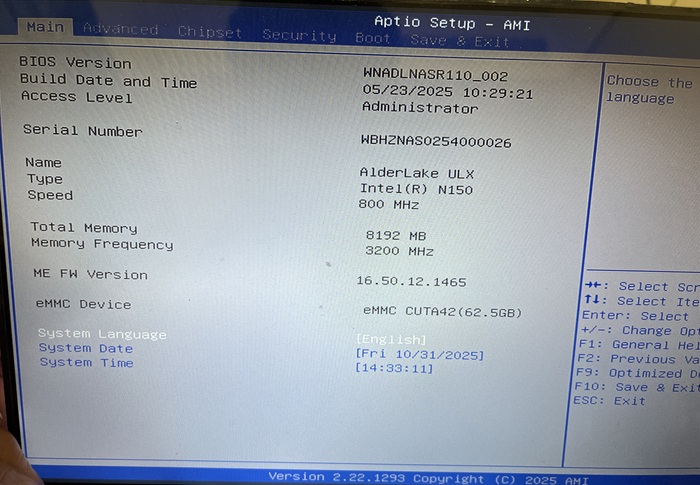
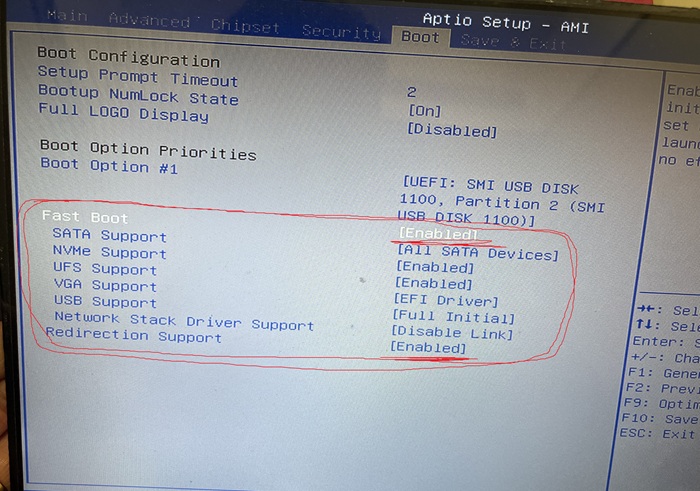
Seleccione BOOT, luego active Fast Boot -> active Redirection Support. Guarde y salga.
3. Copiar la imagen de Xpenology a un eMMC o SSD
Copie la imagen RR en la unidad USB preparada en el primer paso para poder transferirla al EMMC. Inserte la unidad USB en la máquina, enciéndala y arranque, y entre en el sistema PE desde la unidad USB.
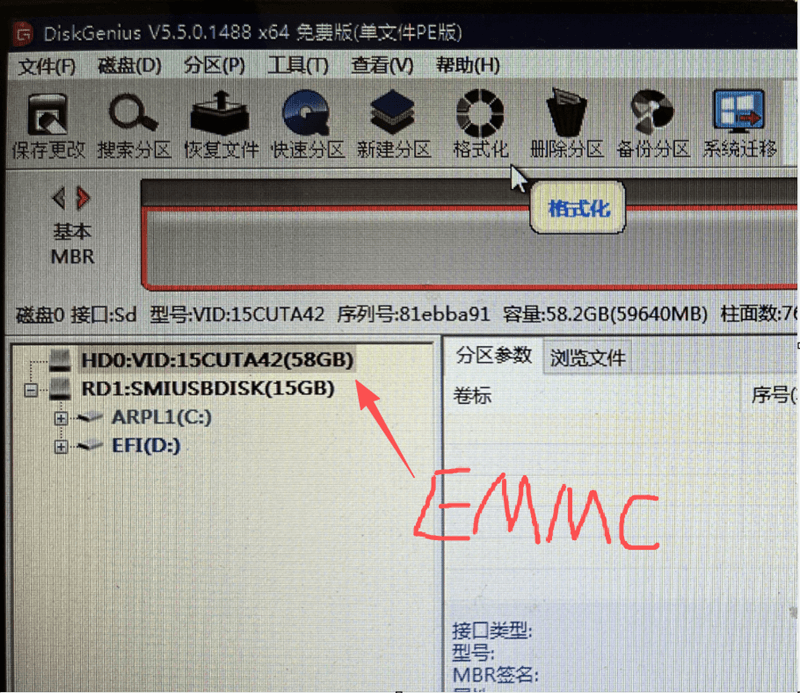
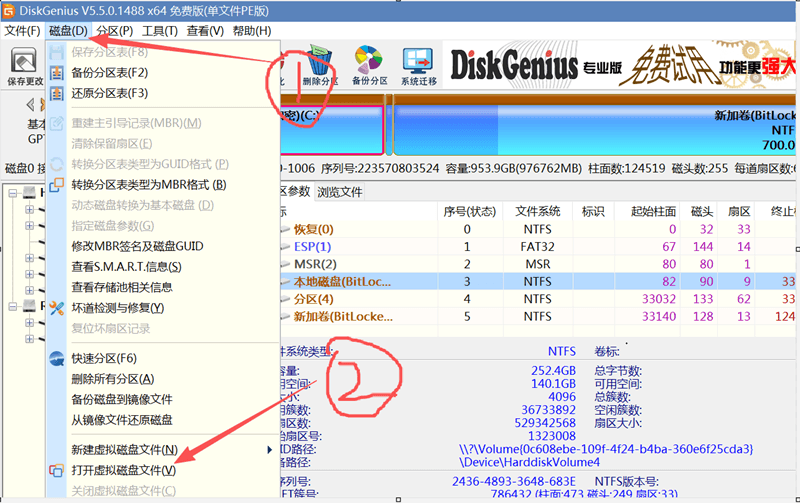
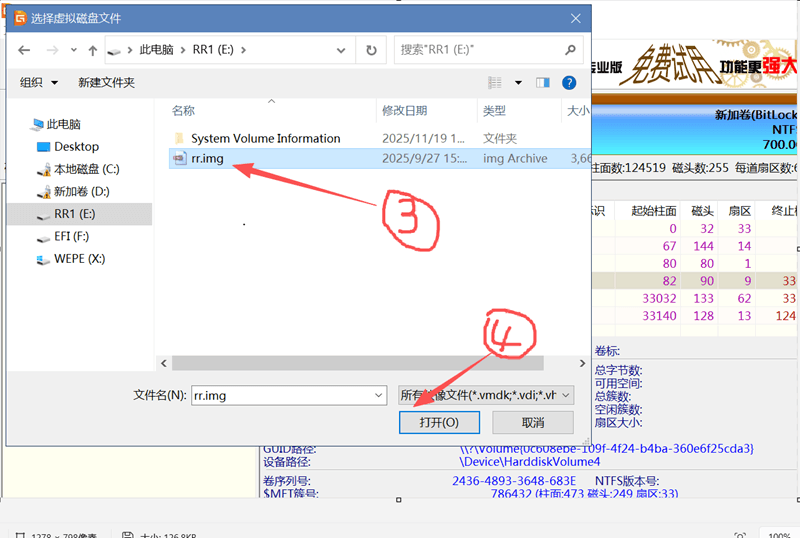
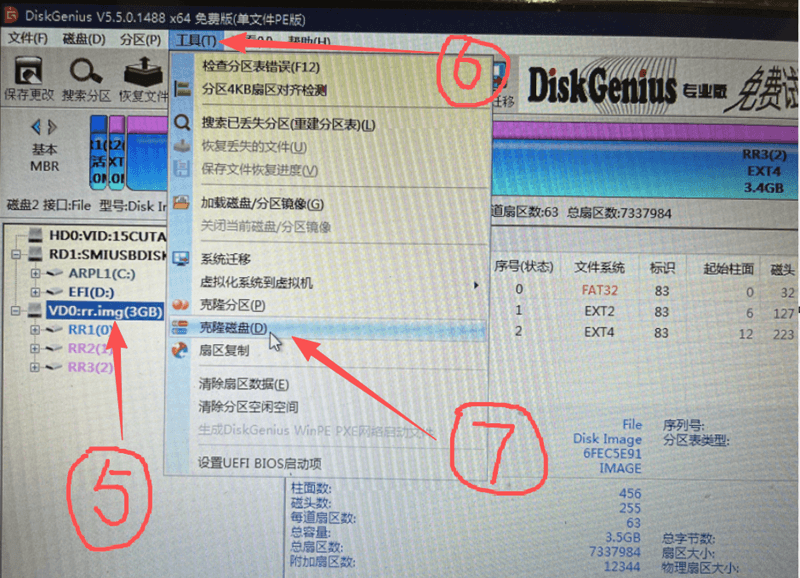
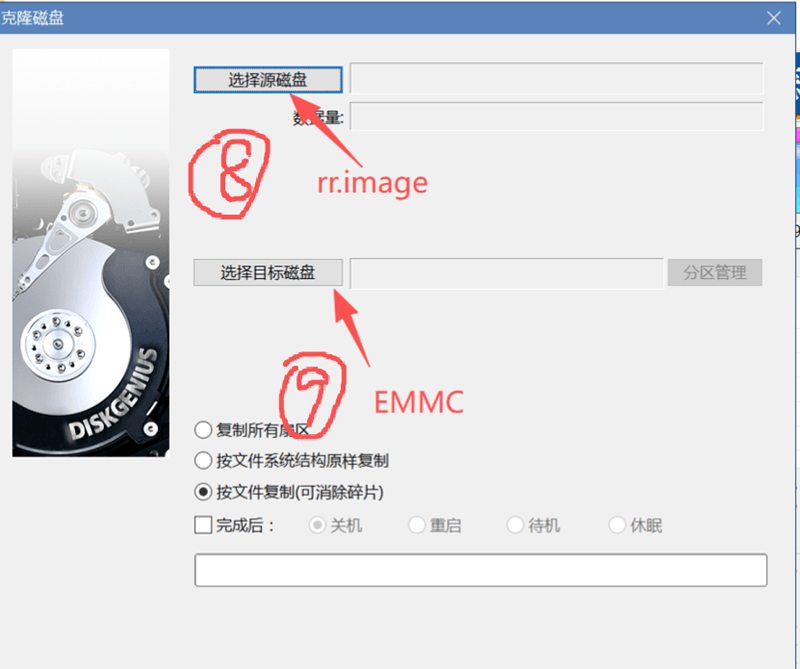
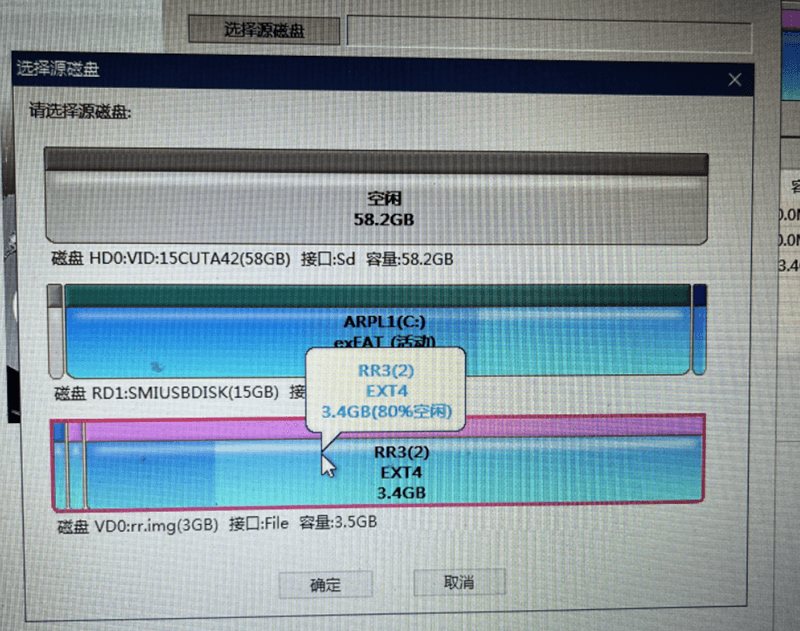
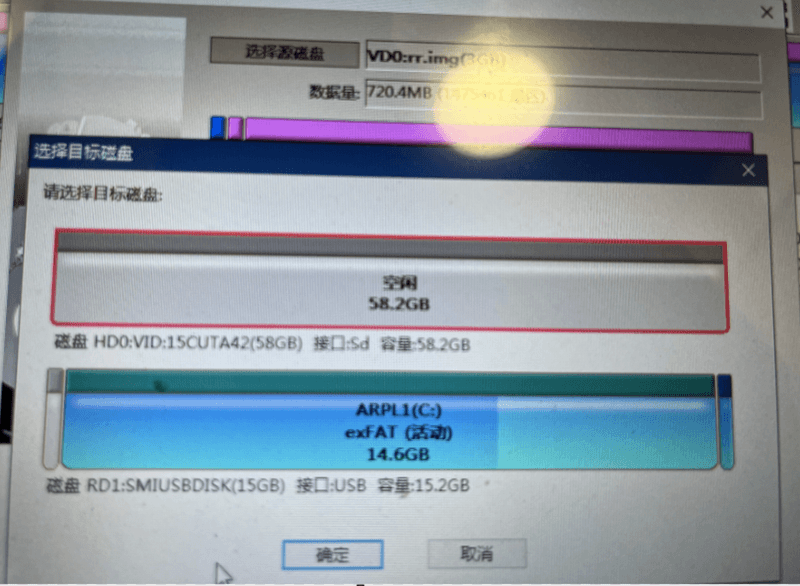

Una vez completado el clonado, puede retirar la unidad USB y reiniciar la máquina.
La máquina instalará entonces automáticamente el sistema Xpenology. Consulte el Capítulo 2 del artículo «How to install Xpenology on an old computer or DIY?«.
Fin